HubSpot-Cookie-Banner: einrichten und wissen, was es nicht blockiert
Wann das Banner von HubSpot reicht, wann Sie ein Consent-Tool brauchen, der neue Editor Schritt für Schritt und was eine Ablehnung in Ihren Berichten ändert.
Aktualisiert am · 12 Minuten·Von Matthew Labrooy, Geschäftsführer
Kurz gesagt
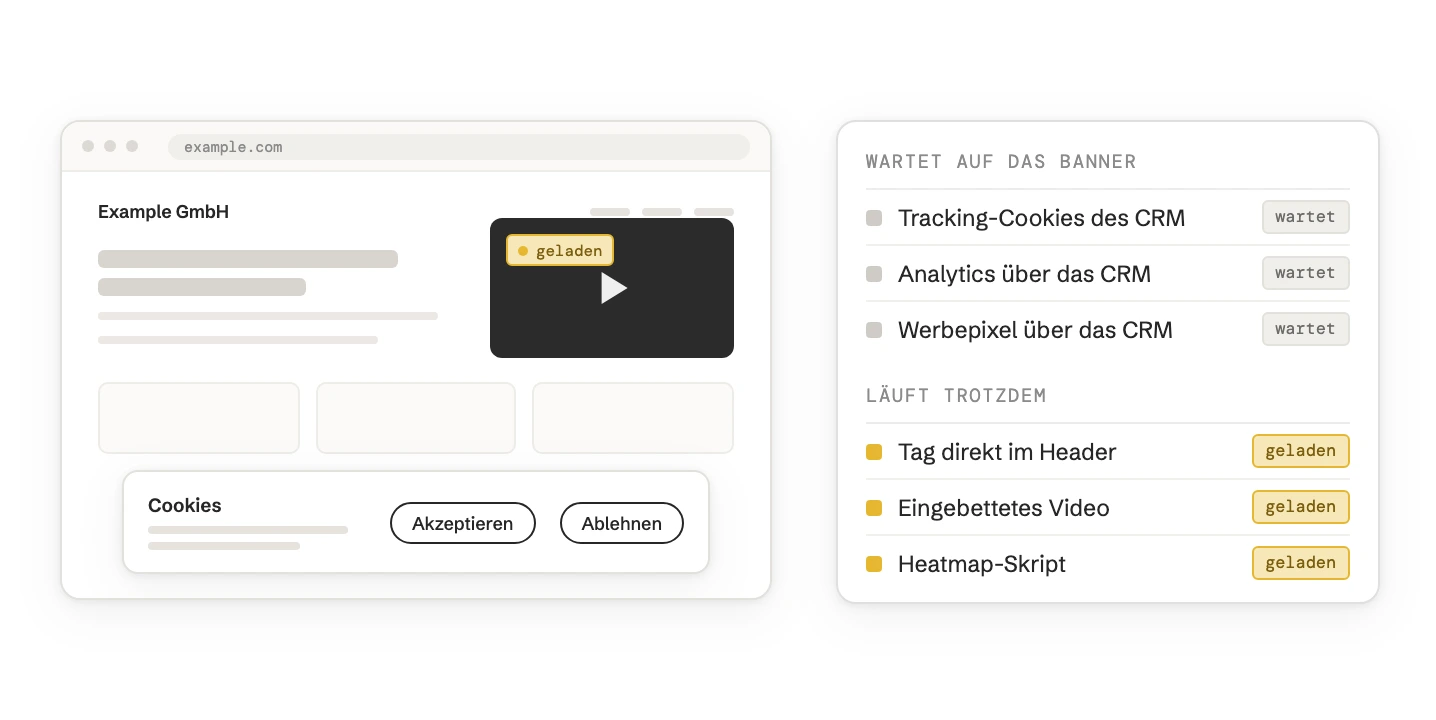
Das Cookie-Banner von HubSpot (in den HubSpot-Einstellungen „Einwilligungsbanner“ genannt) steuert die eigenen Tracking-Cookies von HubSpot, dazu Google Analytics, Google Tag Manager und Werbepixel, wenn Sie diese über HubSpot verbinden. Alles, was Sie selbst in den Code Ihrer Website einfügen, blockiert das Banner nicht, etwa ein LinkedIn-Tag, Hotjar oder ein eingebettetes YouTube-Video.
Für eine Website, die auf HubSpot läuft und nur die Integrationen von HubSpot nutzt, reicht das HubSpot-Banner. Eine WordPress-Website mit einem Dutzend Skripten braucht ein Consent-Tool, das die Entscheidung des Besuchers an HubSpot weitergibt. Welchen Bannertyp und welche Texte Ihre Website braucht, entscheidet Ihr Datenschutzbeauftragter.
Wo
Einstellungen > Datenschutz und Einwilligung > Cookies, eigene Banner für jede Domain
Abo
Das Banner in jedem Abo, auch im kostenlosen. Der Stil-Editor ab Marketing Hub oder Content Hub Starter
Version
Jeder Account wechselt in den neuen Editor (v2); die automatische Umstellung begann am 11. Mai 2026
Blockiert
Tracking-Cookies von HubSpot sowie Google- und Werbe-Tags, die über HubSpot verbunden sind. Keine Skripte, die Sie von Hand eingebaut haben
Bei Ablehnung
Formulare funktionieren weiter. Der Kontakt kommt ohne Seitenaufrufe an, oft als „Direkter Traffic“
HubSpot-Cookie-Banner oder Consent-Tool: was Sie brauchen
Die Wahl hängt davon ab, welche Skripte auf Ihrer Website laufen und wer sie stoppen kann, bevor der Besucher zustimmt. Das HubSpot-Banner hält nur zurück, was HubSpot selbst lädt.
Ihr Aufbau
Was wir nehmen würden
Warum
Website, Blog und Landingpages auf HubSpot. Google Analytics oder Tag Manager in den HubSpot-Einstellungen verbunden
Das HubSpot-Banner
Das Banner steuert alles, was geladen wird, und gibt die Entscheidung über den Consent Mode an Google weiter
Website auf HubSpot, dazu Tags im Header (LinkedIn Insight Tag, Hotjar, ein Chat eines anderen Anbieters)
Das HubSpot-Banner, jedes eingefügte Tag im Consent-Listener von HubSpot
Eingefügte Tags feuern vor der Einwilligung, solange ein Entwickler sie nicht an das Banner bindet
Website auf WordPress, TYPO3 oder einem anderen CMS, mit dem HubSpot-Tracking-Code und mehreren anderen Tools
Ein Consent-Tool (Cookiebot, Usercentrics, Borlabs Cookie und ähnliche)
Das Consent-Tool scannt die ganze Website und blockiert jedes Tag bis zur Einwilligung. HubSpot erhält die Entscheidung über seine Consent-API
Hauptwebsite auf WordPress mit eigenem Consent-Tool, Landingpages auf einer HubSpot-Subdomain
Das Consent-Tool auf der Hauptwebsite, das HubSpot-Banner nur auf der HubSpot-Subdomain
Ein Banner pro Domain. Sonst klicken Besucher zwei Banner weg
Sie brauchen einen Nachweis jeder Einwilligung, IAB-TCF-Signale für Werbenetzwerke oder eine Einwilligung über mehrere Domains
Ein Consent-Tool
Das HubSpot-Banner bietet das nicht
Unsere Einschätzung: Auf einer reinen HubSpot-Website bringt ein zweites Tool zusätzliche Kosten und eine zweite Stelle, an der etwas kaputtgehen kann. Sobald Tags von anderswo dazukommen, ist ein Consent-Tool die sauberere Wahl, weil dann ein Tool für jedes Skript auf der Seite entscheidet.
Was das HubSpot-Cookie-Banner blockiert und was nicht
Mit einem Opt-in-Banner wartet HubSpot die Entscheidung des Besuchers ab, bevor es seine Tracking-Cookies setzt. Für alles andere kommt es darauf an, wie ein Tool auf die Seite gekommen ist.
Auf Ihrer Seite
Vor der Einwilligung
Was darüber entscheidet
Tracking-Cookies von HubSpot (__hstc, hubspotutk, __hssc)
Nicht gesetzt
Das Banner
Notwendige Cookies (die Cookie-Entscheidung selbst, Schutz vor Bots)
Gesetzt
Immer aktiv, sie brauchen keine Einwilligung
Google Analytics 4 oder Tag Manager, in den Integrationen von HubSpot verbunden
Zurückgehalten, oder Pings ohne Cookies mit Consent Mode
Das Banner
Google Analytics oder Tag Manager als Code im Header
Läuft
Sie, mit eigenem Einwilligungscode
Werbepixel aus dem Anzeigen-Tool von HubSpot (Meta, LinkedIn, Google)
Keine Cookies bis zum Opt-in
Das Banner. Ein Pixel pro Netzwerk über HubSpot
Werbepixel im Google Tag Manager
Laufen, außer GTM prüft die Einwilligung
Ihr Tag-Manager-Setup
HubSpot-Formulare
Werden angezeigt und gesendet
Immer. Der Kontakt wird angelegt, ohne Seitenaufrufe
HubSpot-Chat
Wird angezeigt
Eine eigene Einstellung im Chatflow, „Einwilligung zum Sammeln von Chat-Cookies“
Eingebettete YouTube- oder Vimeo-Videos, Karten, Heatmaps, Chats anderer Anbieter
Laufen
Nichts in HubSpot. Binden Sie sie in den Consent-Listener ein oder nutzen Sie ein Consent-Tool
Prüfen Sie das selbst in einem privaten Browserfenster. Öffnen Sie Ihre Website, klicken Sie nicht auf das Banner und sehen Sie sich die Cookies in den Entwicklertools des Browsers an. Jedes nicht notwendige Cookie, das Sie dort sehen, wurde ohne Einwilligung gesetzt.
HubSpot-Cookie-Banner einrichten, Schritt für Schritt
Diese Schritte gelten für den neuen Editor (v2). Steht oben im Tab Cookies der Button „Manuell wechseln“, läuft Ihr Account noch mit dem alten Editor; wechseln Sie zuerst und weisen Sie jede alte Richtlinie ihrer Domain zu. Sie brauchen die Berechtigung, Website-Einstellungen zu bearbeiten.
Schritt 01
Die Banner Ihrer Domain öffnen
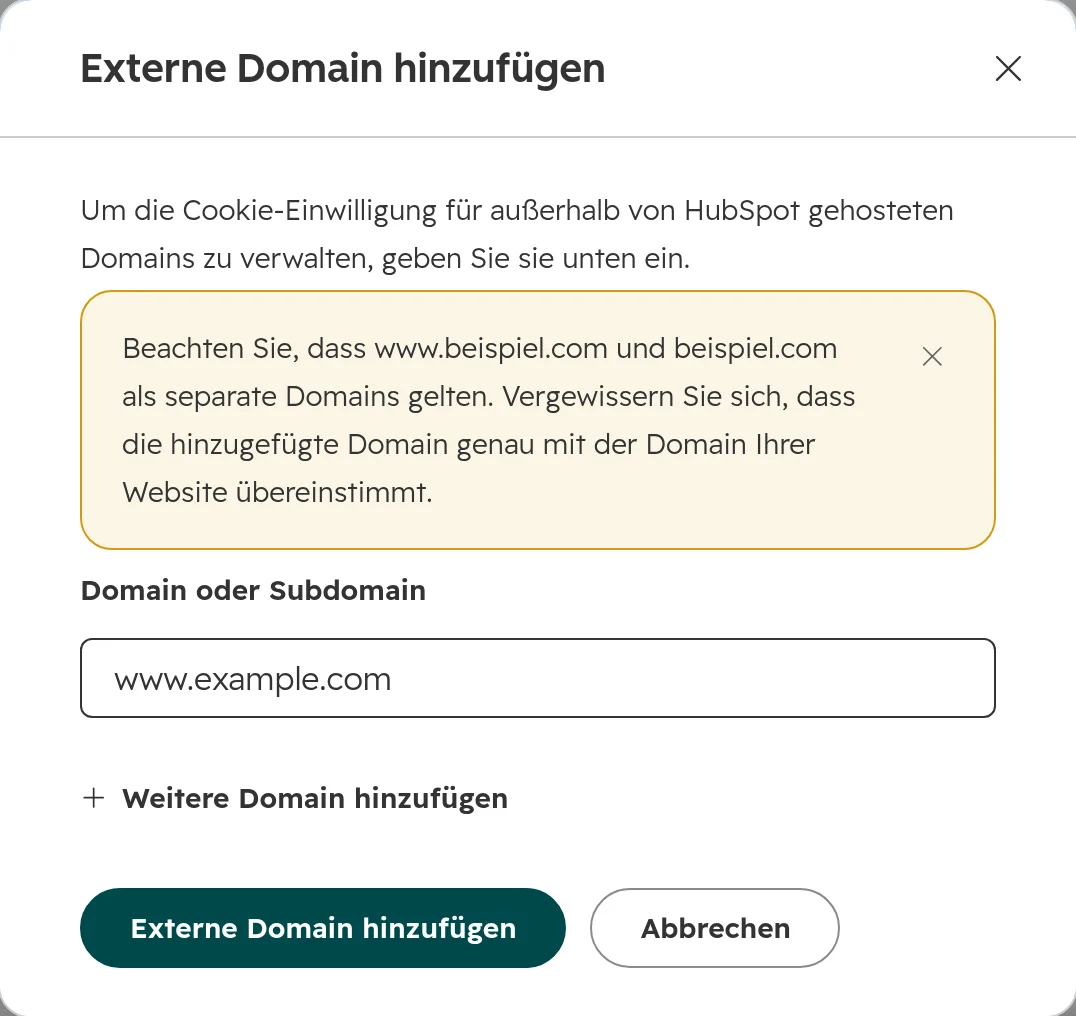
Gehen Sie zu Einstellungen > Datenschutz und Einwilligung > Cookies. Domains, die auf HubSpot laufen, erscheinen von selbst. Für eine Website außerhalb von HubSpot klicken Sie auf „Externe Domain hinzufügen“; HubSpot prüft, ob dort sein Tracking-Code läuft. www.beispiel.com und beispiel.com zählen als zwei Domains, tragen Sie also die ein, unter der Ihre Website wirklich lädt.Eine externe Domain hinzufügen. HubSpot prüft den Tracking-Code auf der Startseite, bevor es die Domain annimmt.
Schritt 02
Das Banner benennen und festlegen, wo es erscheint
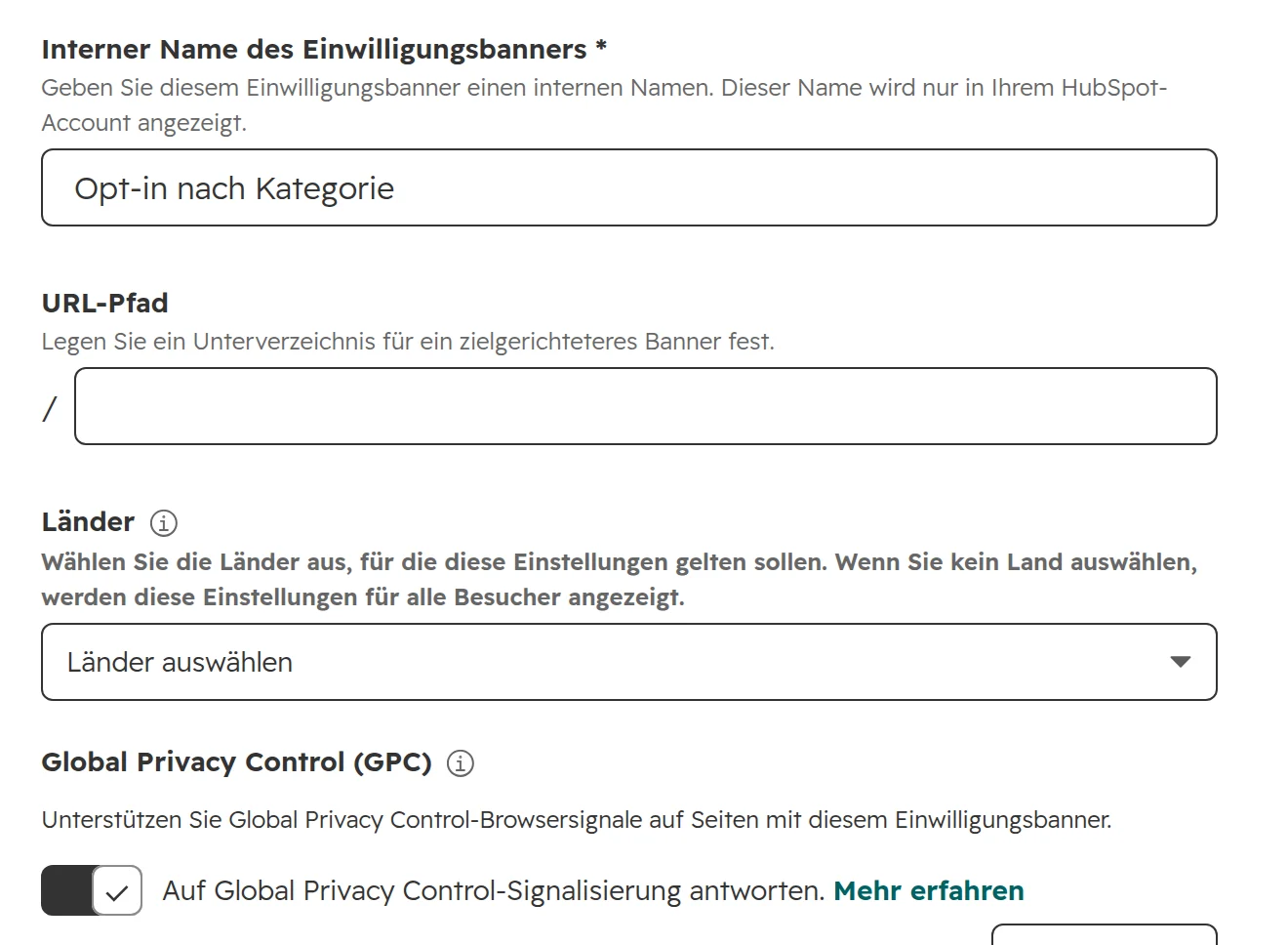
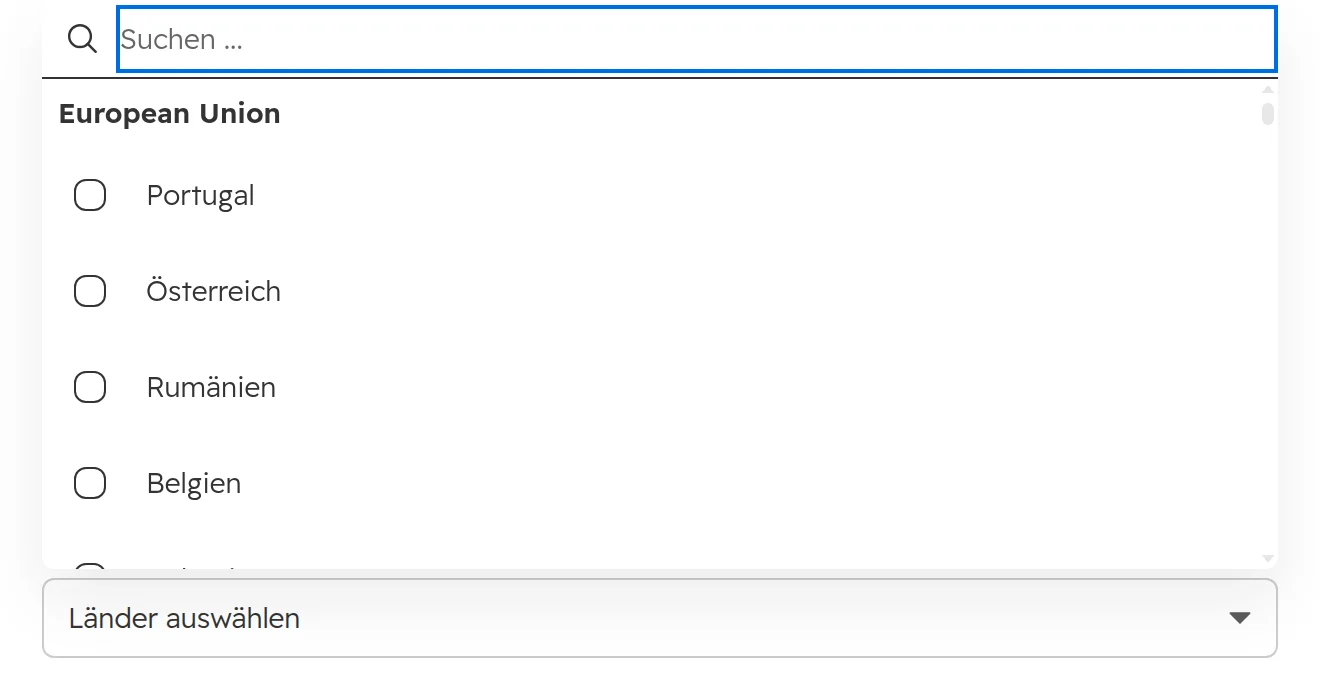
Geben Sie einen internen Namen ein. Bleibt der URL-Pfad leer, gilt das Banner für die ganze Domain; für ein Unterverzeichnis tragen Sie es ein, etwa de. Wählen Sie die Länder; ohne Auswahl sieht jeder Besucher das Banner. HubSpot liest das Land aus der IP-Adresse des Besuchers, ein VPN kann das Banner also abschalten.Die Konfiguration. Mit Global Privacy Control beachtet das Banner das Browsersignal von Besuchern, die Tracking generell abgelehnt haben.Die Länderliste beginnt mit der Gruppe „European Union“. Die Schweiz gehört nicht dazu und muss einzeln ausgewählt werden.
Schritt 03
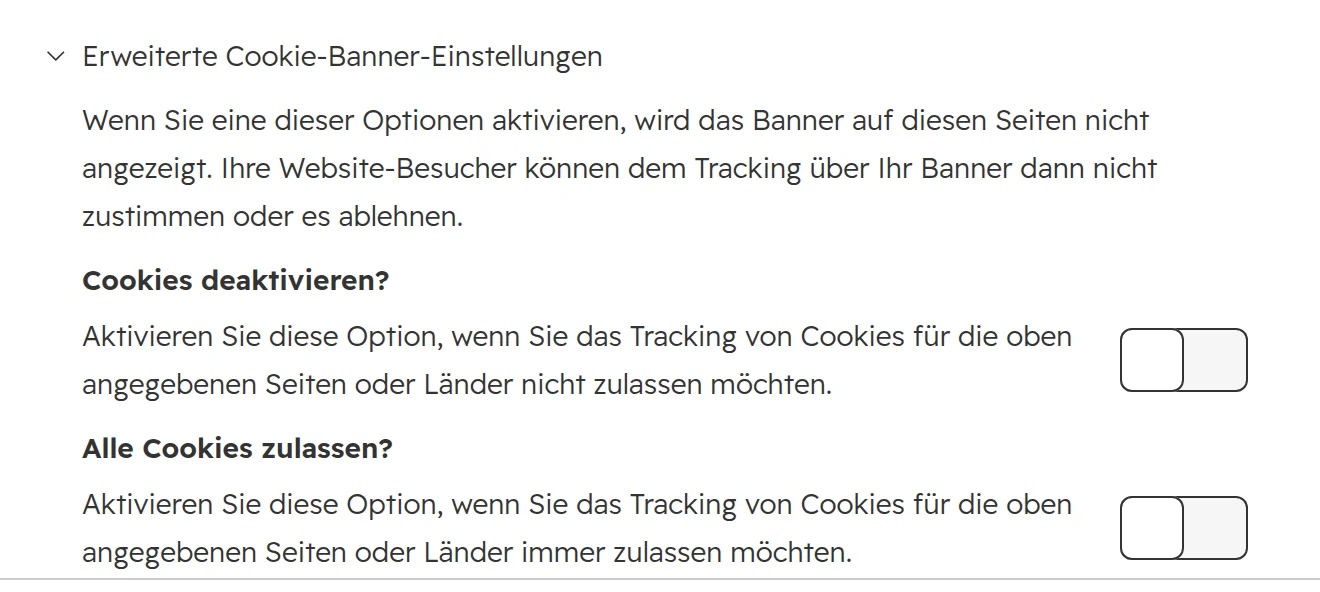
Die erweiterten Schalter ausgeschaltet lassen
„Cookies deaktivieren?“ und „Alle Cookies zulassen?“ blenden das Banner auf den gewählten Seiten und in den gewählten Ländern aus. Nutzen Sie sie nur für eine bewusste Ausnahme, etwa gar kein Tracking in einem Mitgliederbereich.Beide Schalter entfernen das Banner dort, wo sie gelten. Besucher können dann nicht wählen.
Schritt 04
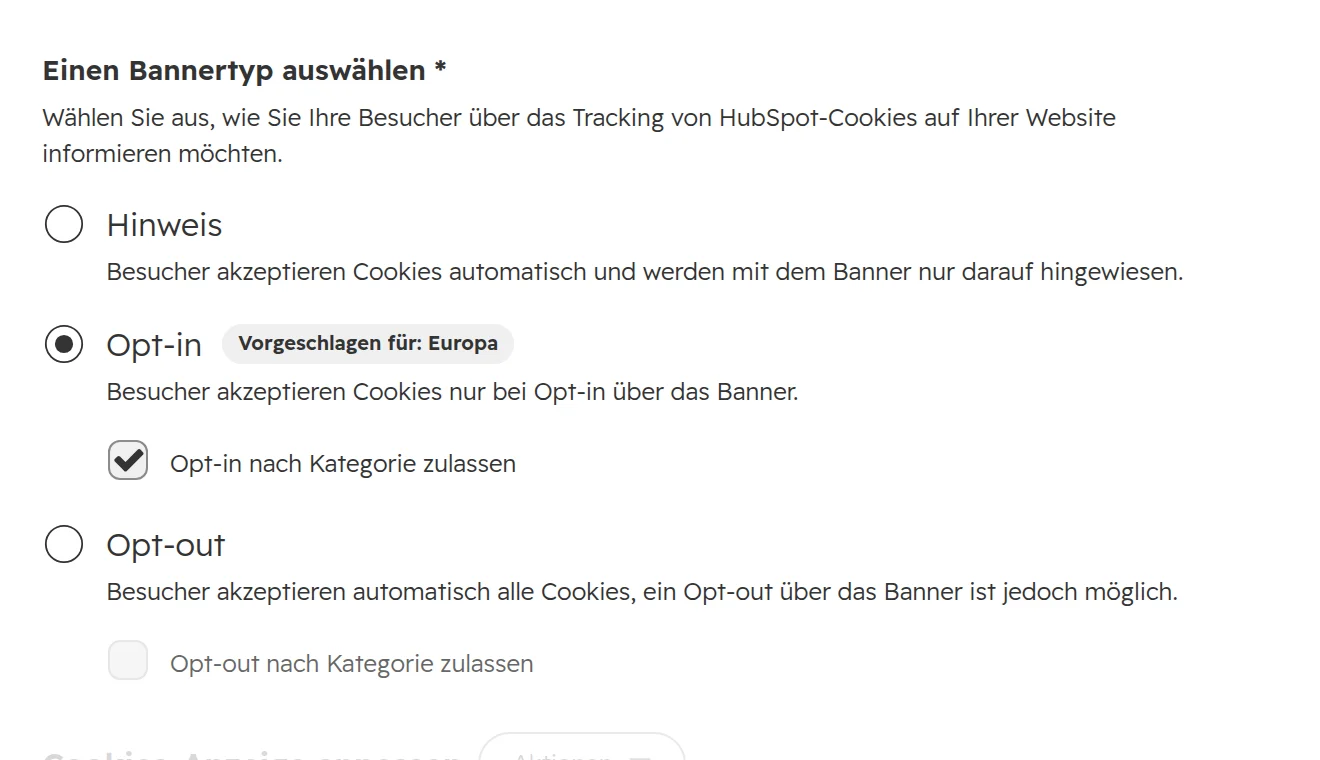
Den Bannertyp wählen
„Hinweis“ informiert nur, die Cookies laden sofort. „Opt-in“ lädt sie erst nach einer Zustimmung; HubSpot markiert es mit „Vorgeschlagen für: Europa“. „Opt-out“ lädt sie und lässt Besucher ablehnen. Setzen Sie das Häkchen bei „Opt-in nach Kategorie zulassen“, wenn Besucher Analytics, Funktionalität und Werbung einzeln wählen sollen.Opt-in nach Kategorie: keine Tracking-Cookies von HubSpot, bis der Besucher zustimmt, und eine Wahl je Kategorie.
Schritt 05
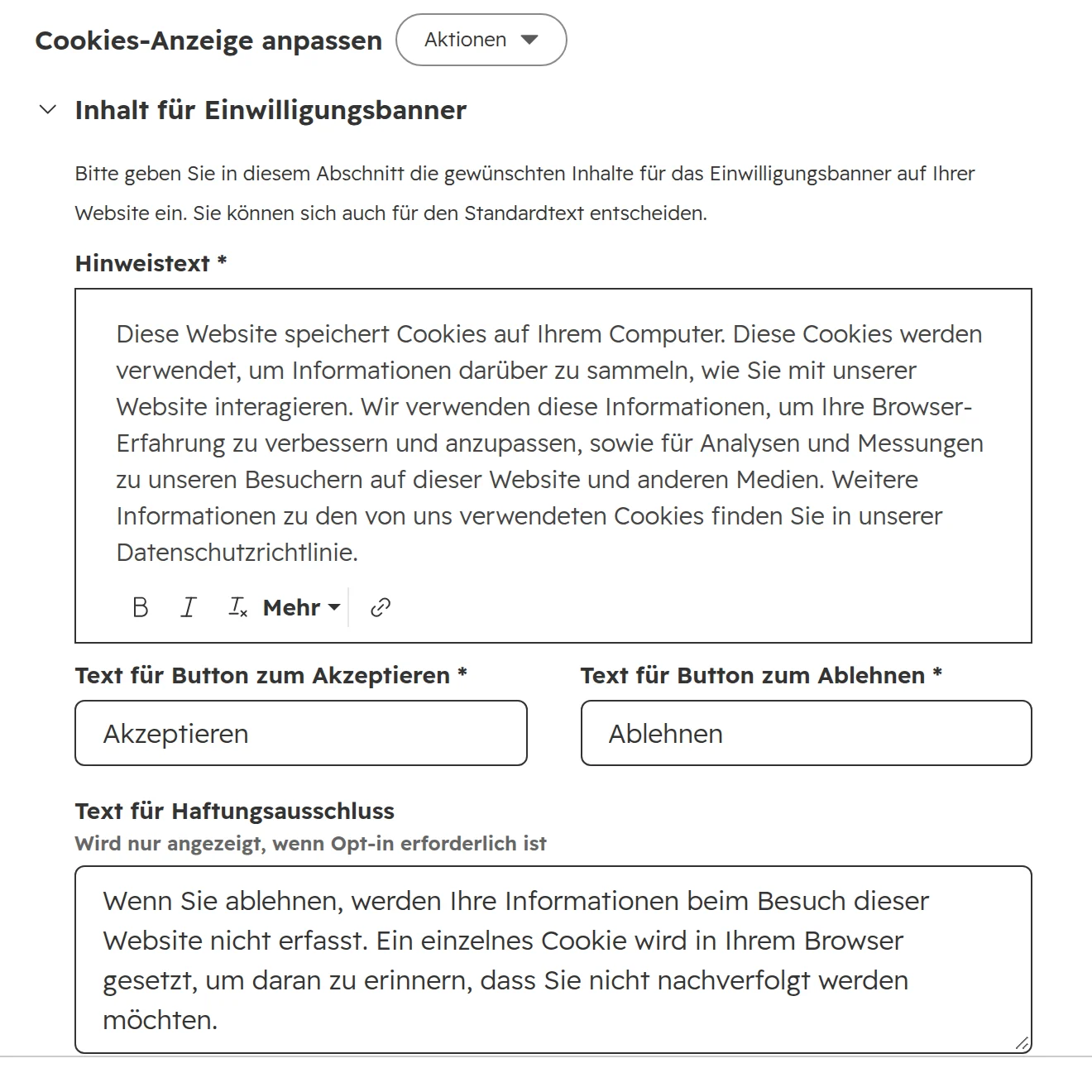
Sprache und Texte festlegen
Wählen Sie die Standardsprache, und HubSpot füllt seinen Standardtext ein, auch auf Deutsch. Schreiben Sie den Hinweistext so um, dass er Ihre Tools nennt und auf Ihre Datenschutzerklärung verlinkt. Halten Sie die Button-Texte kurz und klar.Die Bannertexte. Der Haftungsausschluss erscheint nur bei Opt-in-Bannern und erklärt, was eine Ablehnung bewirkt.
Schritt 06
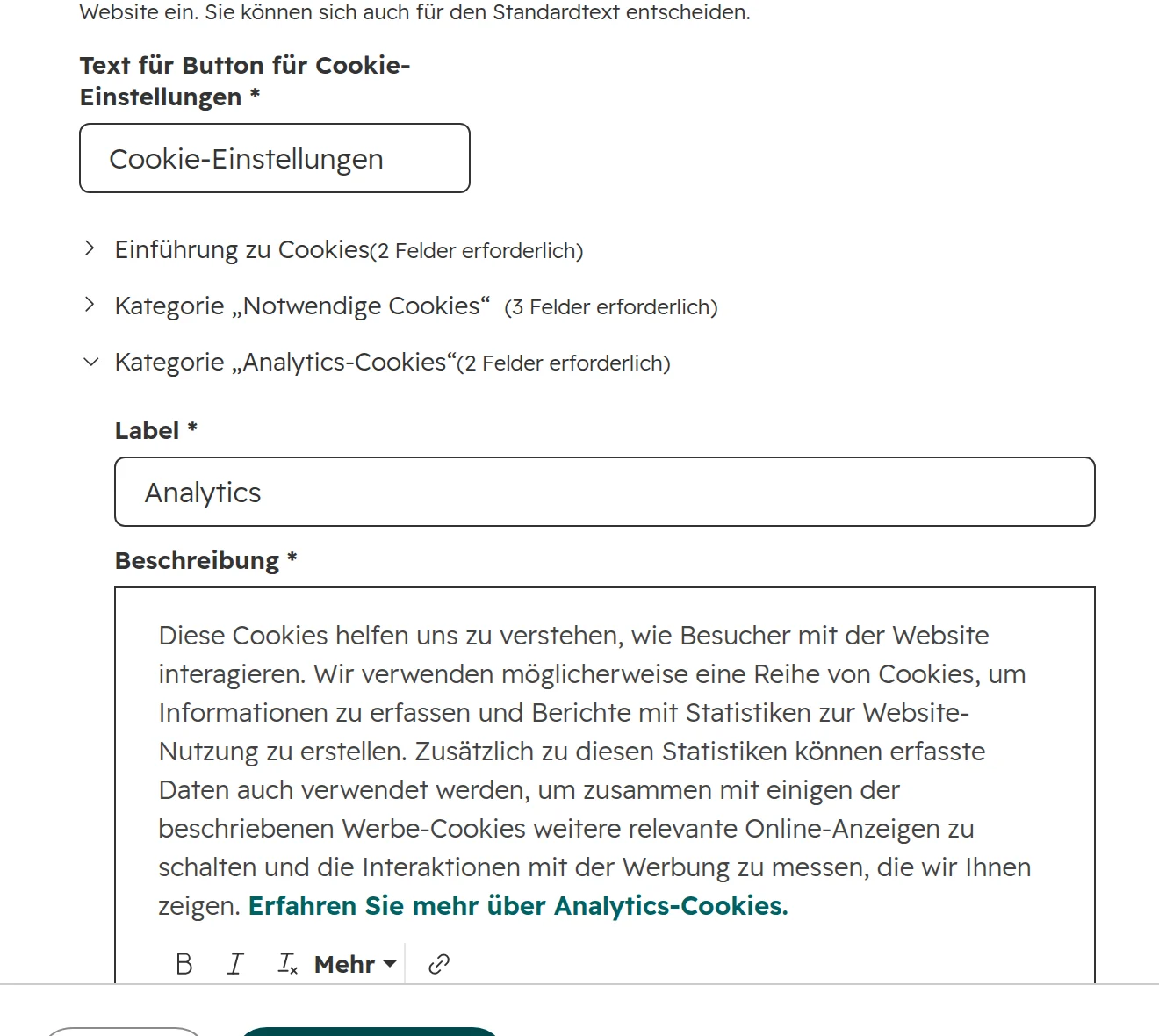
Die Kategorien ausfüllen und „Alle ablehnen“ hinzufügen
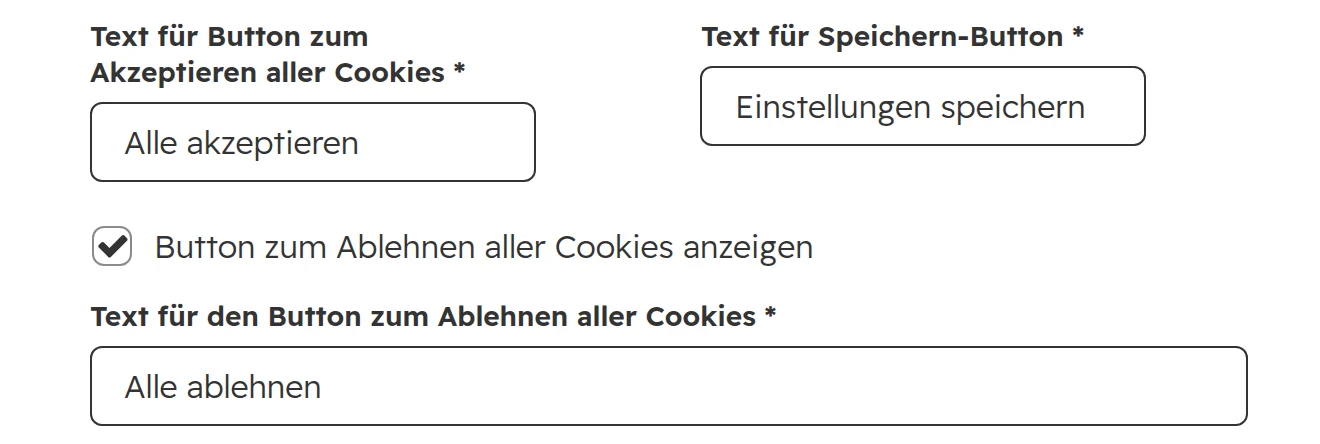
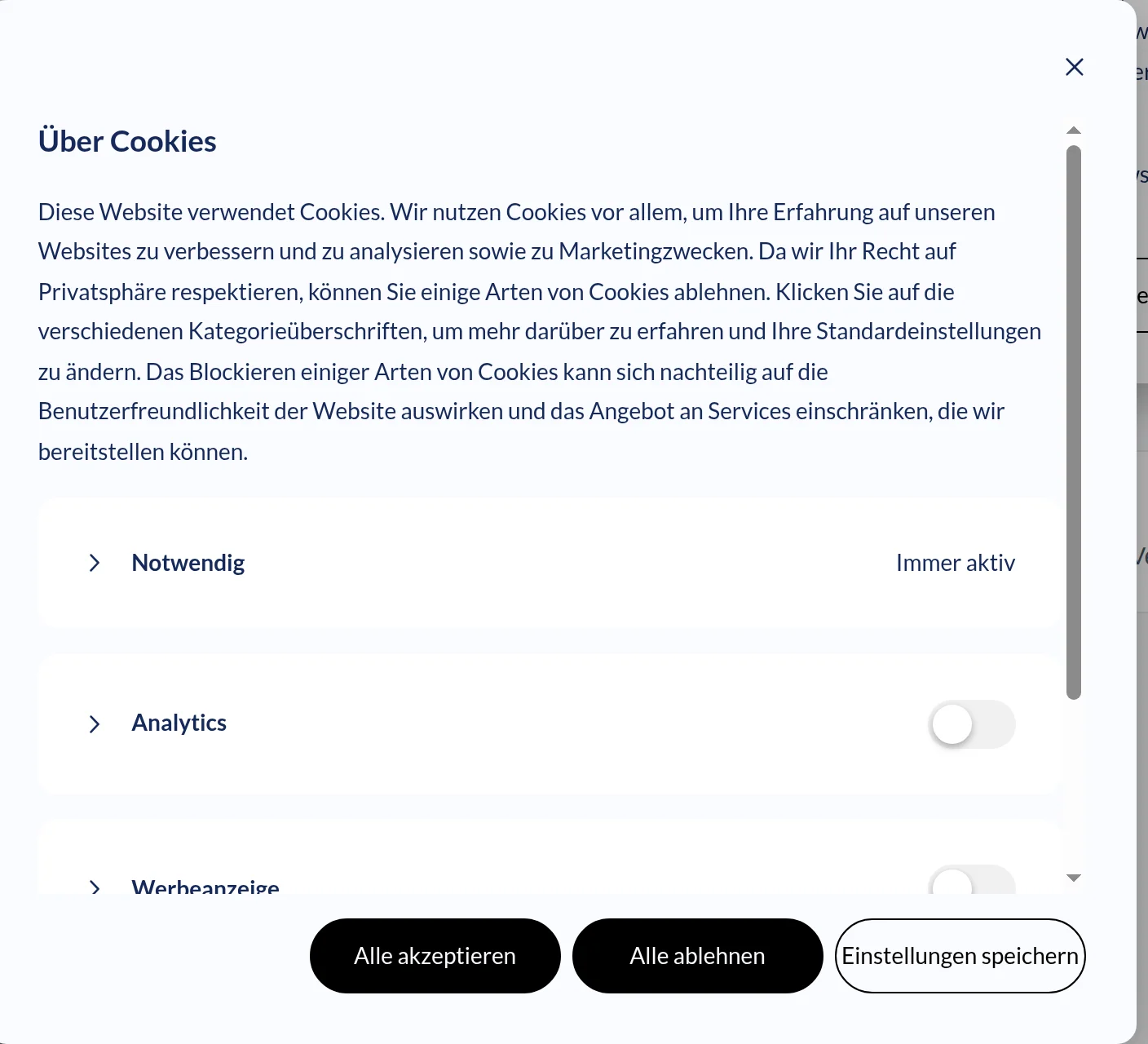
Jede Kategorie bekommt ein Label und eine Beschreibung. Nennen Sie die Tools hinter jeder Kategorie, zum Beispiel „Google Analytics, HubSpot Analytics“. Setzen Sie dann das Häkchen bei „Button zum Ablehnen aller Cookies anzeigen“, damit das Kategorie-Fenster „Alle akzeptieren“ und „Alle ablehnen“ nebeneinander zeigt.Eine Beschreibung je Kategorie. Der Standardtext von HubSpot bleibt allgemein; erst Ihre eigenen Tools machen ihn brauchbar.Das Häkchen fügt neben „Alle akzeptieren“ und „Einstellungen speichern“ einen dritten Button hinzu.
Schritt 07
Veröffentlichen und ein altes Standard-Banner abschalten
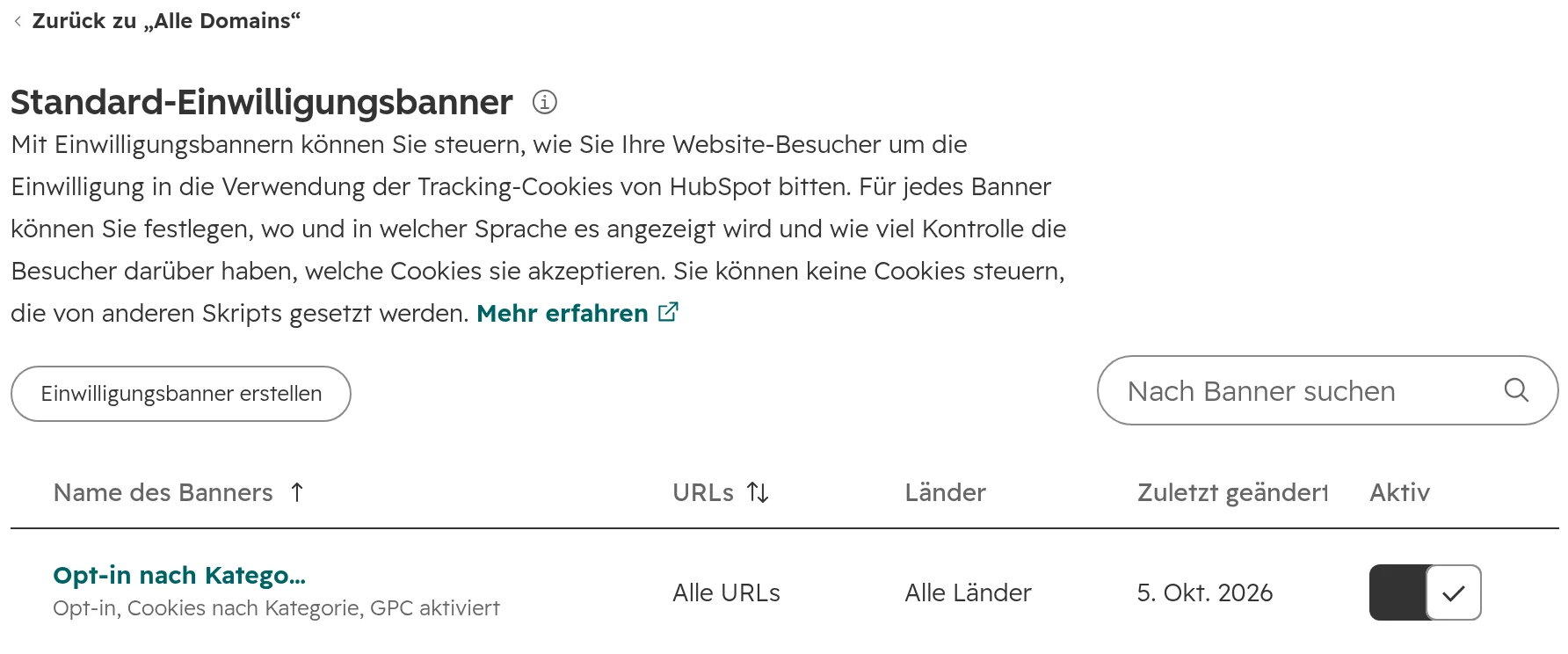
Klicken Sie auf „Veröffentlichen“. Die Liste zeigt jedes Banner mit seinen URLs, Ländern und dem Schalter „Aktiv“. Haben Sie früher die Datenschutzeinstellungen von HubSpot aktiviert, hat HubSpot bereits ein Standard-Banner mit Opt-in für alle URLs und Länder angelegt. Lassen Sie pro Seite und Land ein Banner aktiv und schalten Sie das andere ab.Ein aktives Banner für alle URLs und Länder. Zwei Banner auf denselben Seiten und Ländern konkurrieren miteinander.
Schritt 08
Den Stil an Ihre Website anpassen
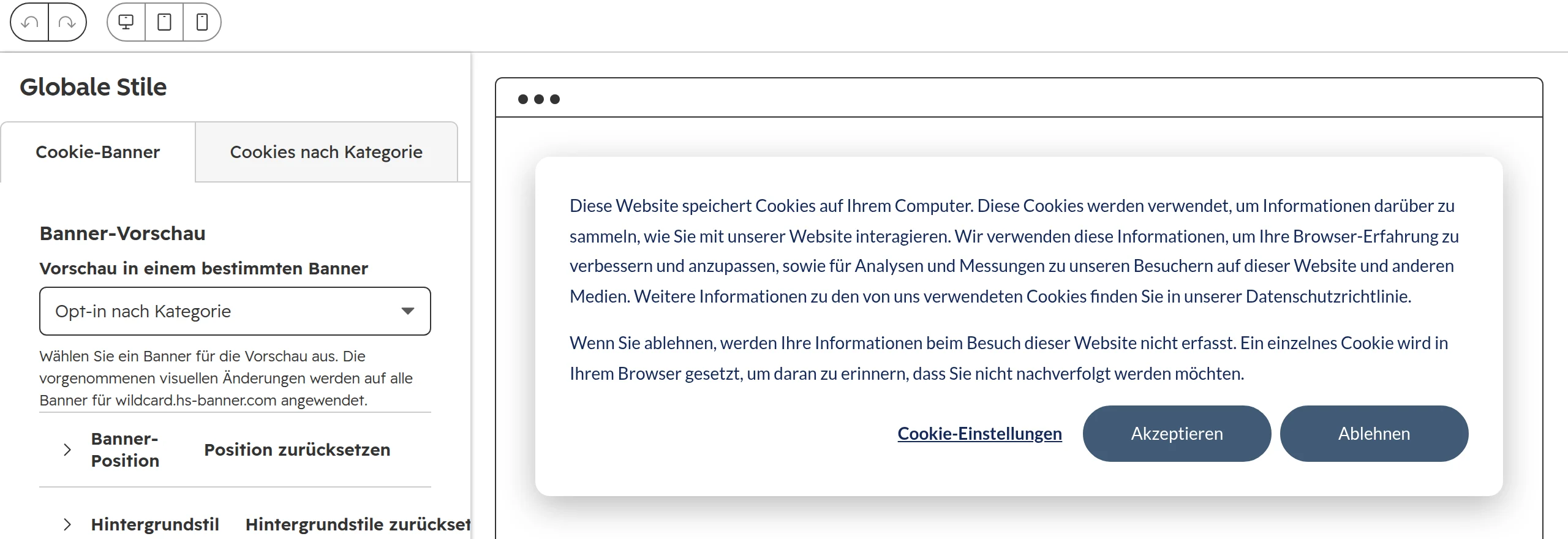
Öffnen Sie den Stil-Editor (Globale Stile). Legen Sie Position, Hintergrund, Schrift und Buttons fest und sehen Sie sich jedes Banner in der Vorschau an. Der Stil gilt für alle Banner der Domain. Geben Sie Akzeptieren und Ablehnen das gleiche Gewicht, damit keiner der beiden wie die Voreinstellung aussieht.Der Stil-Editor (ab Marketing Hub oder Content Hub Starter). Änderungen gelten für jedes Banner der Domain.
Schritt 09
Einen Link „Cookie-Einstellungen“ in den Footer setzen
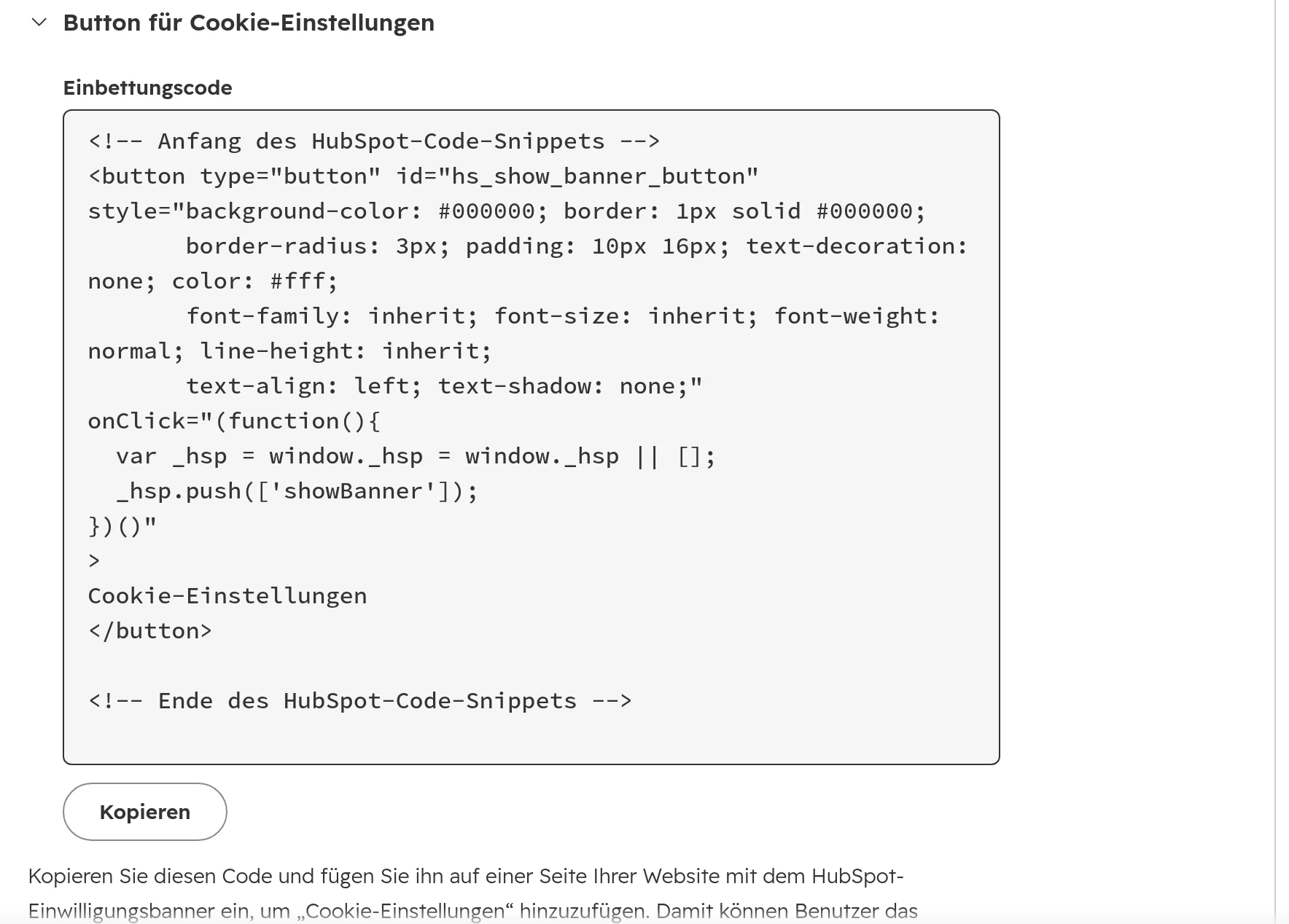
Kopieren Sie den Code unter „Button für Cookie-Einstellungen“ und setzen Sie ihn in Ihren Footer, auf HubSpot-Seiten wie auf externen Seiten. Der Link öffnet das Banner erneut, damit Besucher ihre Entscheidung ändern können. Nur Opt-in-Banner lassen sich so wieder öffnen; ein Hinweis-Banner nicht.Der Einbettungscode. Die meisten Themes haben einen Footer, in den Sie ihn einmal für alle Seiten einfügen.
Schritt 10
Als Besucher testen
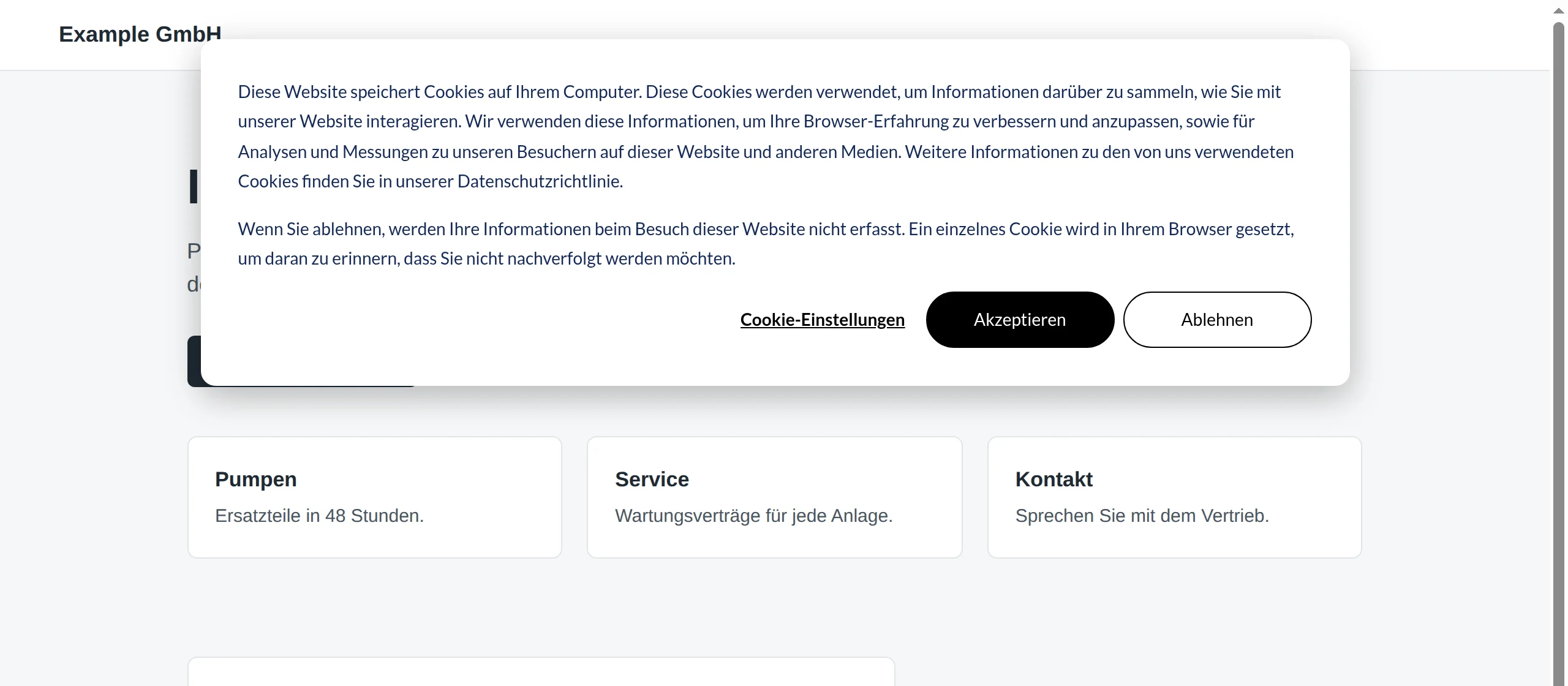
Öffnen Sie die Website in einem privaten Fenster. Das Banner sollte erscheinen, bevor irgendetwas anderes passiert. Klicken Sie auf „Cookie-Einstellungen“, prüfen Sie die Kategorien, lehnen Sie ab und kontrollieren Sie in den Entwicklertools, dass kein __hstc- und kein hubspotutk-Cookie erscheint. Besucher, die schon vor dem Start des Banners HubSpot-Cookies hatten, sehen es erst, wenn diese ablaufen.Das veröffentlichte Banner auf einer Testseite, mit dem deutschen Standardtext von HubSpot.Nach einem Klick auf „Cookie-Einstellungen“: ein Schalter je Kategorie und „Alle ablehnen“ neben „Alle akzeptieren“.
Cookiebot, Usercentrics oder Borlabs mit HubSpot nutzen
Steuert ein Consent-Tool Ihre Website, muss das HubSpot-Banner zurücktreten, und HubSpot muss trotzdem erfahren, wie der Besucher entschieden hat. Dafür gibt es drei Wege.
Schritt 01
Cookiebot: die Marketplace-App
Für Websites auf HubSpot hat Cookiebot eine App im HubSpot Marketplace. Sie tragen Ihre Cookiebot-Domaingruppen-ID ein, und die App schaltet das HubSpot-Banner für diese Domain ab. Lesen Sie vorher die Bewertungen; im Oktober 2026 hatte die App 2,6 von 5 Sternen.
Schritt 02
Jedes Consent-Tool: die Consent-API von HubSpot
Nach der Dokumentation der Consent-Banner-API von HubSpot setzt Ihr Entwickler window.disableHubSpotCookieBanner = true ganz oben auf der Seite, damit das HubSpot-Banner nie erscheint. Entscheidet der Besucher, ruft das Consent-Tool setHubSpotConsent mit Analytics, Werbung und Funktionalität als Ja oder Nein auf. HubSpot merkt sich diesen Wert nicht selbst, also muss das Consent-Tool ihn bei jedem Seitenaufruf neu senden.
Schritt 03
Der grobe Weg: das HubSpot-Skript blockieren
Viele Consent-Tools können den gesamten HubSpot-Tracking-Code zurückhalten, bis der Besucher zustimmt. Das Blockieren funktioniert, aber Formulare und Chat, die mit dem Tracking-Code kommen, laden dann womöglich spät oder gar nicht. Testen Sie vor dem Start ein Formular mit und ohne Einwilligung.
Google Consent Mode v2 mit dem HubSpot-Banner
Google muss die Entscheidung des Besuchers kennen, bevor seine Tags bei Besuchern aus der EU, dem EWR und dem Vereinigten Königreich messen oder Anzeigen personalisieren. Ohne dieses Signal verliert Google Ads Conversions und Zielgruppen aus diesen Besuchern. Wie das Signal ankommt, hängt davon ab, wie Google angebunden ist.
Wie Google angebunden ist
Consent Mode
Was Sie tun
Google Analytics 4 mit der Mess-ID in den Integrationen von HubSpot, Website auf HubSpot
Erweitert, eingebaut
Ein Opt-in-Banner, das Besuchern aus EU, EWR und Vereinigtem Königreich angezeigt wird
Google Tag Manager mit der Container-ID in den Integrationen von HubSpot, Website auf HubSpot
Einfach, eingebaut
Dasselbe Opt-in-Banner
Analytics oder Tag Manager als eingefügter Code, auf HubSpot-Seiten
Manuell
Ein Entwickler setzt den Standardzustand und aktualisiert ihn über den Consent-Listener von HubSpot
Website außerhalb von HubSpot mit dem Banner von HubSpot
Nutzen Sie die Einstellung für Google Consent Mode im Tool; HubSpot spielt keine Rolle
Einfach heißt: Die Tags von Google warten, bis der Besucher zustimmt. Erweitert heißt: Sie laden sofort und senden bis zur Einwilligung Pings ohne Cookies, aus denen Google die fehlenden Conversions modelliert. Welchen Modus Ihre Website nutzen darf, entscheidet Ihr Datenschutzbeauftragter.
Was sich in Ihren HubSpot-Berichten ändert, wenn Besucher Cookies ablehnen
Ihr Traffic sinkt nicht wegen des Banners. HubSpot zählt Besuche und Seitenaufrufe weiter, anonym. Neu ist, dass sich diese Besuche keiner Person mehr zuordnen lassen.
Keine Seitenaufrufe am Kontakt. Ein Besucher, der ablehnt und dann ein Formular ausfüllt, wird zum Kontakt mit null Seitenaufrufen. Der Vertrieb sieht das Formular, nicht die fünf Seiten, die davor gelesen wurden.
Quellen wandern zu „Direkter Traffic“. HubSpot nimmt die Originalquelle von der Seite, auf der das Formular gesendet wurde. Kam der Besucher über eine LinkedIn-Anzeige und sendet auf derselben Seite, stehen die UTM-Parameter noch in der Adresse, und die Quelle stimmt. Hat er vorher auf eine andere Seite geklickt, erscheint der Kontakt als direkter Traffic.
Google Analytics zeigt weniger Besucher als HubSpot. HubSpot zählt abgelehnte Besuche anonym, Google Analytics ohne Consent Mode zählt sie gar nicht. Legen Sie ein Tool als Quelle für Traffic-Zahlen fest.
Lead Scoring nach Seitenaufrufen verliert an Aussagekraft. Punkte für besuchte Seiten erreichen nur Kontakte, die zugestimmt haben. Bauen Sie Ihr Lead Scoring deshalb auch auf Formularangaben und E-Mail-Interaktionen auf.
Schritt 01
Die Entscheidung eines Kontakts sehen
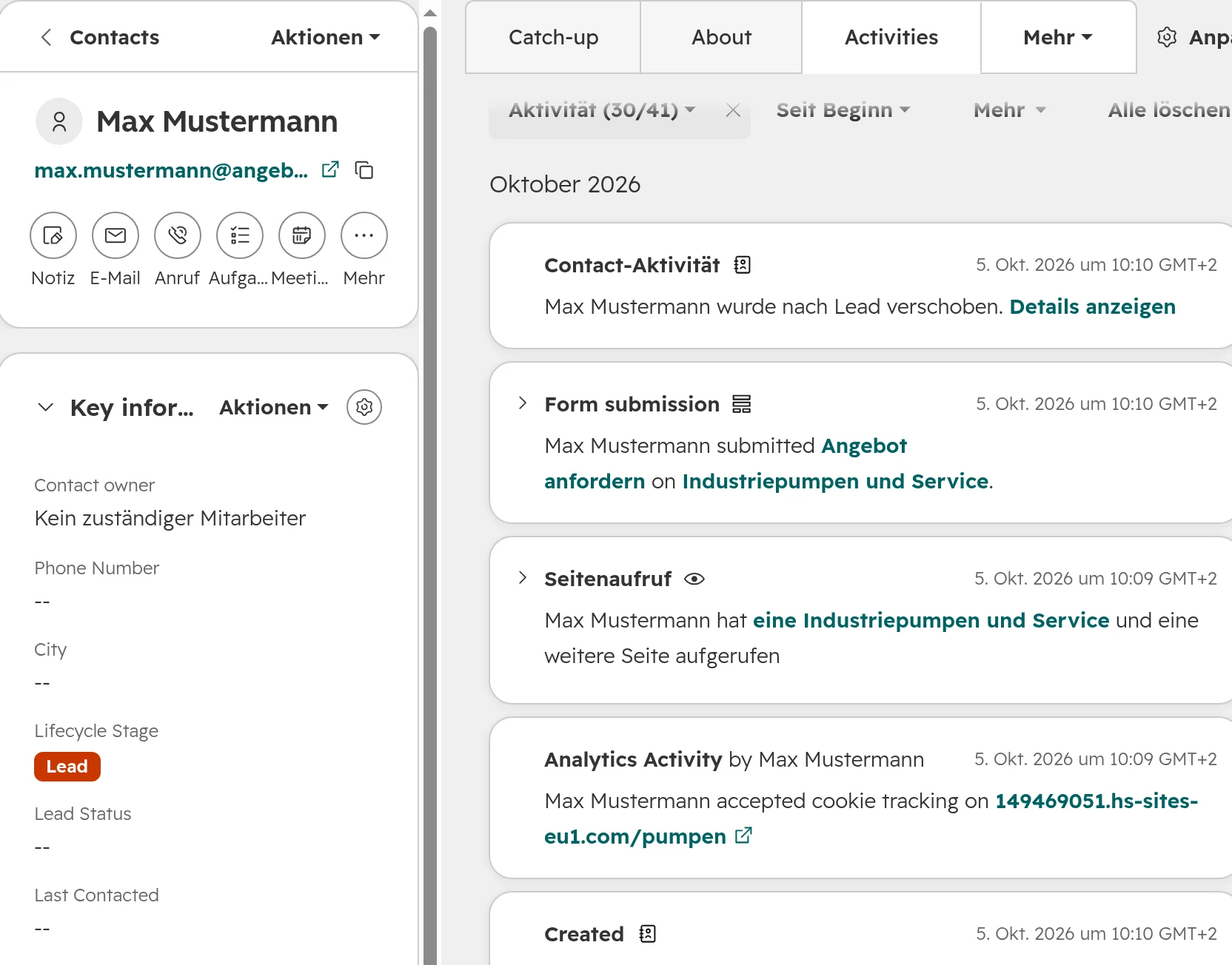
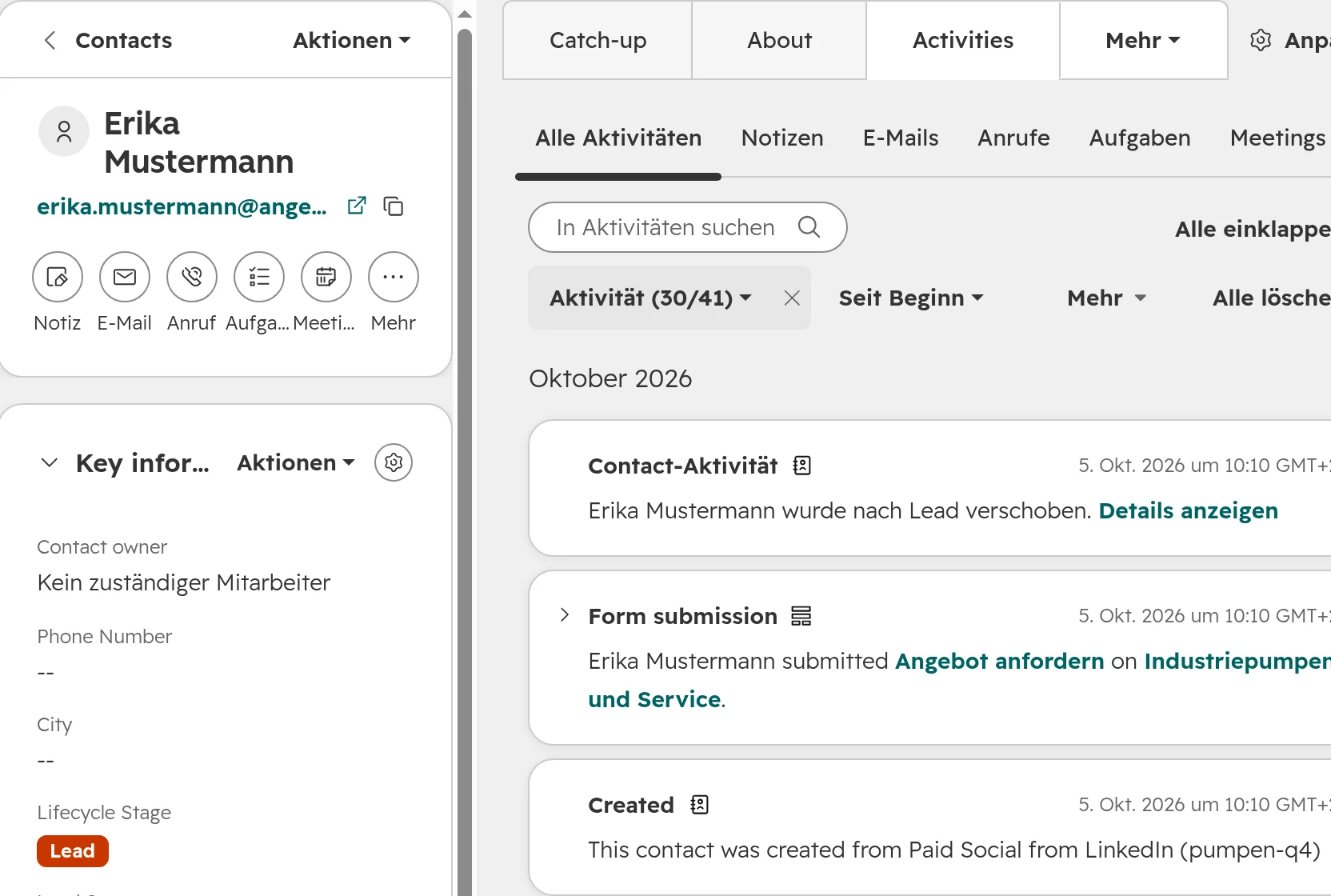
Öffnen Sie den Kontakt, gehen Sie zu Aktivitäten und nehmen Sie im Filter „Analytics-Aktivität“ auf. Ein akzeptiertes Banner erscheint als „accepted cookie tracking on“ mit der Seitenadresse.Ein Besucher, der zugestimmt hat: Seitenaufrufe, Formular und Einwilligung in einer Chronik.Ein Besucher, der abgelehnt hat: das Formular und die Quelle aus den UTM-Parametern, aber keine Seitenaufrufe.
Schritt 02
Ein Segment nach Einwilligung bauen
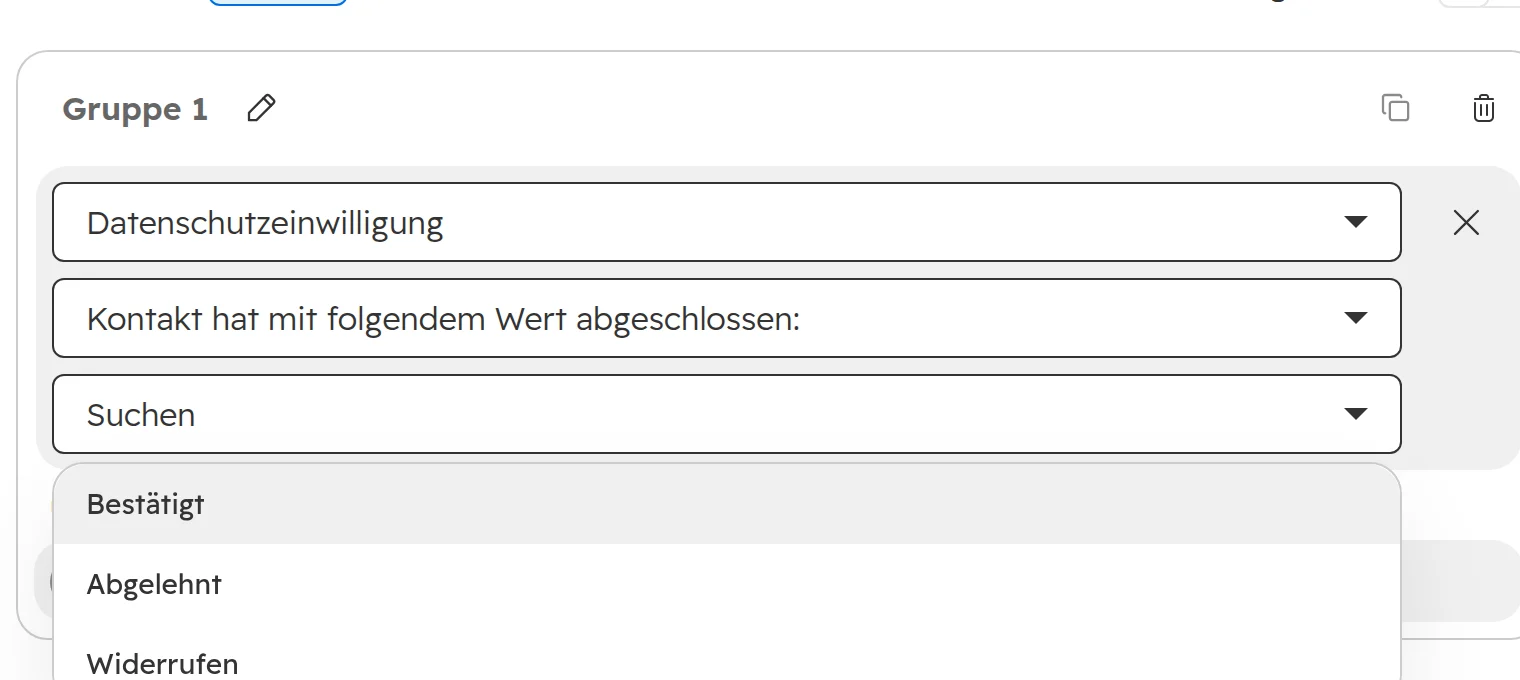
Legen Sie ein Kontaktsegment mit der Eigenschaft „Datenschutzeinwilligung“ und den Werten „Bestätigt“, „Abgelehnt“ oder „Widerrufen“ an. Sind Kategorien aktiv, beziehen sich „Bestätigt“ und „Abgelehnt“ auf die Analytics-Cookies. Die Eigenschaft hält nur die Cookie-Entscheidung; die Erlaubnis, E-Mails zu senden, ist eine eigene Einstellung, die unser Ratgeber zum Double Opt-in behandelt.Der Filter für Cookie-Entscheidungen. „Widerrufen“ heißt, der Besucher hat seine Einwilligung später zurückgezogen.
Schritt 03
Klicks auf das Banner auswerten
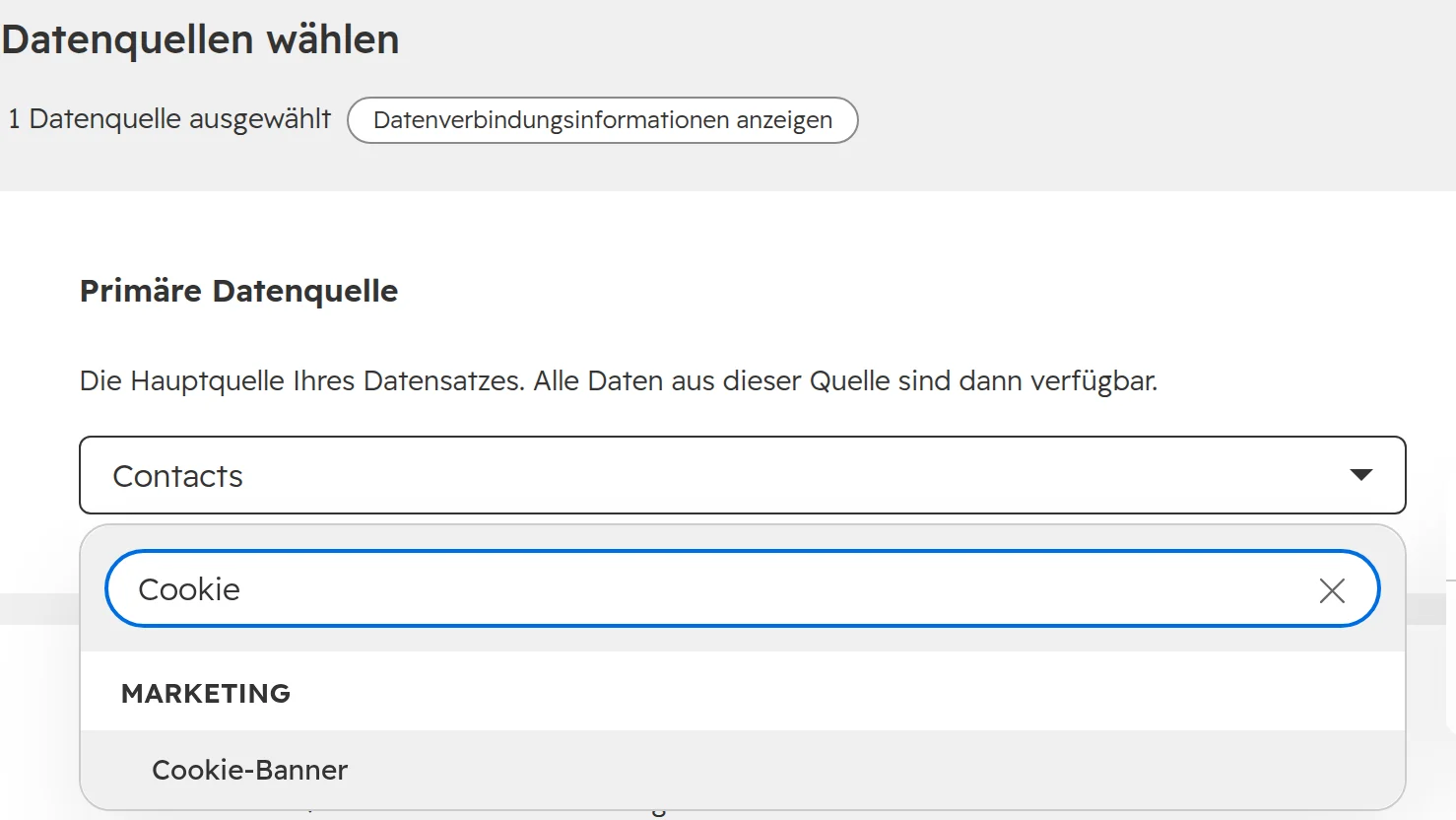
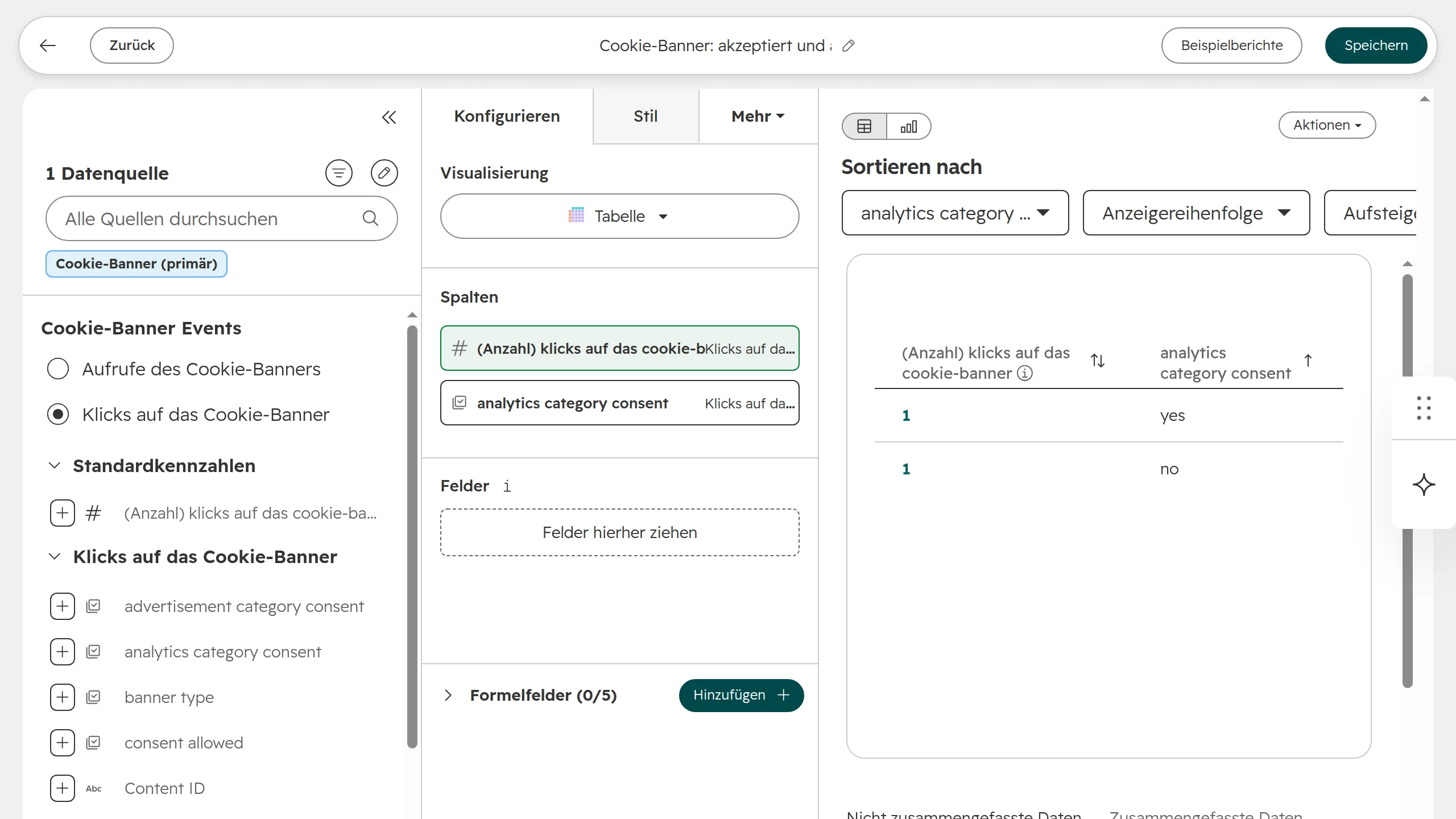
Wählen Sie in einem benutzerdefinierten Bericht (Professional oder Enterprise) „Cookie-Banner“ als Datenquelle. Nutzen Sie dann Klicks oder Aufrufe und Felder wie „analytics category consent“, um den Anteil der Besucher zu sehen, die zustimmen.Die Datenquelle „Cookie-Banner“ steht unter Marketing.Klicks auf das Banner nach Analytics-Einwilligung. Der Anteil der Zustimmungen ist der Anteil der Besucher, die Sie verfolgen können.
Häufige Probleme mit dem HubSpot-Cookie-Banner
Problem
Übliche Ursache
Lösung
Das Banner erscheint nicht
Kein veröffentlichtes Banner für genau diese Domain (mit oder ohne www), der Tracking-Code fehlt, oder ein Theme blendet es per CSS aus
Schreibweise der Domain, Tracking-Code und CSS des Themes prüfen. In einem privaten Fenster ohne Werbeblocker testen
Zwei Banner auf derselben Seite
Das HubSpot-Banner und ein Consent-Tool laufen beide, oder das Standard-Banner deckt die WordPress-Hauptwebsite ab
Ein Banner pro Domain. Das HubSpot-Banner auf die HubSpot-Subdomain beschränken
Das Banner kommt auf jeder Seite wieder
Der Browser oder eine Erweiterung löscht Cookies, die Entscheidung geht verloren
Auf Ihrer Seite nichts zu tun, wenn es nur in diesem Browser passiert
Das Banner erscheint in einer eingebetteten Seite
Die eingebettete Seite trägt ebenfalls den Tracking-Code
Das Banner auf die richtigen Pfade beschränken oder den Tracking-Code aus der eingebetteten Seite entfernen
Cookies laden, bevor jemand klickt
Der Bannertyp ist „Hinweis“, oder die Skripte wurden von Hand eingefügt
Auf Opt-in umstellen und eingefügte Skripte in den Consent-Listener einbinden
Altes eigenes CSS greift nicht mehr
Der Wechsel zu v2 hat das HTML des Banners geändert; Selektoren wie #hs-eu-cookie-confirmation passen nicht mehr
Den Stil-Editor statt eigenem CSS nutzen
Der Link „Cookie-Einstellungen“ tut nichts
Das Banner ist ein Hinweis-Banner
Nur Opt-in-Banner lassen sich wieder öffnen
Cookie-Banner-Einstellungen für Deutschland, Österreich und die Schweiz
HubSpot liefert die Einstellungen. Welche davon Ihre Website braucht, entscheidet Ihr Datenschutzbeauftragter oder Anwalt. Nach diesen Einstellungen fragen sie meist.
Deutsche Texte. Wählen Sie Deutsch als Standardsprache, und HubSpot füllt seine deutschen Standardtexte ein. Für eine Website auf Deutsch und Englisch legen Sie ein Banner je Sprachpfad an, zum Beispiel de und en.
Länder. Die Gruppe „European Union“ deckt Deutschland und Österreich ab. Die Schweiz, Liechtenstein und das Vereinigte Königreich liegen außerhalb und brauchen eine eigene Auswahl. Oder Sie lassen die Länder leer, dann sieht jeder Besucher das Banner.
Ablehnen so leicht wie Akzeptieren. Der Button zum Ablehnen aller Cookies setzt „Alle ablehnen“ neben „Alle akzeptieren“, und im Stil-Editor bekommen beide Buttons dasselbe Aussehen.
Die Datenschutzerklärung. Nennen Sie dort jedes Tool und jedes Cookie, das das Banner abdeckt, und verlinken Sie sie im Bannertext. Die Liste der Cookies, die HubSpot setzt, deckt den HubSpot-Teil ab.
Hosting und Auftragsverarbeitung. Wo HubSpot die Daten speichert und wie Sie den Auftragsverarbeitungsvertrag annehmen, ist eine eigene Frage; unser Ratgeber zum EU-Rechenzentrum von HubSpot behandelt sie.
So richten wir die Cookie-Einwilligung in HubSpot ein
Die meisten Einwilligungsprobleme, die wir sehen, kommen von Tags, die niemand aufgelistet hat. Wir beginnen deshalb mit einer Liste dessen, was auf der Website lädt, und öffnen erst danach den Banner-Editor.
Schritt 01
Auflisten, was lädt
Wir öffnen jede Vorlage der Website in einem frischen Browser und notieren jedes Skript und jedes Cookie, samt der Stelle, an der es eingebaut wurde: HubSpot-Integration, Header-Code, Tag Manager oder ein Modul.
Schritt 02
Das Banner festlegen
Aus dieser Liste folgt je Domain das HubSpot-Banner oder ein Consent-Tool. Ihr Datenschutzbeauftragter gibt Typ und Texte frei.
Schritt 03
Die Tags anbinden
Die Google-Integrationen von HubSpot, der Consent-Listener für eingefügte Tags oder das Blockieren im Consent-Tool. Google Consent Mode, wo Anzeigen laufen.
Schritt 04
Das Reporting reparieren
Ein Segment und ein Bericht zur Einwilligung, Quellen gegen die Formularseiten geprüft und ein Lead Scoring, das sich nicht allein auf Seitenaufrufe stützt.
Schritt 05
Zweimal im Jahr prüfen
Mit jeder Kampagne kommen neue Tools dazu. Ein Test im privaten Fenster und ein Blick in den Banner-Bericht alle sechs Monate finden sie. Derselbe Test gehört zu den Prüfungen in unserem HubSpot-Audit.
Häufige Fragen
Ist das Cookie-Banner von HubSpot kostenlos?
Ja. Das Cookie-Banner von HubSpot funktioniert in jedem HubSpot-Abo, auch im kostenlosen. Farben, Position und Buttons im Stil-Editor zu ändern, setzt Marketing Hub oder Content Hub ab Starter voraus.
Blockiert das HubSpot-Cookie-Banner Google Analytics?
Nur wenn Google Analytics oder der Tag Manager in den Integrationseinstellungen von HubSpot verbunden ist. Dann hält HubSpot Google bis zur Einwilligung zurück und gibt die Entscheidung über den Consent Mode an Google weiter. Code, den Sie selbst in den Header eingefügt haben, läuft trotzdem.
Blockiert das HubSpot-Cookie-Banner Skripte, die ich selbst eingebunden habe?
Nein. Das Cookie-Banner von HubSpot hält nur die eigenen Cookies von HubSpot und die über HubSpot verbundenen Google- und Werbe-Tags zurück. Ein LinkedIn-Tag, Hotjar oder ein YouTube-Video im Code Ihrer Website läuft vor der Einwilligung, außer ein Entwickler bindet es in den Consent-Listener von HubSpot ein oder ein Consent-Tool blockiert es.
Ist eine Website mit dem HubSpot-Cookie-Banner DSGVO-konform?
Nicht allein durch das Banner. Das Cookie-Banner von HubSpot deckt nur ab, was HubSpot lädt; von Hand eingefügte Tags brauchen eine eigene Lösung für die Einwilligung. Ob Bannertyp, Texte und Tools der DSGVO und dem jeweiligen Landesrecht genügen, entscheidet Ihr Datenschutzbeauftragter oder Anwalt.
Unterstützt das HubSpot-Cookie-Banner Google Consent Mode v2?
Ja, auf Seiten, die HubSpot hostet. Google Analytics 4, in den Integrationen von HubSpot verbunden, erhält den erweiterten Consent Mode, Google Tag Manager den einfachen, beide mit einem Opt-in-Banner für Besucher aus EU, EWR und Vereinigtem Königreich. Auf anderen Websites oder mit von Hand eingefügtem Google-Code richtet ein Entwickler den Consent Mode ein.
Funktionieren HubSpot-Formulare, wenn ein Besucher Cookies ablehnt?
Ja. Das Formular erscheint, und der Kontakt wird angelegt. HubSpot kann nur die früheren Seitenaufrufe des Besuchers nicht mit dem Kontakt verknüpfen, und die Quelle erscheint womöglich als direkter Traffic.
Warum ist mein Traffic nach dem Einbau des HubSpot-Cookie-Banners gesunken?
In HubSpot sinkt er nicht. HubSpot zählt abgelehnte Besuche weiter, anonym. Was sich ändert, ist die Zuordnung: Abgelehnte Besuche lassen sich keinem Kontakt zuordnen, und manche Quellen wandern zu direktem Traffic. Google Analytics ohne Consent Mode zählt tatsächlich weniger Besucher.
Wie lange speichert HubSpot die Cookie-Entscheidung eines Besuchers?
Sechs Monate. HubSpot speichert die Entscheidung in den Cookies __hs_opt_out und __hs_cookie_cat_pref, die nach sechs Monaten ablaufen; danach erscheint das Banner wieder. Besucher, die ihre Cookies löschen, sehen es früher.
Kann ich Cookiebot oder Usercentrics statt des HubSpot-Banners nutzen?
Ja. Schalten Sie das HubSpot-Banner für diese Domain ab und geben Sie die Entscheidung des Besuchers über die Consent-API an HubSpot weiter, oder nutzen Sie die Cookiebot-App aus dem HubSpot Marketplace. Lassen Sie nie beide Banner laufen.
Warum wird mein HubSpot-Cookie-Banner nicht angezeigt?
Meist ist das Banner nicht für genau diese Domain veröffentlicht (mit oder ohne www), der Tracking-Code fehlt, oder das CSS der Website blendet es aus. Außerdem sehen Sie es nicht mehr, sobald Sie einmal geklickt haben; testen Sie in einem privaten Fenster.
Was passiert mit dem alten HubSpot-Cookie-Banner?
HubSpot stellt jeden Account vom alten Editor (v1) auf den neuen (v2) um. Die automatische Umstellung begann am 11. Mai 2026 und läuft in Etappen. Eigenes CSS, das für das alte Banner geschrieben wurde, funktioniert danach womöglich nicht mehr.
Wo sehe ich in HubSpot, wer Cookies akzeptiert oder abgelehnt hat?
In der Chronik des Kontakts unter „Analytics-Aktivität“, in Segmenten mit der Eigenschaft „Datenschutzeinwilligung“ und in benutzerdefinierten Berichten mit der Datenquelle „Cookie-Banner“.
Wissen, was Ihre Website trackt, bevor jemand zustimmt
Wir prüfen Tags, Banner und Einwilligungsberichte live, auf Ihrer Website und in Ihrem HubSpot. Die Ergebnisse behalten Sie, ob wir zusammenarbeiten oder nicht.
Wir möchten Cookies verwenden, um zu sehen, wie die Website genutzt wird, und um unser Marketing zu verbessern. Sie entscheiden. Die Website funktioniert in jedem Fall. Datenschutzerklärung