HubSpot-Audit: eine Checkliste für einen Nachmittag
Sieben Bereiche in der Reihenfolge, in der sie Sie am meisten kosten. Für jede Prüfung: wo Sie in HubSpot nachsehen, woran Sie ein Problem erkennen und was Sie dagegen tun.
Aktualisiert am · 15 Minuten·Von Matthew Labrooy, Geschäftsführer
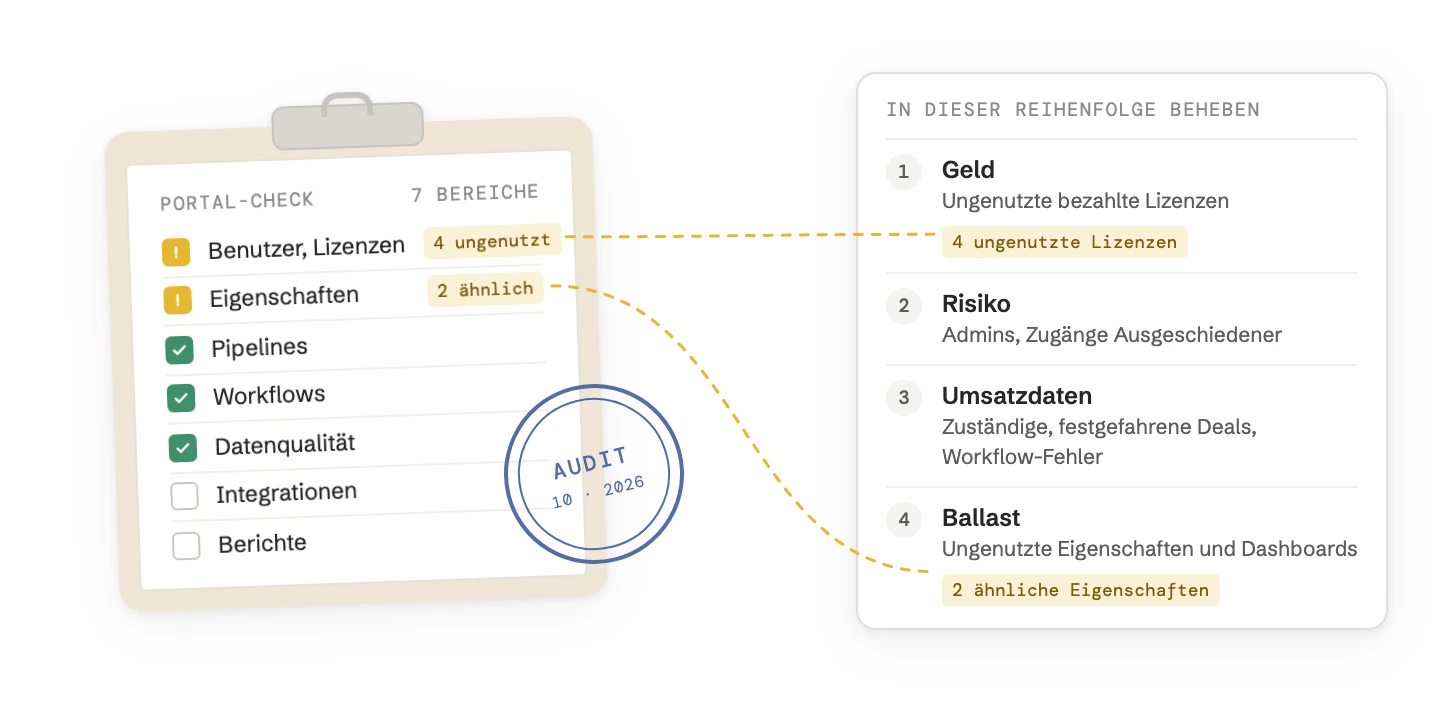
Ein HubSpot-Audit prüft, ob Ihr Portal noch abbildet, wie Sie verkaufen. Führen Sie es nur lesend durch, als Super-Admin, in dieser Reihenfolge: Benutzer und Lizenzen, Eigenschaften, Pipelines, Workflows, Datenqualität, Integrationen, Berichte. Die ersten Bereiche kosten Geld oder legen ohne Fehlermeldung etwas lahm. Die letzten erzeugen vor allem Ballast.
Beginnen Sie jeden Bereich mit HubSpots eigenem Health Check dafür. Suchen Sie danach, was dieses Tool nicht sieht: Datensätze und Automatisierungen, die noch Ausgeschiedenen gehören, Felder, die ein Workflow liest, die aber niemand füllt, und Berichte, die nie jemand mit den Datensätzen abgeglichen hat.
Dauer
Etwa vier Stunden für eine Person. Ändern Sie an diesem Tag nichts
Wer
Ein Super-Admin. Sicherheitszustand, Protokolle und das Ersetzen von Benutzern in Workflows brauchen diese Rolle
HubSpots Prüfungen
Data Model Health Check in jedem Abo, Datenqualität ab Starter, Workflow-Integrität und Automatisierungsprobleme ab Professional
Was sie übersehen
Elemente von Ausgeschiedenen, Benachrichtigungen ohne Empfänger, ob ein Feld gelesen oder nur geschrieben wird, falsche Zahlen in Berichten
Ergebnis
Ein Blatt mit jedem Befund, sortiert nach Geld, Risiko, Umsatzdaten und Ballast
Vor dem HubSpot-Audit: nur lesen, ein Blatt führen
Erst prüfen, später korrigieren. Ein Audit, das unterwegs Dinge ändert, lässt sich hinterher nicht nachvollziehen, und manche Änderungen lassen sich nicht rückgängig machen.
Schritt 01
Als Super-Admin anmelden
Sicherheitszustand, Protokolle und das Ersetzen von Benutzern in Workflows funktionieren nur mit Super-Admin-Rechten. Führt eine Agentur das Audit durch, braucht ihr Benutzer für diesen Tag dieselben Rechte.
Schritt 02
Zuerst exportieren
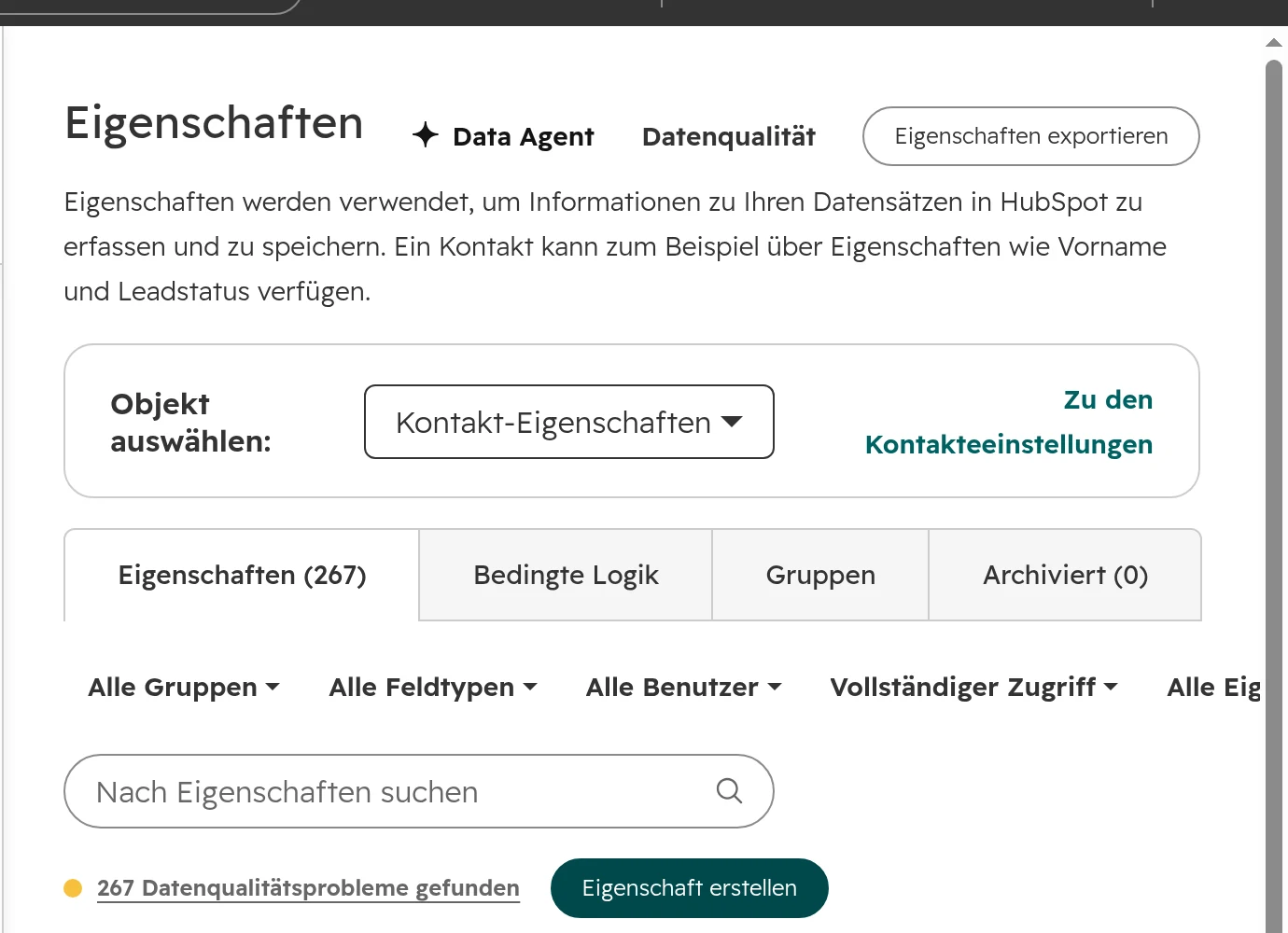
Exportieren Sie Kontakte, Unternehmen und Deals mit allen Eigenschaften, dazu die Eigenschaftsdefinitionen jedes Objekts. Gelöschte Datensätze lassen sich 90 Tage lang wiederherstellen. Eine Zusammenführung lässt sich gar nicht rückgängig machen.Einstellungen > Eigenschaften. Eigenschaften exportieren liefert alle Definitionen eines Objekts in einer Datei.
Schritt 03
Ein Blatt führen
Eine Zeile je Befund: Bereich, was Sie gefunden haben, wie viele Datensätze oder wie viel Geld, wer verantwortlich ist, was zu tun ist. Dieses Blatt ist das Ergebnis des Audits.
Schritt 04
Den Health Check jetzt starten
Öffnen Sie Datenmanagement > Datenmodell, Tab Health. Der Scan dauert bis zu 20 Minuten. Lassen Sie ihn laufen und beginnen Sie inzwischen mit Benutzern und Lizenzen.
HubSpots Health-Check-Tools und was sie übersehen
Stand Oktober 2026 hat HubSpot für die meisten Bereiche eines Audits ein Prüftool. Nutzen Sie diese Tools zuerst, denn sie zählen, was Sie sonst von Hand durchklicken würden. Keines der Tools weiß, wie Ihr Team verkauft, deshalb übersieht jedes etwas. HubSpots Hilfe erklärt jedes Tool einzeln, etwa den Data Model Health Check. Die Tabelle stellt sie nebeneinander.
Tool
Was es findet
Was es übersieht
Data Model Health Check Datenmanagement > Datenmodell > Health. Jedes Abo
Eigenschaften mit niedriger Füllrate, ähnlicher Bezeichnung oder ohne Verwendung, Pipelines mit zu vielen Phasen oder ohne Abschlussphase, leere Phasen, ungenutzte Objekte und Zuordnungen
Ob eine Eigenschaft gelesen oder nur geschrieben wird. Eine tote Pipeline erscheint einmal je Phase, und Probleme lassen sich nicht ausblenden
Datenqualität Datenmanagement > Datenqualität. Ab Starter
Doppelte Kontakte und Unternehmen, Formatierungsprobleme, Eigenschaftseinblicke, ungenutzte Workflows, eine wöchentliche Zusammenfassung
Duplikate bei Deals, Tickets und Custom Objects. Ein korrigierter Wert, den ein Import wieder überschreibt, wird nicht erneut gemeldet
Workflow-Integrität und Automatisierungsprobleme Automatisierung > Workflows, Tab Integrität und die Schaltfläche Automatisierungsprobleme überprüfen. Ab Professional
Workflows mit Fehlern und Workflows ohne Aufnahme seit 90 Tagen
Workflows, die ohne Fehler laufen, aber das Falsche tun, etwa eine Benachrichtigung an eine ausgeschiedene Person
Apps mit Fehlern oder abgelaufener Verbindung, wer jede App installiert hat und was Apps in den letzten 30 Tagen erstellt, geändert, gelöscht oder zusammengeführt haben
Ob Sie die App noch brauchen und ob die Person, die sie verbunden hat, noch bei Ihnen arbeitet
Protokolle (Audit-Log) Einstellungen > Protokolle. Ab Starter
Anmeldungen, Sicherheitsänderungen und Exporte der letzten 30 Tage. Enterprise zeigt mehr, etwa Änderungen an Workflows
Alles, was älter als 30 Tage ist, und Änderungen durch Formulare, Importe oder Integrationen
Stand Oktober 2026.
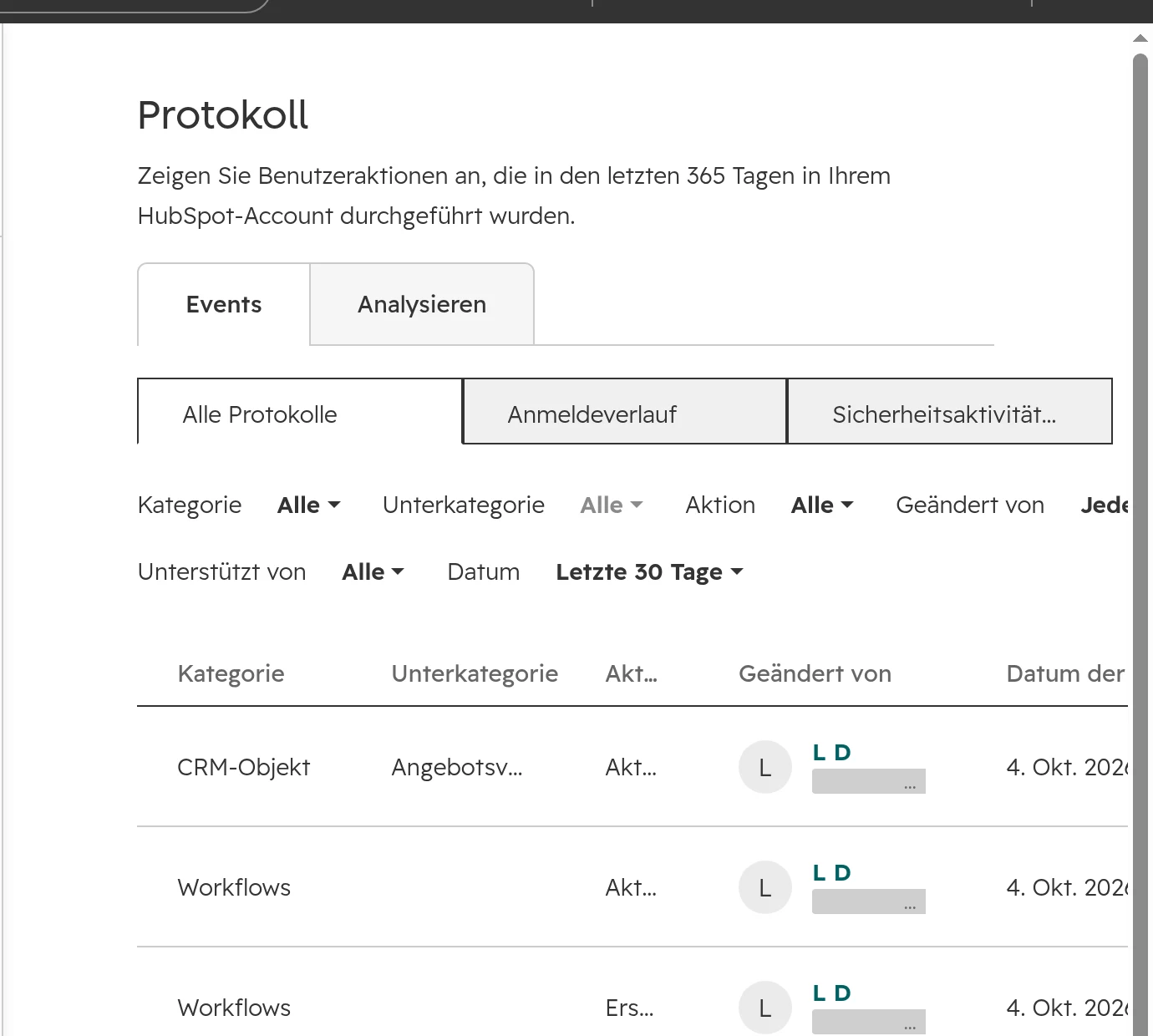
Das Protokoll. Anmeldeverlauf und Sicherheitsaktivität zeigen, wer in den letzten 30 Tagen was getan hat.
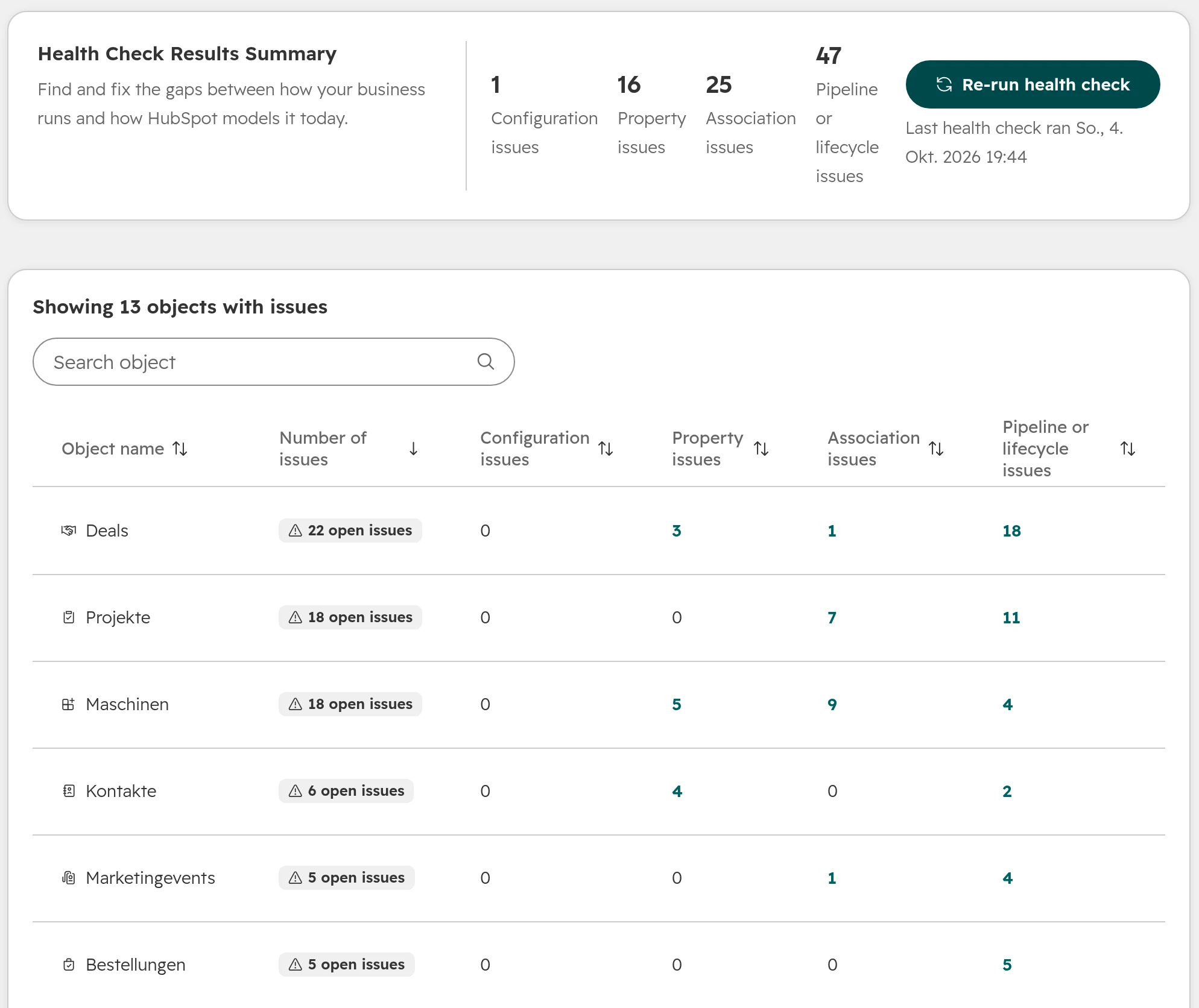
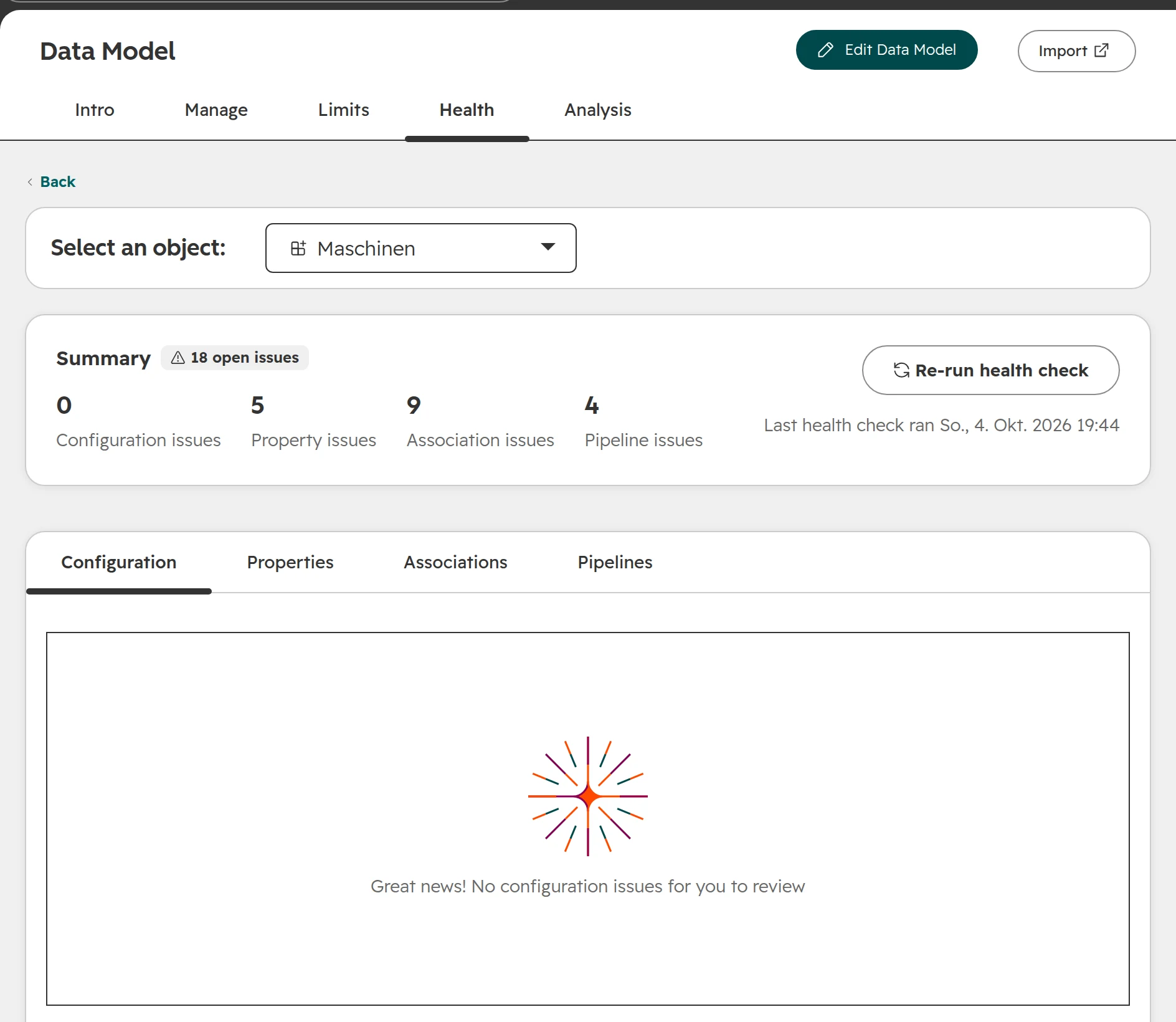
Der Data Model Health Check: oben vier Zahlen, darunter jedes Objekt mit seinen offenen Problemen. Review issues öffnet die Details je Objekt.
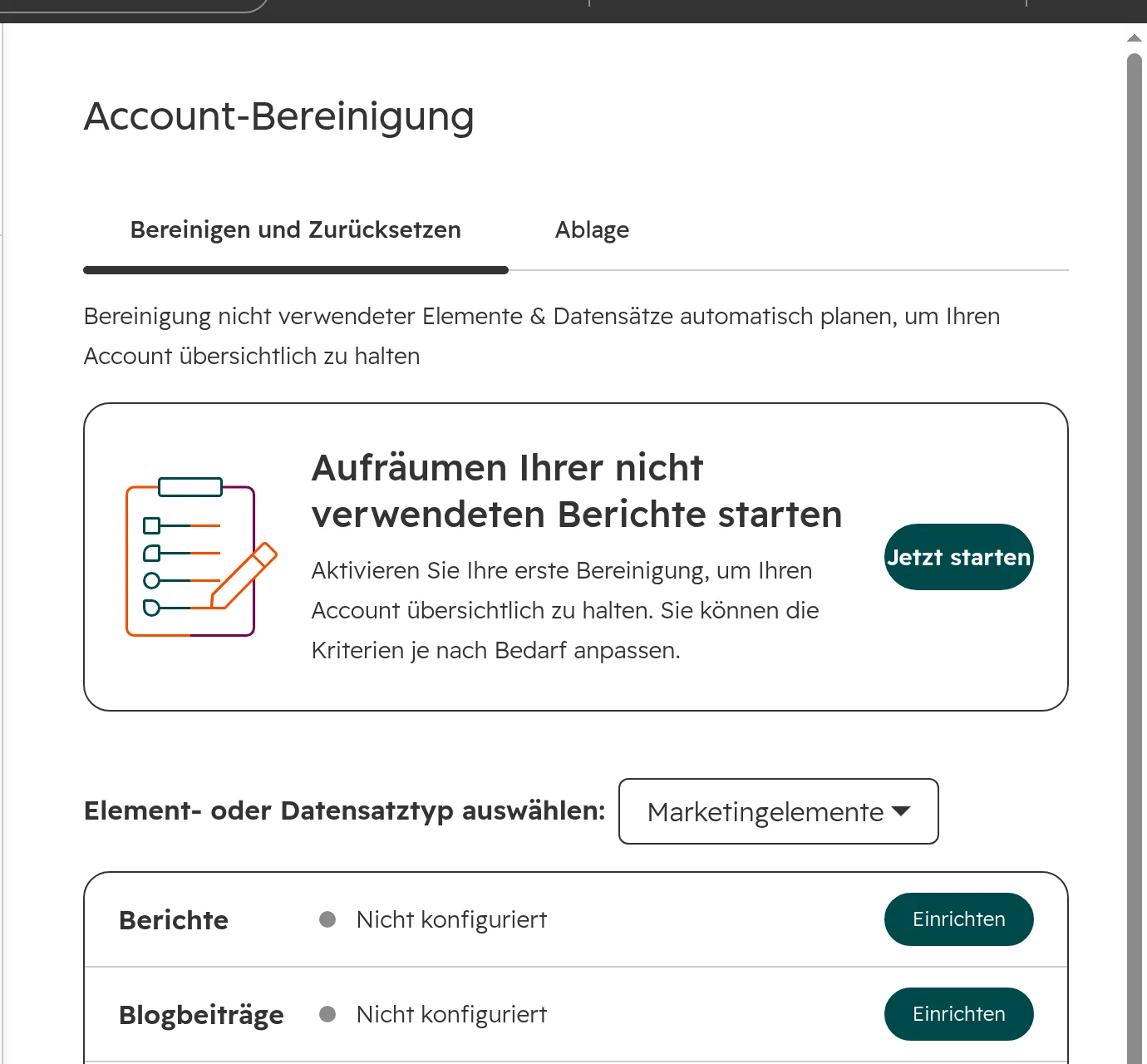
Öffnen Sie in Enterprise auch Einstellungen > Account-Bereinigung. Ist die automatische Bereinigung aktiv, löscht HubSpot am Ersten jedes Monats Kontakte, Unternehmen oder Deals, die seit einer festgelegten Zeit nicht geändert wurden. Prüfen Sie, ob die Regel wirklich das tut, was Sie wollen.
Account-Bereinigung in Enterprise. Jeder Typ zeigt, ob die automatische Bereinigung aktiv ist.
HubSpot-Benutzer und Lizenzen: wer Zugang hat und wer bezahlt
Beginnen Sie hier. Benutzer und Lizenzen kosten jeden Monat Geld, und ihre Probleme zeigen sich nirgends sonst.
Prüfen 01
Ungenutzte bezahlte Lizenzen
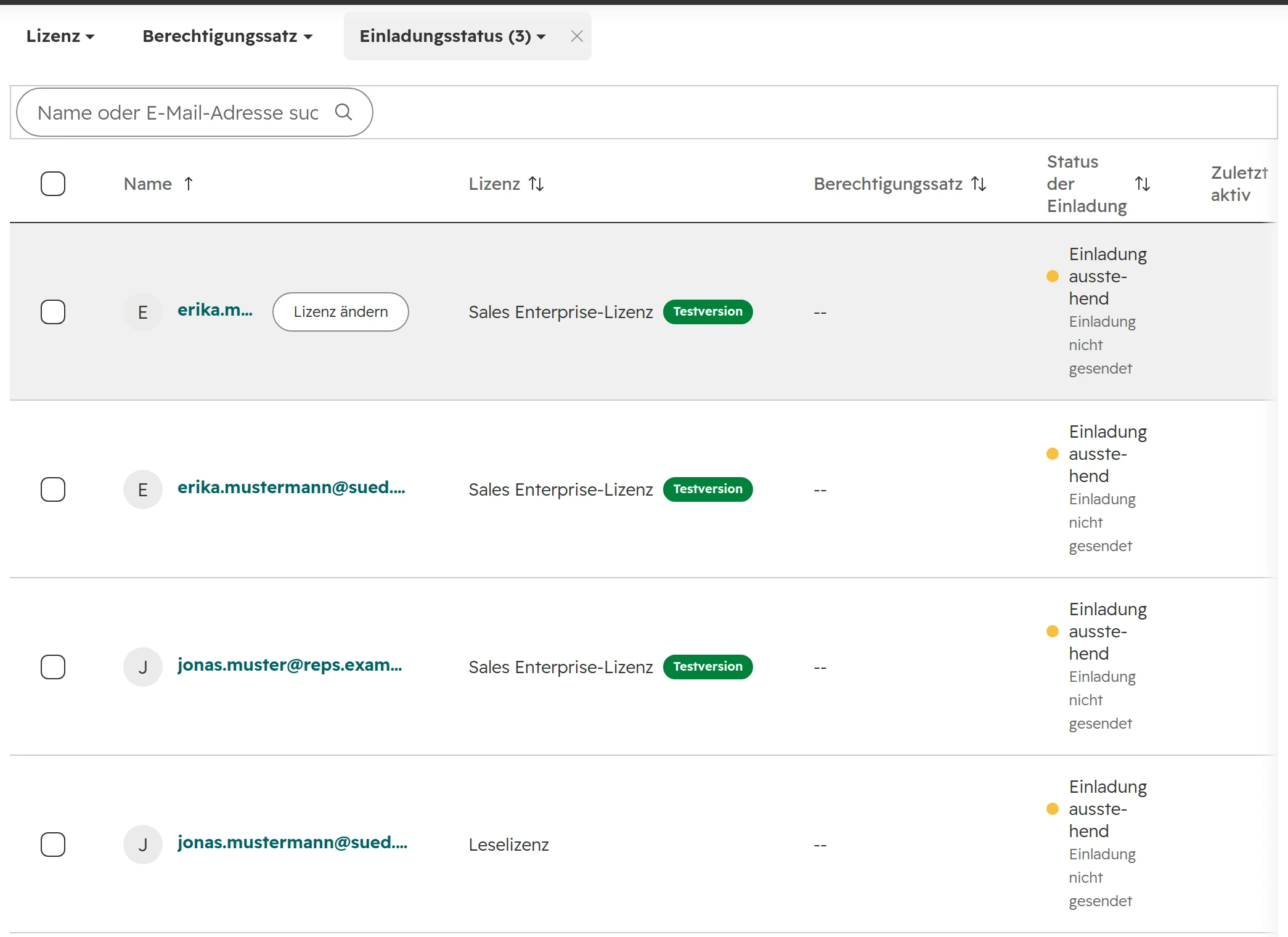
Wo: Einstellungen > Benutzer & Teams, Tab Lizenzen. Der Tab zeigt für jeden Benutzer Lizenz, Einladungsstatus und letzte Aktivität. Warnsignal: eine bezahlte Lizenz ohne Aktivität in den letzten 30 Tagen oder eine Einladung, die niemand angenommen hat. Lösung: Setzen Sie Personen, die nur lesen, auf eine kostenlose Leselizenz. Entfernen Sie dann die nicht zugewiesenen Lizenzen. Die Rechnung sinkt erst bei der nächsten Verlängerung, erledigen Sie das also vorher. Welche Lizenz jede Rolle braucht: HubSpot-Lizenzen und Credits.Der Tab Lizenzen. Bezahlte Lizenzen mit ausstehender Einladung und ohne Aktivität sind das erste Geld, das Sie sparen.
Prüfen 02
Ausgeschiedene, denen noch etwas gehört
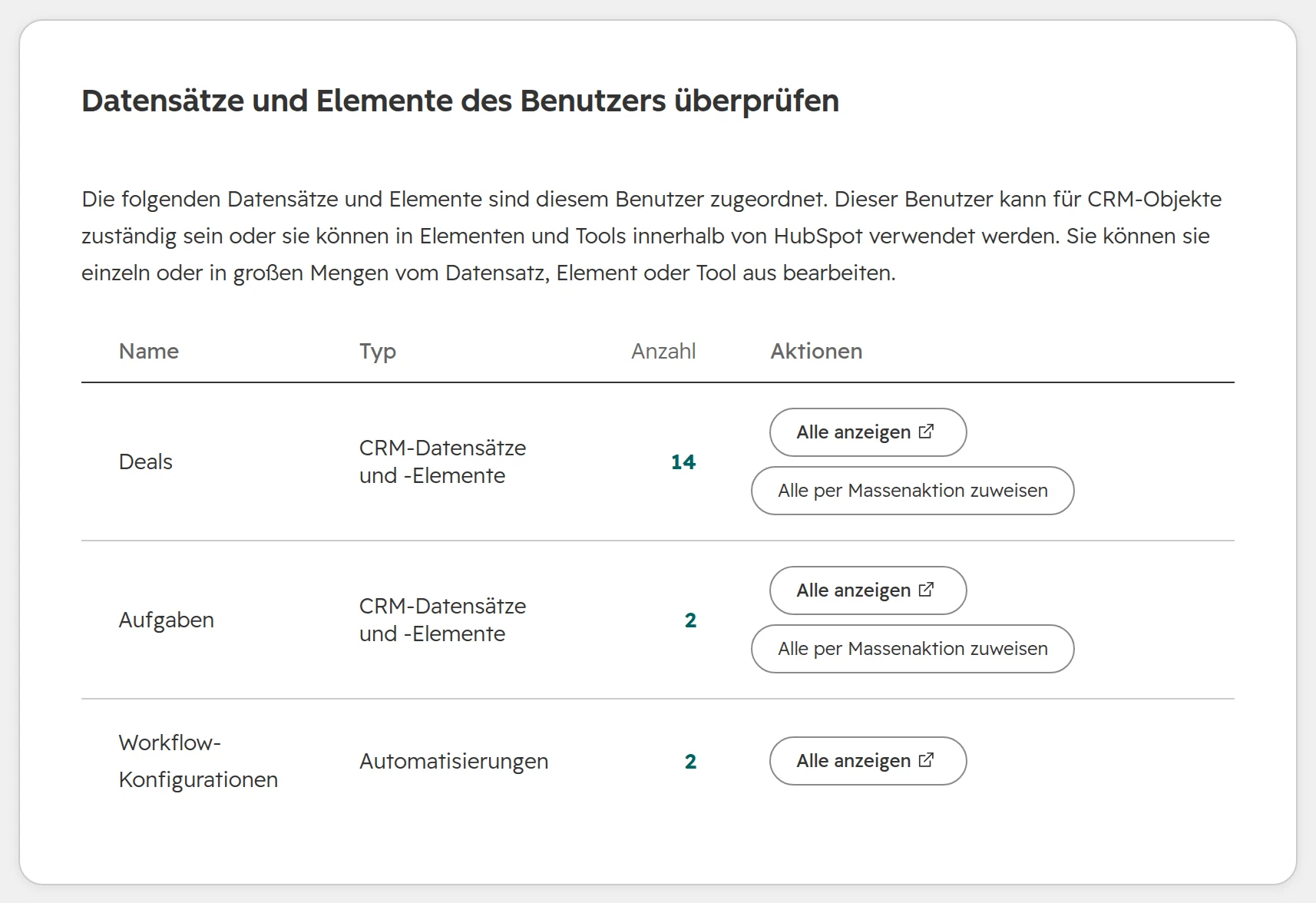
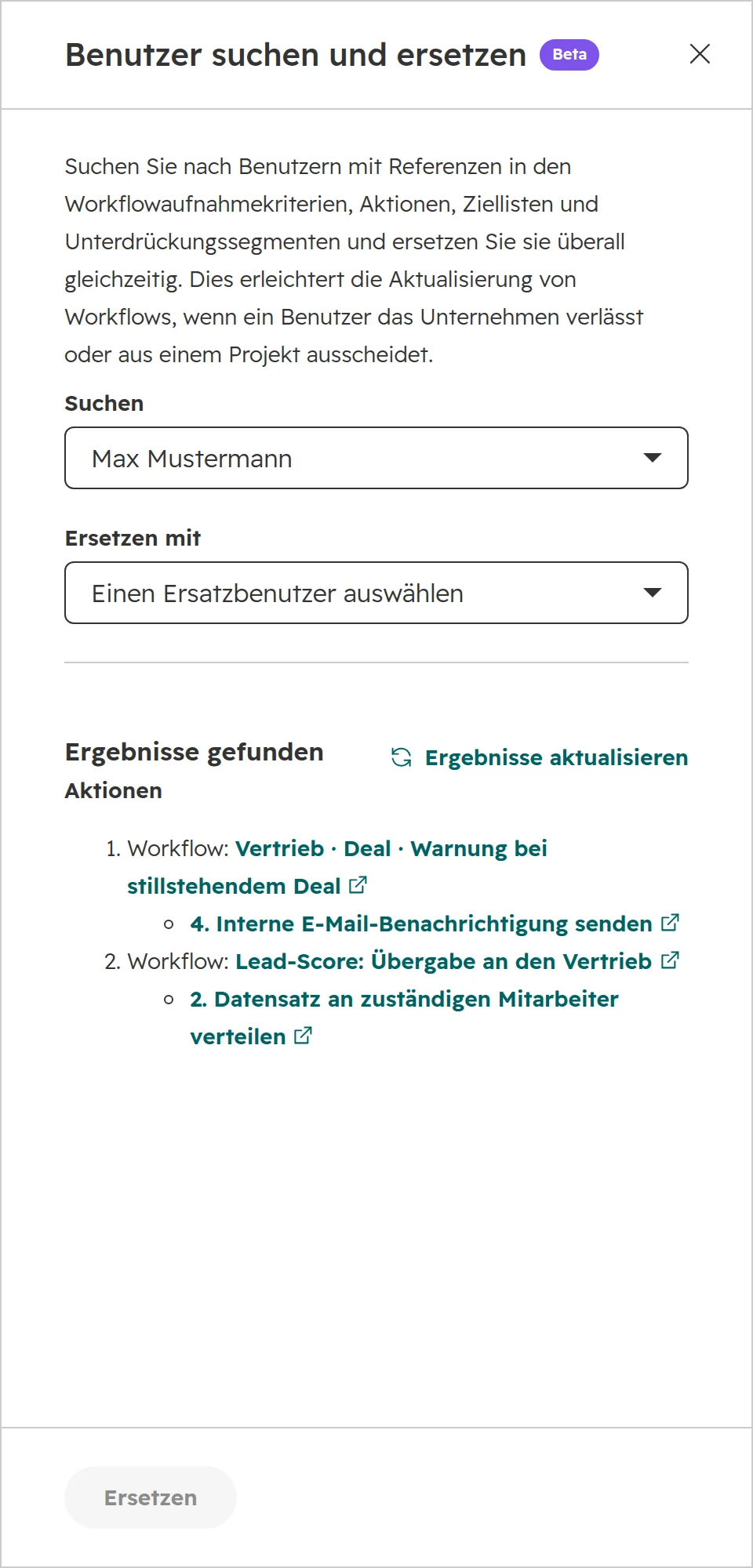
Wo: Benutzer & Teams, Filter Status: Deaktiviert. Öffnen Sie jeden Benutzer und scrollen Sie zu Datensätze und Elemente des Benutzers überprüfen. Warnsignal: deaktivierte Benutzer, denen noch Kontakte, offene Deals, Aufgaben, Sequenzen oder Dashboards zugeordnet sind oder die in Workflows stehen. Ihre Aufgaben und Benachrichtigungen erhält niemand. Ihr Postfach ist getrennt, deshalb stoppen Sequenz-E-Mails in ihrem Namen. Lösung: Nutzen Sie für Datensätze Alle per Massenaktion zuweisen. Neben Workflow-Konfigurationen öffnet Alle anzeigen das Fenster Benutzer suchen und ersetzen: Es tauscht die Person in allen Workflows auf einmal gegen eine andere aus. Entfernen Sie sie auch aus Round-Robins und Terminseiten für Gruppen, sonst werden weiter Meetings mit ihr gebucht.Datensätze und Elemente des Benutzers überprüfen listet alles, was einem Benutzer gehört oder ihn nennt.Benutzer suchen und ersetzen listet jede Workflow-Aktion, die den Benutzer nennt, und tauscht ihn in einem Schritt aus.
Prüfen 03
Datensätze ohne zuständigen Mitarbeiter
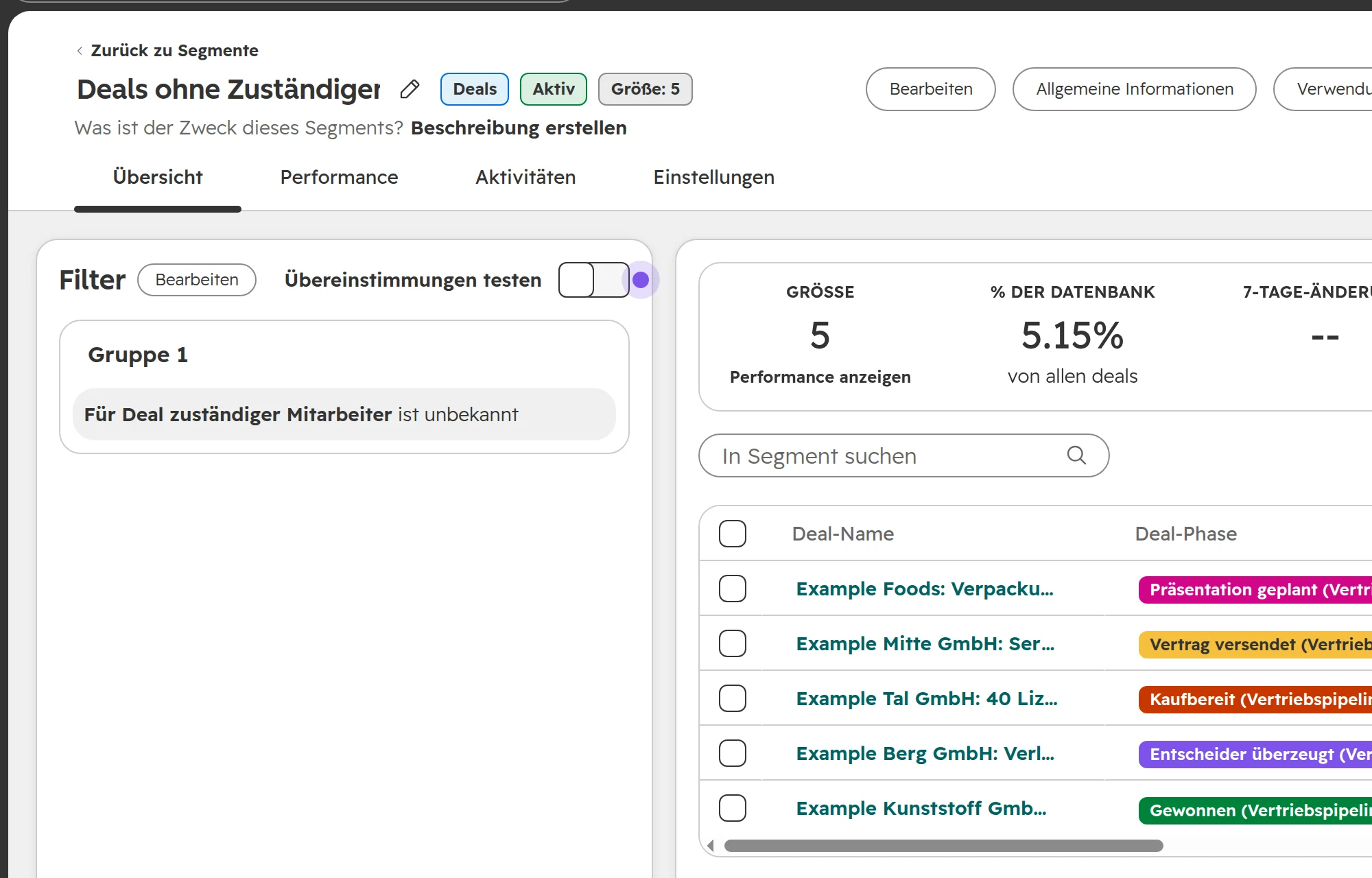
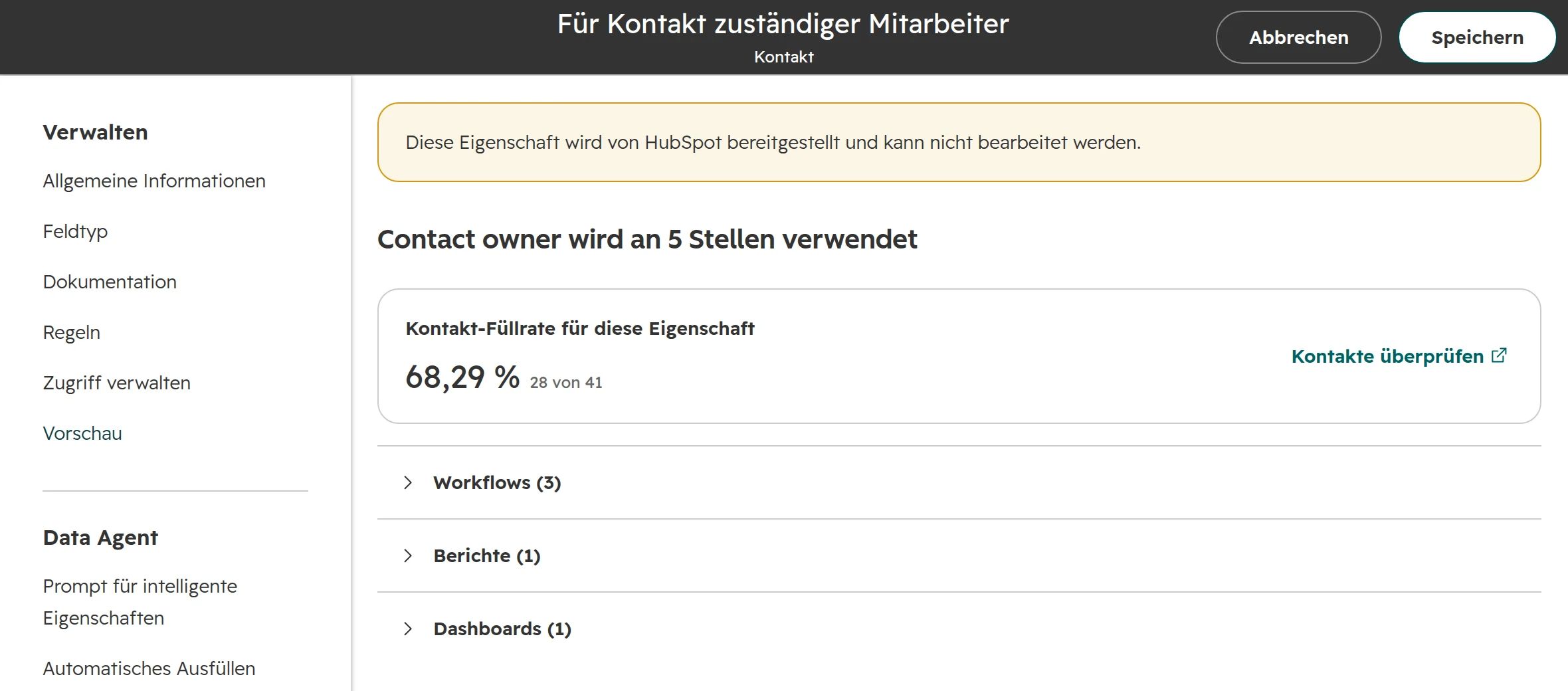
Wo: ein Segment von Kontakten, Unternehmen oder Deals mit dem Filter „Zuständiger Mitarbeiter ist unbekannt“. Warnsignal: neue Leads oder offene Deals ohne zuständigen Mitarbeiter. Workflows, Aufgaben und Berichte, die nach dem zuständigen Mitarbeiter gehen, überspringen sie. Lösung: Legen Sie für jeden Weg, auf dem Datensätze hereinkommen (Formulare, Importe, Integrationen), eine Zuweisungsregel fest. Weisen Sie dann den Rückstand zu.Ein Segment mit dem Filter „Für Deal zuständiger Mitarbeiter ist unbekannt“ hält die Liste von selbst aktuell.
Prüfen 04
Zu viele Super-Admins
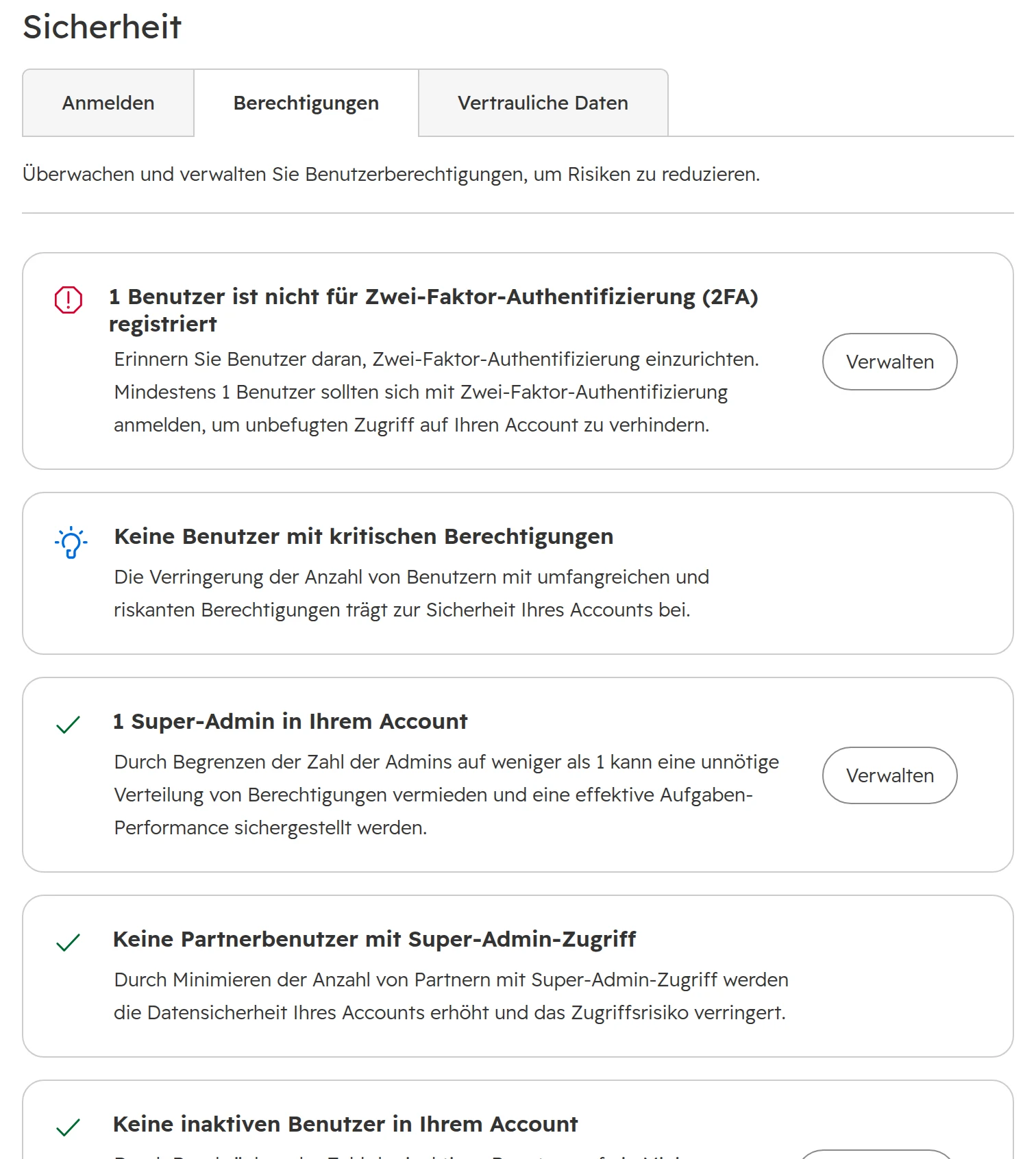
Wo: Einstellungen > Sicherheit, Tab Berechtigungen. Warnsignal: mehr als zwei oder drei Super-Admins, Partnerbenutzer mit Super-Admin-Rechten, Benutzer ohne Zwei-Faktor-Authentifizierung. Lösung: Behalten Sie zwei Super-Admins und geben Sie allen anderen einen Berechtigungssatz für ihre Rolle.Der Sicherheitszustand bewertet den Zugang in fünf Prüfungen. Die erste ist hier offen: ein Benutzer ohne Zwei-Faktor-Authentifizierung.
HubSpot-Eigenschaften: welche Felder Sie behalten, zusammenlegen oder archivieren
Alte Portale schleppen Hunderte eigene Eigenschaften mit. Die eigentlichen Kosten sind sechs Felder, die scheinbar dasselbe bedeuten, und Berichte, denen niemand traut, weil jedes Team ein anderes Feld nimmt.
Prüfen 01
Zwei Felder für dasselbe
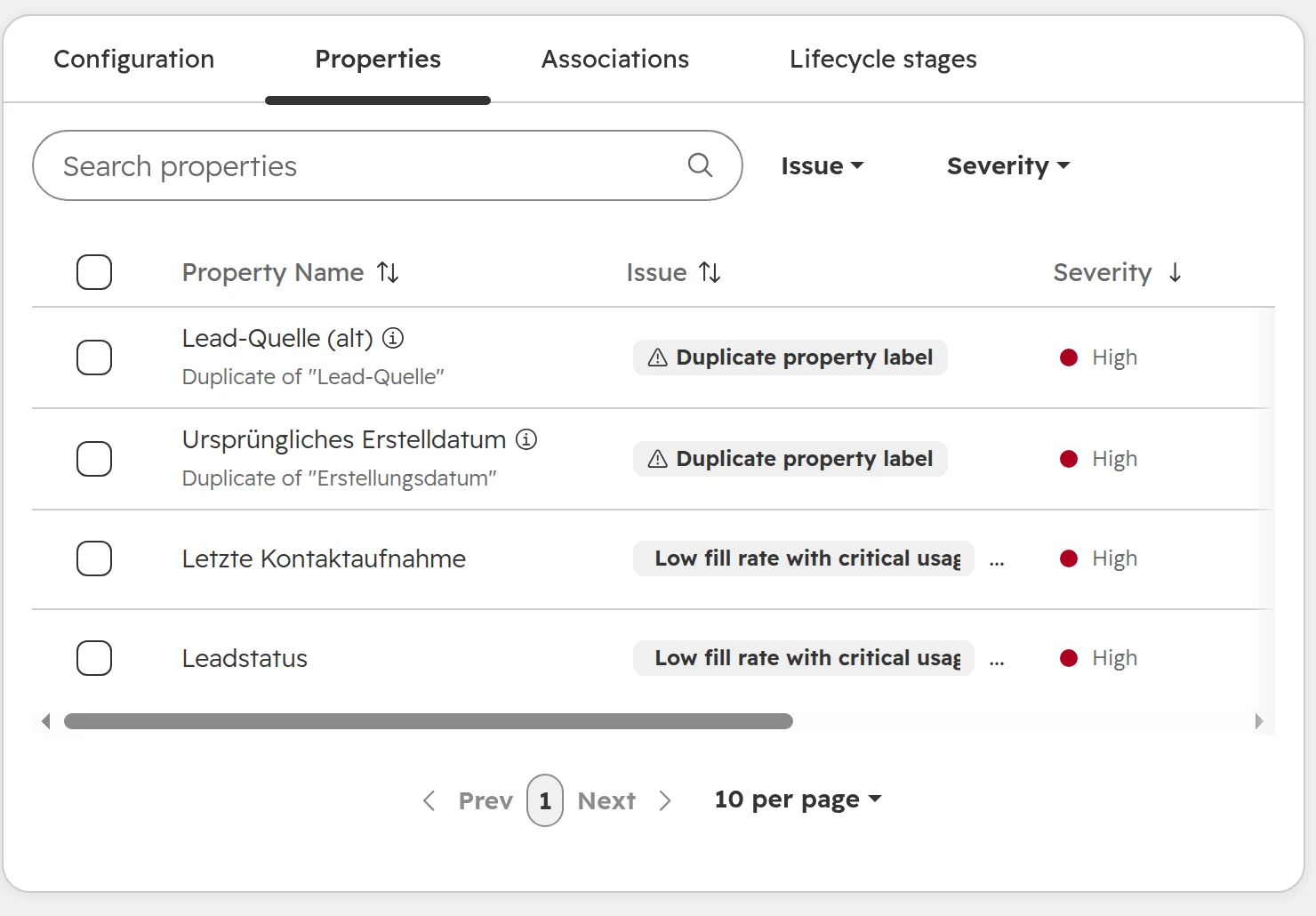
Wo: Data Model Health Check, bei einem Objekt Review issues, Tab Properties, Problem „Duplicate property label“. Warnsignal: „Lead-Quelle“ und „Lead-Quelle (alt)“, beide noch von einigen Formularen oder Importen gefüllt. Lösung: Entscheiden Sie sich für ein Feld. Übertragen Sie die Werte, stellen Sie Formulare, Listen, Workflows und Berichte darauf um und archivieren Sie dann das andere.Der Tab Properties für Kontakte. Leadstatus ist selten gefüllt, obwohl das Feld zählt, und Lead-Quelle (alt) doppelt Lead-Quelle.
Prüfen 02
Leere und ungenutzte Felder
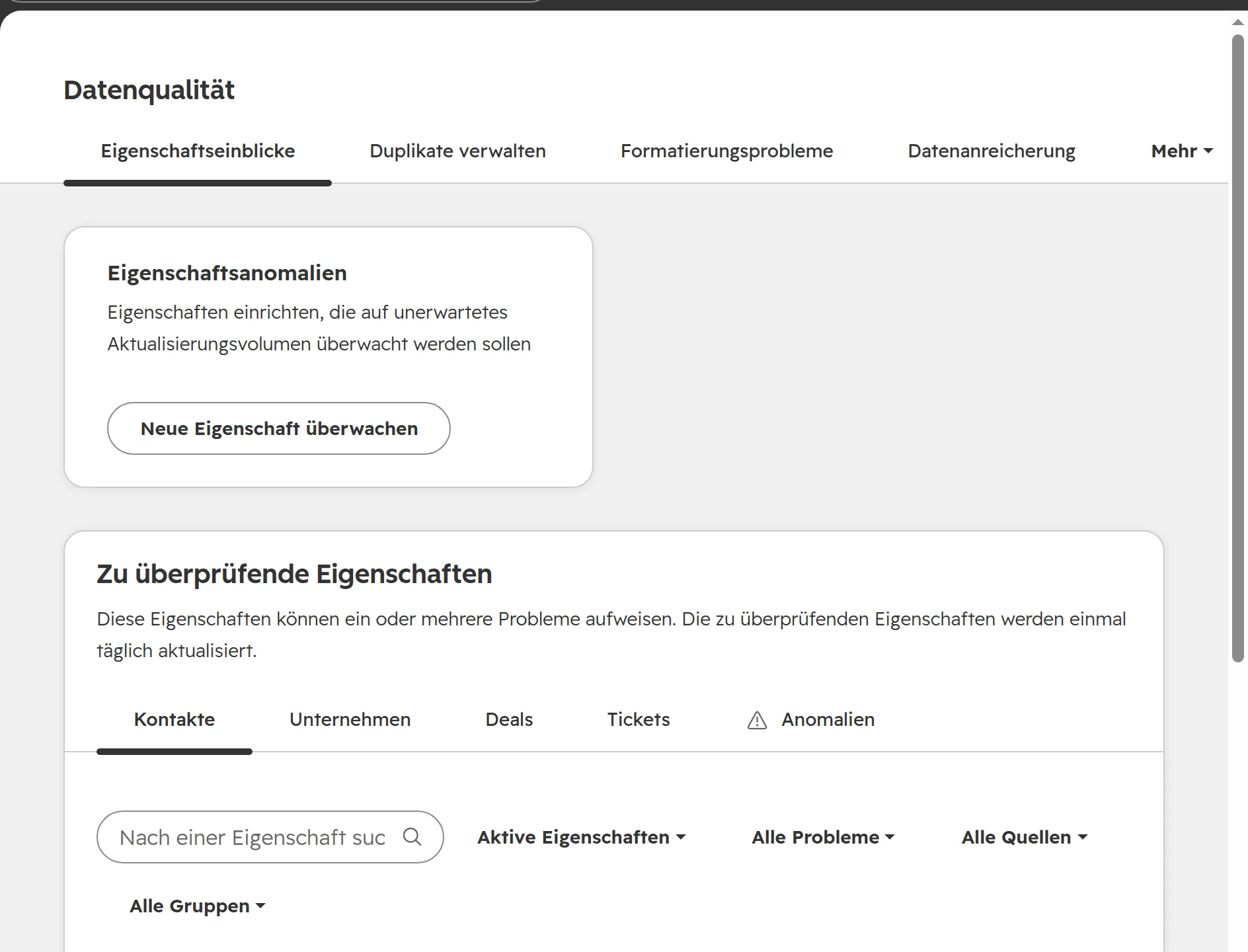
Wo: derselbe Tab, Probleme „Low fill rate“ und „Inactive property“. Ohne Data Hub zeigt Datenmanagement > Datenqualität > Eigenschaftseinblicke Felder ohne Daten und ungenutzte Felder. Warnsignal: Felder, die vor Jahren für eine Kampagne oder einen Import angelegt wurden und noch auf Formularen und Datensatzseiten stehen. Lösung: Archivieren Sie sie, prüfen Sie aber vorher, dass kein Workflow darauf wartet, dass das Feld leer bleibt. Archivierte Eigenschaften lassen sich 90 Tage lang wiederherstellen, danach löscht HubSpot sie. Eine Eigenschaft, die in einer Liste, einem Formular oder einem Workflow steckt, lässt sich erst archivieren, wenn Sie sie dort entfernt haben.Die Eigenschaftseinblicke listen Felder ohne Daten und Felder, die nichts verwendet.
Prüfen 03
Felder, die etwas liest, aber niemand füllt
Wo: das Problem „Low fill rate, high usage“, dann die Stellen, an denen die Eigenschaft verwendet wird. Die Verwendung auf der Eigenschaftsseite braucht Data Hub Professional oder Enterprise. Warnsignal: ein Listenfilter oder Workflow-Zweig auf einem Feld, das fast nie gefüllt ist. Der Zweig nimmt jedes Mal denselben Weg, ohne Fehlermeldung. Lösung: Öffnen Sie jede Verwendung. Liest sie das Feld, korrigieren Sie sie sofort: Die Automatisierung hat nie wie geplant funktioniert. Schreibt sie das Feld nur, ist der Workflow aus oder wird nie ausgelöst, und das kann warten.Die Verwendung einer Eigenschaft: die Füllrate und jeder Workflow, jeder Bericht und jedes Dashboard, das sie nutzt.
Prüfen 04
Leere Schlüsselfelder
Wo: die Füllrate auf der Verwendungsseite jedes Schlüsselfelds (siehe oben): zuständiger Mitarbeiter, Lifecycle-Phase, Originalquelle, Betrag, Abschlussdatum. Warnsignal: wichtige Felder auf weniger als acht von zehn Datensätzen gefüllt. Lösung: Machen Sie sie dort zur Pflicht, wo sie zählen, etwa Betrag und Abschlussdatum, wenn ein Deal eine bestimmte Phase erreicht. Nutzen Sie Dropdown-Auswahlen statt Freitext.
Prüfen 05
Freitext, wo eine Dropdown-Auswahl hingehört
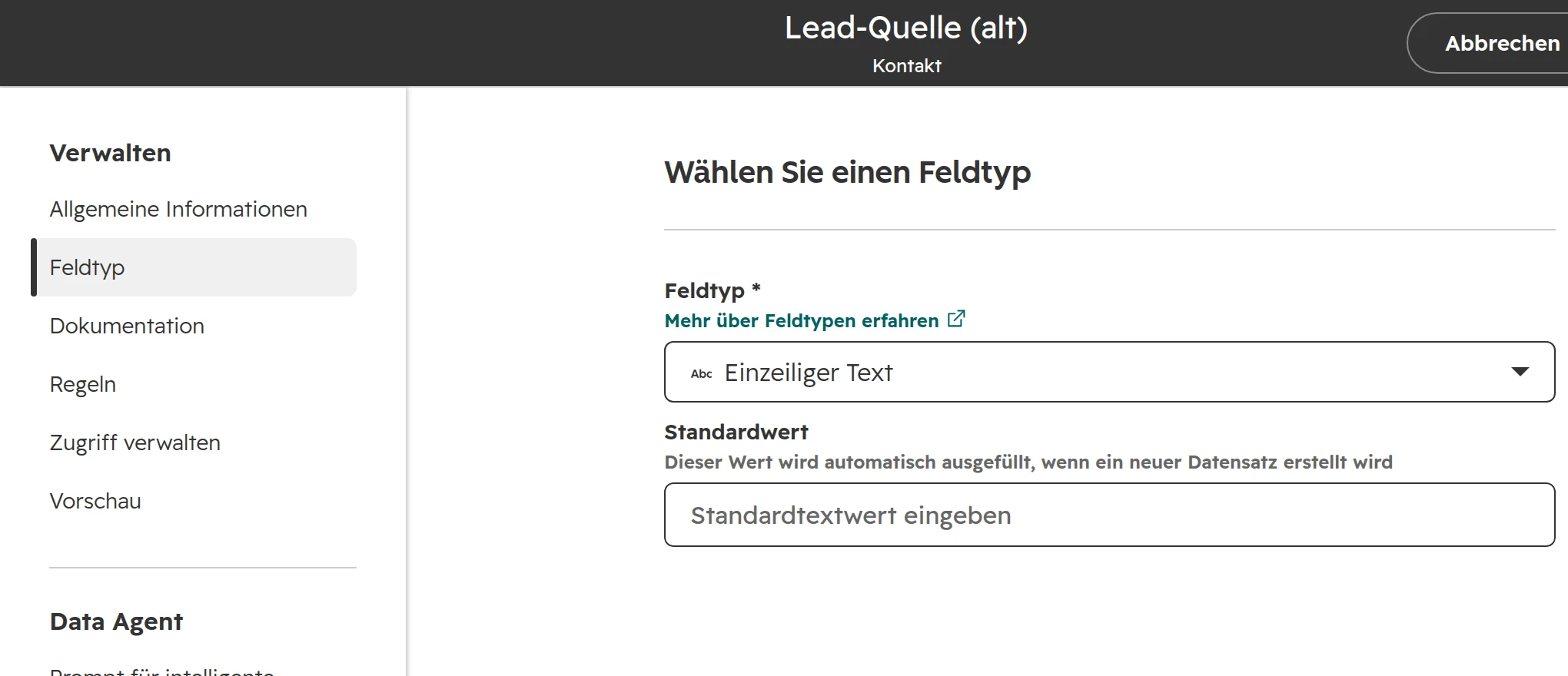
Wo: Felder für Land, Branche und Quelle in einer Kontaktansicht. Warnsignal: „Germany“, „DE“ und „Deutschland“ in einem Feld. Jeder Bericht teilt sie in drei Gruppen. Lösung: Ändern Sie den Feldtyp in eine Dropdown-Auswahl. HubSpot legt für jeden gefundenen Wert eine Option an, führen Sie die Optionen danach also zusammen. Exportieren Sie die Werte vorher.Der Bereich Feldtyp. Beim Wechsel von einzeiligem Text zu einer Dropdown-Auswahl bleiben die Werte als Optionen erhalten.
Prüfen 06
Ungenutzte Custom Objects
Wo: im Data Model Health Check das Custom Object öffnen, Tab Configuration. Warnsignal: ein Custom Object mit einer Handvoll Datensätzen oder eines, das keinem anderen Objekt zugeordnet ist. Lösung: Übertragen Sie, was Sie brauchen, in Eigenschaften oder ein bestehendes Objekt, dann löschen Sie es. Wann ein Custom Object die richtige Wahl ist: HubSpot Custom Objects.Der Health Check für ein Custom Object. Der Tab Configuration markiert Objekte mit wenigen Datensätzen oder ohne Zuordnungen.
HubSpot-Pipelines und Lifecycle-Phasen an Ihren Vertrieb anpassen
Prüfen 01
Tote Pipelines und leere Phasen
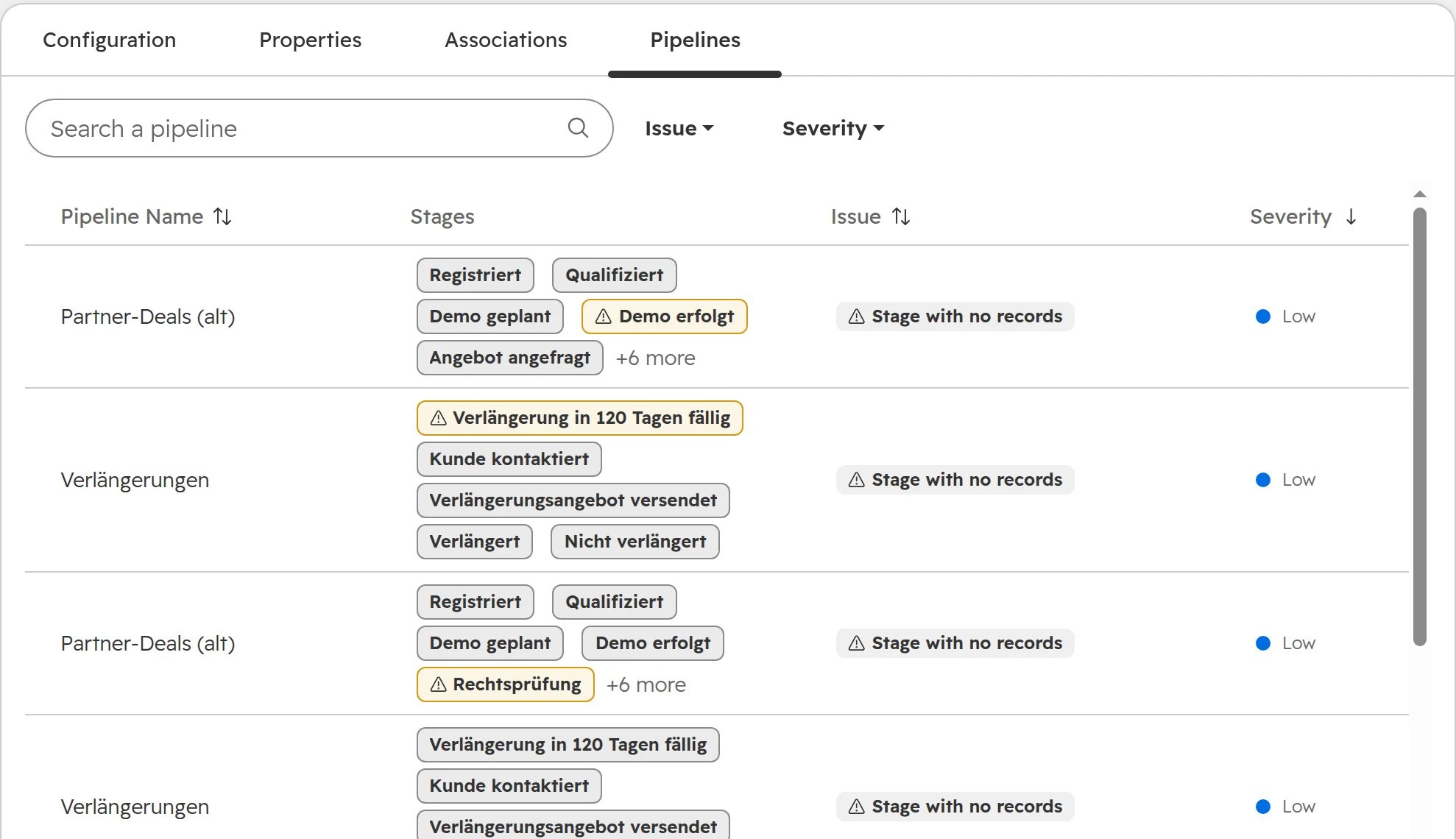
Wo: Data Model Health Check, Deals, Tab Pipelines, und Einstellungen > Objekte > Deals > Pipelines. Warnsignal: eine Pipeline für ein Team oder Produkt, das es nicht mehr gibt, Phasen ohne Deals, eine Pipeline ohne Abschlussphase. Lösung: Verschieben Sie die offenen Deals, dann löschen Sie die Pipeline. Behalten Sie eine Pipeline je Vertriebsprozess. Teams können eine Pipeline teilen und sehen trotzdem nur ihre eigenen Deals.Eine ungenutzte Pipeline erscheint einmal für jede leere Phase, lesen Sie die Liste also nach Pipeline. Die Zahl übertreibt das Problem.
Prüfen 02
Deals, die sich nicht bewegen
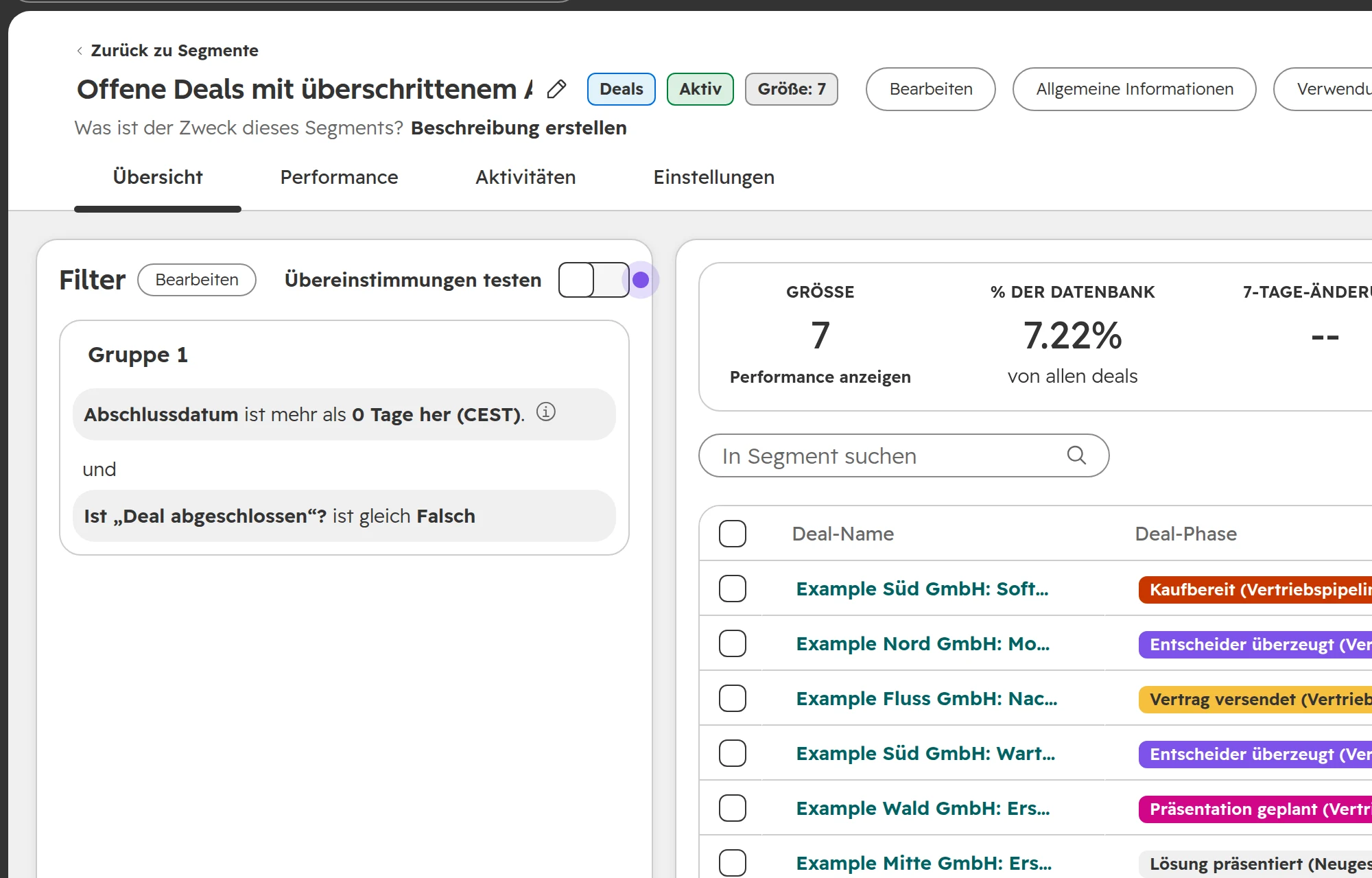
Wo: ein Deal-Segment mit den Filtern „Abschlussdatum ist mehr als 0 Tage her“ und „Deal abgeschlossen ist gleich Falsch“, dazu eines mit „Datum der letzten Aktivität ist mehr als 90 Tage her“. Warnsignal: offene Deals mit einem Abschlussdatum in der Vergangenheit oder seit drei Monaten ohne Aktivität. Festgefahrene Deals blähen die Pipeline und den Forecast auf. Lösung: Die zuständigen Mitarbeiter schließen sie als verloren oder setzen ein neues Abschlussdatum und einen nächsten Schritt, noch diese Woche.Offene Deals, deren Abschlussdatum verstrichen ist. Jeder braucht eine Entscheidung des zuständigen Mitarbeiters.
Prüfen 03
Phasen umbenannt, Automatisierungen nicht
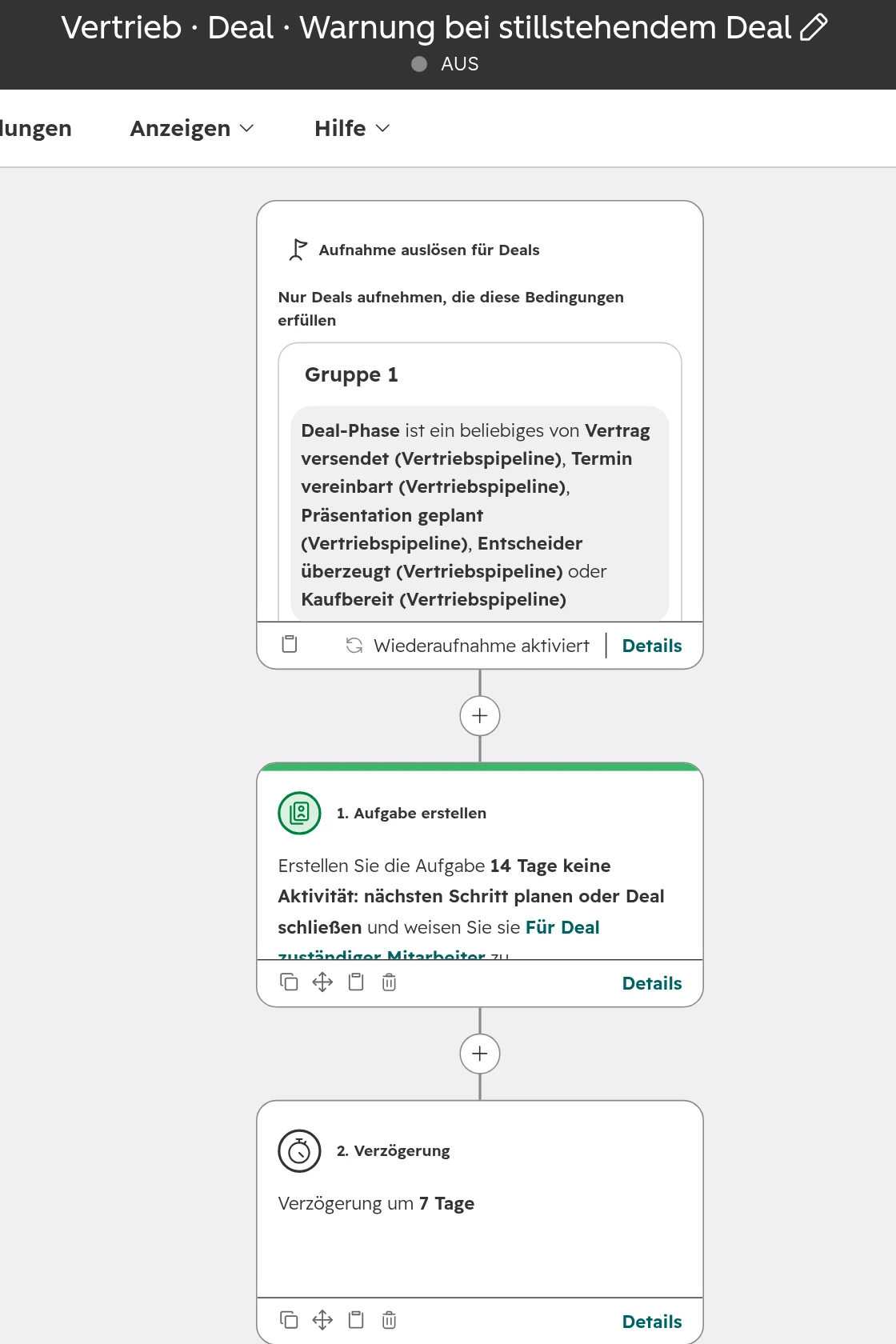
Wo: jeder Workflow, den eine Deal-Phase dieser Pipeline auslöst. Warnsignal: Eine Phase wurde umbenannt oder bedeutet jetzt etwas anderes, während ein Workflow noch nach der alten Bedeutung handelt. Lösung: Öffnen Sie nach jeder Änderung an einer Phase jeden Workflow, der sie nutzt.Ein Workflow, den Deal-Phasen auslösen. Prüfen Sie nach jeder Änderung an einer Phase jeden Auslöser wie diesen.
Prüfen 04
Lifecycle-Phase aus zu vielen Quellen
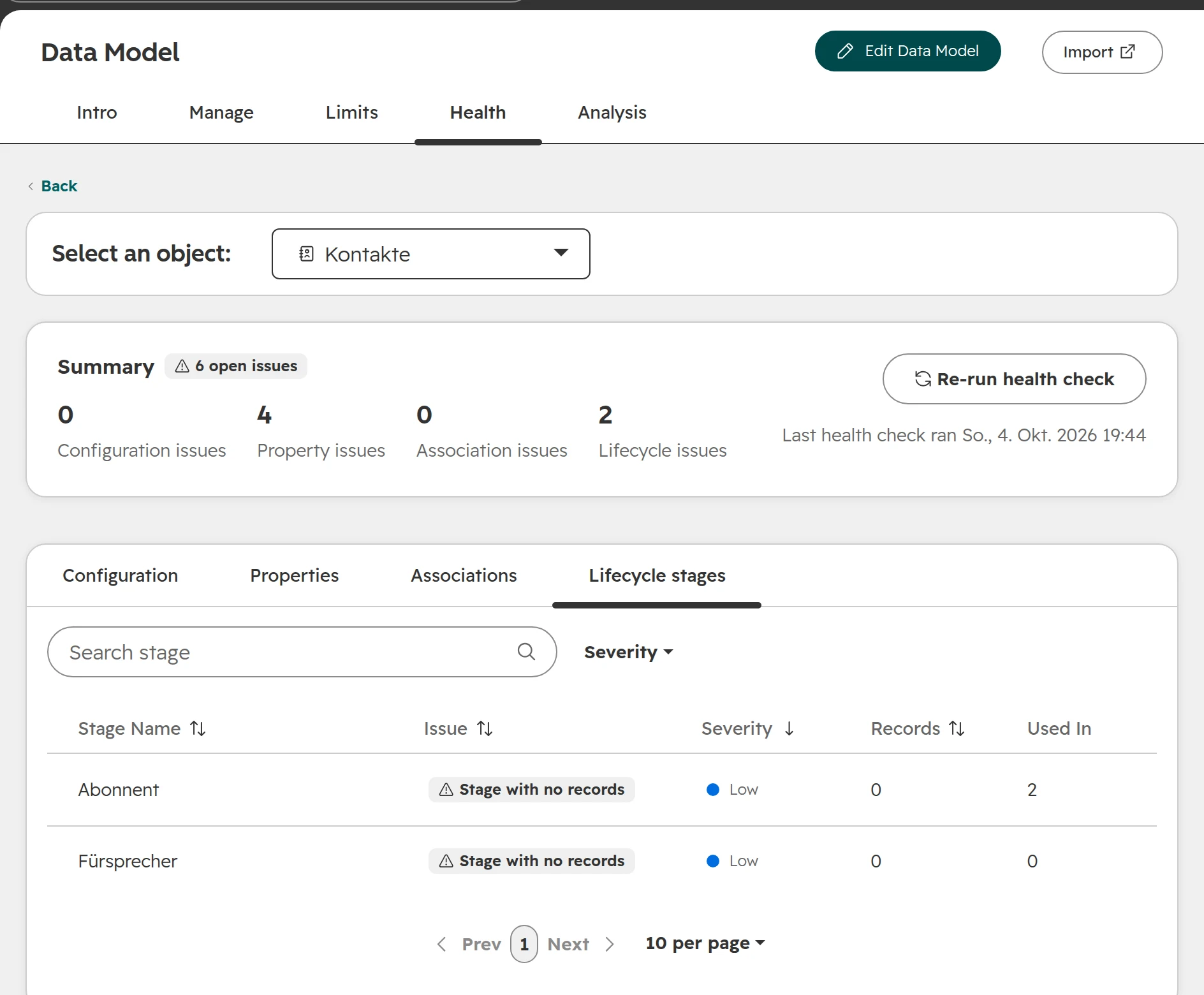
Wo: der Eigenschaftsverlauf der Lifecycle-Phase bei einigen Kunden und der Tab Lifecycle stages im Health Check. Warnsignal: Formulare, Importe, mehrere Workflows und eine Integration setzen alle die Phase, sodass sie hin und her springt. Lösung: Legen Sie fest, welcher Phasenwechsel zu welchem Tool gehört, schreiben Sie es auf und entfernen Sie jede andere Stelle, die die Phase setzt.Der Tab Lifecycle stages listet Phasen, die kein Kontakt je erreicht.
HubSpot-Workflows: was noch läuft und was ohne Fehlermeldung scheitert
Prüfen 01
Workflows mit Fehlern
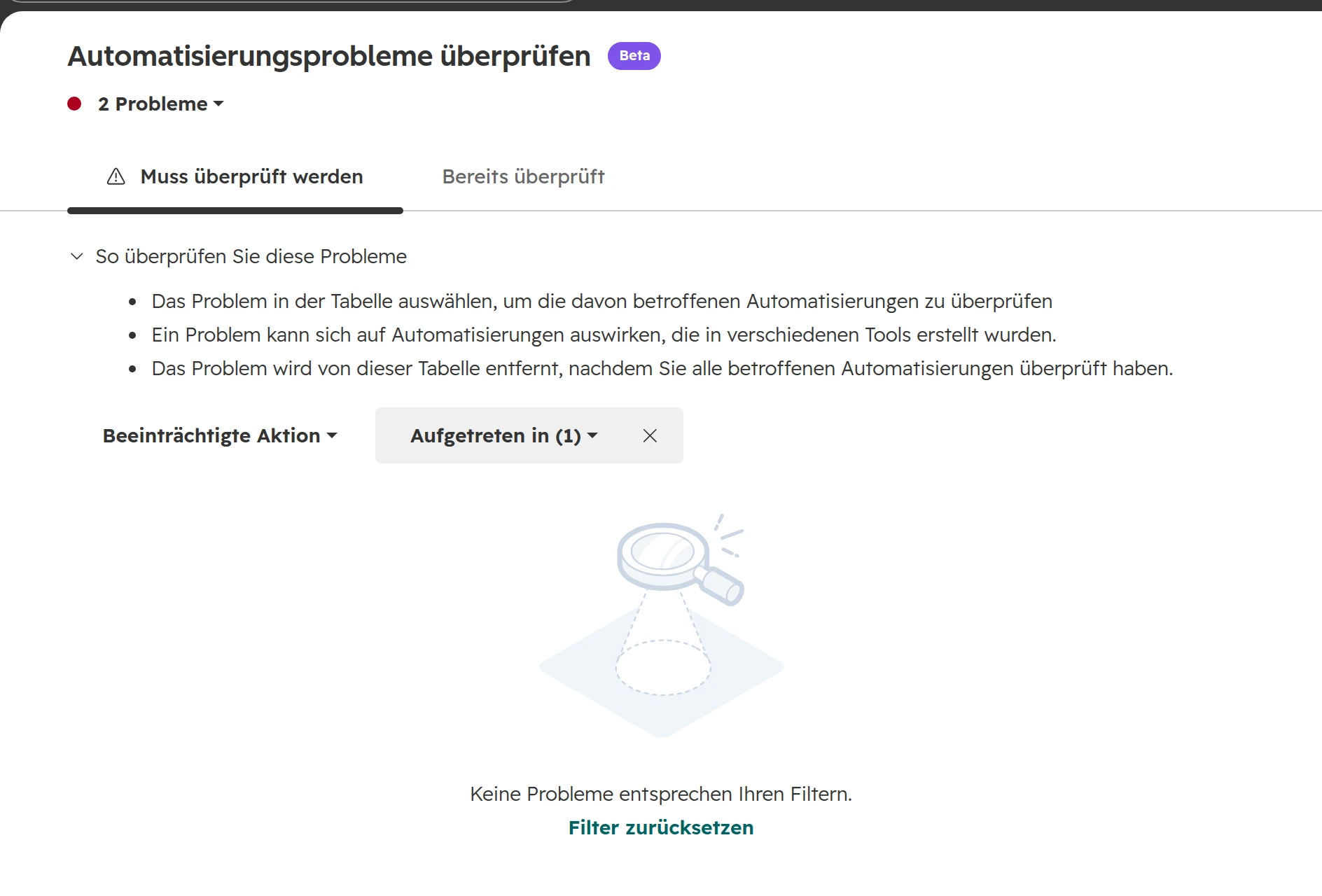
Wo: Automatisierung > Workflows, Schaltfläche Automatisierungsprobleme überprüfen. Warnsignal: Workflows, die seit Wochen auf „Muss überprüft werden“ stehen. Lösung: Beheben Sie sie oder setzen Sie das Problem auf Ignoriert, mit einer Notiz, die den Grund nennt.Automatisierungsprobleme überprüfen sammelt Fehler aus Workflows und anderen Automatisierungen in einer Liste.
Prüfen 02
Ungenutzte Workflows
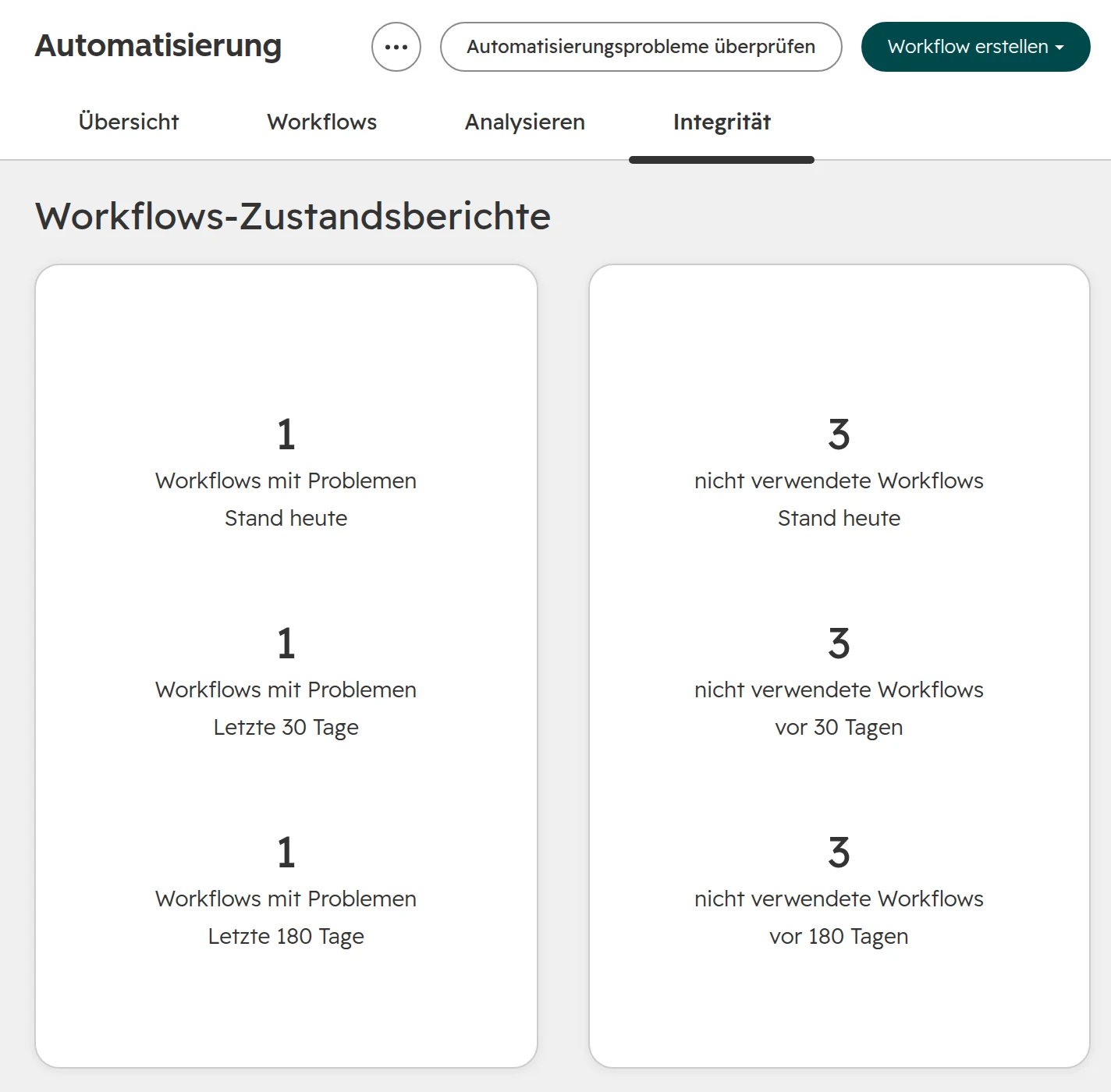
Wo: Automatisierung > Workflows, Tab Integrität: Ungenutzte Workflows hatten 90 Tage lang keine Aufnahme. Warnsignal: Dutzende alte Workflows, und niemand traut sich, einen davon anzufassen. Lösung: Schalten Sie sie aus, warten Sie zwei Wochen und löschen Sie dann die, die niemand vermisst hat. Achten Sie auf Workflows, die nur einmal im Quartal oder im Jahr laufen, etwa Erinnerungen an Verlängerungen: 90 Tage ohne Aufnahme machen sie nicht zu ungenutzten Workflows. Gelöschte Workflows lassen sich 90 Tage lang wiederherstellen. Benennen Sie die Workflows, die Sie behalten, nach Team und Zweck.Der Tab Integrität zählt Workflows mit Problemen und Workflows ohne Aufnahme seit 90 Tagen.
Prüfen 03
Benachrichtigungen, die niemanden erreichen
Wo: jeder Workflow, der eine interne Benachrichtigung sendet oder eine Aufgabe für eine bestimmte Person oder ein Team erstellt. Warnsignal: Alle Empfänger sind ausgeschieden, oder das Team ist leer. Der Workflow meldet trotzdem Erfolg. Lösung: Senden Sie Benachrichtigungen an den zuständigen Mitarbeiter des Datensatzes oder an ein Team, das Sie aktuell halten, statt an bestimmte Personen.Benutzer suchen und ersetzen zeigt die Benachrichtigungen, die eine Person nennen. Ist diese Person ausgeschieden, erhält sie niemand.
Prüfen 04
Mehrere Workflows schreiben dasselbe Feld
Wo: die Verwendungen von Lifecycle-Phase, Leadstatus und zuständigem Mitarbeiter. Warnsignal: Drei Workflows setzen dasselbe Feld nach unterschiedlichen Regeln. Der Workflow, der zuletzt läuft, gewinnt. Lösung: Führen Sie sie zu einem Workflow je Feld zusammen. Wie Sie Workflows für den Vertrieb aufsetzen: HubSpot-Workflows für den Vertrieb.Die Verwendung eines Felds listet jeden Workflow, der es liest oder setzt.
Prüfen 05
Ein Test-Lead von Anfang bis Ende
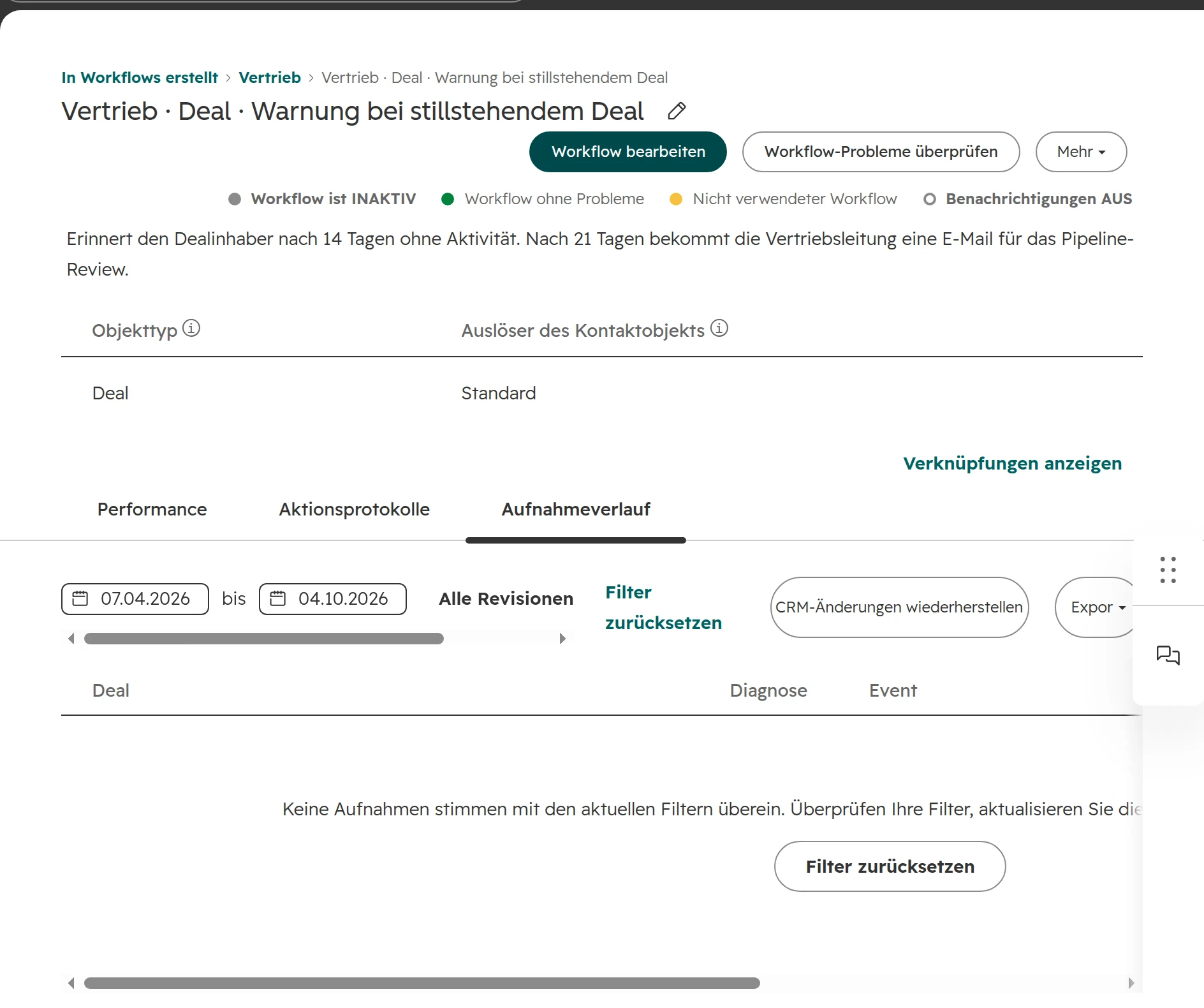
Wo: Füllen Sie Ihr wichtigstes Kontaktformular mit einer erfundenen Person aus. Prüfen Sie nach zehn Minuten zuständigen Mitarbeiter, Lifecycle-Phase, E-Mails und Aufgaben. Den Aufnahmeverlauf eines Workflows können Sie nach diesem einen Datensatz durchsuchen. Warnsignal: Der Test-Lead hat zwei Willkommens-E-Mails bekommen, keinen zuständigen Mitarbeiter, oder er ist in Workflows für Kunden gelandet. Lösung: Korrigieren Sie den ersten Workflow, in den er aufgenommen wurde, und senden Sie dann einen weiteren Test-Lead.Der Aufnahmeverlauf eines Workflows. Wählen Sie den Testkontakt, um zu sehen, was mit ihm passiert ist.
HubSpot-Datenqualität: Duplikate, Lücken und Kontakte, die Sie bezahlen
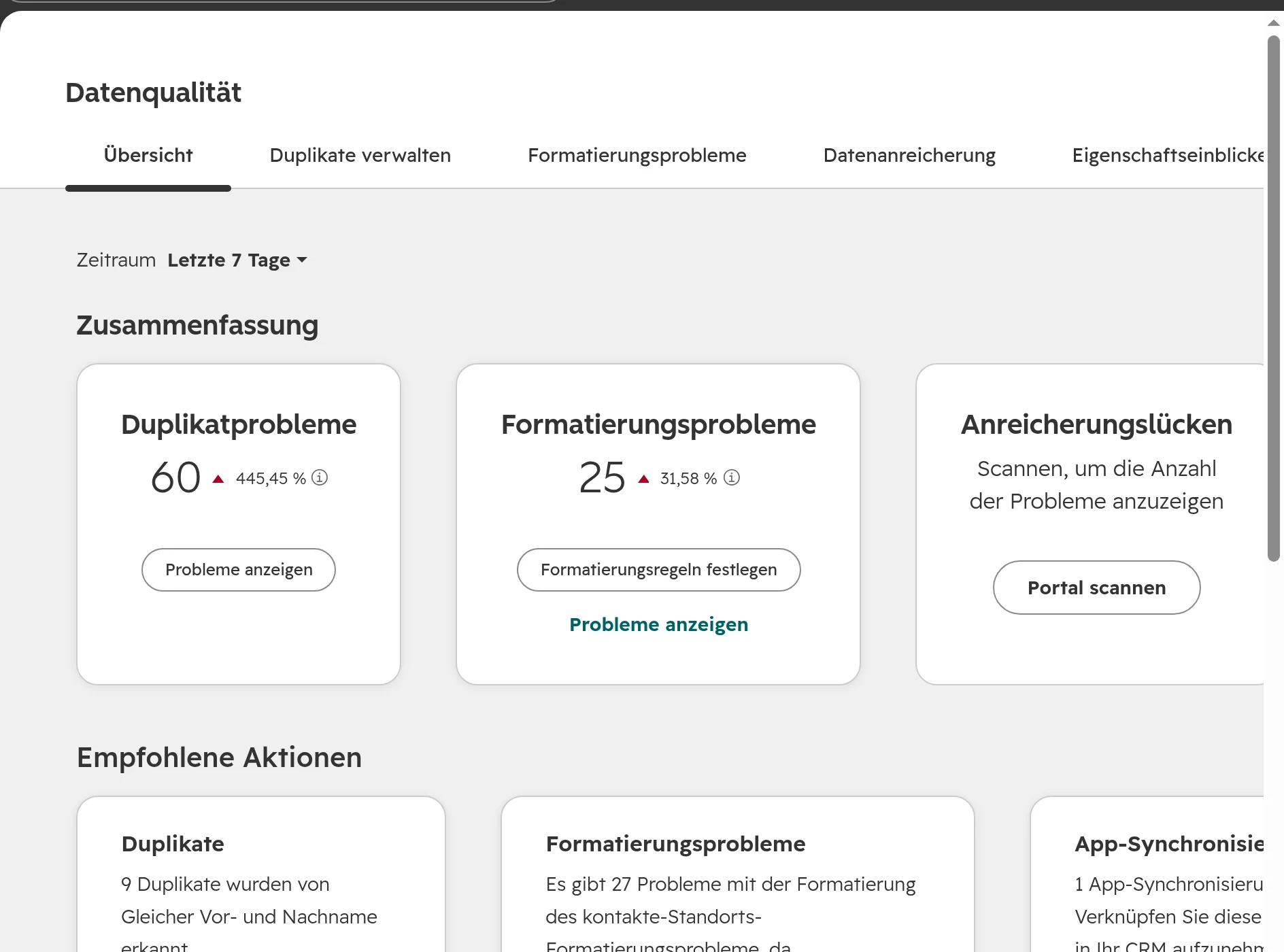
Datenmanagement > Datenqualität. Die Übersicht zählt Duplikate und Formatierungsprobleme und schlägt den nächsten Schritt vor.
Prüfen 01
Duplikate
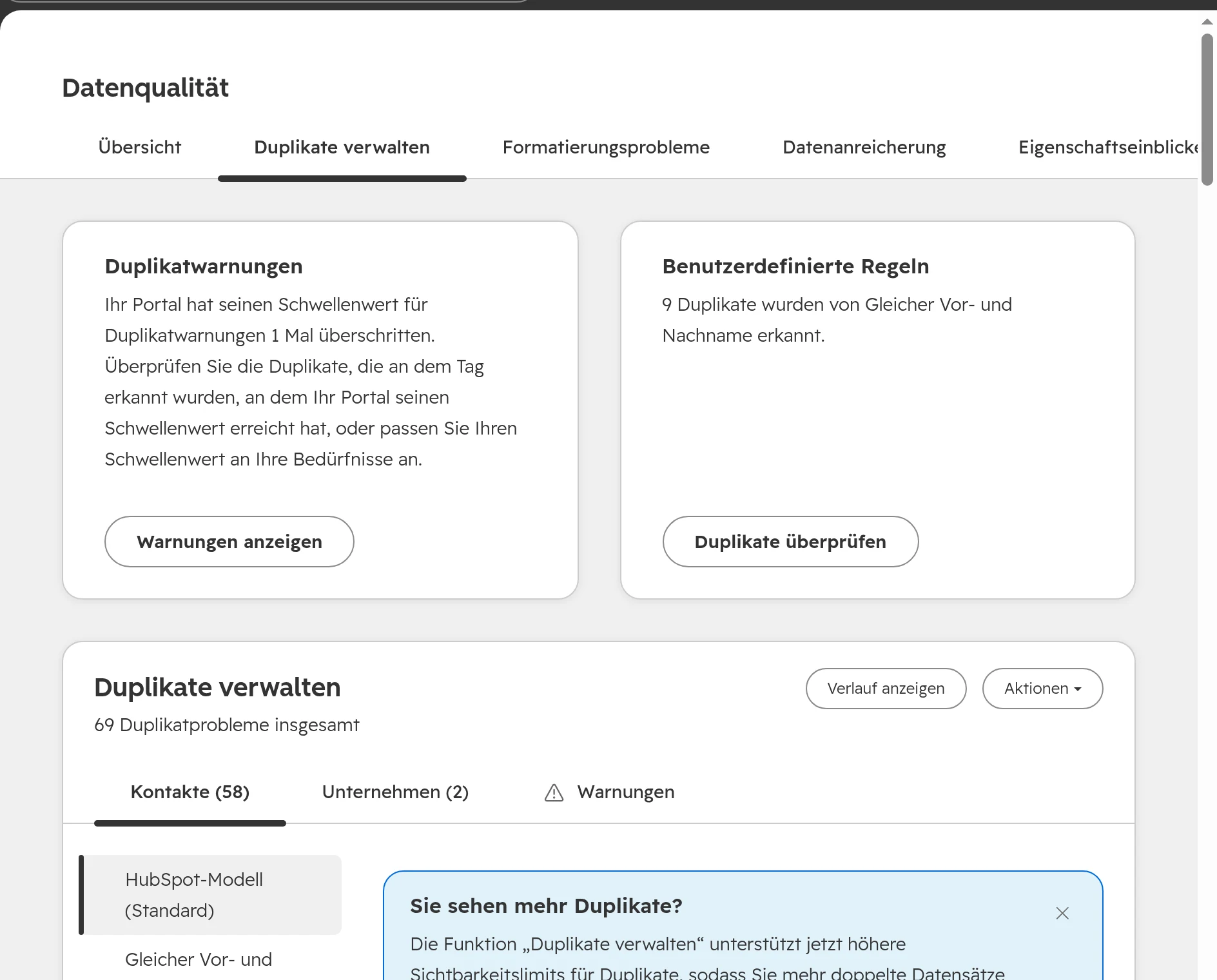
Wo: Datenmanagement > Datenqualität, Tab Duplikate verwalten. Warnsignal: jeden Monat mehr neue Duplikate. Lösung: Schließen Sie zuerst die Quellen, dann führen Sie zusammen. Reihenfolge und Regeln: Duplikate in HubSpot.Duplikate verwalten: HubSpots Vorschläge und Ihre eigenen Regeln an einem Ort.
Prüfen 02
Kontakte ohne E-Mail, Unternehmen ohne Domain
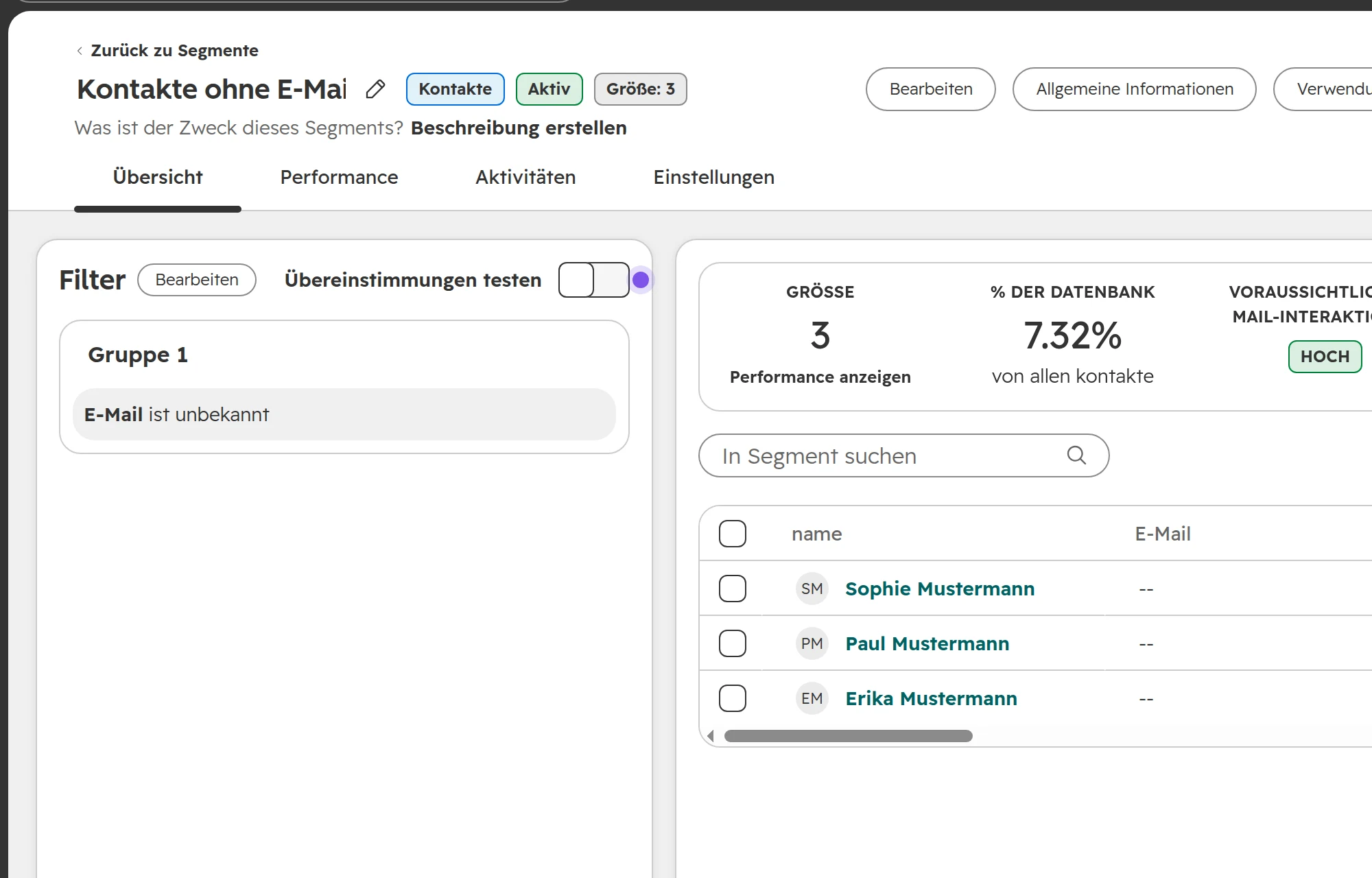
Wo: ein Kontaktsegment mit „E-Mail ist unbekannt“ und ein Unternehmenssegment mit „Domainname des Unternehmens ist unbekannt“. Warnsignal: Hunderte Datensätze, die HubSpot nicht zuordnen kann. Jeder Import legt sie neu an. Lösung: Ergänzen Sie bei Unternehmen die Domain. Löschen Sie leere Kontakte ohne jede Aktivität.Ein Segment mit „E-Mail ist unbekannt“. Bauen Sie dasselbe für Unternehmen mit „Domainname des Unternehmens ist unbekannt“.
Prüfen 03
Marketingkontakte, die Sie nicht anschreiben
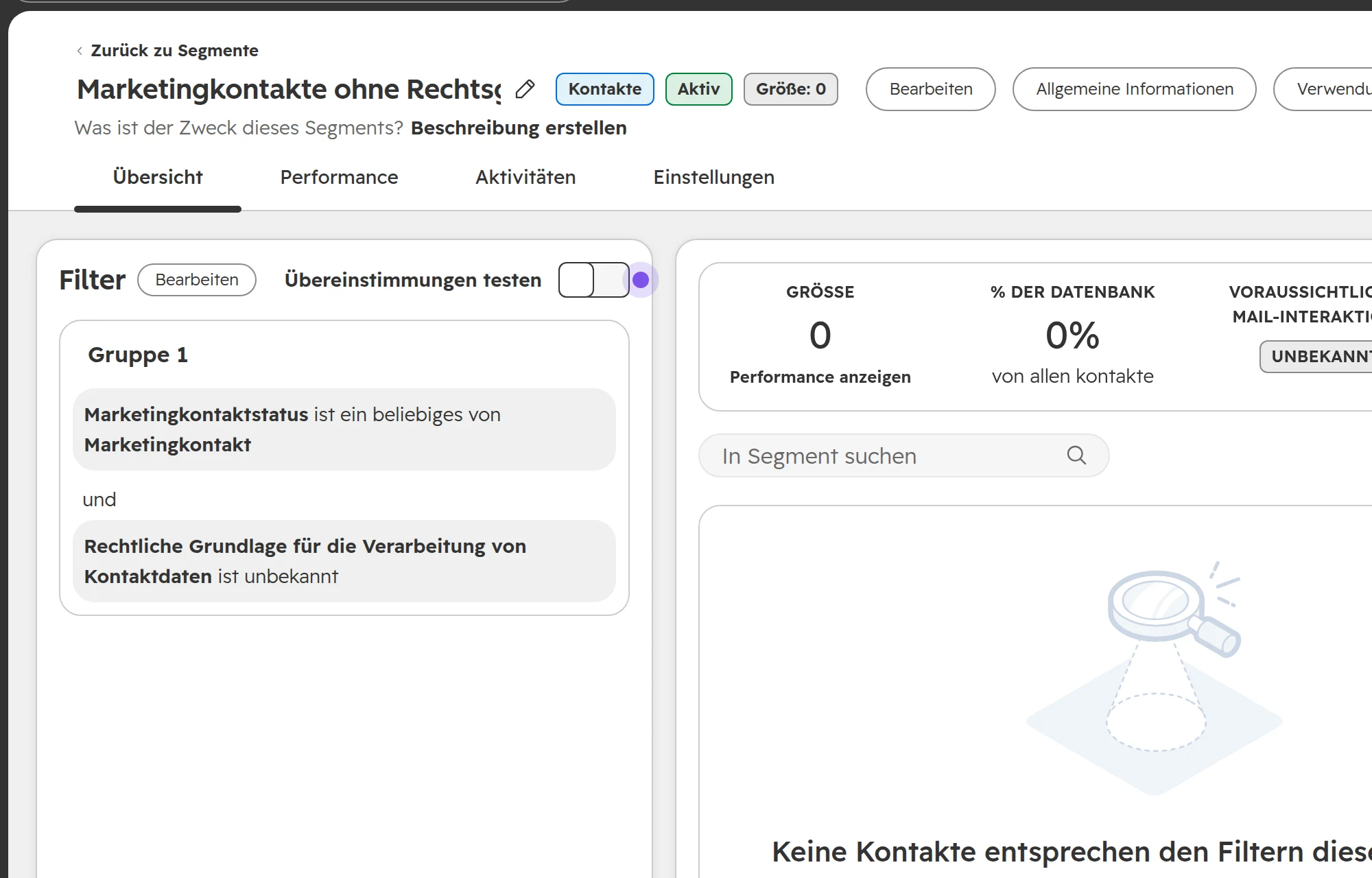
Wo: Kontakte mit „Marketingkontaktstatus ist Marketingkontakt“, kombiniert mit Hard Bounces, Abmeldungen oder seit einem Jahr keiner geöffneten E-Mail. Warnsignal: Kontakte, die Sie nicht anschreiben können oder wollen, zählen noch als Marketingkontakte. Marketingkontakte bestimmen Ihre Kontaktstufe in Marketing Hub und deren Preis. Lösung: Legen Sie sie als Nicht-Marketingkontakte fest.Marketingkontakte, gefiltert nach einer zweiten Bedingung. Derselbe Filter findet Kontakte ohne Rechtsgrundlage (siehe unten).
HubSpot-Integrationen und Apps: wer was verbunden hat und was Sie noch brauchen
Prüfen 01
Apps mit Fehlern oder ohne Aktivität
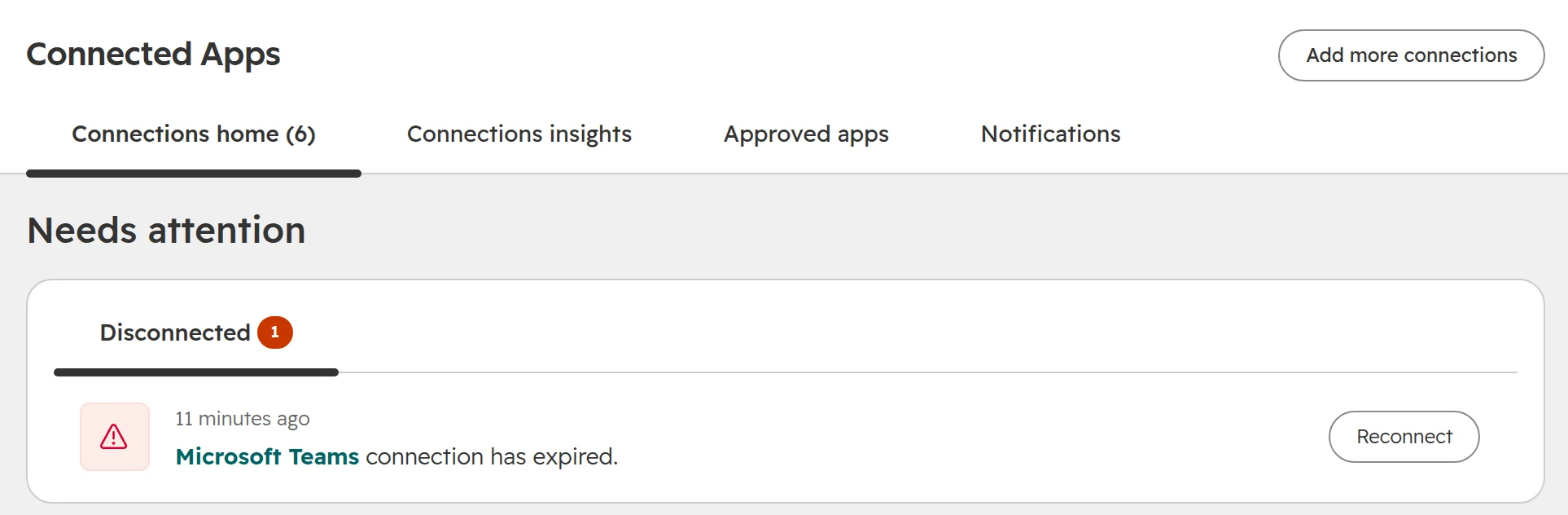
Wo: Einstellungen > Integrationen > Verknüpfte Apps, Startseite für Verknüpfungen. Warnsignal: Einträge unter Benötigt Ihre Aufmerksamkeit oder Apps, deren letzte Aktivität Monate zurückliegt. Lösung: Verbinden Sie neu, was Sie nutzen, und deinstallieren Sie, was Sie nicht nutzen.Benötigt Ihre Aufmerksamkeit (hier in der englischen Oberfläche: Needs attention) listet Apps mit abgelaufener Verbindung oder einem Fehler. Die Tabs daneben zeigen, was jede App schreibt.
Prüfen 02
Apps, die Ausgeschiedene verbunden haben
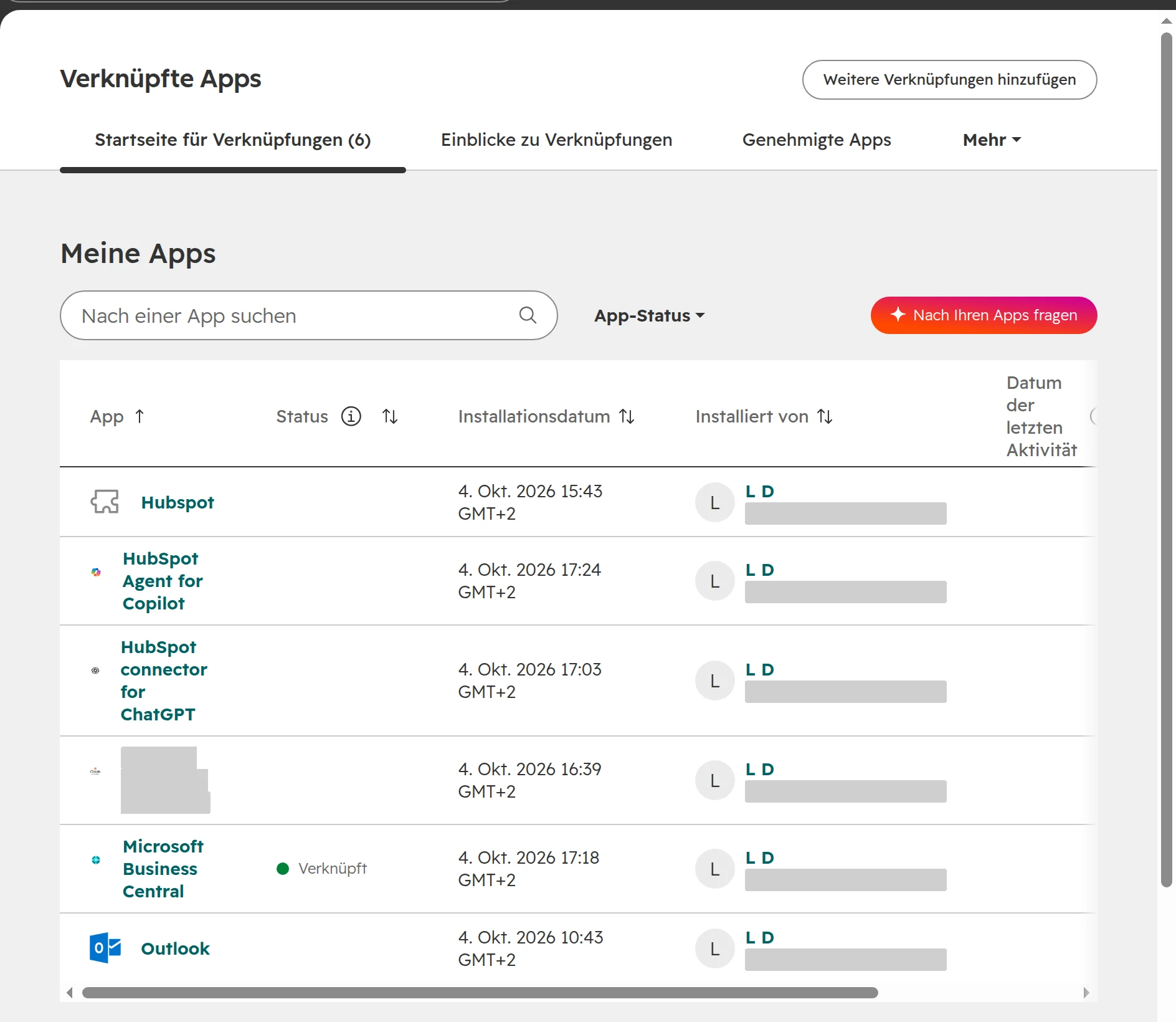
Wo: die Spalte Installiert von und die Liste der Apps, die andere Benutzer installiert haben. Warnsignal: Die Person, die die ERP-Synchronisierung oder die Telefonanlage installiert hat, arbeitet nicht mehr bei Ihnen. Lösung: Machen Sie einen aktuellen Admin zum zuständigen Mitarbeiter der App und verbinden Sie Apps neu, die unter einem persönlichen Login laufen.Meine Apps zeigt, wer jede App wann installiert hat.
Prüfen 03
Apps, die mehr schreiben als gedacht
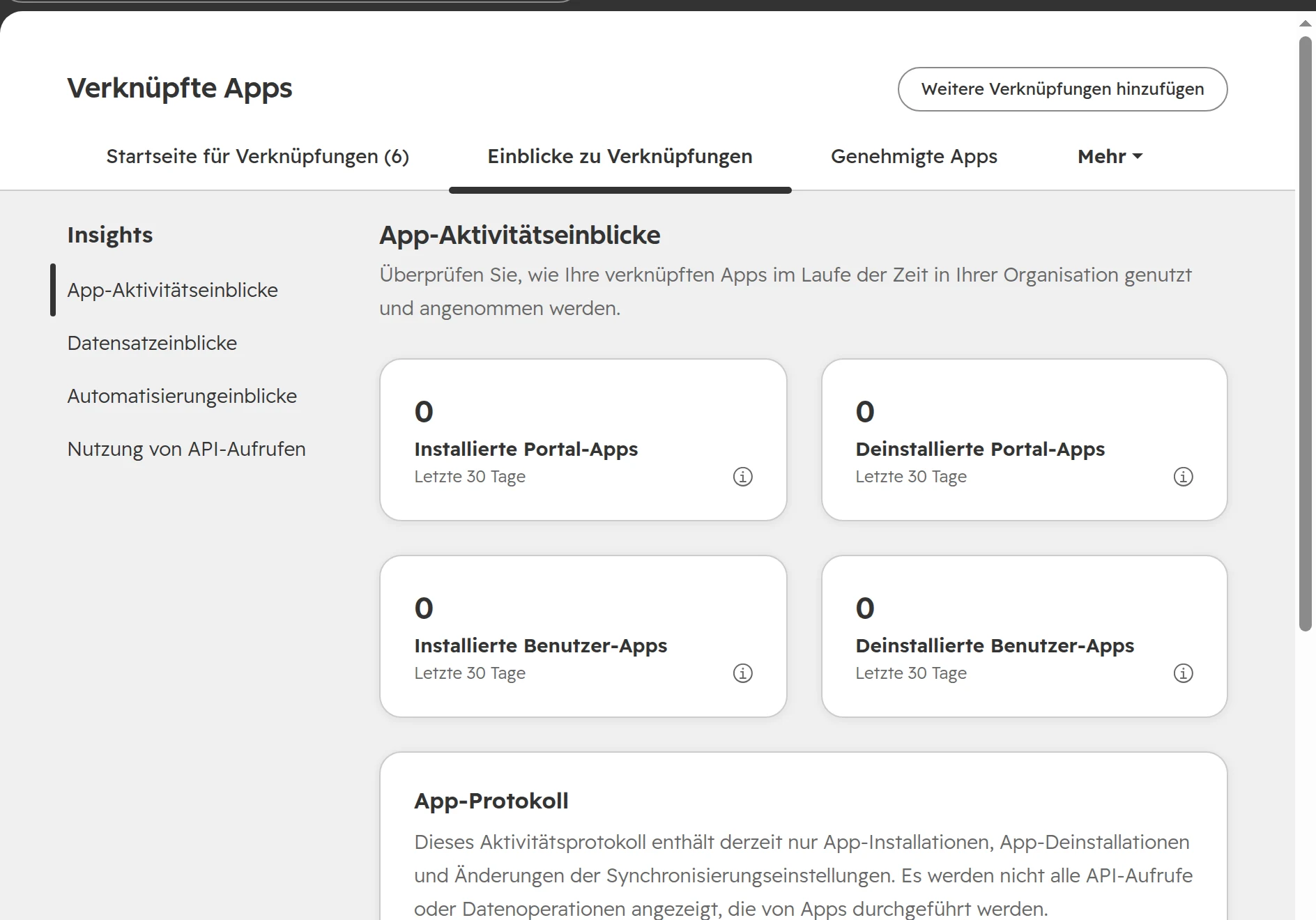
Wo: Verknüpfte Apps, Tab Einblicke zu Verknüpfungen: App-Aktivitätseinblicke, das App-Protokoll und Datensatzeinblicke (Datensätze, die jede App in den letzten 30 Tagen erstellt, aktualisiert, gelöscht oder zusammengeführt hat). Warnsignal: eine App, die Tausende Kontakte anlegt oder Datensätze löscht, mit denen niemand gerechnet hat. Lösung: Prüfen Sie ihre Synchronisierungseinstellungen und Feldzuordnungen mit der Person, die für dieses System verantwortlich ist.Einblicke zu Verknüpfungen: was jede App installiert, geändert und synchronisiert hat.
Prüfen 04
Wer Apps installieren darf
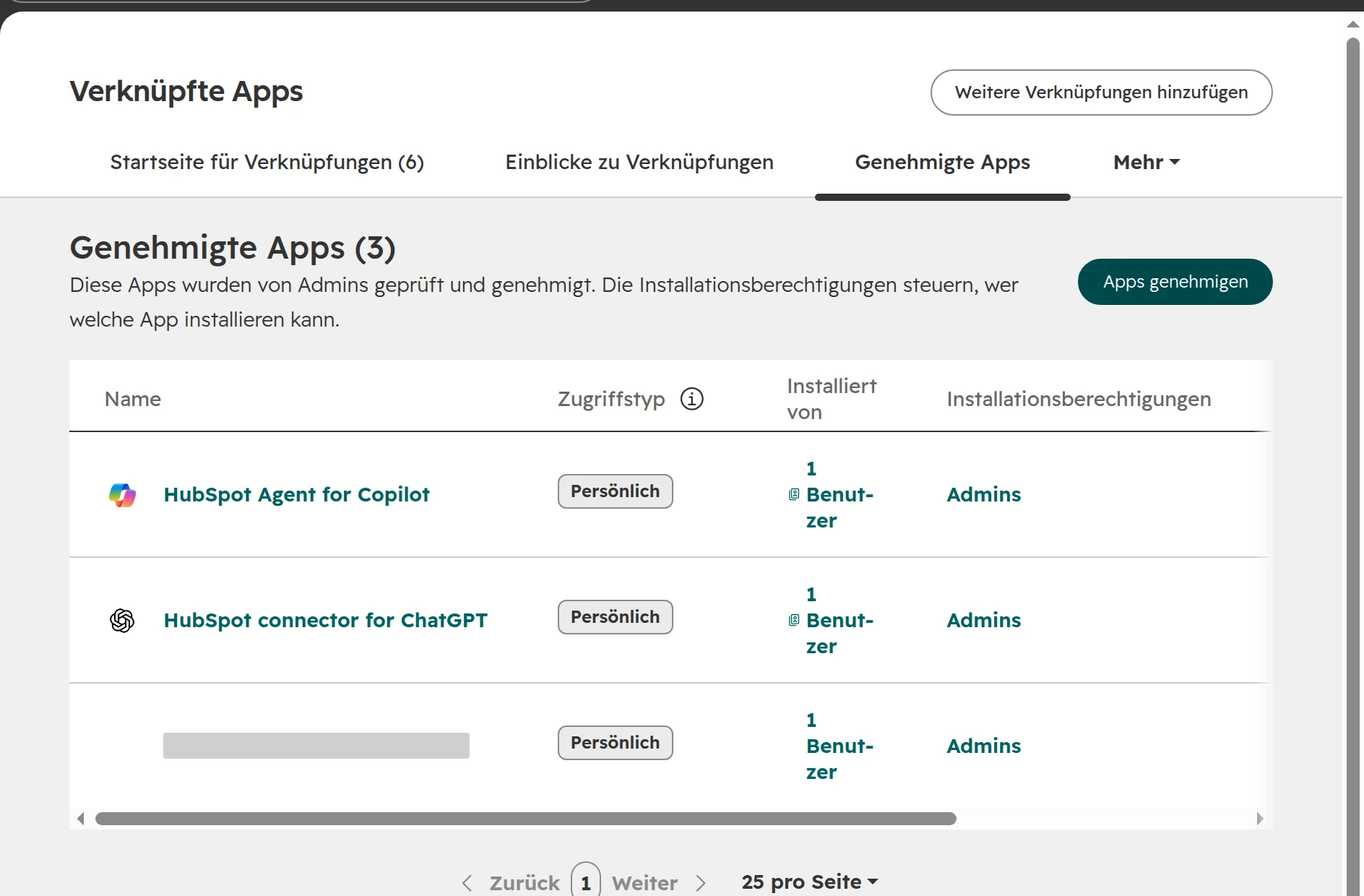
Wo: Verknüpfte Apps, Tab Genehmigte Apps. Warnsignal: Jeder kann jede App installieren und ihr Zugriff auf Ihre Kontakte geben. Lösung: Genehmigen Sie Apps auf Anfrage und beschränken Sie Installationen auf Admins.Genehmigte Apps: welche Apps installiert werden dürfen und von wem.
HubSpot-Berichte und Dashboards: die Zahlen gegen die Datensätze prüfen
Prüfen 01
Drei Zahlen, mit denen die Führung arbeitet
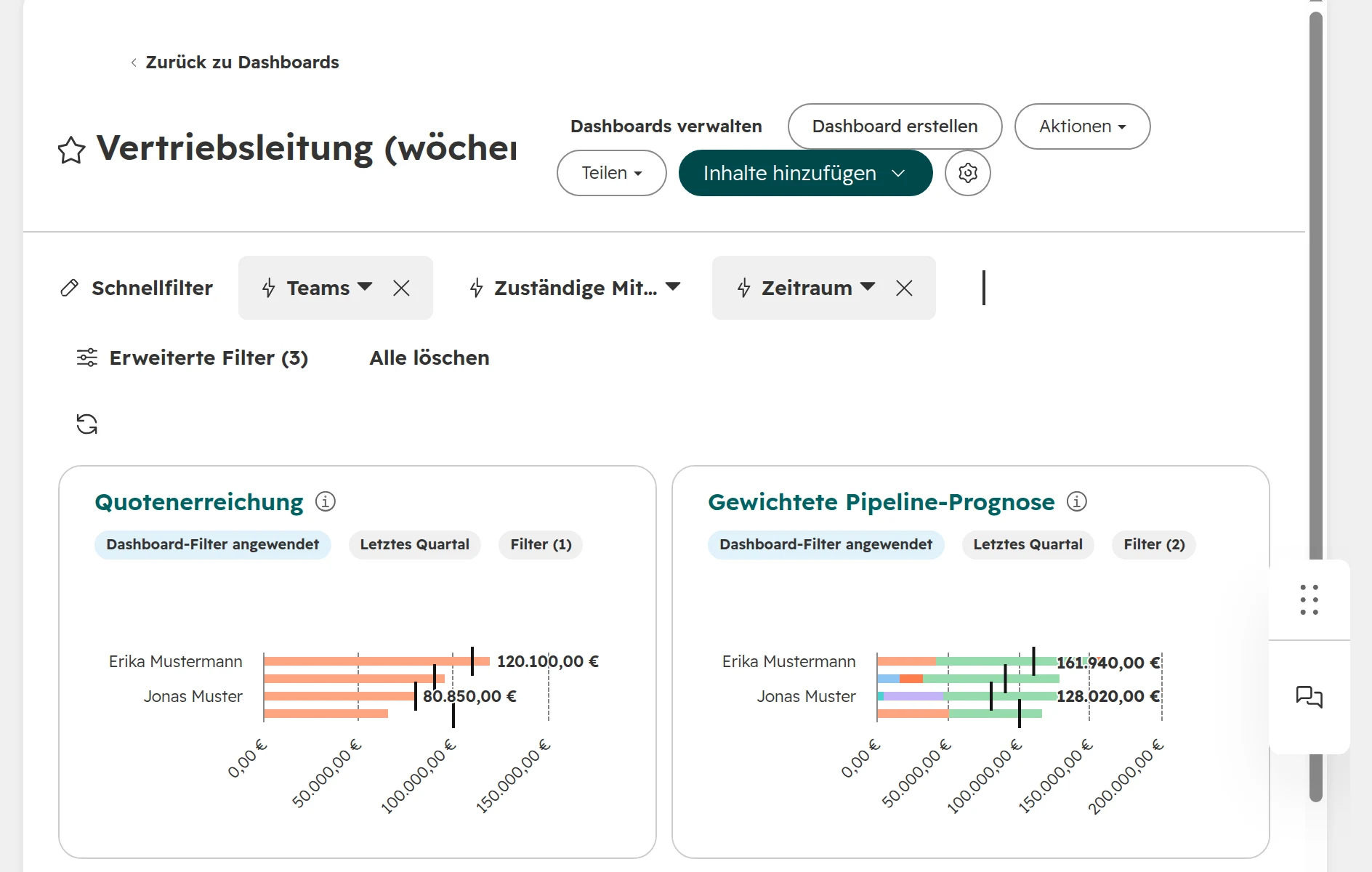
Wo: das wichtigste Vertriebs-Dashboard: Pipeline-Wert, gewonnene Deals in diesem Quartal, neue Leads in diesem Monat. Warnsignal: Dashboard und gefilterte Datensatzansicht zeigen nicht dieselbe Zahl. Lösung: Bauen Sie jede Zahl aus einer Deal- oder Kontaktansicht mit denselben Filtern nach. Korrigieren Sie den Bericht oder die Daten, bis beide übereinstimmen.Ein Dashboard für die Vertriebsleitung. Prüfen Sie jede Zahl gegen eine gefilterte Liste derselben Datensätze.
Prüfen 02
Die Tabelle neben HubSpot
Wo: Fragen Sie die Vertriebsleitung und das Vertriebsteam, welche Listen sie außerhalb von HubSpot führen. Warnsignal: ein Forecast oder eine Deal-Liste in Excel mit Spalten, die HubSpot nicht hat. Lösung: Diese Spalten zeigen, was in HubSpot fehlt, oft eine Phasendefinition oder ein Feld, für das niemand zuständig ist. Legen Sie die Felder am Deal an und beenden Sie die Nebenliste.
Prüfen 03
Woher Leads kommen
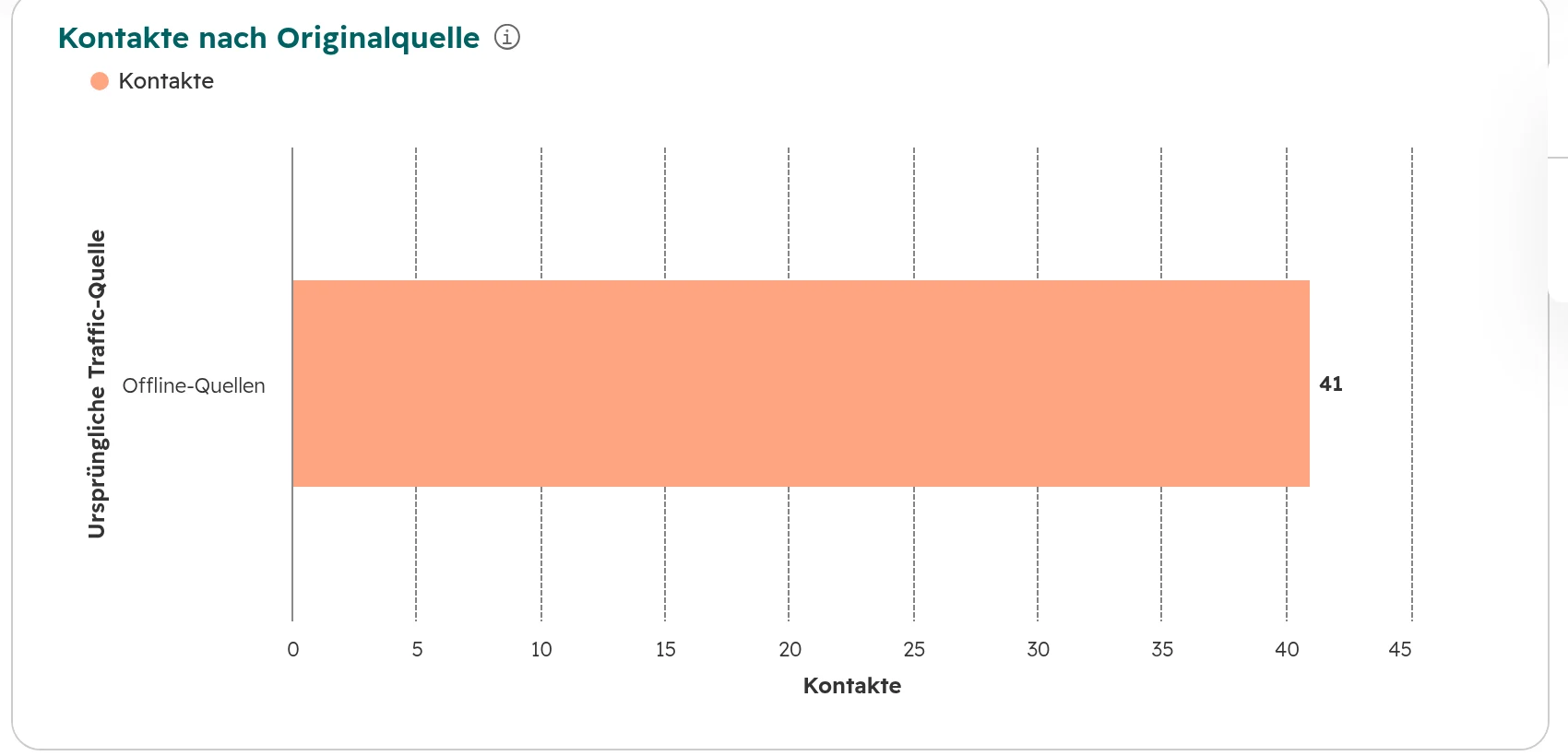
Wo: ein Bericht der Kontakte nach Originalquelle für die letzten zwölf Monate. Warnsignal: ein großer Anteil „Offline-Quellen“ oder „Direkter Traffic“, sodass niemand sagen kann, welcher Kanal Kunden bringt. Lösung:der Tracking-Code auf jeder Website, einheitliche UTM-Parameter und eine Quelle, die jeder Import und jede Integration setzt.Jeder Kontakt in diesem Portal zeigt Offline-Quellen. Daraus erkennt niemand, welcher Kanal Kunden bringt.
Prüfen 04
Dashboards ohne Verantwortliche
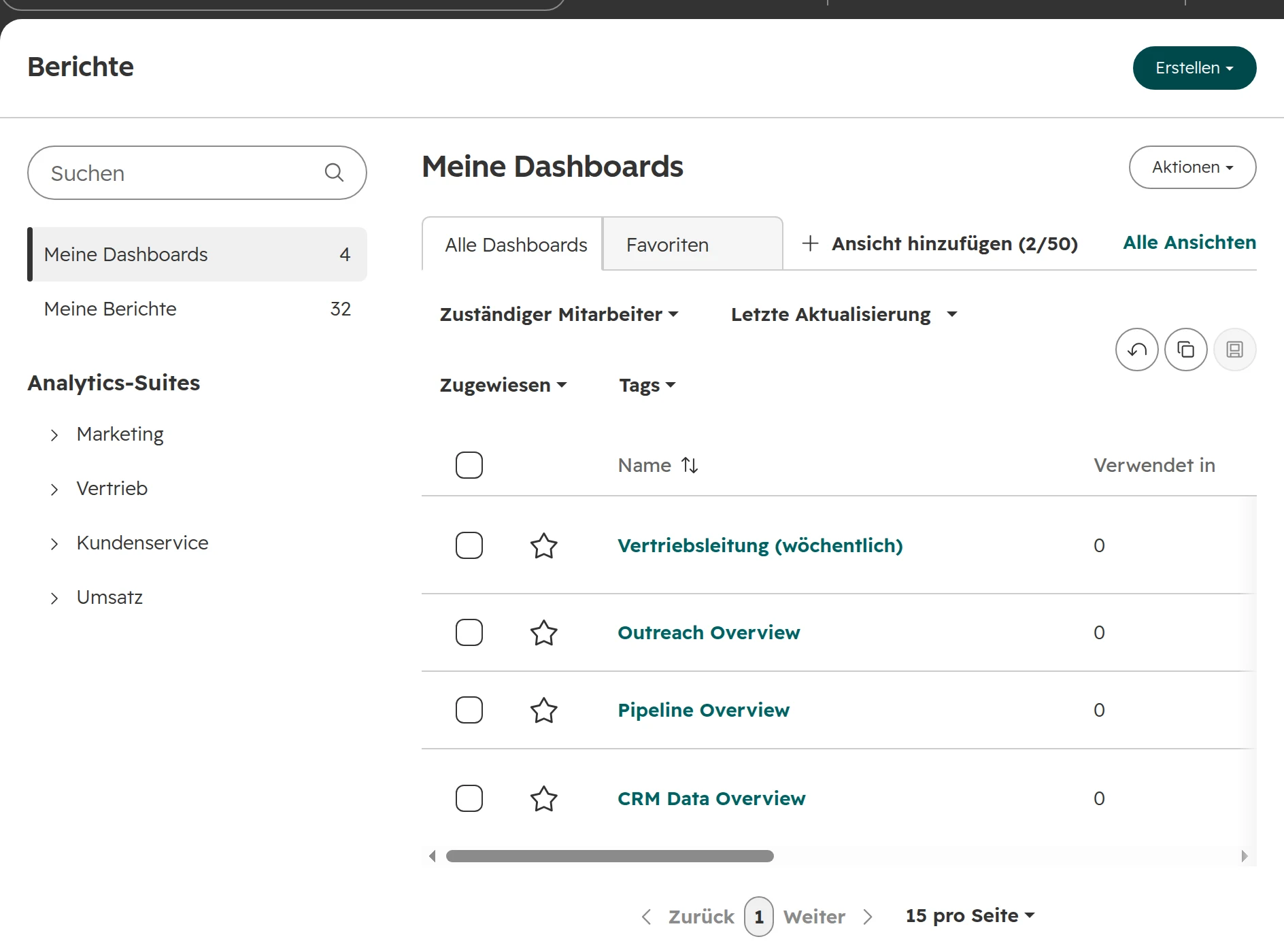
Wo: Berichte > Dashboards. Warnsignal: Dutzende Dashboards, mehrere heißen „Vertriebs-Dashboard“, gebaut von Ausgeschiedenen. Lösung: Ein Dashboard je Team mit einer verantwortlichen Person. Löschen Sie den Rest, nachdem Sie herumgefragt haben. Gelöschte Berichte lassen sich nur 14 Tage lang wiederherstellen.Berichte > Dashboards. Jedes Dashboard braucht eine verantwortliche Person und einen Grund, es zu geben.
Nach dem Audit: welche Korrekturen zuerst kommen
Sortieren Sie das Audit-Blatt in vier Gruppen: Geld, Risiko, Umsatzdaten und Ballast. Beheben Sie die Befunde in dieser Reihenfolge.
Gruppe
Typische Befunde
Warum an dieser Stelle
1. Geld
Bezahlte Lizenzen, die niemand nutzt, Marketingkontakte, die Sie nicht anschreiben, Apps, die Sie bezahlen, aber nicht nutzen
Geld-Befunde zeigen sich auf der nächsten Rechnung. Bezahlte Lizenzen sinken erst zum Verlängerungsdatum
2. Risiko
Super-Admins, Zugänge von Ausgeschiedenen, Apps ohne Verantwortliche, Kontakte ohne Rechtsgrundlage
Ein Datenleck oder eine falsche E-Mail lässt sich nicht zurückholen
3. Umsatzdaten
Zuständige Mitarbeiter, festgefahrene Deals, Pipeline-Phasen, Lifecycle-Phase, Schlüsselfelder, Workflows mit Fehlern
Forecast, Zuweisung und jeder Vertriebsbericht hängen davon ab
4. Ballast
Ungenutzte Eigenschaften, Workflows, Listen, Dashboards und Pipelines
Ballast bremst die Leute, macht aber selten etwas kaputt
Archivieren Sie, bevor Sie löschen. Schalten Sie einen Workflow aus und warten Sie zwei Wochen. Archivieren Sie eine Eigenschaft, prüfen Sie, dass nichts kaputtgegangen ist, und lassen Sie HubSpot sie nach 90 Tagen löschen.
Wiederholen Sie danach jedes Quartal die Kurzfassung: Health Check, Sicherheitszustand, Tab Lizenzen und Automatisierungsprobleme. Die Quartalsprüfung dauert etwa eine Stunde.
HubSpot-Audit in Deutschland, Österreich und der Schweiz: was dazukommt
Eine Rechtsgrundlage für jeden Kontakt, den Sie anschreiben. Sind die DSGVO-Einstellungen aktiv, filtern Sie Ihre Marketingkontakte nach einem leeren Feld „Rechtliche Grundlage für die Verarbeitung von Kontaktdaten“. Diese Kontakte brauchen eine Rechtsgrundlage, sonst bekommen sie keine E-Mails mehr.
Löschen Sie, was Sie nicht mehr brauchen. Die DSGVO verlangt, personenbezogene Daten nur so lange zu speichern, wie Sie sie brauchen. Kontakte, die seit Jahren keine Aktivität und kein Geschäft haben, sollten Sie löschen, nicht nur als Nicht-Marketingkontakt festlegen.
Ein Auftragsverarbeitungsvertrag für jede App. Jede verknüpfte App, die Kontakte liest, verarbeitet personenbezogene Daten. Prüfen Sie, dass Sie mit dem Anbieter einen Vertrag haben und wissen, wo er die Daten verarbeitet.
Wo Ihre Daten liegen. Accounts im EU-Rechenzentrum von HubSpot zeigen app-eu1.hubspot.com in der Adresszeile des Browsers.
Der Betriebsrat. Ein Bericht darüber, was jeder Benutzer in HubSpot tut, kann als Leistungskontrolle gelten. In Deutschland und Österreich hat der Betriebsrat dabei mitzureden. Prüfen Sie also Ihre Vereinbarung, bevor Sie Personen nach Aktivität vergleichen.
Die deutsche Oberfläche. Einige neue Tools wie der Data Model Health Check erscheinen in einem deutschen Account noch auf Englisch (Stand Oktober 2026).
Häufige Fragen
Was ist ein HubSpot-Audit?
Ein HubSpot-Audit, auch Portal-Audit genannt, prüft, wie Ihr HubSpot-Account eingerichtet ist und genutzt wird: Benutzer und Lizenzen, Eigenschaften, Pipelines, Workflows, Datenqualität, Integrationen und Berichte. Das Ergebnis ist eine Liste von Befunden, jeder mit dem, was er kostet, und dem Weg, ihn zu beheben.
Was gehört in eine Checkliste für ein HubSpot-Audit?
Sieben Bereiche, in der Reihenfolge, in der sie Sie am meisten kosten: Benutzer und Lizenzen, Eigenschaften, Pipelines, Workflows, Datenqualität, Integrationen und Berichte. Eine gute Checkliste nennt für jede Prüfung, wo Sie in HubSpot nachsehen, wie ein schlechtes Ergebnis aussieht und was Sie dagegen tun. Unternehmen in Deutschland, Österreich und der Schweiz ergänzen DSGVO und Betriebsrat.
Wie lange dauert ein HubSpot-Audit?
Etwa vier Stunden für einen Super-Admin, der eine Checkliste wie diese nur lesend abarbeitet. Die Befunde zu beheben dauert länger, Tage bis Wochen. Das hängt vor allem davon ab, wie viele Integrationen in das Portal schreiben.
Was prüfen Sie bei einem HubSpot-Audit zuerst?
Benutzer und Lizenzen. Bezahlte Lizenzen, die niemand nutzt, kosten jeden Monat Geld, und die Zahl der bezahlten Lizenzen sinkt erst zum Verlängerungsdatum. Deaktivierte Benutzer, denen noch Datensätze, Workflows oder Sequenzen zugeordnet sind, legen Automatisierungen ohne Fehlermeldung lahm.
Hat HubSpot einen eingebauten Health Check?
Ja, mehrere. Der Data Model Health Check unter Datenmanagement > Datenmodell > Health prüft in jedem Abo Eigenschaften, Objekte, Zuordnungen, Pipelines und Lifecycle-Phasen. Datenqualität, der Tab Integrität bei den Workflows und der Sicherheitszustand decken Duplikate, Workflows und Zugänge ab.
Was übersieht der Data Model Health Check von HubSpot?
Der Data Model Health Check sagt nicht, ob eine Eigenschaft gelesen oder nur geschrieben wird. Ein Workflow-Zweig, der ein leeres Feld liest, fällt deshalb nicht auf. Eine tote Pipeline erscheint einmal je leerer Phase, und Probleme lassen sich nicht ausblenden. Benutzer, Lizenzen, Workflows und Apps prüft der Health Check nicht: Dafür gibt es Sicherheitszustand, Workflow-Integrität und Verknüpfte Apps.
Wie finden Sie ungenutzte Eigenschaften in HubSpot?
Öffnen Sie im Data Model Health Check bei einem Objekt Review issues, Tab Properties, und suchen Sie nach „Inactive property“ und „Low fill rate“. Ohne Data Hub listet Datenmanagement > Datenqualität > Eigenschaftseinblicke Felder ohne Daten und ungenutzte Felder. Prüfen Sie vor dem Archivieren, dass kein Workflow darauf wartet, dass das Feld leer bleibt.
Wie oft sollten Sie ein HubSpot-Audit durchführen?
Ein vollständiges Audit einmal im Jahr und nach jeder großen Änderung, etwa einem neuen Vertriebsteam, einer Übernahme oder einer neuen Integration. Dazwischen jedes Quartal eine einstündige Prüfung: Health Check, Sicherheitszustand, Lizenzen und Automatisierungsprobleme.
Kann ich HubSpot-Lizenzen sofort reduzieren?
Nein. Einen Benutzer können Sie jederzeit auf eine kostenlose Leselizenz setzen, aber die Zahl der gekauften bezahlten Lizenzen sinkt erst bei Ihrer nächsten Verlängerung. Entfernen Sie die nicht zugewiesenen Lizenzen vor diesem Datum.
Was passiert mit Datensätzen, wenn Sie einen HubSpot-Benutzer deaktivieren?
Die Datensätze behalten den deaktivierten Benutzer als zuständigen Mitarbeiter. Der Benutzer kann sich nicht anmelden und erhält keine Benachrichtigungen. Sein Postfach ist getrennt, deshalb stoppen Sequenz-E-Mails in seinem Namen. Weisen Sie seine Datensätze und Elemente vorher neu zu, unter Benutzer & Teams > der Benutzer > Datensätze und Elemente des Benutzers überprüfen.
Ein zweiter Blick auf Ihr Portal
Wir gehen Ihr HubSpot live mit Ihnen durch und zeigen, was Sie am meisten kostet. Die Quick Wins behalten Sie, ob wir zusammenarbeiten oder nicht.
Wir möchten Cookies verwenden, um zu sehen, wie die Website genutzt wird, und um unser Marketing zu verbessern. Sie entscheiden. Die Website funktioniert in jedem Fall. Datenschutzerklärung