Double-Opt-in in HubSpot: einrichten und Fehler beheben
Wie die Bestätigungs-E-Mail mit den Abonnementtypen zusammenspielt, die Einrichtung auf Deutsch und Englisch und Ursache und Lösung für jeden häufigen Fehler.
Aktualisiert am · 19 Minuten·Von Matthew Labrooy, Geschäftsführer
Kurz gesagt
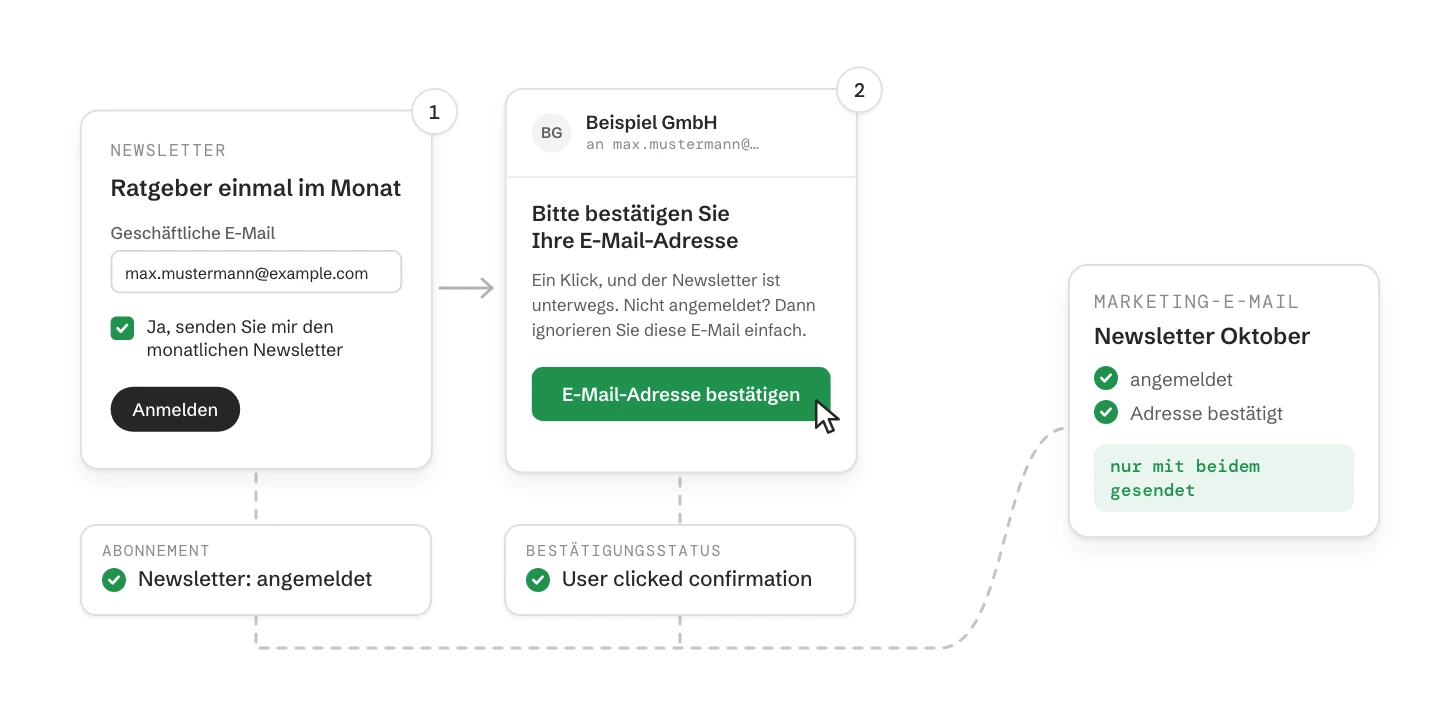
Double-Opt-in in HubSpot sendet neuen Kontakten aus Formularen, Lead-Ads und der Formulare-API eine Bestätigungs-E-Mail. Bis sie auf den Link klicken, schickt HubSpot ihnen keine Marketing-E-Mails. Den Klick speichert HubSpot in der Kontakteigenschaft „E-Mail-Bestätigungsstatus“.
Double-Opt-in bestätigt nur, dass die E-Mail-Adresse der Person gehört. Wofür sie sich angemeldet hat, steht woanders, in den Abonnementtypen, und das hält HubSpot schon beim Absenden des Formulars fest. Die meisten Fehler entstehen, wenn man beides verwechselt. Richten Sie zuerst Abonnementtypen und die Kontrollkästchen im Formular ein, dann aktivieren Sie Double-Opt-in.
Alle. Die kostenlosen Tools und Marketing Hub Starter haben die Grundfunktion für alle Formulare. Mit Professional und Enterprise wählen Sie die Formulare und bearbeiten die E-Mails
Bestätigungs-E-Mail bei
HubSpot-Formularen, Formularen von Drittanbietern, Lead-Ad-Formularen und der Formulare-API. Nicht bei Importen, von Hand angelegten Kontakten oder anderen API-Aufrufen
Hält zurück
Nur Marketing-E-Mails. Vertriebs-E-Mails, Sequenzen, WhatsApp und SMS sind nicht betroffen
Zeigt das Ergebnis
Die Kontakteigenschaft E-Mail-Bestätigungsstatus. Nur der Klick auf den Bestätigungslink, die Massenaktion in der Kontaktliste oder HubSpot selbst ändern sie, nie ein Import oder die API
Häufigster Fehler
Erwarten, dass der Klick den Kontakt anmeldet oder das Kontrollkästchen die Adresse bestätigt. Klick und Kontrollkästchen sind zwei getrennte Dinge
Was Double-Opt-in in HubSpot tut und was nicht
Double-Opt-in prüft genau eine Sache: dass die Person, die eine E-Mail-Adresse in Ihr Formular eingetippt hat, auch das Postfach dazu besitzt. HubSpot sendet eine Bestätigungs-E-Mail, die Person klickt auf den Link, und ab dann gilt die Adresse als bestätigt. Vor dem Klick hält HubSpot jede Marketing-E-Mail an diesen Kontakt zurück.
Double-Opt-in entscheidet nicht, welche E-Mails ein Kontakt bekommt. Das regeln die Abonnementtypen, zum Beispiel Newsletter oder Veranstaltungen. Wer das Newsletter-Kästchen anhakt, ist sofort angemeldet, noch vor jedem Klick. Die Bestätigung gibt dann die E-Mails frei, für die er sich angemeldet hat. Eine Marketing-E-Mail wird nur mit beidem versendet.
Woher der Kontakt kommt
Bestätigungs-E-Mail?
Was Sie tun
HubSpot-Formular
Ja, automatisch
Nichts. Prüfen Sie, ob das Formular die Kontrollkästchen für die Abonnements hat
Formular eines Drittanbieters, vom Tracking-Code erfasst
Ja, automatisch
Ordnen Sie das Einwilligungs-Kontrollkästchen zu, sonst kennt HubSpot nur die Adresse
Lead-Ad-Formulare (LinkedIn, Meta) über HubSpots Ads-Integration
Ja, automatisch
Nichts
Formulare-API, zum Beispiel ein eigenes Website-Formular
Ja, automatisch
Die Einwilligungsfelder bei jeder Übermittlung mitsenden
Import
Nein
Als bestätigt markieren, wenn Sie den Nachweis haben, oder die E-Mail aus dem Datensatz senden
Von Hand oder über die Sales-Erweiterung angelegt
Nein
Aus dem Datensatz senden. Vertriebs-E-Mails gehen auch ohne Bestätigung
Andere API-Aufrufe und Sync-Apps, zum Beispiel ein Lead-Tool über Zapier
Nein
Ein eigener Bestätigungs-Workflow (siehe unten)
Stand: Oktober 2026. Quelle: HubSpot-Wissensdatenbank, „Double-Opt-in für E-Mails einrichten“.
Nur Marketing-E-Mails. Persönliche E-Mails und Sequenzen aus dem Vertrieb hält Double-Opt-in nicht zurück. Vertriebs-E-Mails laufen über den Abonnementtyp „Eins-zu-eins“.
Nicht WhatsApp oder SMS. HubSpots Double-Opt-in gilt für E-Mails. WhatsApp und SMS haben einen eigenen Abonnementstatus.
Eine Adresse, eine Bestätigung. Der Status hängt an der E-Mail-Adresse. Ändert sich die primäre Adresse eines Kontakts, braucht die neue eine eigene Bestätigung.
Bestehende Kontakte. Wenn Sie Double-Opt-in aktivieren, gelten Kontakte, die schon Marketing-E-Mails bekommen haben, als bestätigt („Confirmed from previous behavior“). Kontakte, denen Sie nie geschrieben haben, gelten als nicht bestätigt.
Bevor Sie es aktivieren: die Reihenfolge
Aktivieren Sie Double-Opt-in zuletzt. Sind Formulare und Abonnementtypen noch nicht fertig, bestätigen Sie Adressen, die für nichts angemeldet sind, und der erste Newsletter erreicht niemanden.
Schritt 01
Abonnementtypen anlegen
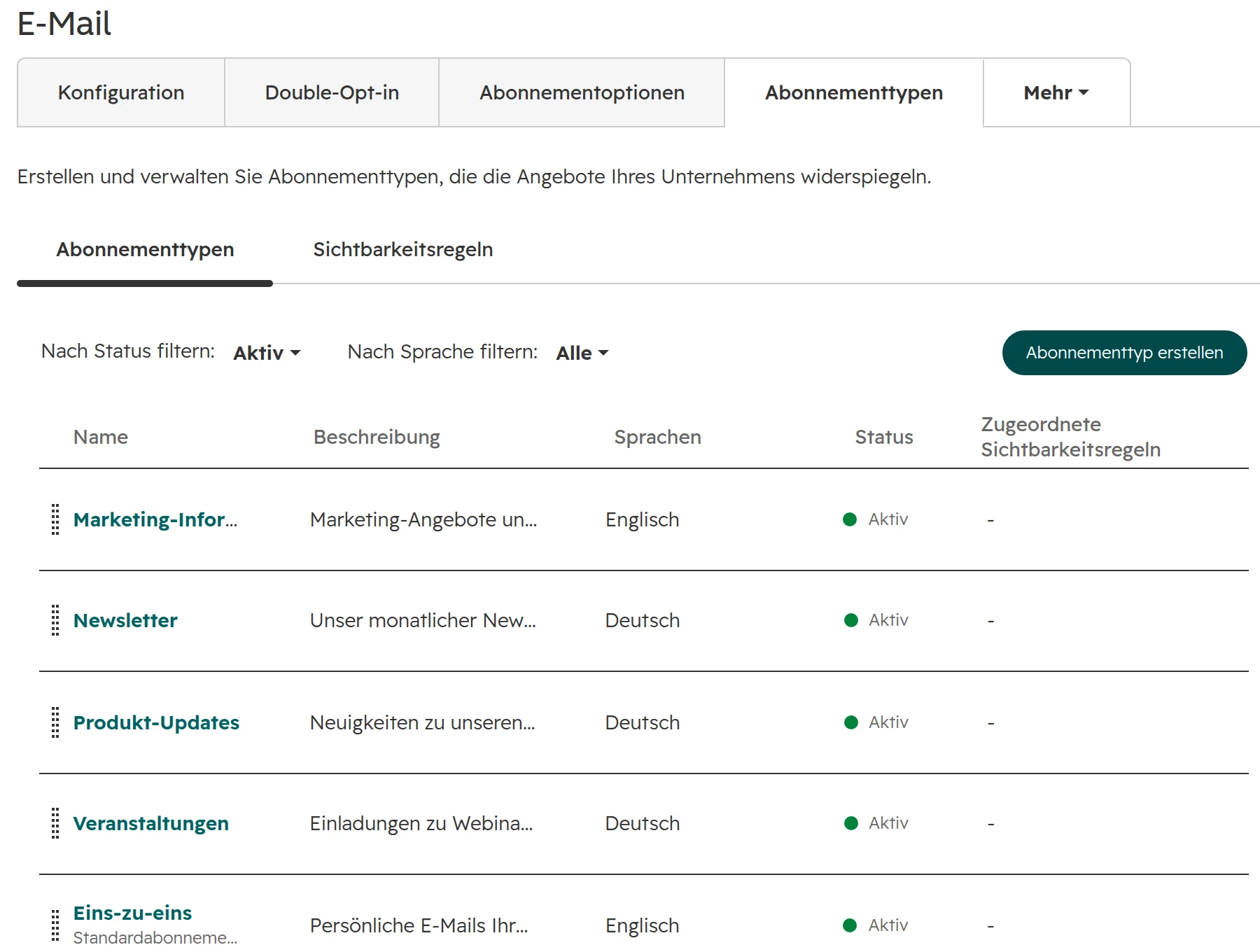
Einstellungen > Marketing > E-Mail > Abonnementtypen. Ein Typ pro Art von E-Mail, die ein Leser getrennt wählen würde, zum Beispiel Newsletter, Veranstaltungen und Produkt-Updates. Drei oder vier reichen. Jeder Typ wird ein Kontrollkästchen in Ihren Formularen und eine Zeile auf der Seite für die Abonnementeinstellungen.Drei Abonnementtypen zu HubSpots Standardtypen hinzugefügt. Eins-zu-eins ist der Typ für Vertriebs-E-Mails.
Schritt 02
Marketing-E-Mails auf angemeldete Kontakte beschränken
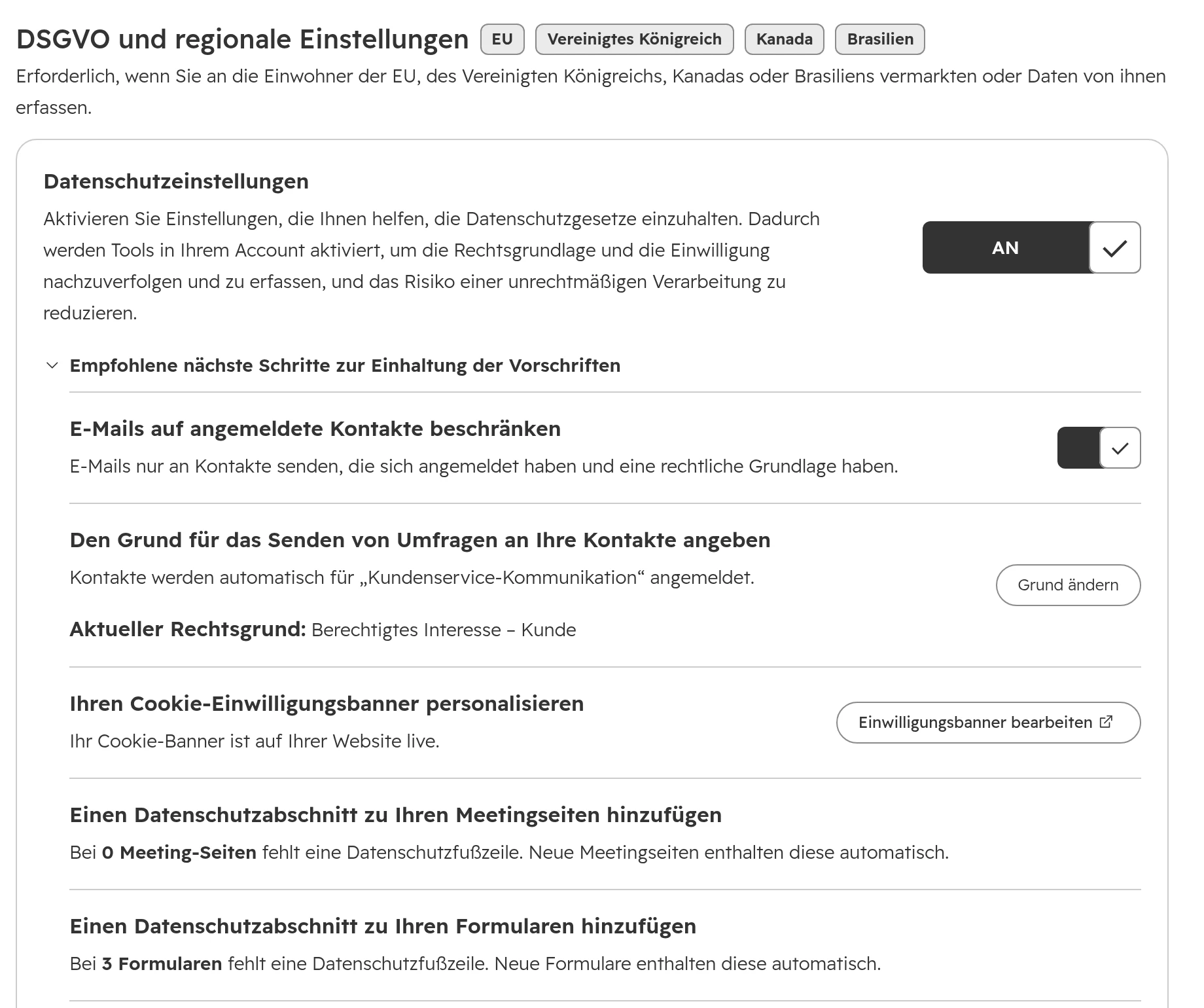
Einstellungen > Datenschutz & Einwilligung. Sind die Datenschutzeinstellungen aktiv, was für Accounts im EU-Rechenzentrum der Standard ist, öffnen Sie „Empfohlene nächste Schritte zur Einhaltung der Vorschriften“ und aktivieren „E-Mails auf angemeldete Kontakte beschränken“. Marketing-E-Mails gehen dann nur an Kontakte, die angemeldet sind und eine rechtliche Grundlage haben. Den Rest dieser Einstellungsseite erklärt unser Ratgeber zum EU-Rechenzentrum.Die Einstellung, die Marketing-E-Mails auf angemeldete Kontakte beschränkt.
Schritt 03
Ein Kontrollkästchen pro Abonnementtyp ins Formular
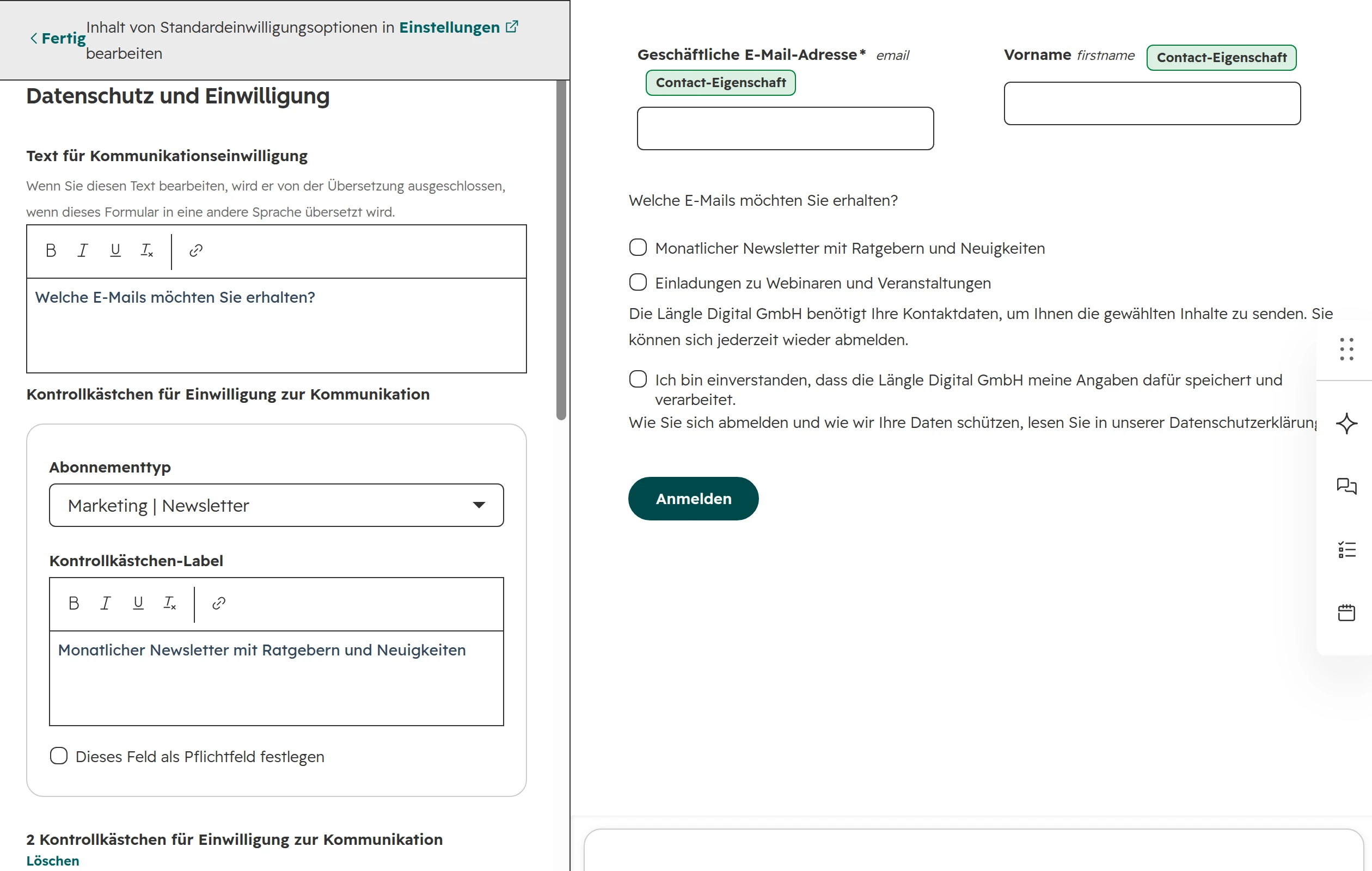
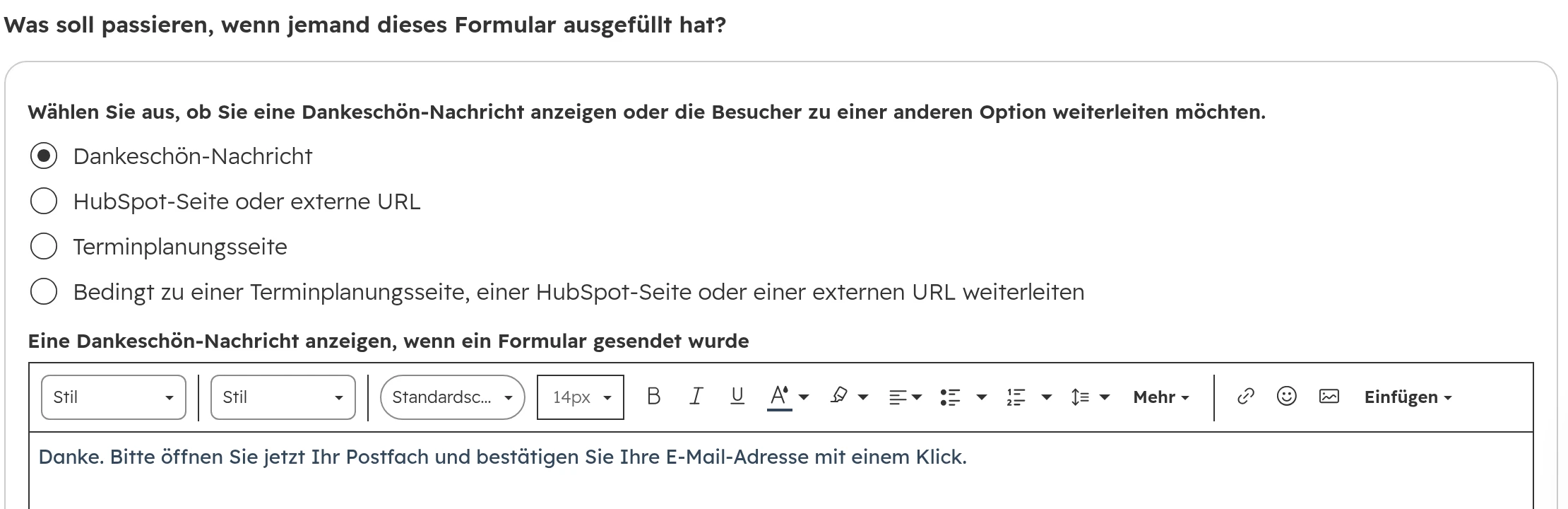
Fügen Sie im Formulareditor die Datenschutzoptionen hinzu. Legen Sie unter „Welche Einwilligungen möchten Sie einholen?“ ein Kontrollkästchen pro Abonnementtyp an. HubSpot lässt diese Kästchen nicht vorab anhaken. Ändern Sie dann unter „Was soll passieren, wenn jemand dieses Formular ausgefüllt hat?“ die Dankeschön-Nachricht so, dass sie auf das Postfach verweist.Zwei Kontrollkästchen für Abonnements und eines für die Einwilligung zur Verarbeitung. Ohne angehaktes Kästchen ist ein Kontakt bestätigt, aber für nichts angemeldet.Die Dankeschön-Nachricht sagt, was als Nächstes passiert.
Schritt 04
Über bestehende Kontakte entscheiden
Kontakte, denen Sie schon geschrieben haben, gelten als bestätigt. Kontakte aus einem anderen E-Mail-Tool, in dem sie schon bestätigt hatten, können Sie gesammelt als bestätigt markieren (siehe unten). Alle anderen bleiben unbestätigt und bekommen keine Marketing-E-Mails, bis sie sich neu anmelden.
So richten Sie Double-Opt-in in HubSpot ein
Gehen Sie zu Einstellungen > Marketing > E-Mail und öffnen Sie die Registerkarte Double-Opt-in. Klicken Sie auf „Double-Opt-in einrichten“. HubSpot führt Sie durch fünf kurze Schritte.
Schritt 01
Standardsprache wählen
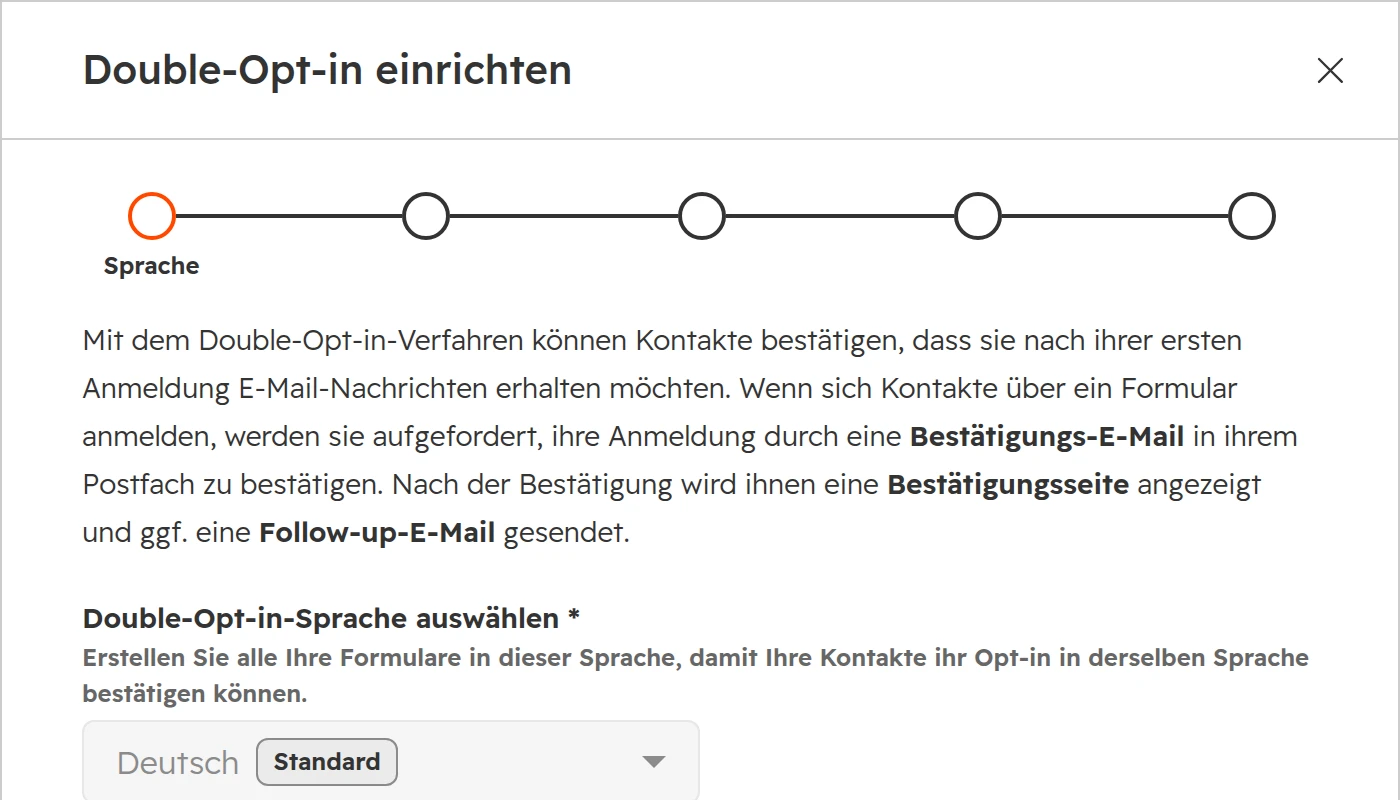
Wählen Sie die Sprache, in der die meisten Ihrer Formulare sind. Kontakte bekommen die Bestätigungs-E-Mail in der Sprache des Formulars, das sie ausgefüllt haben, und in der Standardsprache, wenn keine Version passt.Die erste Sprache wird die Standardsprache.
Schritt 02
Bestätigungs-E-Mail schreiben
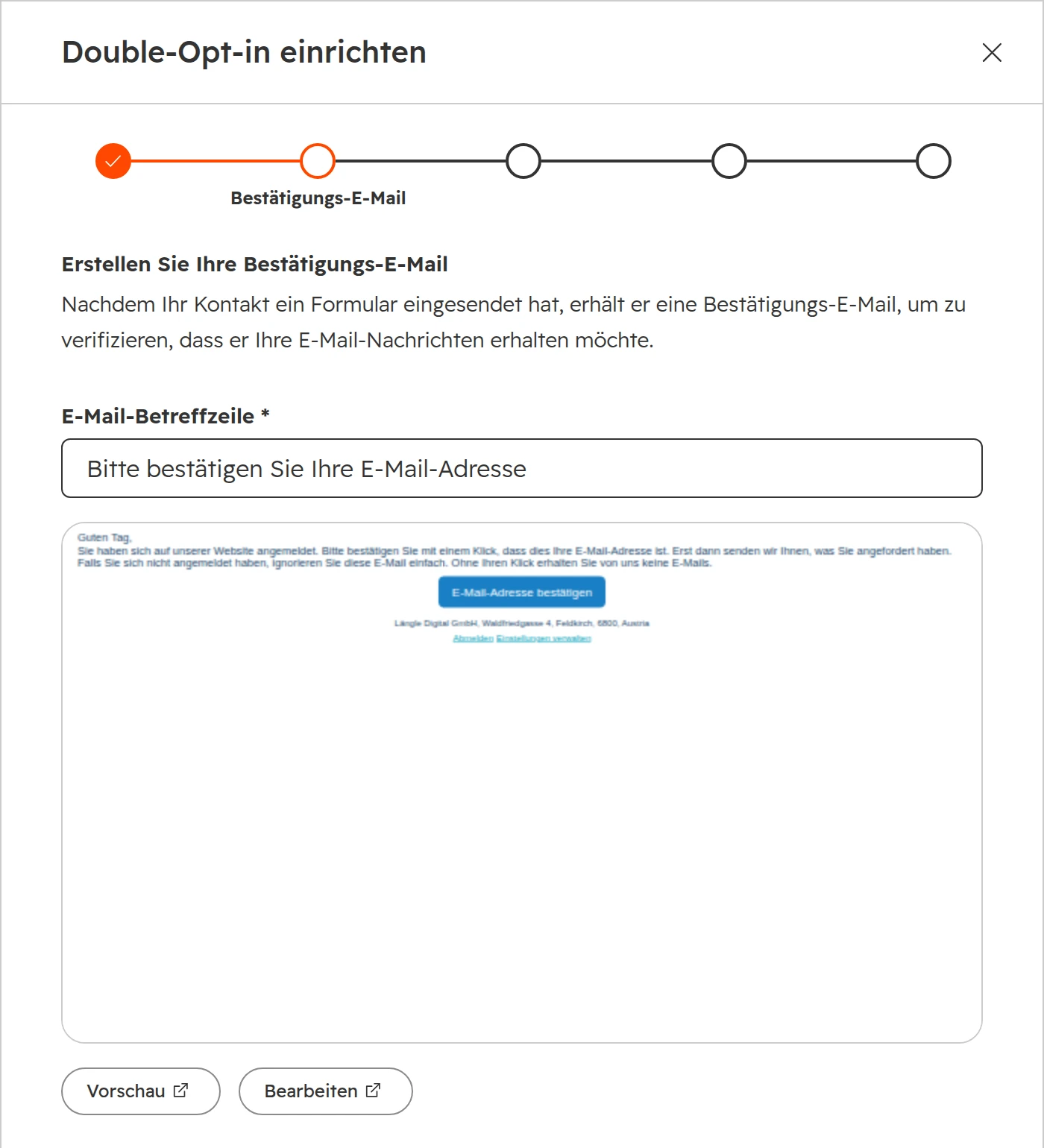
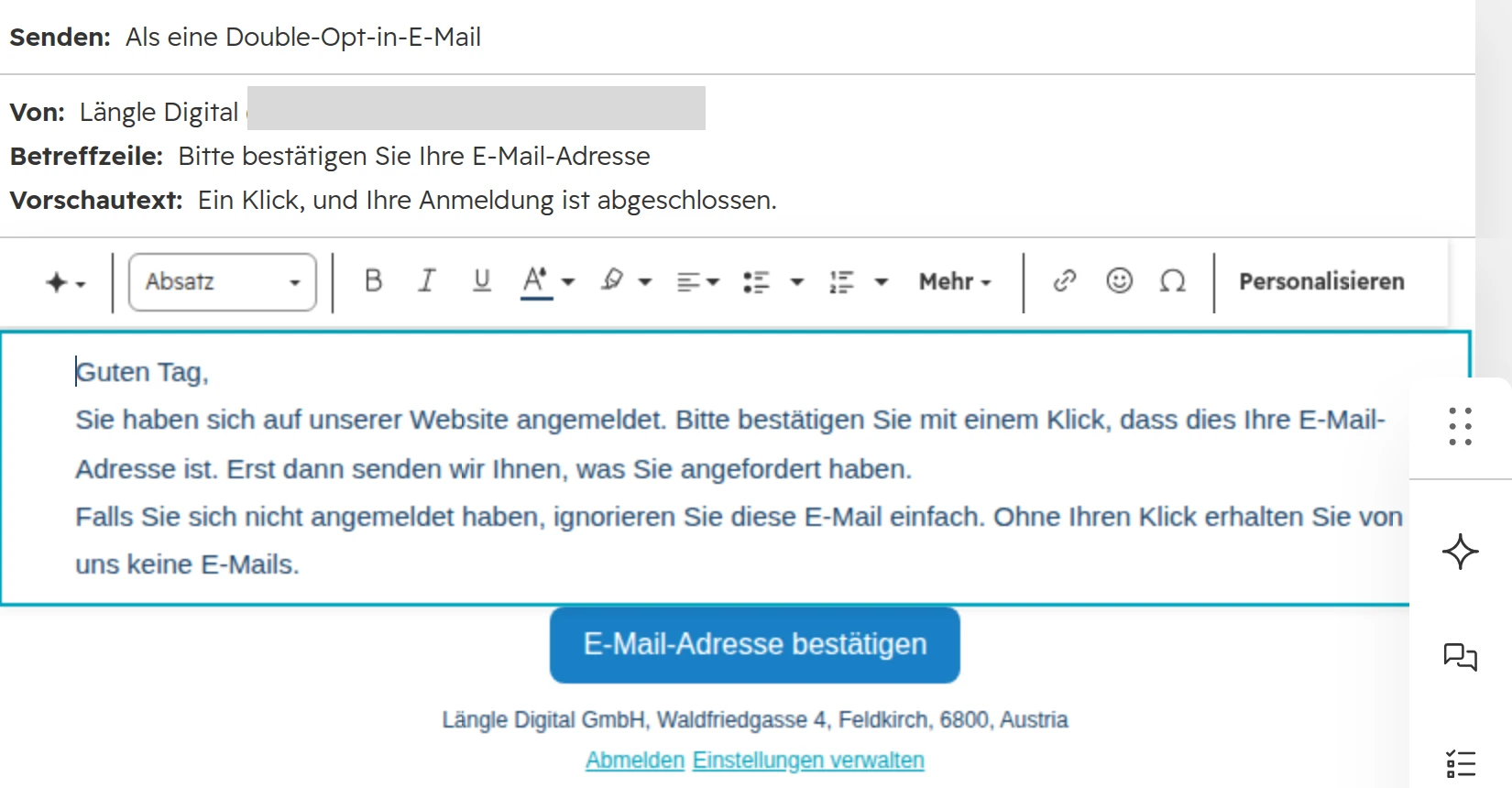
Geben Sie ihr eine klare Betreffzeile, etwa „Bitte bestätigen Sie Ihre E-Mail-Adresse“. Mit Bearbeiten ändern Sie Text und Schaltfläche. Klicken Sie dann auf „Veröffentlichen und fortfahren“. HubSpot veröffentlicht die E-Mail erst, wenn Ihre Firmenadresse für die E-Mail-Fußzeile eingetragen ist.Die Bestätigungs-E-Mail. Halten Sie sie kurz: ein Satz, eine Schaltfläche.Dieselbe E-Mail im Editor. Benennen Sie die Schaltfläche nach dem, was sie tut.
Schritt 03
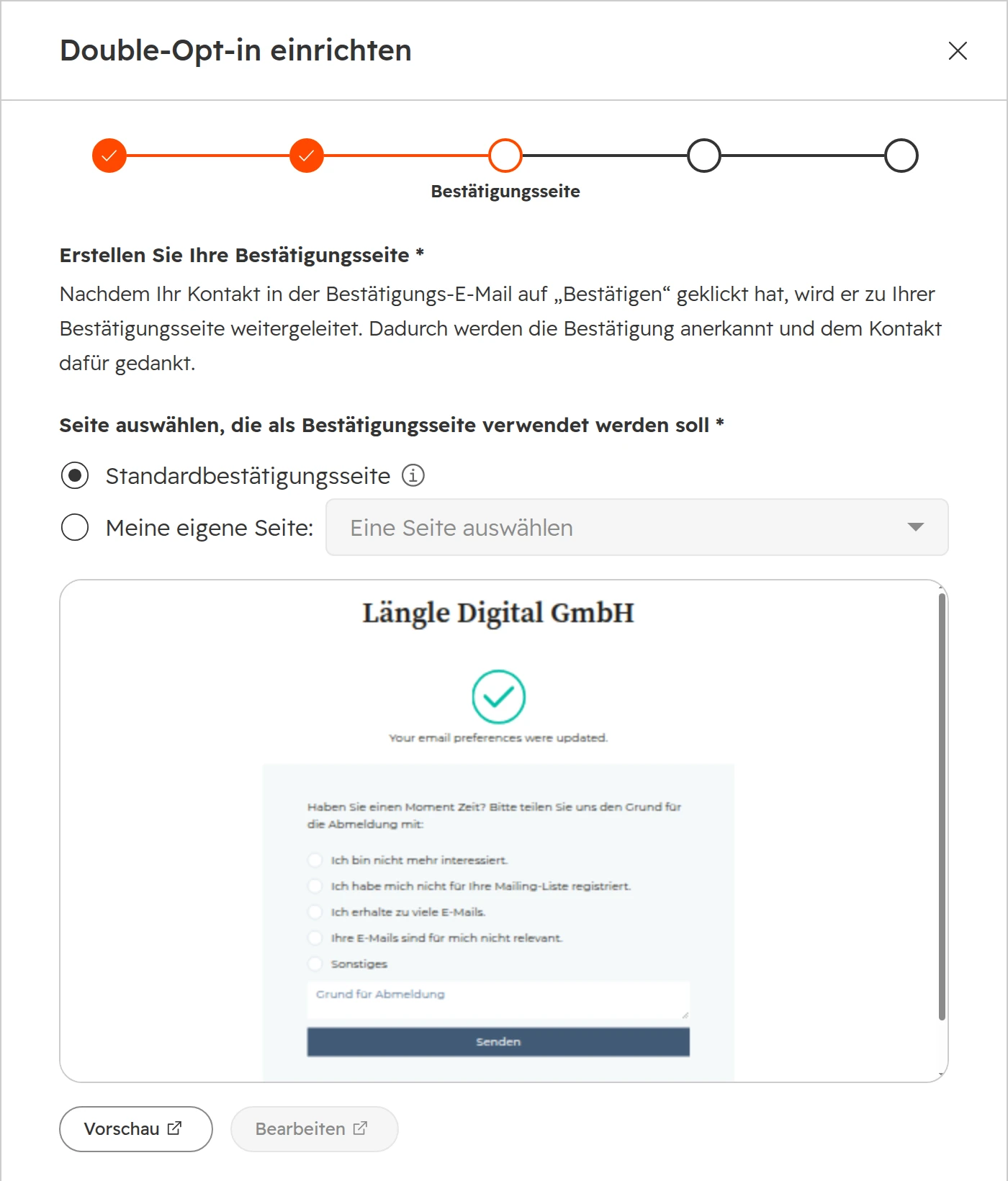
Bestätigungsseite wählen
Die Bestätigungsseite sehen Kontakte nach dem Klick. HubSpots Standardbestätigungsseite funktioniert. Eine eigene Landingpage kann sagen, was als Nächstes kommt, zum Beispiel wann der erste Newsletter eintrifft.Standardseite oder Ihre eigene.
Schritt 04
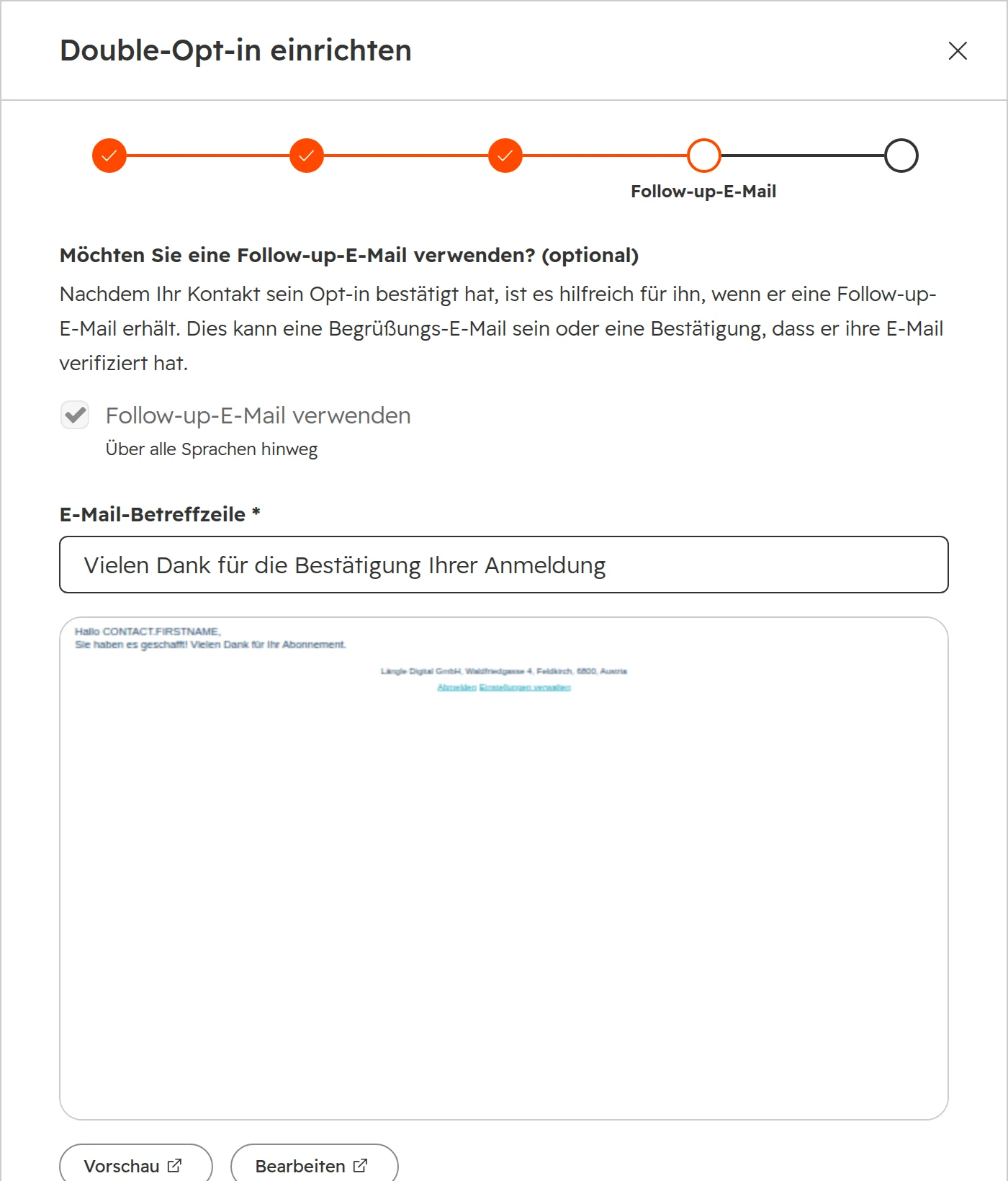
Bei Bedarf eine Follow-up-E-Mail
Haken Sie „Follow-up-E-Mail verwenden“ an, um nach dem Klick eine Begrüßung zu senden. Formulare mit eigener Follow-up-E-Mail warten ohnehin auf die Bestätigung.Die Follow-up-E-Mail kommt direkt nach dem Klick.
Schritt 05
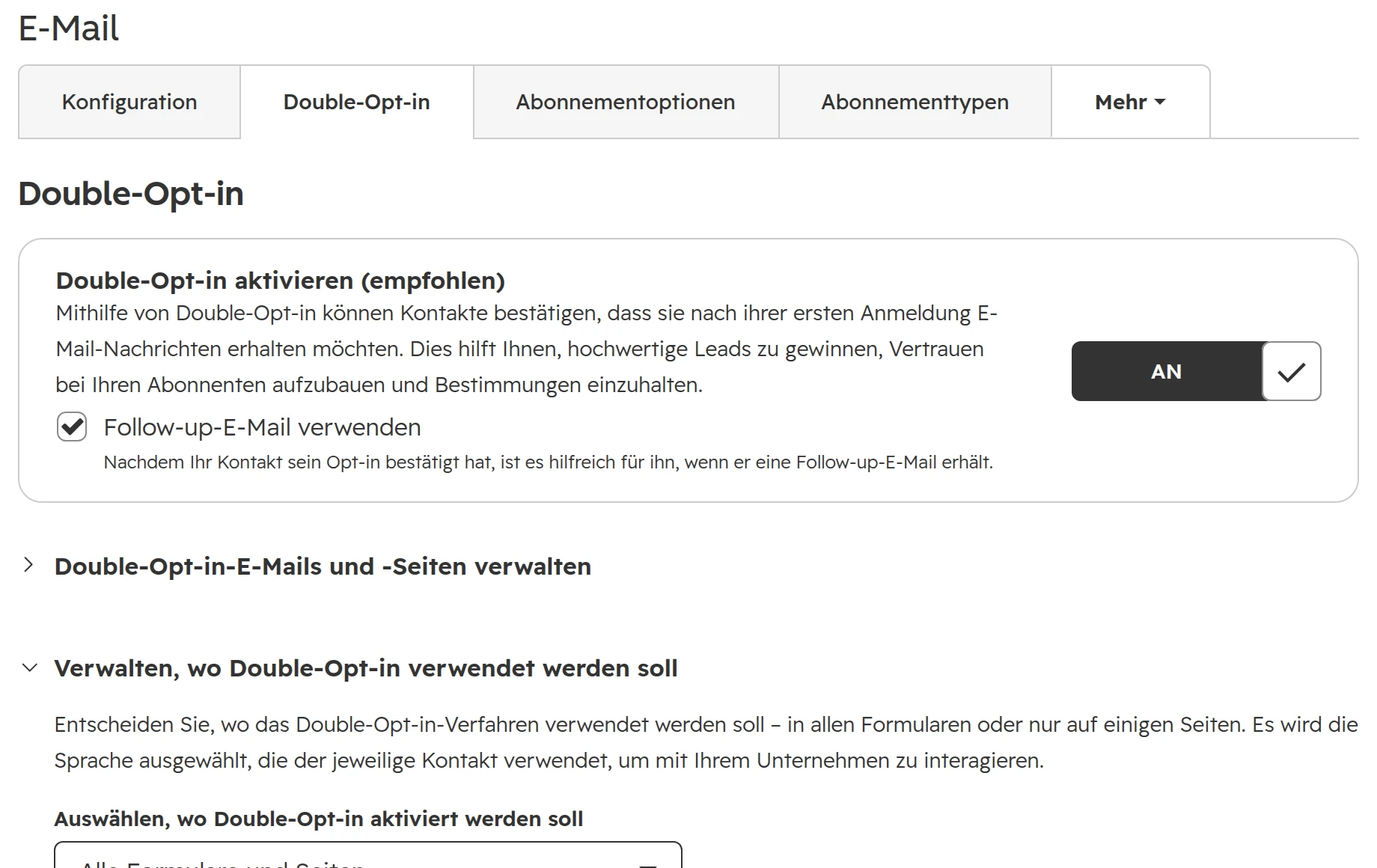
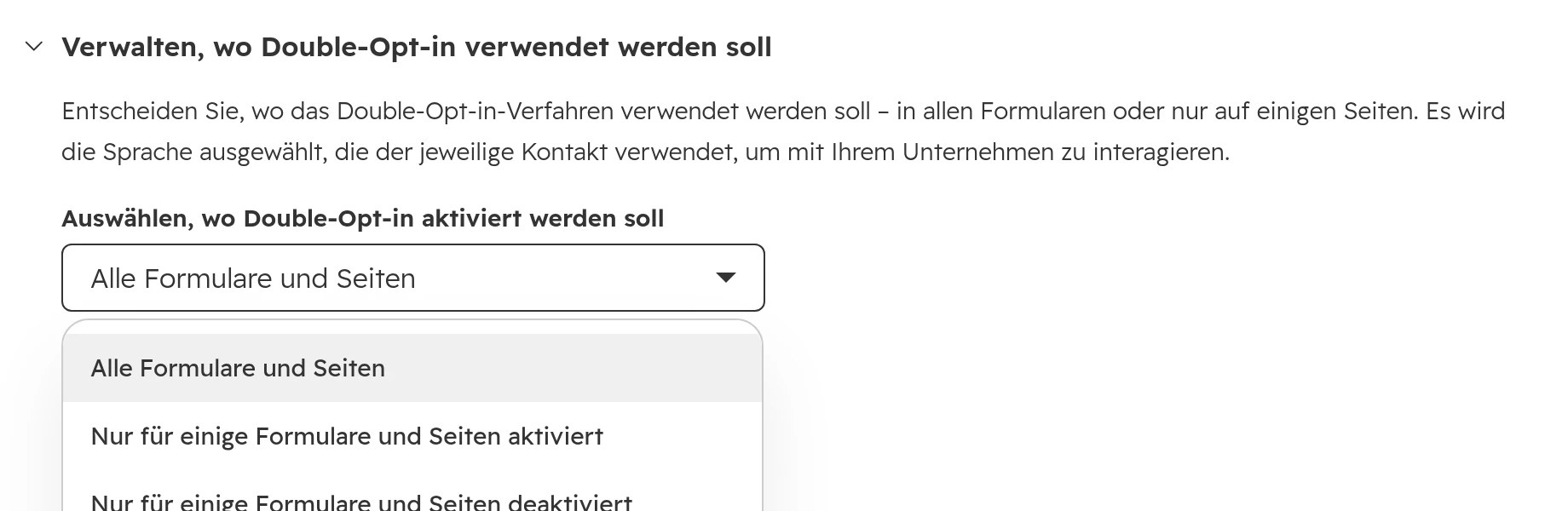
Aktivieren und festlegen, wo es gilt
Aktivieren Sie auf der Registerkarte Double-Opt-in den Schalter. Wählen Sie unter „Verwalten, wo Double-Opt-in verwendet werden soll“ alle Formulare und Seiten, nur einige oder alle außer einigen. Die Auswahl der Formulare braucht Marketing Hub Professional oder Enterprise.Double-Opt-in an, für alle Formulare und Seiten.Die drei Möglichkeiten. Formulare außerhalb davon senden keine Bestätigungs-E-Mail und brauchen keine Bestätigung.
Double-Opt-in auf Deutsch und Englisch: zwei Sprachen in einem Account
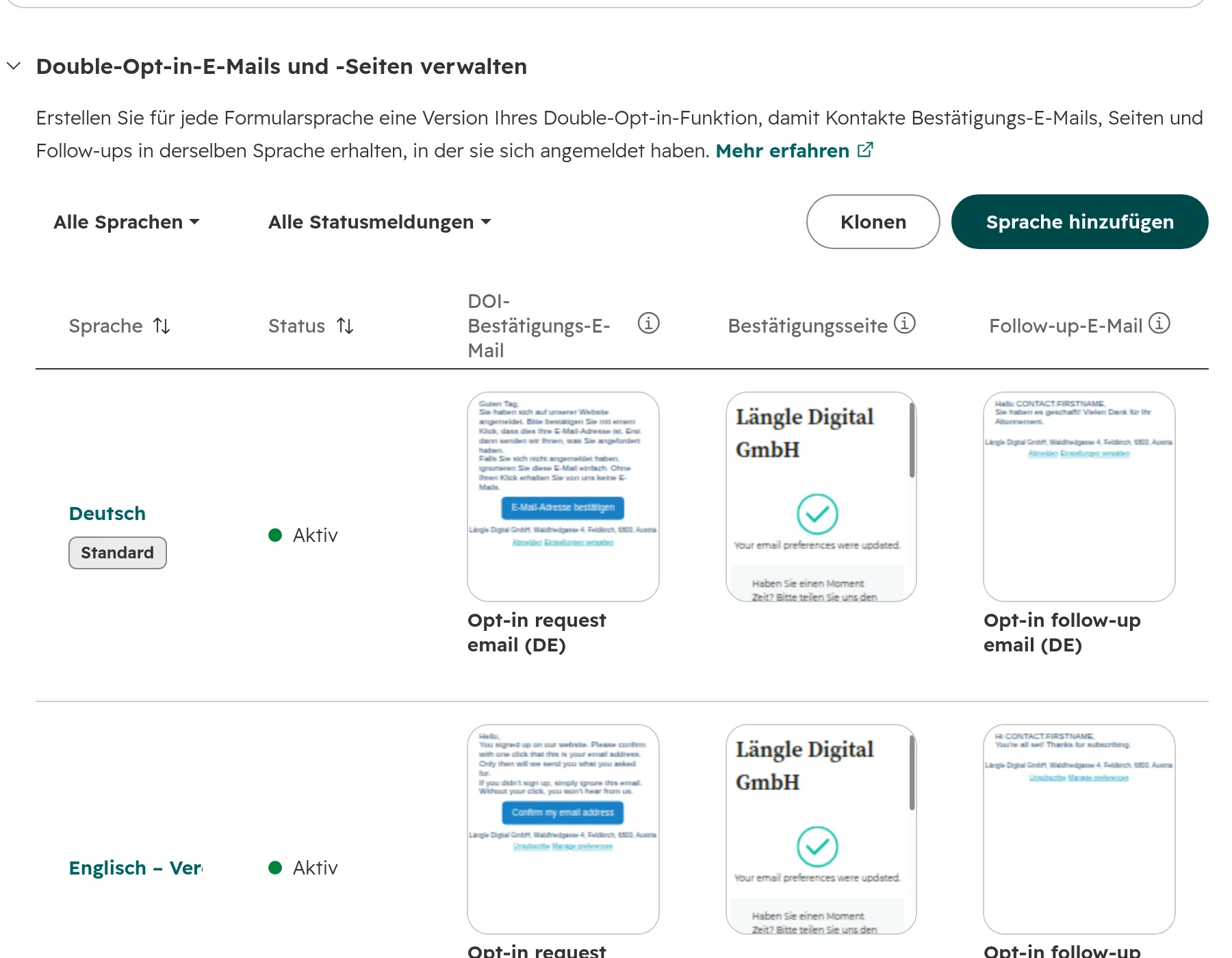
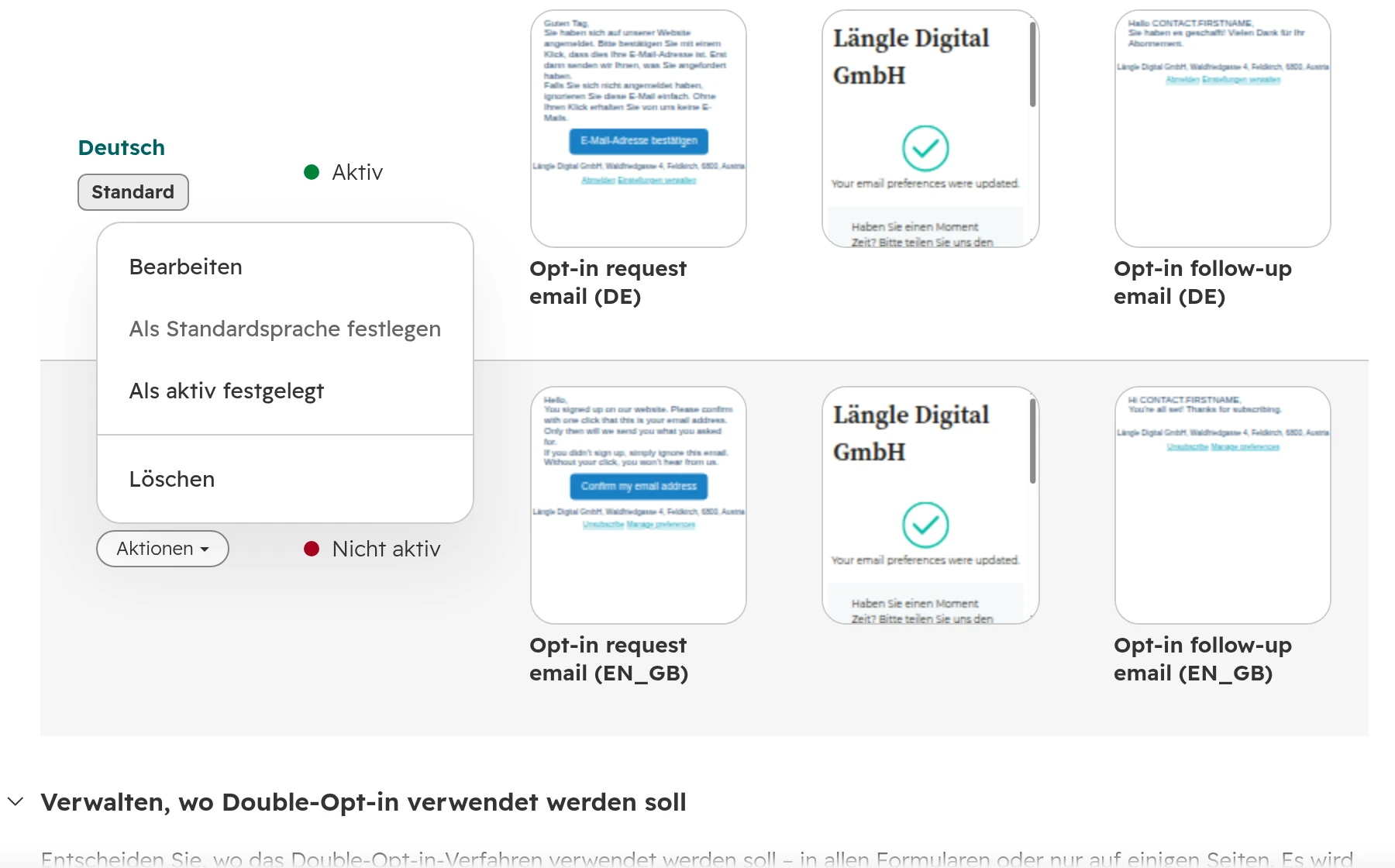
Ein Unternehmen in Deutschland, Österreich oder der Schweiz braucht die Bestätigungs-E-Mail meist auf Deutsch und Englisch. Öffnen Sie auf der Registerkarte Double-Opt-in den Bereich „Double-Opt-in-E-Mails und -Seiten verwalten“ und klicken Sie auf „Sprache hinzufügen“. Jede Sprache bekommt eine eigene Bestätigungs-E-Mail, Bestätigungsseite und Follow-up-E-Mail. Setzen Sie sie danach im Menü Aktionen ihrer Zeile auf aktiv.
Deutsch und Englisch, jede Sprache mit eigener E-Mail, Seite und Follow-up-E-Mail.
Eine neue Sprache bleibt inaktiv, bis Sie sie aktiv setzen.
Das Formular entscheidet. HubSpot wählt die Version nach der Sprache des Formulars, nicht nach dem Browser oder dem Land des Kontakts. Eine deutsche Seite mit einem Formular auf Englisch sendet die englische E-Mail.
Prüfen Sie die Sprache jedes Formulars. Sie steht in den Einstellungen des Formulareditors. Ein über die API angelegtes oder aus einem alten kopiertes Formular steht oft noch auf der Standardsprache.
Die Standardsprache lässt sich nicht deaktivieren, solange Double-Opt-in aktiv ist. Nehmen Sie die Sprache, in der die meisten Ihrer Formulare sind.
Auf Deutsch schreiben, nicht übersetzen. HubSpots deutscher Standardtext ist eine Übersetzung. Förmliches „Sie“, ein kurzer Satz und eine Schaltfläche, die sagt, was sie tut: „E-Mail-Adresse bestätigen“.
Double-Opt-in-E-Mail: Textvorlage auf Deutsch und Englisch
Deutsch
Englisch
Betreff
Bitte bestätigen Sie Ihre E-Mail-Adresse
Please confirm your email address
Text
Sie haben sich auf unserer Website angemeldet. Bitte bestätigen Sie mit einem Klick, dass dies Ihre E-Mail-Adresse ist. Erst dann senden wir Ihnen, was Sie angefordert haben. Falls Sie sich nicht angemeldet haben, ignorieren Sie diese E-Mail einfach.
You signed up on our website. Please confirm with one click that this is your email address. Only then will we send you what you asked for. If you didn’t sign up, simply ignore this email.
Schaltfläche
E-Mail-Adresse bestätigen
Confirm my email address
Importierte und bestehende Kontakte: bestätigen oder die E-Mail einzeln senden
Ein Import löst nie die Bestätigungs-E-Mail aus und kann Kontakte nicht als bestätigt markieren. Es gibt zwei Wege.
Schritt 01
Die Bestätigungs-E-Mail an einen Kontakt senden
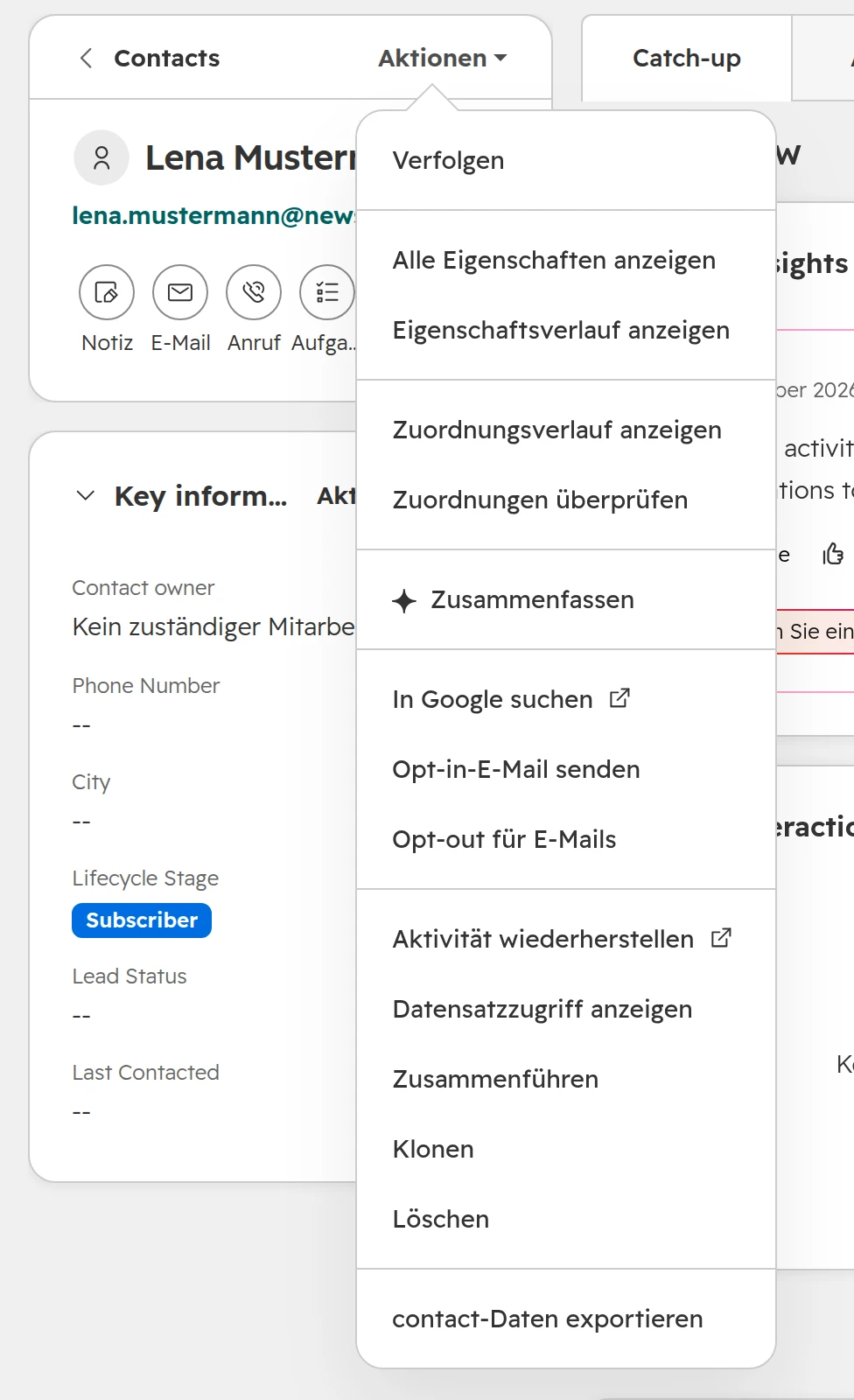
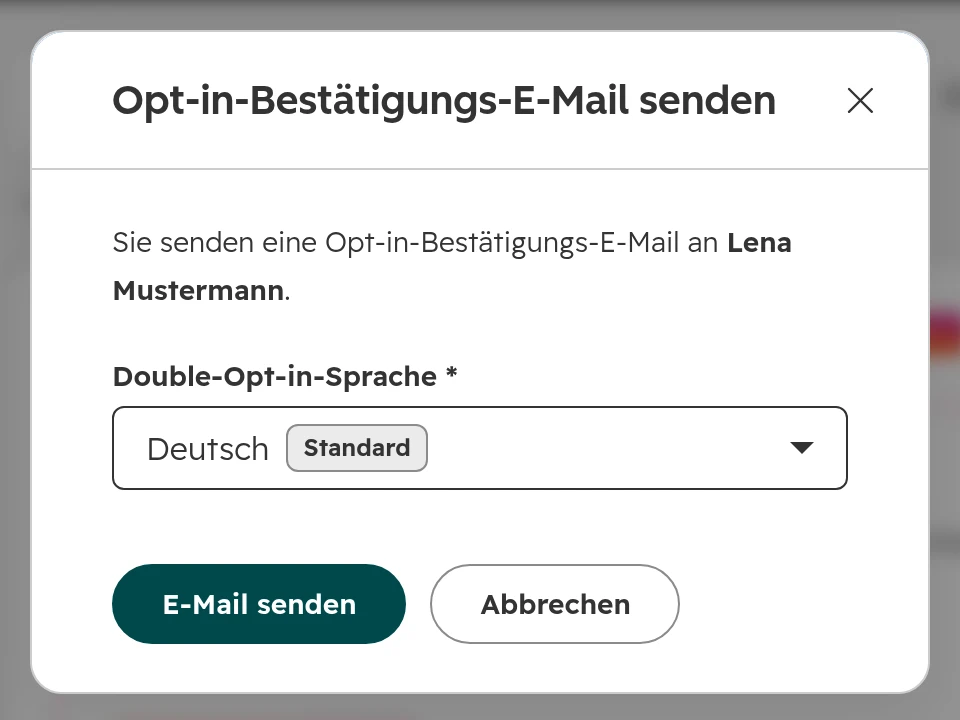
Öffnen Sie im Kontaktdatensatz das Menü Aktionen, wählen Sie „Opt-in-E-Mail senden“ und dann die Sprache. Die Aktion im Datensatz gilt für einen Kontakt nach dem anderen und nicht für Kontakte, die sich von allen E-Mails abgemeldet haben.Das Menü Aktionen im Datensatz.Sprache wählen, dann senden.
Schritt 02
Kontakte gesammelt als bestätigt markieren
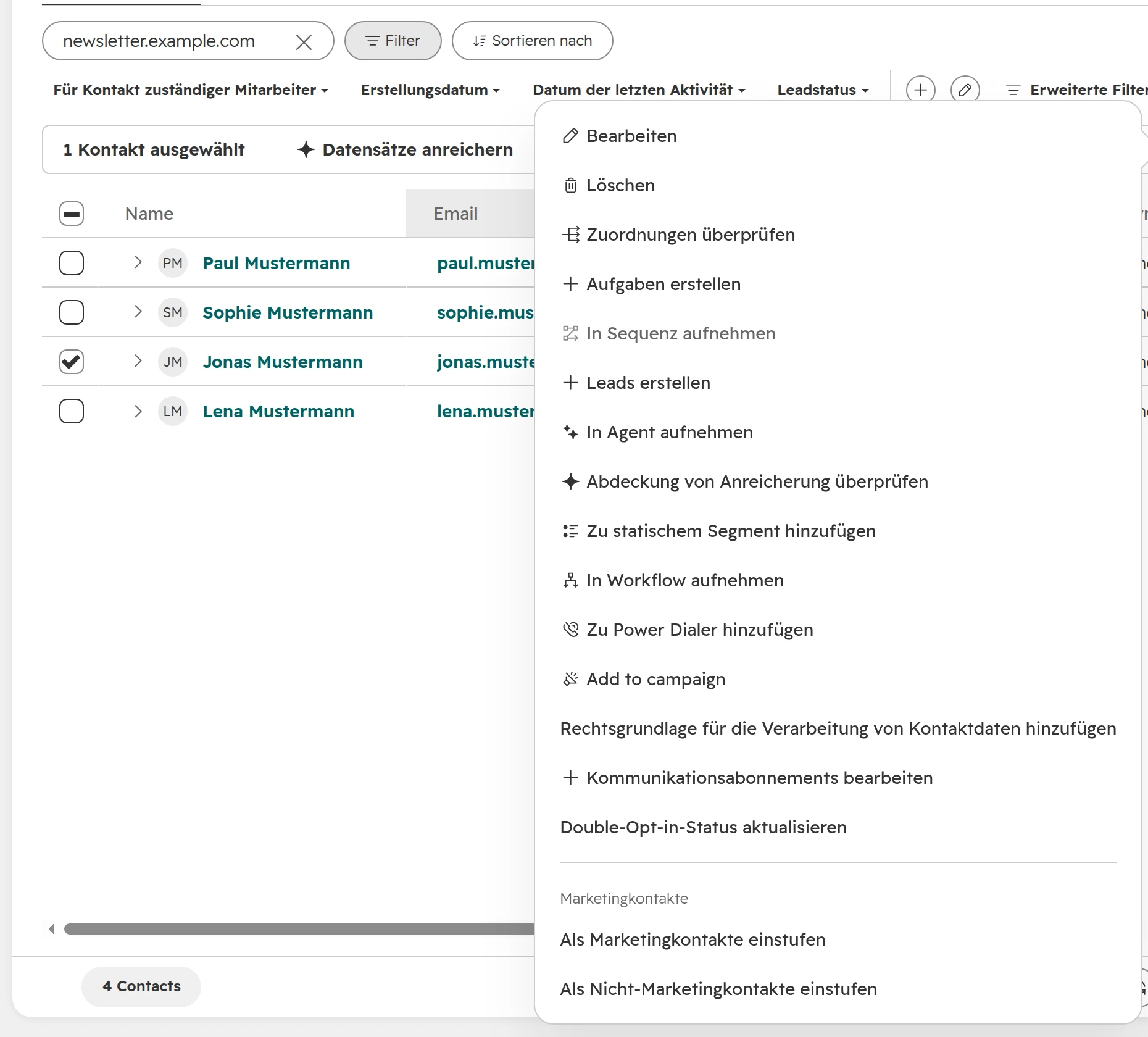
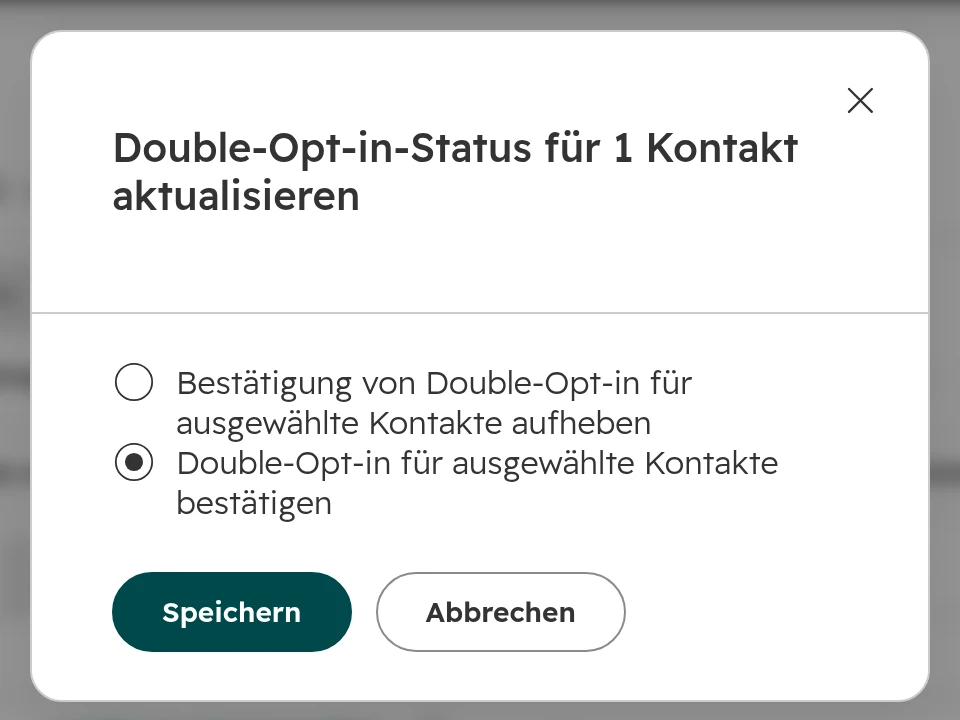
Wählen Sie die Kontakte in der Kontaktliste aus, öffnen Sie Mehr und wählen Sie „Double-Opt-in-Status aktualisieren“. „Double-Opt-in für ausgewählte Kontakte bestätigen“ setzt den Status auf „Customer marked confirmed“ und sendet keine E-Mail. Nutzen Sie das nur, wenn Sie den Nachweis haben, zum Beispiel für Kontakte, die in Ihrem bisherigen E-Mail-Tool bestätigt haben. Sie ziehen aus einem anderen CRM oder E-Mail-Tool um? Den Import selbst behandelt unser Ratgeber zur CRM-Migration.Double-Opt-in-Status aktualisieren im Menü Mehr der Massenaktionen.Markiert die Kontakte ohne E-Mail als bestätigt.
Schicken Sie der alten Liste keinen Newsletter mit der Bitte um Bestätigung. Ohne Bestätigung sendet HubSpot ihn nicht, und mit abgeschaltetem Double-Opt-in schreiben Sie Menschen an, die nie zugestimmt haben. Fehlt Ihnen der Nachweis, bitten Sie die Kontakte über Ihren Vertrieb oder bei der nächsten Veranstaltung, sich über ein Formular anzumelden.
Warum die Double-Opt-in-E-Mail nicht versendet wird, und andere häufige Fehler
Die Tabelle zeigt die Fehler, die in deutschsprachigen Accounts immer wieder auftauchen, jeweils mit Ursache und Lösung.
Was Sie sehen
Warum
Lösung
Die Bestätigungs-E-Mail wird nie versendet
Der Kontakt kam nicht über ein Formular: Import, von Hand angelegt, Sync-App. Oder das Formular liegt außerhalb des Double-Opt-in. Oder die Adresse hat schon Marketing-E-Mails bekommen und gilt deshalb als bestätigt
Prüfen Sie die Quelle des Datensatzes und seinen Bestätigungsstatus. Senden Sie die E-Mail aus dem Datensatz oder nehmen Sie das Formular ins Double-Opt-in auf
Der Kontakt ist vor dem Klick schon angemeldet
So gewollt. HubSpot speichert das Kontrollkästchen beim Absenden des Formulars. Die Bestätigung ist ein eigenes Feld
Nichts zu beheben. Marketing-E-Mails warten auf den Klick. Werten Sie beide Felder aus (siehe unten)
Bestätigt, aber trotzdem kein Newsletter
Der Kontakt ist bestätigt, aber für nichts angemeldet, und „E-Mails auf angemeldete Kontakte beschränken“ ist aktiv
Nehmen Sie das Abonnement-Kontrollkästchen ins Formular auf. Kontakte, die schon in der Datenbank sind, müssen sich neu anmelden
Der Workflow meldet, dass der Empfänger sein E-Mail-Abonnement noch nicht bestätigt hat
Die E-Mail im Workflow hat einen Tag auf den Klick gewartet, dann ist der Workflow ohne Versand weitergelaufen
Lassen Sie den Workflow vor der E-Mail auf einen bestätigten Status warten. Übersprungene E-Mails werden nicht nachgesendet
Der Download oder die Danke-E-Mail kommt nicht an
Follow-up-E-Mails von Formularen und Workflow-E-Mails sind Marketing-E-Mails und warten deshalb auf die Bestätigung
Zeigen Sie den Download auf der Dankeschön-Seite, oder nehmen Sie das Formular aus dem Double-Opt-in und sagen Sie das im Formulartext
Double-Opt-in scheint bei bestehenden Kontakten nichts zu bewirken
Kontakte, denen Sie vor dem Aktivieren geschrieben haben, gelten als „Confirmed from previous behavior“
So vorgesehen. Nur neue oder nie angeschriebene Kontakte brauchen eine Bestätigung
Deutsche Besucher bekommen die englische Bestätigungs-E-Mail
Das Formular steht auf Englisch, oder Deutsch ist nicht aktiv gesetzt
Stellen Sie die Sprache des Formulars um, legen Sie Deutsch an und setzen Sie es aktiv
Ein eigenes Website-Formular füllt den Kontakt, aber nicht das Abonnement
Das Einwilligungs-Kontrollkästchen wird nicht an HubSpot übertragen
Senden Sie die Einwilligungsfelder über die Formulare-API mit, oder wechseln Sie zu einem HubSpot-Formular
Nach einer neuen E-Mail-Adresse bekommt der Kontakt nichts
Die Bestätigung gehört zur alten Adresse
Senden Sie die Bestätigungs-E-Mail erneut aus dem Datensatz
Ein eigenes Double-Opt-in mit einem Workflow
HubSpots Double-Opt-in hat zwei Lücken. Die Bestätigungs-E-Mail wird nur einmal versendet, ohne Erinnerung. Und Kontakte, die auf anderem Weg kommen, zum Beispiel Veranstaltungs-Leads über ein Automatisierungstool, bekommen sie nie. Ein Workflow schließt beide Lücken und braucht Marketing Hub Professional oder Enterprise.
Unsere Sicht: Lassen Sie HubSpots Double-Opt-in aktiv, beschränken Sie es aber auf ein Formular, das Sie nie verwenden („Nur für einige Formulare und Seiten aktiviert“). Die Werkzeuge am Kontakt bleiben, etwa der Bestätigungsstatus und das Senden aus dem Datensatz, und Ihr Workflow verschickt die E-Mails. Jedes Formular außerhalb davon sendet dann Marketing-E-Mails, ohne auf einen Klick zu warten. Ihre Workflows müssen den Status also selbst prüfen.
Schritt 01
Auf das Abonnement auslösen, nicht auf das Formular
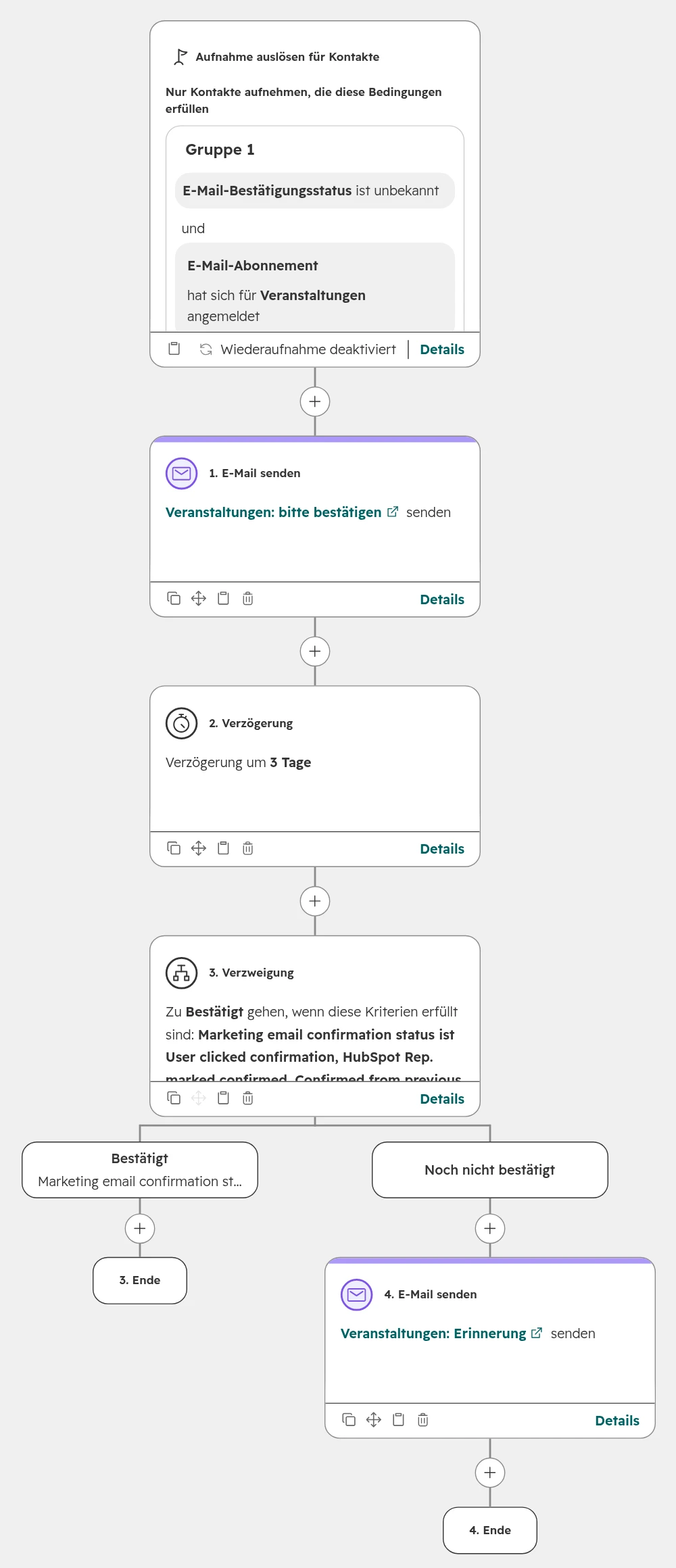
Legen Sie einen Kontakt-Workflow an. Aufnahme: E-Mail-Abonnement „hat sich für Veranstaltungen angemeldet“, und E-Mail-Bestätigungsstatus ist unbekannt. Dieser Auslöser erfasst jede Quelle, Formulare wie Automatisierungen.
Schritt 02
Eine eigene Bestätigungs-E-Mail senden
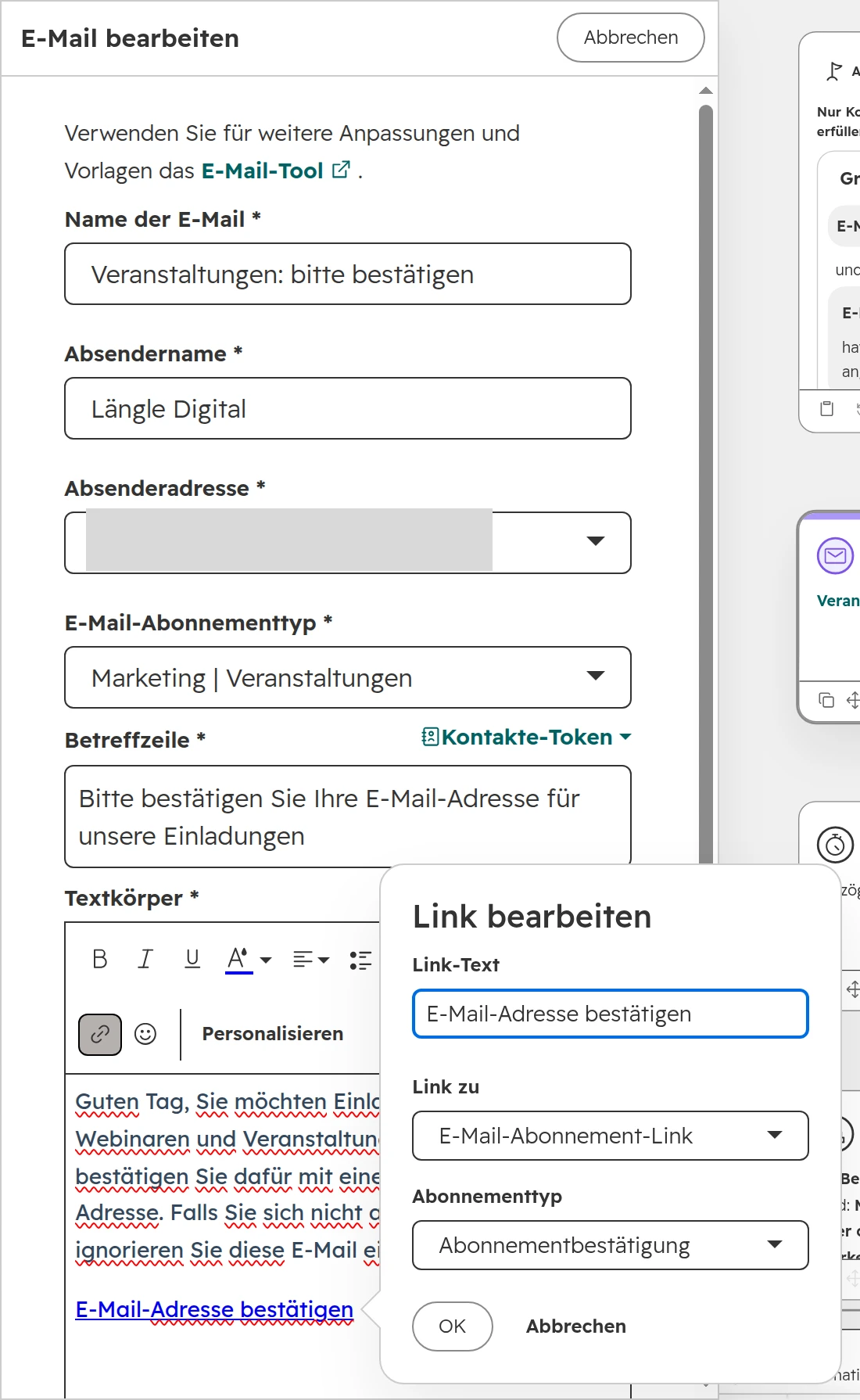
Fügen Sie „E-Mail senden“ hinzu und erstellen Sie die E-Mail im Workflow. Schreiben Sie den Text, markieren Sie den Linktext und setzen Sie „Link zu“ auf „E-Mail-Abonnement-Link“ und „Abonnementtyp“ auf „Abonnementbestätigung“. Der Link zur Abonnementbestätigung schreibt den Klick in den Bestätigungsstatus, genau wie HubSpots eigene E-Mail.Der Linktyp, der die Adresse bestätigt. Ein normaler Link oder ein CTA-Klick tut das nicht.
Schritt 03
Warten, prüfen, einmal erinnern
Fügen Sie eine Verzögerung von drei Tagen ein, dann eine Verzweigung nach dem E-Mail-Bestätigungsstatus. Bestätigt geht zum Ende. Der Rest bekommt eine Erinnerung mit demselben Link. Eine Erinnerung reicht, mehr wirken wie Spam.Der ganze Workflow: E-Mail, drei Tage, Prüfung, eine Erinnerung.
Schritt 04
Jeden Marketing-Workflow auf den Klick warten lassen
Workflows, die diesen Kontakten Marketing-E-Mails senden, beginnen mit einer Verzweigung oder einem Filter auf den Bestätigungsstatus. Nehmen Sie alle sechs bestätigten Werte: Confirmed, User clicked confirmation, HubSpot Rep. marked confirmed, Customer marked confirmed, Confirmed from previous behavior und Confirmed due to form.
Zwei gute Einsätze dafür: Downloads, bei denen die Datei erst nach dem Klick kommt, sodass eine falsche Adresse nichts bekommt, und Veranstaltungen, bei denen Leads aus einem Anmeldetool dieselbe Bestätigung bekommen wie Formular-Leads. Die Grundlagen zu Workflows stehen in unserem Ratgeber HubSpot-Workflows im Vertrieb.
So sehen Sie, wer bestätigt hat
Die Zahl der Newsletter-Abonnenten wirkt größer als die Zahl der Menschen, die Sie wirklich anschreiben können, weil sie alle mitzählt, die noch nicht geklickt haben. Ob ein Kontakt als bestätigt gilt, hängt vom Wert des „E-Mail-Bestätigungsstatus“ ab, wie ihn HubSpots Artikel Status der Double-Opt-in-Bestätigung verstehen aufführt. In der deutschen Oberfläche zeigt HubSpot die Werte auf Englisch, die deutsche Hilfe übersetzt sie. Die Tabelle nennt beide. Zwei Segmente zeigen dann das echte Bild.
E-Mail-Bestätigungsstatus: welche Werte zählen
Wert in HubSpot
In HubSpots deutscher Hilfe
Gilt als bestätigt
Confirmed
Bestätigt
Ja
User clicked confirmation
Bestätigungslink wurde angeklickt
Ja, der Kontakt hat auf den Link geklickt
HubSpot Rep. marked confirmed
HubSpot-Mitarbeiter als bestätigt markiert
Ja
Customer marked confirmed
Kunde als bestätigt markiert
Ja, gesetzt über die Massenaktion
Confirmed from previous behavior
Bestätigt aufgrund früheren Verhaltens
Ja, die Adresse hat schon vor dem Double-Opt-in Marketing-E-Mails bekommen
Confirmed due to form
Bestätigt aufgrund von Formular
Ja
Confirmation Email Sent
Bestätigungs-E-Mail gesendet
Nein
Confirmation Pending
Bestätigung ausstehend
Nein
Leer (unbekannt)
(leer)
Nein
Stand: Oktober 2026.
Schritt 01
Segment: bestätigte Abonnenten
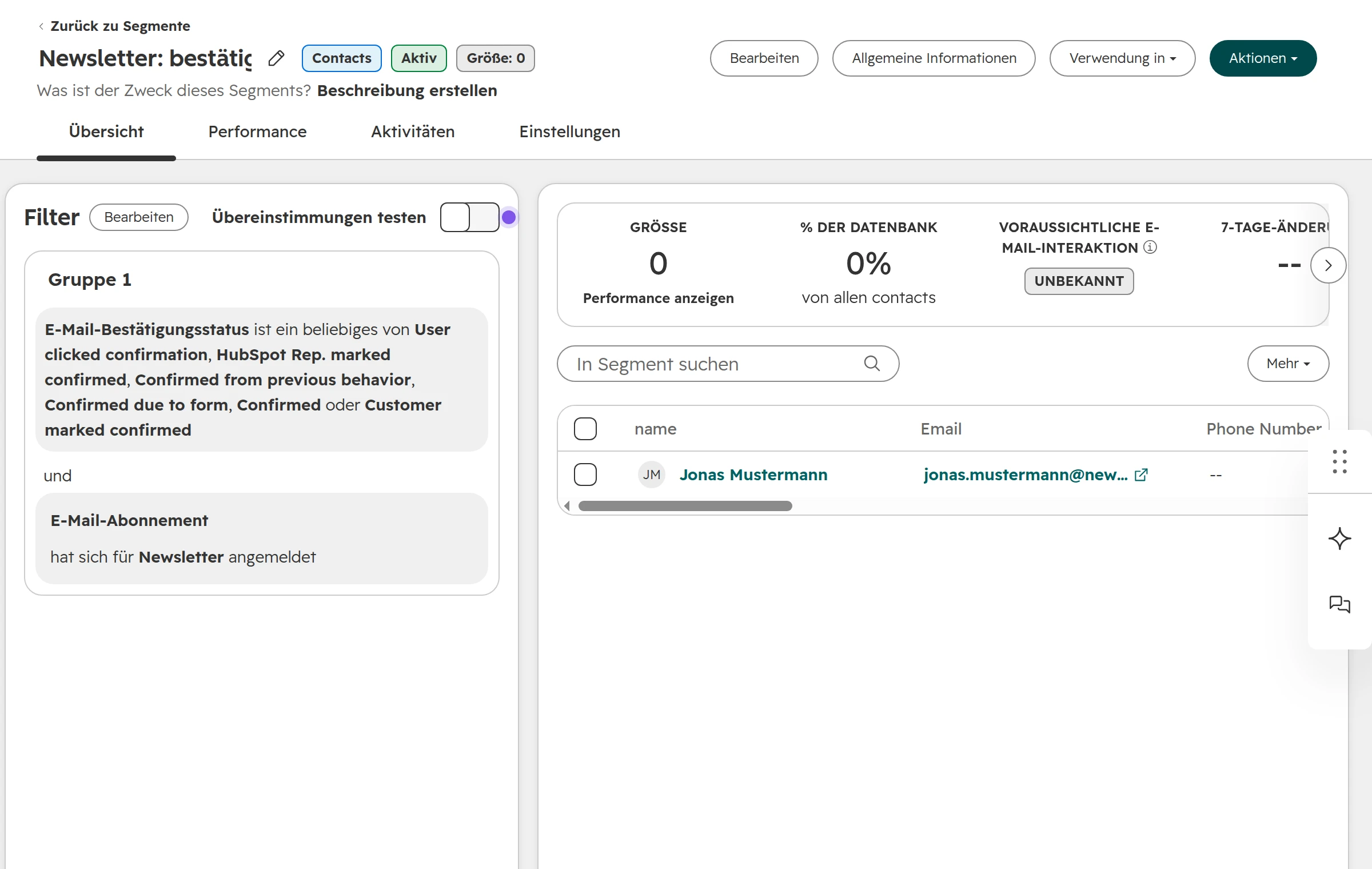
Kontakte > Segmente, aktives Segment. E-Mail-Abonnement „hat sich für Newsletter angemeldet“, und E-Mail-Bestätigungsstatus ist einer der sechs bestätigten Werte. Dieses Segment ist Ihr echtes Publikum.Bestätigt und angemeldet: die Menschen, die den Newsletter bekommen.
Schritt 02
Segment: Bestätigung ausstehend
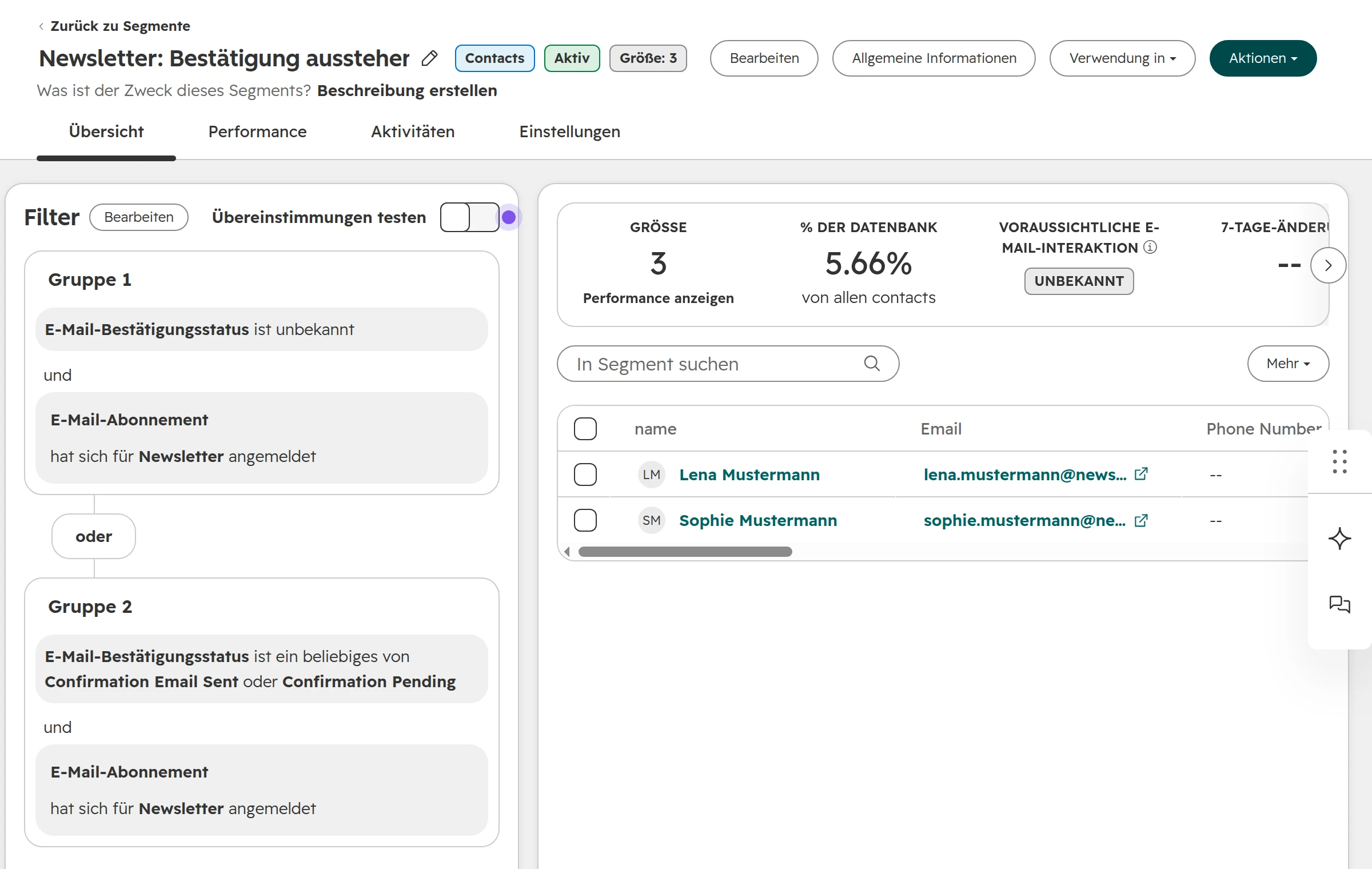
Dasselbe Abonnement, Status unbekannt, Confirmation Pending oder Confirmation Email Sent. Beobachten Sie die Zahl jeden Monat. Wächst sie, finden die Leute die E-Mail nicht: Prüfen Sie Betreff, Absender und Spam-Ordner.Angemeldet, aber nicht bestätigt. Niemand hier bekommt Marketing-E-Mails.
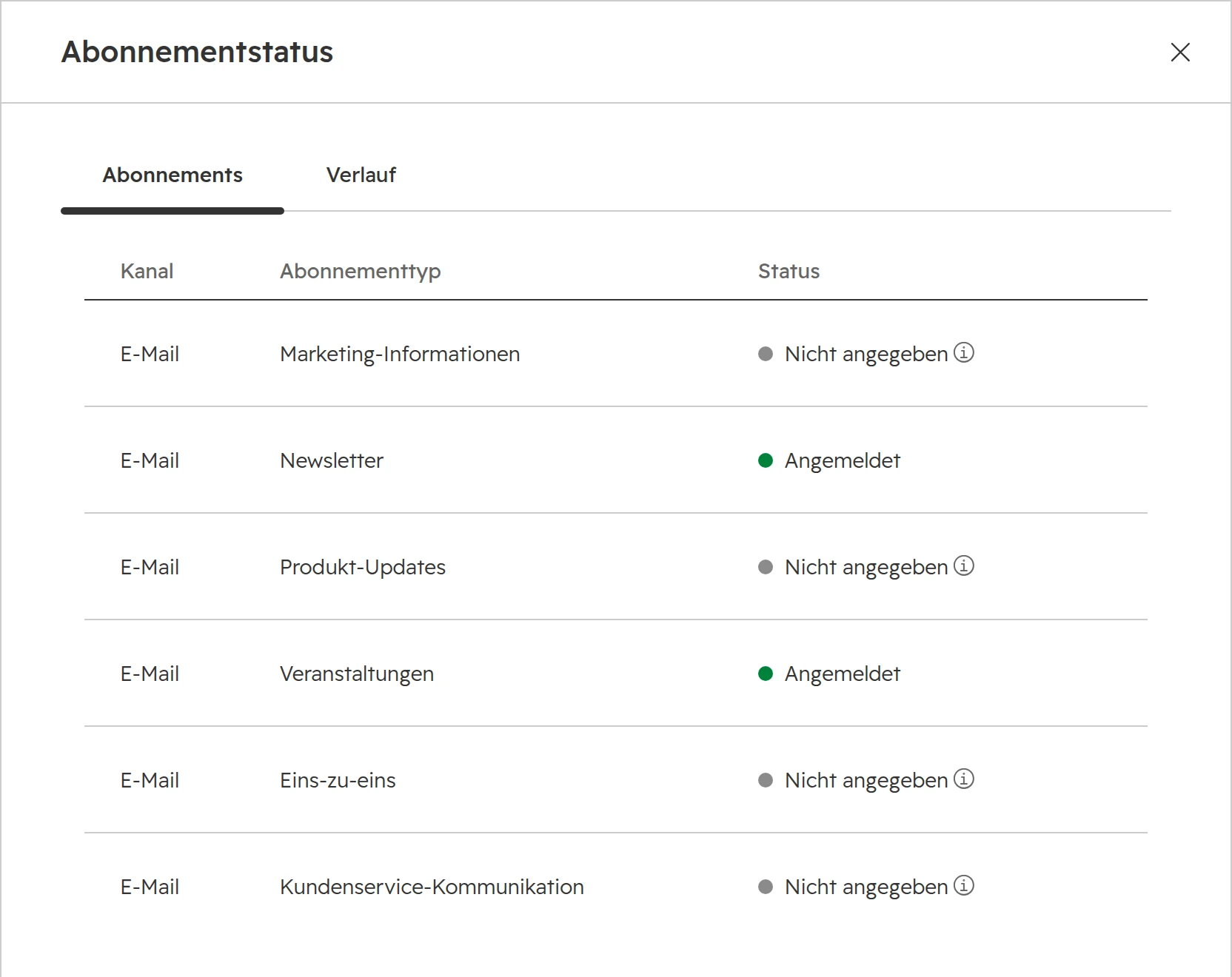
Für einen einzelnen Kontakt öffnen Sie den Datensatz und in der Karte „Kommunikationsabonnements“ den Abonnementstatus. Die Registerkarte Verlauf zeigt, wann jedes Abonnement gesetzt wurde und woher es kam.
Die Abonnements eines Kontakts. Die Registerkarte Verlauf hält Datum und Quelle jeder Änderung fest.
Double-Opt-in in Deutschland, Österreich und der Schweiz
Ob die DSGVO oder deutsches, österreichisches und Schweizer Recht ein Double-Opt-in verlangen, und für welche E-Mails, ist eine Rechtsfrage. Die entscheidet Ihr Datenschutzbeauftragter oder Ihr Anwalt. Was die Software tut, ist klar, und für Unternehmen hier zählen diese Punkte.
Der Nachweis liegt an zwei Stellen. Der Abonnementverlauf hält Datum und Quelle der Einwilligung fest. Der Eigenschaftsverlauf des „E-Mail-Bestätigungsstatus“ hält das Datum des Klicks fest. Zeigen Sie Ihrem Datenschutzbeauftragten beides, bevor Sie live gehen.
EU-Accounts starten mit aktiven Datenschutzeinstellungen. Prüfen Sie die Einstellung trotzdem, und lassen Sie „E-Mails auf angemeldete Kontakte beschränken“ aktiv.
Das Cookie-Banner ist etwas anderes. Double-Opt-in betrifft E-Mails, das Banner das Tracking. Diese Seite behandelt unser Ratgeber zum HubSpot-Cookie-Banner.
Wo die Daten liegen. Bestätigungs-E-Mails, Klicks und Abonnements speichert HubSpot wie jedes andere Kontaktfeld. Was in Frankfurt bleibt, zeigt unser Ratgeber zum EU-Rechenzentrum.
Die Lifecycle-Phase ist keine Einwilligung. Ein Abonnent hat sich für etwas angemeldet. Das heißt nicht, dass Sie ihm schreiben dürfen. Halten Sie die Einwilligung in den Abonnementtypen fest, wie unser Ratgeber zu den Lifecycle-Phasen erklärt.
Eine Person, zwei Datensätze, zwei Bestätigungen. Ein doppelter Kontakt mit einer anderen Adresse braucht eine eigene Bestätigung. Wie Sie Duplikate gering halten, zeigt unser Ratgeber zu Duplikaten.
So richten wir Double-Opt-in ein
Wir beginnen mit den E-Mails, dann kommt die Einstellung: Welche E-Mails verschickt das Unternehmen, wer bekommt welche, und was muss einen Kontakt auch ohne Bestätigung erreichen?
Schritt 01
Die E-Mails auflisten
Newsletter, Veranstaltungen, Produktneuheiten, Downloads und die E-Mails, die gar kein Marketing sind, etwa Bestell- oder Vertragsmitteilungen. Bestell- und Vertragsmitteilungen laufen über Vertriebs-E-Mails oder über Transaktions-E-Mails, ein kostenpflichtiges Add-on.
Schritt 02
Abonnements und Formulare bauen
Drei oder vier Abonnementtypen, ein Kontrollkästchen für jeden in jedem Formular, die Sprache jedes Formulars gesetzt und die Datenschutzeinstellung geprüft.
Schritt 03
Aktivieren und in beiden Sprachen testen
Bestätigungs-E-Mail, Bestätigungsseite und Follow-up-E-Mail auf Deutsch und Englisch, getestet mit je einer echten Anmeldung.
Schritt 04
Die Lücken schließen
Ein Workflow für Quellen ohne Formular, eine Erinnerung, die zwei Segmente und ein monatlicher Blick darauf, wie viele nie klicken.
Häufige Fragen
Was ist der Unterschied zwischen Single-Opt-in und Double-Opt-in in HubSpot?
Beim Single-Opt-in reicht das angehakte Kontrollkästchen im Formular, und Marketing-E-Mails können sofort versendet werden. Beim Double-Opt-in wartet HubSpot zusätzlich auf den Klick in der Bestätigungs-E-Mail. Jedes Formular außerhalb des Double-Opt-in arbeitet als Single-Opt-in.
In welcher Reihenfolge richten Sie Double-Opt-in in HubSpot ein?
Zuerst die Abonnementtypen, dann „E-Mails auf angemeldete Kontakte beschränken“, dann ein Kontrollkästchen pro Abonnementtyp in jedem Formular, dann eine Entscheidung über bestehende Kontakte. Double-Opt-in aktivieren Sie zuletzt, unter Einstellungen > Marketing > E-Mail > Double-Opt-in.
Gibt es Double-Opt-in in der kostenlosen HubSpot-Version?
Ja. Die kostenlosen Tools und Marketing Hub Starter haben die Grundfunktion: Sie gilt für alle Formulare und nutzt eine Standard-E-Mail, bei der Sie Absender, Sprache und Betreffzeile ändern können. Formulare auswählen und die E-Mail bearbeiten geht erst mit Marketing Hub Professional oder Enterprise.
Was passiert, wenn ein Kontakt nicht auf den Bestätigungslink klickt?
HubSpot sendet diesem Kontakt keine Marketing-E-Mails. Eine Workflow-E-Mail wartet bis zu einen Tag auf den Klick, dann läuft der Workflow ohne sie weiter. HubSpot selbst schickt keine Erinnerung, ein Workflow kann das.
Warum wird die Double-Opt-in-E-Mail in HubSpot nicht versendet?
Meist kam der Kontakt nicht über ein Formular: Importe, von Hand angelegte Kontakte und Sync-Apps lösen die Bestätigungs-E-Mail nie aus. Zwei weitere Ursachen sind ein Formular außerhalb des Double-Opt-in und eine Adresse, die schon Marketing-E-Mails bekommen hat und deshalb als bestätigt gilt.
Gilt Double-Opt-in für importierte Kontakte?
Importierte Kontakte bekommen keine Bestätigungs-E-Mail von selbst. Senden Sie sie aus jedem Kontaktdatensatz, oder markieren Sie die Kontakte gesammelt als bestätigt, wenn Sie nachweisen können, dass sie anderswo bestätigt haben.
Betrifft Double-Opt-in Vertriebs-E-Mails und Sequenzen?
Nein. Double-Opt-in hält nur Marketing-E-Mails zurück. Persönliche E-Mails und Sequenzen laufen über den Abonnementtyp „Eins-zu-eins“.
Kann ein Workflow oder die API den Bestätigungsstatus setzen?
Nein. Der „E-Mail-Bestätigungsstatus“ ist schreibgeschützt. Nur der Klick auf einen Bestätigungslink, die Massenaktion in der Kontaktliste oder HubSpot selbst ändern ihn.
Welche Werte des Bestätigungsstatus gelten als bestätigt?
Sechs Werte gelten als bestätigt: Confirmed, User clicked confirmation, HubSpot Rep. marked confirmed, Customer marked confirmed, Confirmed from previous behavior und Confirmed due to form. Confirmation Email Sent, Confirmation Pending und ein leerer Status bedeuten nicht bestätigt.
Kann ich die Bestätigungs-E-Mail auf Deutsch und Englisch senden?
Ja. Legen Sie auf der Registerkarte Double-Opt-in eine Sprache an und setzen Sie sie aktiv. Kontakte bekommen die Version in der Sprache des Formulars, das sie ausgefüllt haben, sonst die Standardsprache.
Kann ich die Bestätigungs-E-Mail erneut an alle senden, die nicht geklickt haben?
Nicht gesammelt mit HubSpots eigener E-Mail. Senden Sie sie aus jedem Datensatz, oder bauen Sie eine Workflow-E-Mail mit einem Link zur „Abonnementbestätigung“.
Ist Double-Opt-in nach der DSGVO Pflicht?
Das ist eine Rechtsfrage für Ihren Datenschutzbeauftragten oder Ihren Anwalt, und die Antwort kann je nach Art der E-Mail anders ausfallen. HubSpot hält den Nachweis in jedem Fall fest: Der Eigenschaftsverlauf des Bestätigungsstatus enthält das Datum des Klicks, der Abonnementverlauf Datum und Quelle jeder Einwilligung.
Wissen, wen Ihr Newsletter wirklich erreicht
Wir prüfen Ihre Abonnementtypen, Formulare und das Double-Opt-in live in Ihrem HubSpot. Die Ergebnisse behalten Sie, ob wir zusammenarbeiten oder nicht.
Wir möchten Cookies verwenden, um zu sehen, wie die Website genutzt wird, und um unser Marketing zu verbessern. Sie entscheiden. Die Website funktioniert in jedem Fall. Datenschutzerklärung