HubSpot und Microsoft Teams: Integration einrichten und Fehler beheben

Was die Teams-Integration für Vertrieb, Service und Marketing leistet, welche Installation Sie brauchen, die Schritte für den Microsoft-Admin und die Lösung für jeden häufigen Fehler.

Aktualisiert am · 15 MinutenVon Matthew Labrooy, Geschäftsführer

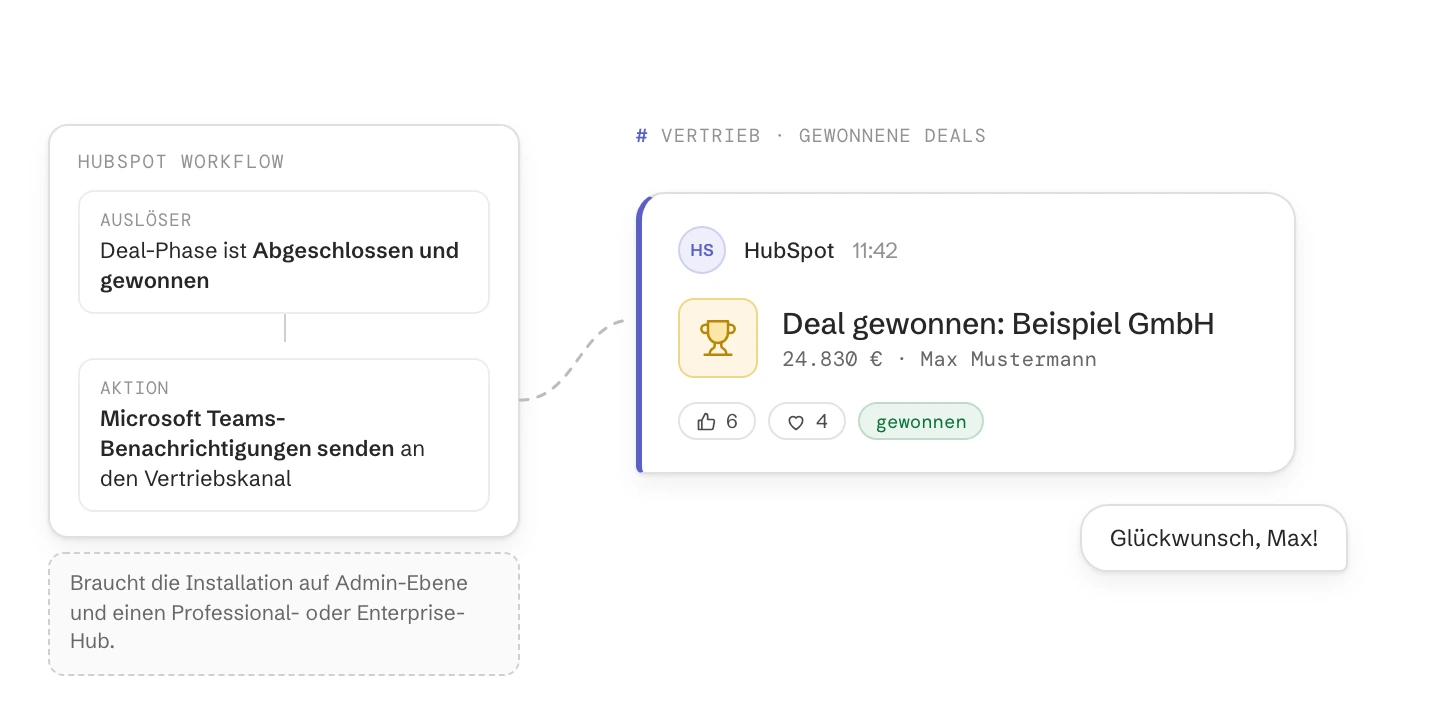
Ein HubSpot-Workflow mit dem Auslöser Deal-Phase Abgeschlossen und gewonnen sendet eine Microsoft Teams-Benachrichtigung, die im Vertriebskanal als Deal gewonnen: Beispiel GmbH erscheint, mit Reaktionen und einer Antwort. Der Post braucht die Installation auf Admin-Ebene und einen Professional- oder Enterprise-Hub.
Kurz gesagt

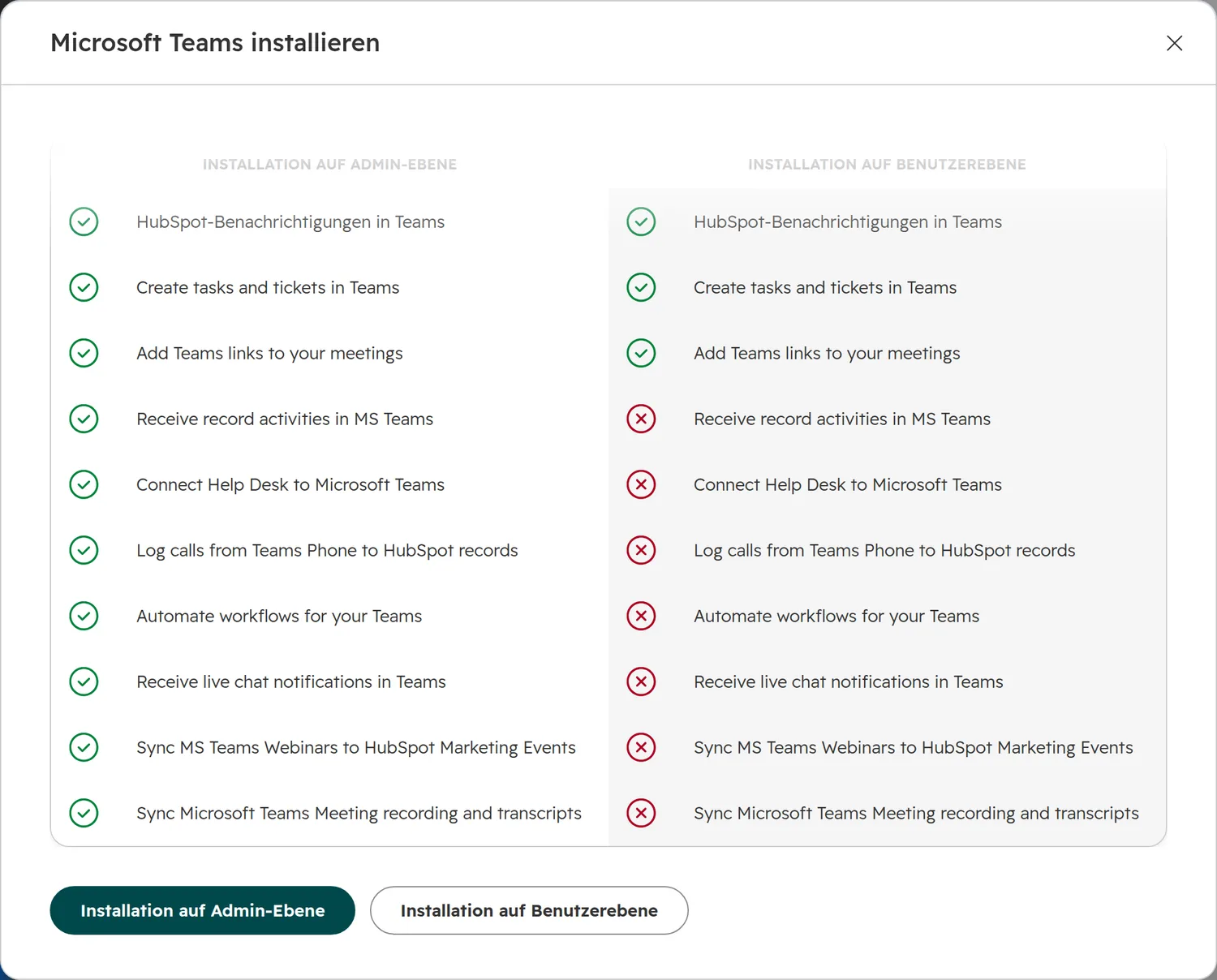
HubSpot lässt sich mit einer eigenen, kostenlosen App aus dem HubSpot Marketplace in Microsoft Teams integrieren. Installieren Sie sie auf Admin-Ebene: Die Installation auf Benutzerebene bringt nur Benachrichtigungen, Aufgaben und Tickets sowie Teams-Links für Meetings.

Die meiste Arbeit liegt auf der Microsoft-Seite. Anrufprotokollierung, Meeting-Aufzeichnungen und Webinar-Synchronisierung brauchen jeweils Einstellungen im Teams Admin Center, Aufzeichnungen und Webinare zusätzlich einen PowerShell-Befehl. Planen Sie eine gemeinsame Sitzung mit dem HubSpot-Admin und dem Microsoft-Admin.

App
„Microsoft Teams“ im HubSpot Marketplace, in jedem HubSpot-Tarif, auch im kostenlosen
Installation
Die Admin-Ebene braucht einen Super-Admin in HubSpot und einen Global Admin bei Microsoft. Eine Teams-Organisation je HubSpot-Account
Kostenlose Tarife
Persönliche Benachrichtigungen, Teams-Links in Meetings, Aufgaben und Tickets aus Teams, Anrufprotokollierung, Aufzeichnungen
Ab Professional
Workflow-Nachrichten an Kanäle, etwa ein Post für jeden gewonnenen Deal
Geht nicht mit
Privaten Teams-Konten, privaten Kanälen
Häufigste Fehler
Benutzer nicht mit ihrem Teams-Konto verknüpft, die App in Teams blockiert, keine Transkripte mehr seit Microsofts neuen API-Einstellungen

Was die HubSpot Teams Integration kann

Überlegen Sie zuerst, was Ihr Team in Teams sehen soll, und prüfen Sie dann, was jeder Einsatz braucht. Die Funktionen hängen an unterschiedlichen Installationsarten, HubSpot-Tarifen und Microsoft-Einstellungen.

Sie wollenDafür nutzen SieVoraussetzung
Einen Post im Vertriebskanal für jeden gewonnenen DealWorkflow-Aktion „Microsoft Teams-Benachrichtigungen senden“Installation auf Admin-Ebene, ein Professional- oder Enterprise-Hub
Eigene Erwähnungen, Zuweisungen und Erinnerungen in TeamsEinstellungen > Benachrichtigungen, Microsoft Teams einschaltenJeder Tarif, beide Installationsarten
Einen Teams-Link in jedem Meeting, das jemand mit Ihnen buchtMeetings-Tool, Ort Microsoft TeamsJeder Tarif, beide Installationsarten
Eine Aufgabe oder ein Ticket direkt aus einem ChatDie HubSpot-App in TeamsJeder Tarif, beide Installationsarten
Einen Kanal für einen wichtigen Deal oder Kunden, mit dessen AktivitätenDie Karte Microsoft Teams am Deal oder UnternehmenInstallation auf Admin-Ebene
Livechat-, WhatsApp- und Postfach-Nachrichten in einem Kanal beantwortenKommunikation > Postfach in den App-EinstellungenInstallation auf Admin-Ebene, das Team in HubSpot per Upgrade freigeschaltet
Support-Tickets in einem Kanal bearbeitenHelpdesk-SynchronisierungInstallation auf Admin-Ebene, Service Hub Professional oder Enterprise
Teams-Phone-Anrufe am KontaktEinstellungen für Teams TelefonInstallation auf Admin-Ebene, Telefonnummern vollständig gespeichert
Meeting-Aufzeichnungen und Transkripte am Meeting-DatensatzMeeting-SynchronisierungInstallation auf Admin-Ebene, eine PowerShell-Richtlinie, zwei Transkript-Einstellungen in Teams
Webinar-Anmeldungen und Teilnahme als MarketingeventsWebinar-SynchronisierungInstallation auf Admin-Ebene, eine PowerShell-Richtlinie
Funktionen der Teams-Integration nach Installationsart und HubSpot-Tarif. Stand: Oktober 2026.

Installation auf Admin-Ebene oder Benutzerebene: welche Sie brauchen

Wählen Sie die Installation auf Admin-Ebene, außer Sie wollen nur Ihre eigenen Benachrichtigungen und Meeting-Links. In beiden Fällen gilt die Installation für den ganzen HubSpot-Account, und danach verknüpft jeder Benutzer sein eigenes Teams-Konto.

HubSpot, Microsoft Teams installieren: zwei Spalten, die Installation auf Admin-Ebene mit allen Funktionen abgehakt, die Installation auf Benutzerebene nur mit Benachrichtigungen, Aufgaben und Tickets sowie Teams-Links für Meetings
Der Installationsdialog von HubSpot. Alles unterhalb der ersten drei Zeilen braucht die Installation auf Admin-Ebene.
  • Die Benutzerebene braucht keinen Microsoft-Admin und bringt nur Benachrichtigungen, Aufgaben und Tickets aus Teams sowie Teams-Links für Meetings.
  • Die Admin-Ebene bringt alle Funktionen aus der Tabelle oben. Ein Global Admin von Microsoft meldet sich einmal an und genehmigt die Berechtigungen für die ganze Organisation, darunter das Lesen von Anrufdatensätzen, Meeting-Aufzeichnungen und Transkripten.
  • Beide brauchen einen Super-Admin in HubSpot oder einen Benutzer mit Berechtigung für den App Marketplace, um die App zu installieren.
  • Ein späterer Wechsel ist möglich. Öffnen Sie Einstellungen > Integrationen > Verknüpfte Apps > Microsoft Teams, Tab „Feature-Erkennung“, und klicken Sie auf „Zusätzliche Berechtigungen gewähren“. Synchronisieren sich Meeting-Aufzeichnungen danach immer noch nicht, deinstallieren Sie die App und installieren Sie sie auf Admin-Ebene neu.

HubSpot und Microsoft Teams verbinden

Lassen Sie die App zuerst in Teams zu, dann installieren Sie sie aus HubSpot. Für die ersten beiden Schritte brauchen Sie den Microsoft-Admin.

  1. Schritt 01

    Die HubSpot-App in Teams zulassen

    Öffnen Sie im Teams Admin Center Teams-Apps > Apps verwalten und suchen Sie nach HubSpot. Prüfen Sie, dass die App nicht blockiert ist, und setzen Sie „Verfügbar für“ auf alle oder auf die Vertriebs- und Servicegruppen.
  2. Schritt 02

    Die App aus HubSpot installieren

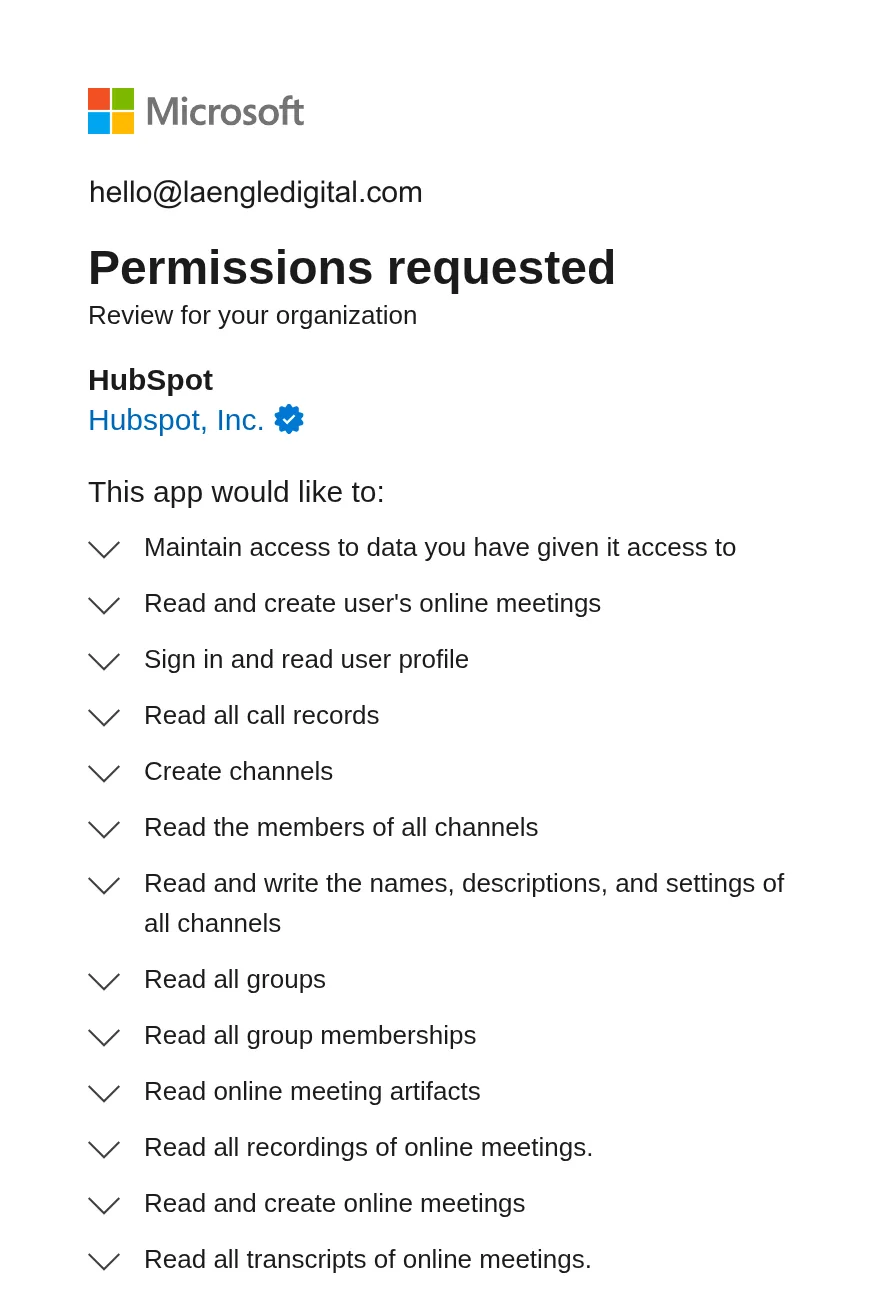
    Öffnen Sie in HubSpot das Marketplace-Symbol > HubSpot Marketplace, suchen Sie nach Microsoft Teams und klicken Sie auf Installieren. Wählen Sie „Installation auf Admin-Ebene“, melden Sie sich mit einem Global Admin von Microsoft an, prüfen Sie die Berechtigungen und klicken Sie auf Zulassen.
    Microsoft-Anmeldung in englischer Oberfläche, Permissions requested, Review for your organization: HubSpot will Anrufdatensätze, Aufzeichnungen und Transkripte von Online-Meetings, Kanalmitglieder und mehr lesen
    Der Anfang der Berechtigungsliste, die ein Global Admin für die ganze Organisation genehmigt.
  3. Schritt 03

    Die Teams verknüpfen, die HubSpot nutzen darf

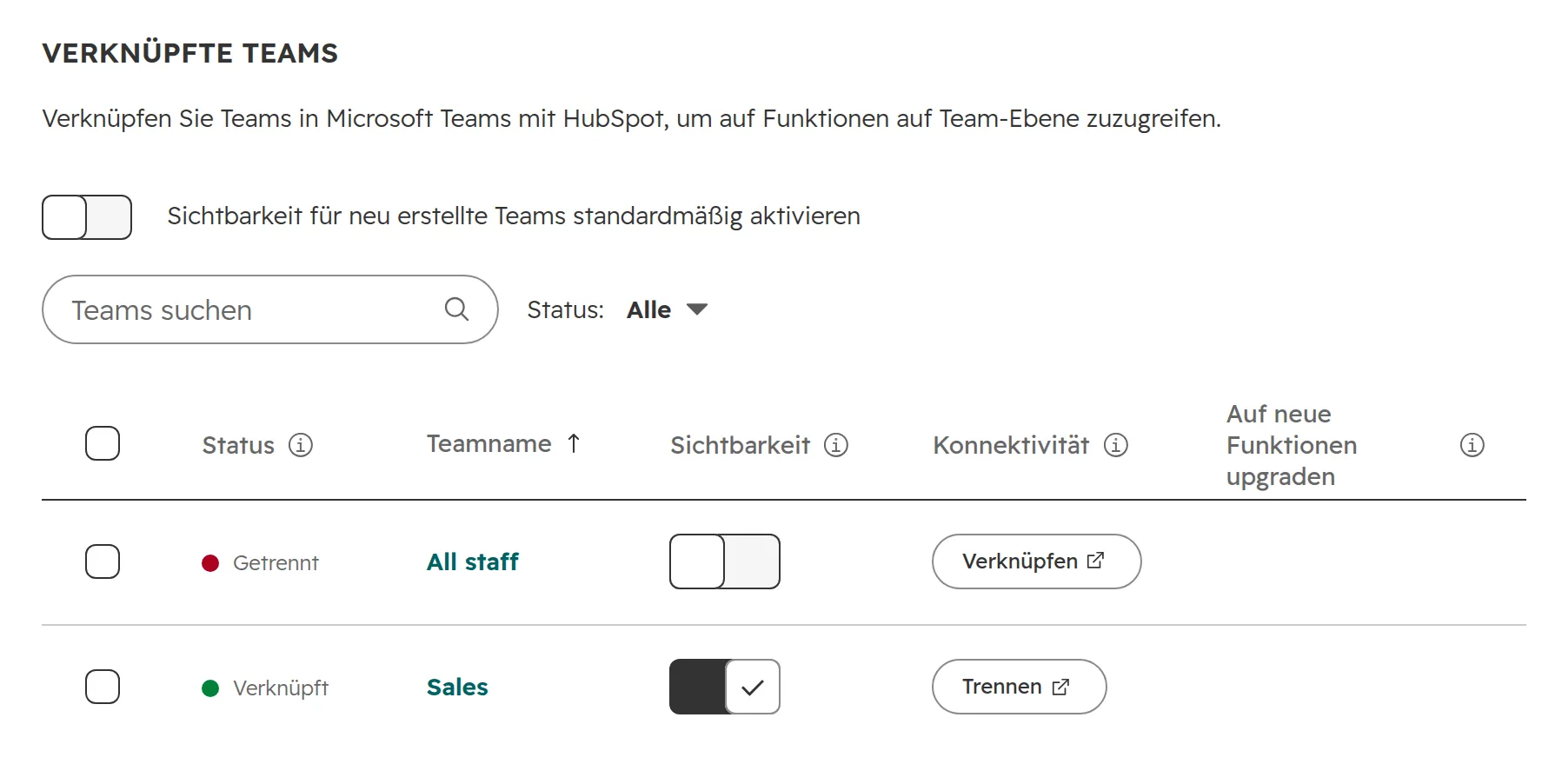
    Gehen Sie in HubSpot zu Einstellungen > Integrationen > Verknüpfte Apps > Microsoft Teams, Tab „Einstellungen“, dann „Globale Einstellungen“. Klicken Sie neben jedem Team auf Verknüpfen. Schalten Sie die Sichtbarkeit für Teams aus, die Benutzer nicht auswählen sollen, etwa Geschäftsführung oder Personalabteilung. Fehlt ein Team, fügen Sie HubSpot zuerst hinzu: Wählen Sie im Teams Admin Center unter Apps verwalten HubSpot aus und fügen Sie die App dem Team hinzu.
    HubSpot, Microsoft Teams, Verknüpfte Teams: All staff getrennt, Sales verknüpft und sichtbar
    Verknüpfte Teams in HubSpot. Nur verknüpfte Teams können Posts aus HubSpot empfangen.
  4. Schritt 04

    Jeder Benutzer verknüpft sein Teams-Konto

    HubSpot verknüpft Benutzer, deren E-Mail-Adresse in beiden Systemen gleich ist. Alle anderen öffnen den Tab „Meine Einstellungen“, klicken auf Konto verknüpfen, geben ihre Teams-Adresse ein und klicken in der Nachricht, die HubSpot ihnen in Teams schickt, auf Verifizieren. Wer nicht verknüpft ist, bekommt keine Benachrichtigungen, keine Meeting-Links und keine Workflow-Nachrichten, und nichts weist ihn darauf hin.
  5. Schritt 05

    Die Benachrichtigungen auswählen

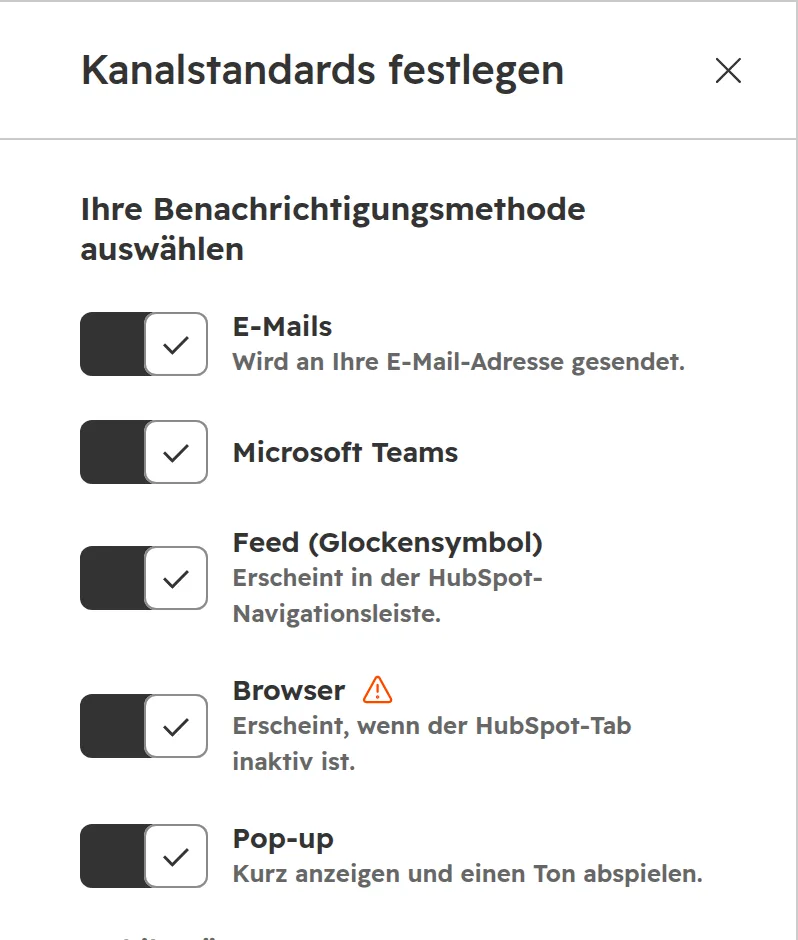
    Jeder Benutzer öffnet in HubSpot Einstellungen > Benachrichtigungen, klickt auf „Kanalstandards festlegen“ und schaltet Microsoft Teams ein. Einzelne Benachrichtigungsarten lassen sich danach einzeln ausschalten. Benachrichtigungen können bis zu fünf Minuten später ankommen.
    HubSpot, Kanalstandards festlegen: Schalter für E-Mails, Microsoft Teams, Feed (Glockensymbol), Browser und Pop-up, alle an
    Jeder Benutzer schaltet Microsoft Teams als Kanal für die eigenen Benachrichtigungen ein.
  6. Schritt 06

    Einen Test senden

    Verknüpfen Sie einen Test-Deal mit einem Testkanal und protokollieren Sie am Deal eine Notiz. Die Notiz sollte innerhalb weniger Minuten im Kanal erscheinen. Falls nicht, gehen Sie die Fehlertabelle unten durch.

Gewonnene Deals und andere Updates in einem Teams-Kanal posten

Für Neuigkeiten, die das ganze Team sehen soll, nutzen Sie einen Workflow. Workflows brauchen einen Professional- oder Enterprise-Hub.

  1. Schritt 01

    Den Auslöser festlegen

    Legen Sie einen Deal-basierten Workflow an, der startet, wenn die Deal-Phase Abgeschlossen und gewonnen ist. Das funktioniert genauso für jedes andere Objekt, auch für Tickets und benutzerdefinierte Objekte.
  2. Schritt 02

    Die Teams-Aktion hinzufügen

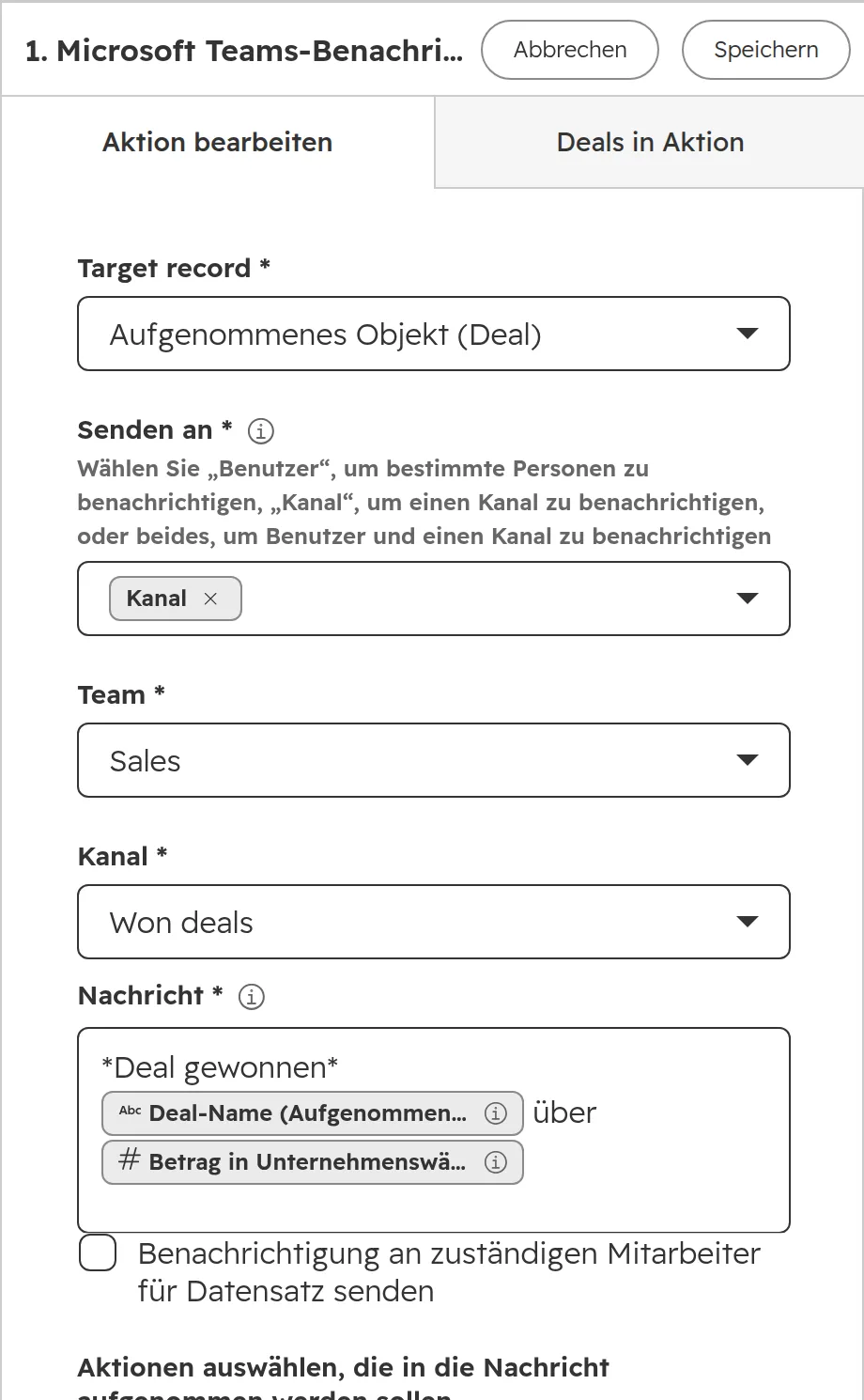
    Klicken Sie auf das Plus, wählen Sie „Microsoft Teams-Benachrichtigungen senden“ und senden Sie an einen Kanal, an Benutzer oder an beide. Setzen Sie das Häkchen bei „Benachrichtigung an zuständigen Mitarbeiter für Datensatz senden“, wenn der zuständige Mitarbeiter sie auch persönlich bekommen soll.
    HubSpot-Workflow-Aktion Microsoft Teams-Benachrichtigungen senden: Senden an Kanal, Team Sales, Kanal Won deals, Nachricht Deal gewonnen mit Deal-Name und Betrag
    Die Workflow-Aktion für den Post zum gewonnenen Deal.
  3. Schritt 03

    Die Nachricht schreiben

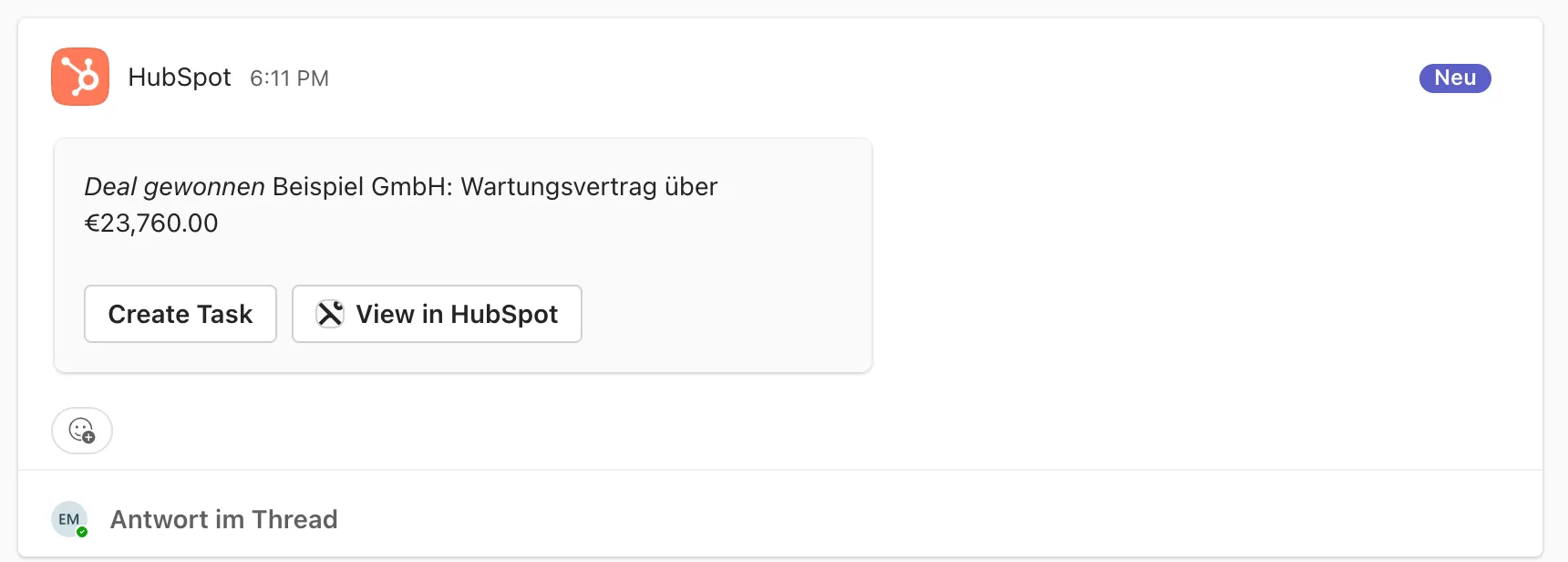
    Beschränken Sie sie auf eine Zeile, die das Team auf einen Blick erfasst. Text zwischen *Sternchen* erscheint kursiv, und [Text](Link) wird zum Link. Erwähnen Sie jemanden mit @ und seiner Teams-E-Mail-Adresse. Fügen Sie Aktionsschaltflächen aus dem Dropdown-Menü hinzu, wenn die Leute direkt aus der Nachricht heraus handeln sollen.
Microsoft-Teams-Kanal: ein Post von HubSpot mit dem Text Deal gewonnen Beispiel GmbH: Wartungsvertrag über €23,760.00 und den Schaltflächen Create Task und View in HubSpot
Der Post zum gewonnenen Deal im Teams-Kanal, mit seinen zwei Schaltflächen.

Für einen einzelnen Deal oder Kunden, an dem ein Team gemeinsam arbeitet, öffnen Sie den Datensatz und nutzen rechts die Karte Microsoft Teams. Verknüpfen Sie einen vorhandenen Kanal oder legen Sie einen an, und wählen Sie, welche Aktivitäten darin erscheinen: Notizen, Anrufe, E-Mails, Aufgaben und Meetings. Die Workflow-Aktion „Microsoft Teams-Kanal erstellen“ erledigt dasselbe automatisch, zum Beispiel wenn ein Deal eine bestimmte Phase erreicht.

  • Keine privaten Kanäle. HubSpot kann nicht in private Kanäle in Teams posten.
  • Nur verknüpfte Benutzer bekommen Nachrichten. Eine Workflow-Nachricht an einen Benutzer kommt nur an, wenn er verknüpft ist und die HubSpot-App in Teams hat.
  • Nicht jede E-Mail erscheint. Ein Kanal zeigt nur E-Mails, die aus dem Datensatz in HubSpot gesendet oder dort protokolliert wurden. E-Mails, die über die Erweiterung HubSpot Sales gesendet wurden, erscheinen nicht.

Teams-Meeting-Aufzeichnungen in HubSpot: Teams-Synchronisierung oder Notetaker

Ein Teams-Meeting kommt auf zwei Wegen mit Aufzeichnung und Transkript in HubSpot an. Entweder zeichnet Teams auf und HubSpot holt das Ergebnis ab, oder der Notetaker von HubSpot nimmt am Meeting teil und zeichnet selbst auf.

Teams-Aufzeichnung synchronisierenHubSpot Notetaker
Wer aufzeichnetTeams, sobald jemand die Aufzeichnung oder Transkription startetEin HubSpot-Bot, der als Teilnehmer ins Meeting kommt
HubSpot brauchtInstallation auf Admin-Ebene, jeder TarifEine Basis-, Sales- oder Service-Lizenz, Aufzeichnung in HubSpot eingeschaltet
Microsoft brauchtEine PowerShell-Richtlinie, zwei Transkript-Einstellungen, Anwesenheitsberichte eingeschaltetMicrosoft Teams als Ort des Meetings
Teilnehmer erfahren esÜber den Aufzeichnungshinweis von TeamsÜber eine Audionachricht und eine Chatnachricht. Wahlweise auch über eine Einwilligungs-E-Mail vor dem Meeting
GrenzenDas Meeting braucht einen Kalendertermin in Teams oder OutlookBis zu drei Stunden je Meeting. Aufzeichnungen werden zwei Jahre aufbewahrt
Stand: Oktober 2026. Conversation Intelligence braucht auf beiden Wegen eine Sales- oder Service-Hub-Lizenz in Professional oder Enterprise.

Für die Teams-Synchronisierung führt der Microsoft-Admin diese Schritte einmal aus:

  1. Schritt 01

    HubSpot in PowerShell Zugriff geben

    Führen Sie Connect-MicrosoftTeams aus. Legen Sie dann eine Anwendungszugriffsrichtlinie mit der App-ID von HubSpot an, 0493df14-0cd5-4c89-b413-e0b9b90bbb17, und weisen Sie sie den Benutzern zu, oder mit -Global allen. Jeder Benutzer kann nur eine solche Richtlinie haben: Gibt es schon eine, fügen Sie ihr die ID von HubSpot hinzu, statt eine zweite anzulegen. Die Richtlinie kann eine Weile brauchen, bis sie greift.
  2. Schritt 02

    Den Transkript-Zugriff einschalten

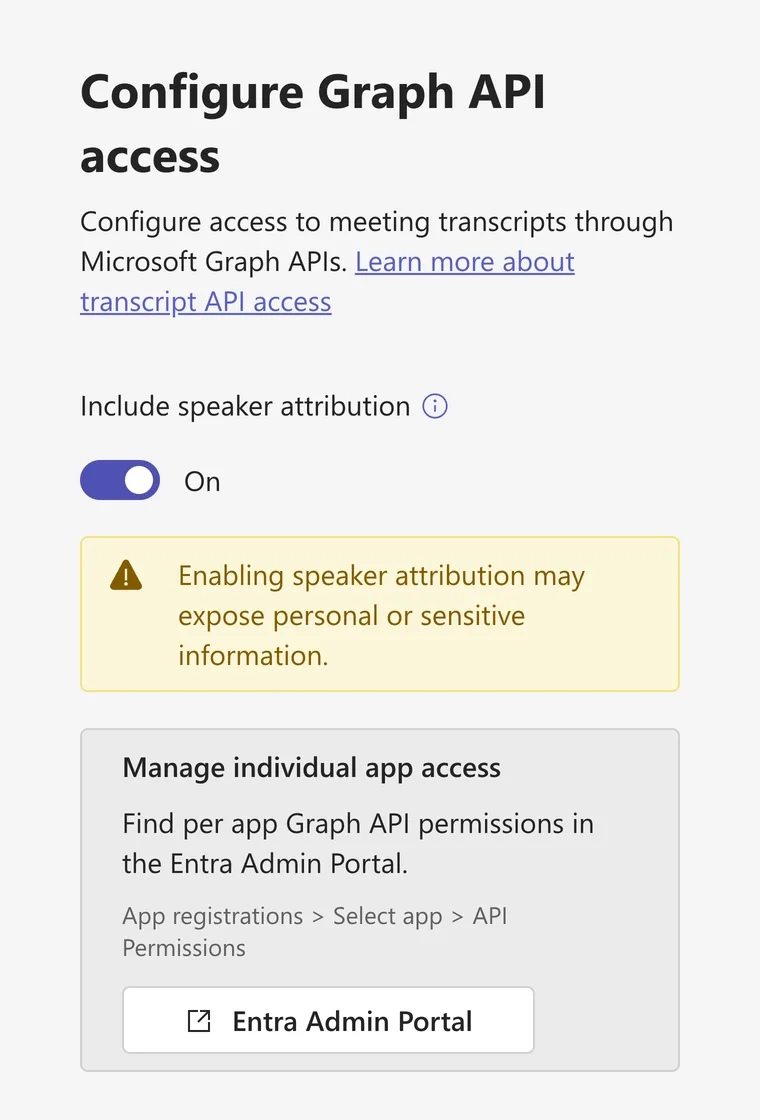
    Öffnen Sie im Teams Admin Center Besprechungen > Besprechungseinstellungen. Schalten Sie unter „Transcript API access“ (Transkript-API-Zugriff) den Zugriff über Microsoft Graph ein. Klicken Sie dann auf „Configure“ und schalten Sie „Include speaker attribution“ (Sprecherzuordnung) ein. HubSpot braucht beide Einstellungen.
    Teams Admin Center in englischer Oberfläche, Meetings, Meeting settings, Transcript API access: Microsoft Graph access eingeschaltet, mit der Schaltfläche Configure
    Der Transkript-API-Zugriff im Teams Admin Center.
    Teams Admin Center in englischer Oberfläche, Configure Graph API access: Include speaker attribution eingeschaltet, mit dem Hinweis, dass dabei persönliche oder sensible Informationen sichtbar werden können
    Hinter Configure: die Sprecherzuordnung, die zweite Einstellung, die HubSpot braucht.
  3. Schritt 03

    Anwesenheitsberichte einschalten

    Setzen Sie unter Besprechungen > Besprechungsrichtlinien in der Richtlinie Ihrer Meeting-Organisatoren den „Anwesenheits- und Engagementbericht“ auf Ein. Ohne ihn werden Meetings nicht synchronisiert.
  4. Schritt 04

    Festlegen, wessen Meetings synchronisiert werden

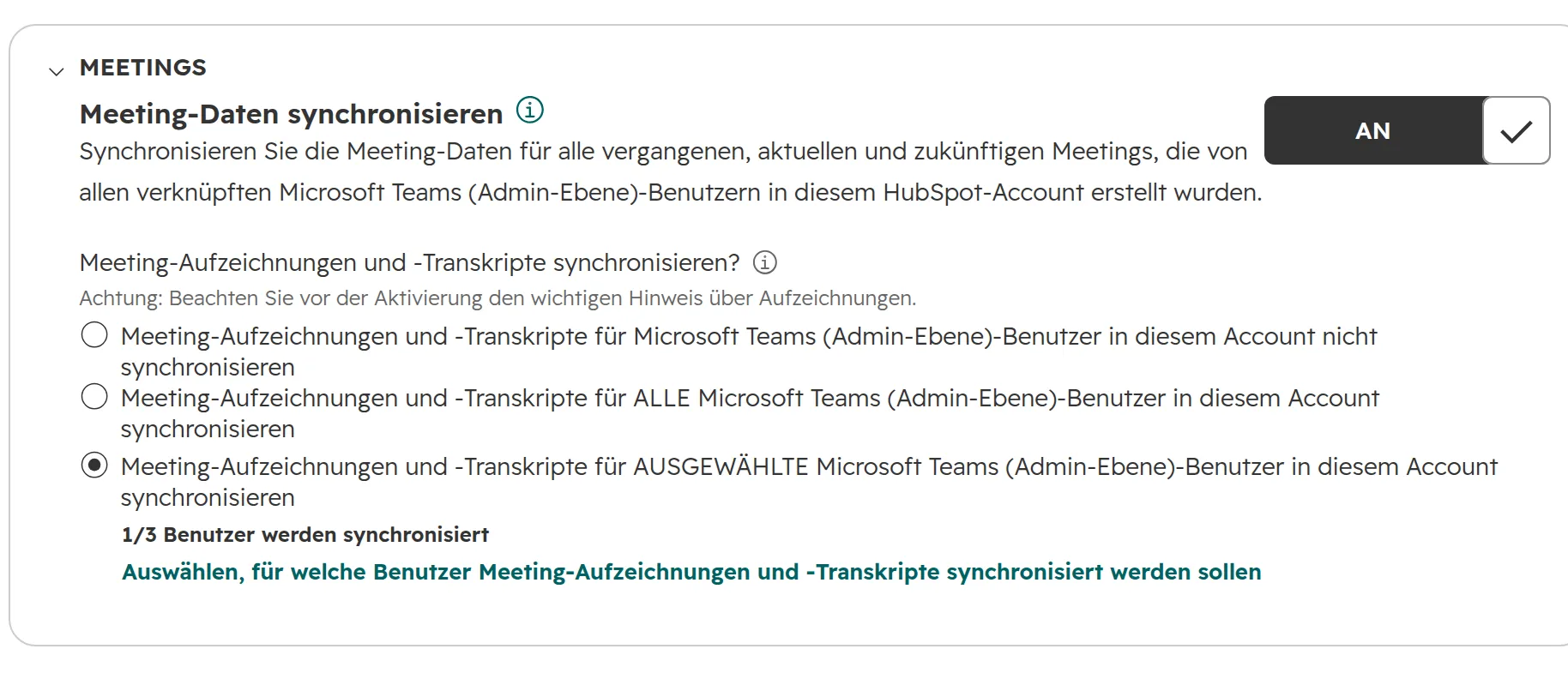
    Öffnen Sie in HubSpot die Einstellungen der Teams-App, Tab „Meetings“, „Globale Einstellungen“. Schalten Sie „Meeting-Daten synchronisieren“ ein, was auch vergangene Meetings synchronisiert, und synchronisieren Sie Aufzeichnungen nur für ausgewählte Benutzer. Tragen Sie unter Kontaktausschlüsse und Aufzeichnungsausschlüsse Ihre eigene Domain ein, damit Kollegen nicht zu Kontakten werden und interne Meetings draußen bleiben.
    HubSpot, Microsoft Teams, Meetings: Meeting-Daten synchronisieren an, Aufzeichnungen und Transkripte für ausgewählte Benutzer, 1/3 Benutzer werden synchronisiert
    Die Meeting-Synchronisierung in HubSpot, mit Aufzeichnungen nur für ausgewählte Benutzer.

Teams-Phone-Anrufe in HubSpot protokollieren

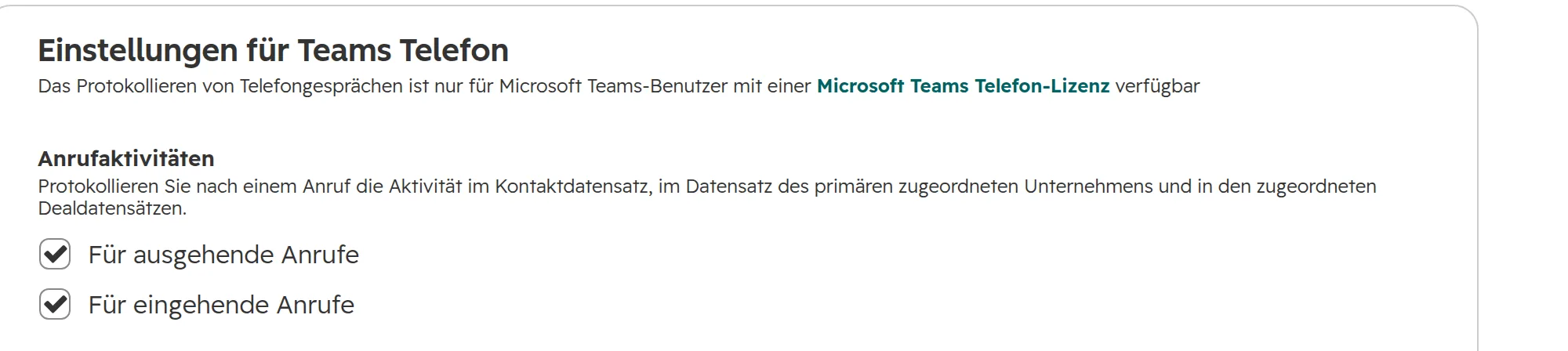
Mit einer Teams-Phone-Lizenz werden Anrufe von selbst in HubSpot protokolliert, aber nur bei Kontakten, deren Telefonnummer exakt übereinstimmt. Schalten Sie das in den Einstellungen der Teams-App ein, Tab „Teams-Telefon“, für ausgehende Anrufe, eingehende Anrufe oder beide.

HubSpot, Einstellungen für Teams Telefon: Anrufaktivitäten für ausgehende und eingehende Anrufe werden protokolliert
Der Tab Teams-Telefon in den App-Einstellungen von HubSpot.
  • Speichern Sie Nummern vollständig im internationalen Format. Die Nummer muss exakt mit der Telefon- oder Mobilnummer des Kontakts übereinstimmen, einschließlich Länder- und Ortsvorwahl. Ein Kontakt mit 0711 123456 passt nicht zu einem Anruf von +49 711 123456.
  • Unbekannte Nummern werden nicht protokolliert. Der Anruf wird nirgends gespeichert, und es entsteht kein Kontakt.
  • Anrufe brauchen eine Weile. Im Schnitt 15 Minuten, bis zu einer Stunde. Danach bekommt der Anrufer eine Nachricht vom HubSpot-Bot und kann den Anruf dort bearbeiten.
  • Click-to-Call geht nur unter Windows. Legen Sie in den Windows-Einstellungen unter Standard-Apps Microsoft Teams als App für TEL-Links fest. Dann startet ein Klick auf eine Telefonnummer in HubSpot den Teams-Anruf.
  • Den Kontakt bei einem eingehenden Anruf öffnen. Schalten Sie im Teams Admin Center unter VoIP > Anrufrichtlinien „Apps im Browser für eingehende PSTN-Anrufe öffnen“ ein, mit der Adresse https://app.hubspot.com/msteams-integration-ui/Ihre Hub-ID/calling/redirect/{phone}. Jeder Benutzer erlaubt außerdem in Teams unter Einstellungen > Anrufe, dass sich Apps von Drittanbietern öffnen.

Teams-Webinare in HubSpot: Anmeldungen und Teilnahme

Teams-Webinare werden als Marketingevents mit HubSpot synchronisiert, mit Anmeldungen, Teilnahme und Absagen. Die Webinar-Synchronisierung braucht die Installation auf Admin-Ebene und dieselbe PowerShell-Richtlinie wie die Meeting-Aufzeichnungen.

  • Vergeben Sie zuerst die Zugriffsrichtlinie. Der Microsoft-Admin führt den PowerShell-Schritt aus dem Abschnitt zu Aufzeichnungen aus. Ohne die Richtlinie meldet HubSpot fehlende Berechtigung, auch für Super-Admins.
  • Schalten Sie die Synchronisierung einmal ein. Ein globaler Schalter in HubSpot, „Webinardaten synchronisieren“, synchronisiert Webinare für den ganzen Account. Domain-Ausschlüsse halten bestimmte Domains heraus, etwa Ihre eigene.
  • Verlangen Sie in Teams nur drei Pflichtfelder. Das Anmeldeformular in Teams darf Vorname, Nachname und E-Mail als Pflichtfelder haben. Jedes weitere Pflichtfeld lässt die Anmeldung scheitern.
  • Melden Sie Kontakte per Workflow an. Die Workflow-Aktion „Kontakt zu Microsoft Teams-Webinar hinzufügen“ meldet Kontakte für ein Webinar an. Workflows brauchen einen Professional- oder Enterprise-Hub.
  • Manuelle Freigabe heißt manuelle Synchronisierung. Webinare mit manueller Freigabe synchronisieren sich nicht von selbst. Klicken Sie nach dem Freigeben der Anmeldungen auf „Jetzt synchronisieren“.

HubSpot Teams Integration: Fehler und Lösungen

Das sind die Fehler, die wir am häufigsten sehen, mit Ursache und Lösung. Fehlermeldungen stehen in Anführungszeichen, so wie HubSpot sie auf Englisch anzeigt.

FehlerUrsacheLösung
„Something went wrong while updating your linked Microsoft Teams account“Die HubSpot-App ist in Teams blockiertDer Teams-Admin hebt die Blockierung unter Teams-Apps > Apps verwalten auf. Danach fügt der Benutzer die HubSpot-App in Teams unter Apps hinzu
„The automatic installation of the bot failed“Eine Berechtigungsrichtlinie blockiert die App für einige BenutzerDer Teams-Admin prüft die Berechtigungsrichtlinien, die diesen Benutzern zugewiesen sind
„Please accept the new permissions“ kommt nach dem Akzeptieren wiederIn Entra ID fehlt die AdministratoreinwilligungEin Global Admin öffnet Entra ID > Unternehmensanwendungen > HubSpot > Sicherheit > Berechtigungen und erteilt die Administratoreinwilligung
Ein Team fehlt unter Verknüpfte TeamsDie HubSpot-App ist nicht in diesem TeamIm Teams Admin Center unter Apps verwalten HubSpot auswählen und die App dem Team hinzufügen. Dann das Team in HubSpot verknüpfen
Benachrichtigungen kommen nicht anDer Benutzer ist nicht verknüpft, hat die App in Teams nicht hinzugefügt oder Microsoft Teams in seinen Kanalstandards ausgeschaltet. Oder der Kanal ist privatBenutzer verknüpfen, App hinzufügen, Microsoft Teams unter Einstellungen > Benachrichtigungen > Kanalstandards festlegen einschalten. Einen Standardkanal nutzen
Die Webinar-Synchronisierung meldet fehlende Berechtigung, auch für Super-AdminsKeine Anwendungszugriffsrichtlinie für HubSpot in TeamsDer Microsoft-Admin legt sie in PowerShell an und weist sie zu (siehe Abschnitt zu Aufzeichnungen), dann warten, bis sie greift
Die Webinar-Anmeldung scheitertDas Anmeldeformular in Teams verlangt ein anderes Pflichtfeld als Vorname, Nachname und E-MailNur diese drei Felder als Pflichtfelder setzen
Meetings werden nicht synchronisiertKein Anwesenheitsbericht, kein Kalendertermin, oder der Organisator gehört nicht zu den ausgewählten BenutzernAnwesenheitsberichte in der Besprechungsrichtlinie einschalten, über den Kalender buchen, die Meeting-Einstellungen in HubSpot prüfen
Transkripte werden nicht mehr synchronisiertMicrosoft verlangt jetzt zwei Admin-Einstellungen für den Transkript-ZugriffDen Zugriff über Microsoft Graph und die Sprecherzuordnung unter Besprechungen > Besprechungseinstellungen einschalten. Die Synchronisierung läuft innerhalb weniger Stunden wieder an
Workflows für aufgezeichnete Meetings laufen nicht mehrSeit dem 31. August 2026 erzeugen aufgezeichnete Meetings Meeting-Datensätze statt AnrufenDen Workflow mit einem Meeting-Auslöser neu bauen
Teams-Anrufe werden nicht protokolliertDie Nummer am Kontakt ist nicht identisch, den Kontakt gibt es nicht, oder seine E-Mail-Adresse gehört einem HubSpot-BenutzerNummern im internationalen Format speichern und bis zu einer Stunde warten
Ein Klick auf eine Nummer öffnet Teams nichtTeams ist nicht die Standard-App für TEL-Links, oder es ist ein MacTeams in Windows als Standard festlegen. Auf dem Mac wird Click-to-Call mit Teams nicht unterstützt
Der Teams-Link in einem Meeting ist falschEin Teams-Link lässt sich nach dem Erstellen nicht mehr ändernDas Meeting absagen und neu buchen
Stand: Oktober 2026.

Was die HubSpot Teams Integration nicht kann

Kennen Sie diese Grenzen, bevor Sie dem Team eine Funktion versprechen.

  • Eine Teams-Organisation je HubSpot-Account. Eine Gruppe mit mehreren Microsoft-365-Mandanten entscheidet sich für einen. Dieselbe Teams-Organisation lässt sich nicht mit HubSpot-Accounts in verschiedenen Rechenzentren verbinden.
  • Keine privaten Teams-Konten. Verbinden lässt sich nur Teams aus einem geschäftlichen Microsoft-365-Konto.
  • Webinar-Daten bleiben dünn. Neue Kontakte aus einem Webinar bekommen Vorname, Nachname und E-Mail, sonst nichts. Referenten werden nicht synchronisiert, und ein gelöschter Kontakt wird nicht neu angelegt.
  • Antworten aus dem Postfach haben Lücken. In einem verbundenen Kanal können Sie auf Chat- und Messaging-Konversationen antworten, nicht aber auf E-Mails oder Formulareinsendungen.
  • Aus normalen Chats fließt nichts zurück. Teams-Nachrichten landen nicht am Deal oder Kontakt. Nur Aufgaben, Tickets, Ticket-Antworten in einem synchronisierten Kanal und Anrufe kommen in HubSpot an.

Aufzeichnungen, Anrufprotokolle und der Betriebsrat

Aufzeichnungen, Transkripte und Anrufprotokolle halten fest, was Menschen gesagt haben und wie sie arbeiten. In Deutschland, Österreich und der Schweiz klären Sie das vor dem Rollout.

  • Aufzeichnen braucht eine Einwilligung. In Deutschland ist es strafbar, das gesprochene Wort eines anderen ohne seine Einwilligung aufzunehmen (§ 201 StGB). Fragen Sie externe Teilnehmer, bevor Sie aufzeichnen. Der Notetaker kann vor dem Meeting per E-Mail fragen und zeichnet nicht auf, wenn jemand ablehnt oder nicht antwortet.
  • Teilnehmer werden zu Kontakten. Die Meeting-Synchronisierung legt für jeden Teilnehmer, der noch kein Kontakt ist, einen Kontakt an. Tragen Sie Ihre eigene Domain unter Kontaktausschlüsse und unter Aufzeichnungsausschlüsse ein, damit interne Meetings nicht ins CRM kommen.
  • Alle in HubSpot sehen die Aufzeichnungen. Synchronisierte Aufzeichnungen und Transkripte sind für alle Benutzer des HubSpot-Accounts sichtbar. Synchronisieren Sie sie nur für die Benutzer, die sie brauchen, etwa im Vertrieb und im Customer Success.
  • Der Betriebsrat bestimmt mit. In Deutschland braucht ein Werkzeug, das die Arbeit von Beschäftigten überwachen kann, die Zustimmung des Betriebsrats (§ 87 Abs. 1 Nr. 6 BetrVG). In Österreich brauchen Systeme, die personenbezogene Daten von Beschäftigten über das Übliche hinaus verarbeiten, eine Betriebsvereinbarung (§ 96a ArbVG). Aufzeichnungen, protokollierte Anrufe und Gesprächszeiten pro Benutzer fallen unter beide Regeln.
  • Zeigen Sie die Berechtigungsliste vorher. Die Installation auf Admin-Ebene erlaubt HubSpot, die Profile aller Benutzer, Anrufdatensätze, Meeting-Aufzeichnungen und Transkripte in der Organisation zu lesen. Geben Sie die Liste Ihrem Datenschutzbeauftragten, bevor ein Global Admin auf Zulassen klickt.

Wie wir Teams und HubSpot einrichten

In Teams tauscht sich ein Vertriebs- oder Serviceteam den ganzen Tag aus. Deshalb beginnen wir bei den wenigen Momenten, die das Team dort erreichen sollen, nicht bei der Liste der Funktionen.

  1. Schritt 01

    Die Momente auswählen

    Welche Ereignisse das Team in Teams sehen soll, in welchem Kanal, und wer auf jedes reagiert.
  2. Schritt 02

    Die Regeln abstimmen

    Aufzeichnung, Anrufprotokollierung und das Anlegen von Kontakten, abgestimmt mit dem Datenschutzbeauftragten und, wo es einen gibt, dem Betriebsrat.
  3. Schritt 03

    Beide Seiten einrichten

    Installation auf Admin-Ebene, die Microsoft-Einstellungen und die Workflows in einer Sitzung mit dem Microsoft-Admin, danach jeder Benutzer verknüpft und getestet.
  4. Schritt 04

    Nach zwei Wochen prüfen

    Stummgeschaltete Kanäle, nicht verknüpfte Benutzer, Anrufe, die nicht protokolliert wurden, damit die Einrichtung korrigiert ist, bevor das Team das Vertrauen verliert.

Häufige Fragen

Lässt sich HubSpot in Microsoft Teams integrieren?

Ja. Die eigene Microsoft-Teams-App von HubSpot aus dem HubSpot Marketplace verbindet eine Teams-Organisation mit einem HubSpot-Account. Die App funktioniert in jedem HubSpot-Tarif, und die Installation auf Admin-Ebene bringt alle Funktionen.

Wie verbinde ich HubSpot mit Microsoft Teams?

Zuerst lässt ein Microsoft-Admin die HubSpot-App im Teams Admin Center zu. Dann installiert ein Super-Admin in HubSpot „Microsoft Teams“ aus dem HubSpot Marketplace auf Admin-Ebene und meldet sich dabei mit einem Global Admin von Microsoft an. Danach verknüpfen Sie die Teams, in die HubSpot posten darf, und jeder Benutzer verknüpft sein Teams-Konto.

Ist die HubSpot Teams Integration kostenlos?

Ja. Die App funktioniert in jedem HubSpot-Tarif, auch im kostenlosen CRM. Workflow-Nachrichten an Kanäle brauchen einen Professional- oder Enterprise-Hub, die Helpdesk-Synchronisierung braucht Service Hub Professional oder Enterprise, und der Notetaker braucht eine Core-, Sales- oder Service-Lizenz.

Bekomme ich eine Teams-Nachricht, wenn ein Deal gewonnen ist?

Ja, mit einem Workflow, der startet, wenn die Deal-Phase Abgeschlossen und gewonnen ist, und der die Aktion „Microsoft Teams-Benachrichtigungen senden“ nutzt. Der Workflow braucht die Installation auf Admin-Ebene und einen Professional- oder Enterprise-Hub. Mit einem Deal verknüpfte Kanäle zeigen Aktivitäten wie Notizen und Anrufe, aber keine Phasenwechsel.

Zeichnet HubSpot Teams-Meetings automatisch auf?

Nur wenn Sie es einrichten. Entweder zeichnet Teams auf und HubSpot synchronisiert Aufzeichnung und Transkript, dafür braucht es die Installation auf Admin-Ebene und Einstellungen durch den Microsoft-Admin. Oder der Notetaker von HubSpot nimmt am Meeting teil und zeichnet es auf.

Wie kommen Teams-Webinare in HubSpot?

Über die Webinar-Synchronisierung, die die Installation auf Admin-Ebene und die Anwendungszugriffsrichtlinie für HubSpot in PowerShell braucht. Anmeldungen, Teilnahme und Absagen kommen dann als Marketingevent an. Das Anmeldeformular in Teams darf nur Vorname, Nachname und E-Mail als Pflichtfelder haben.

Warum werden Teams-Transkripte nicht mehr mit HubSpot synchronisiert?

Microsoft verlangt jetzt zwei Admin-Einstellungen für den Transkript-Zugriff. Schalten Sie im Teams Admin Center unter Besprechungen > Besprechungseinstellungen beim Transkript-API-Zugriff den Zugriff über Microsoft Graph ein und unter Konfigurieren die Sprecherzuordnung. Die Synchronisierung läuft innerhalb weniger Stunden wieder an.

Kann ich Kontakte aus HubSpot mit Teams anrufen?

Unter Windows ja: Legen Sie Teams als Standard-App für Telefon-Links fest, dann startet ein Klick auf eine Nummer den Teams-Anruf. Mit Teams Phone und der Installation auf Admin-Ebene wird der Anruf danach am Kontakt protokolliert. Auf dem Mac wird Click-to-Call mit Teams nicht unterstützt.

Kann ich ein kostenloses oder privates Teams-Konto verbinden?

Nein. Verbinden lässt sich nur Teams aus einem geschäftlichen Microsoft-365-Konto, und nur eine Teams-Organisation je HubSpot-Account.

Warum wird mein Team in HubSpot nicht angezeigt?

Die HubSpot-App ist noch nicht in diesem Team. Fügen Sie die App dem Team in Teams hinzu, dann verknüpft die Person, die die Integration installiert hat, das Team in HubSpot.

Erscheinen Teams-Chatnachrichten am Kontakt?

Nein. Normale Teams-Nachrichten bleiben in Teams. In HubSpot kommen Aufgaben und Tickets an, die Sie aus Teams erstellen, Antworten in einem synchronisierten Ticket-Kanal, protokollierte Anrufe und aufgezeichnete Meetings.

Die richtigen Leute erfahren es, in dem Kanal, den sie schon nutzen

Wir prüfen Ihre Einrichtung von Teams und HubSpot, die Benachrichtigungen und die Regeln für Aufzeichnungen, live in Ihrem HubSpot. Die Quick Wins behalten Sie, ob wir zusammenarbeiten oder nicht.