HubSpot Outlook Add‑in: einrichten und Fehler beheben

Welches Add-in Ihr Outlook braucht, wie Sie es im ganzen Team ausrollen, warum E-Mails nicht protokolliert werden und wie Sie die häufigsten Fehler beheben.

Aktualisiert am · 13 MinutenVon Matthew Labrooy, Geschäftsführer

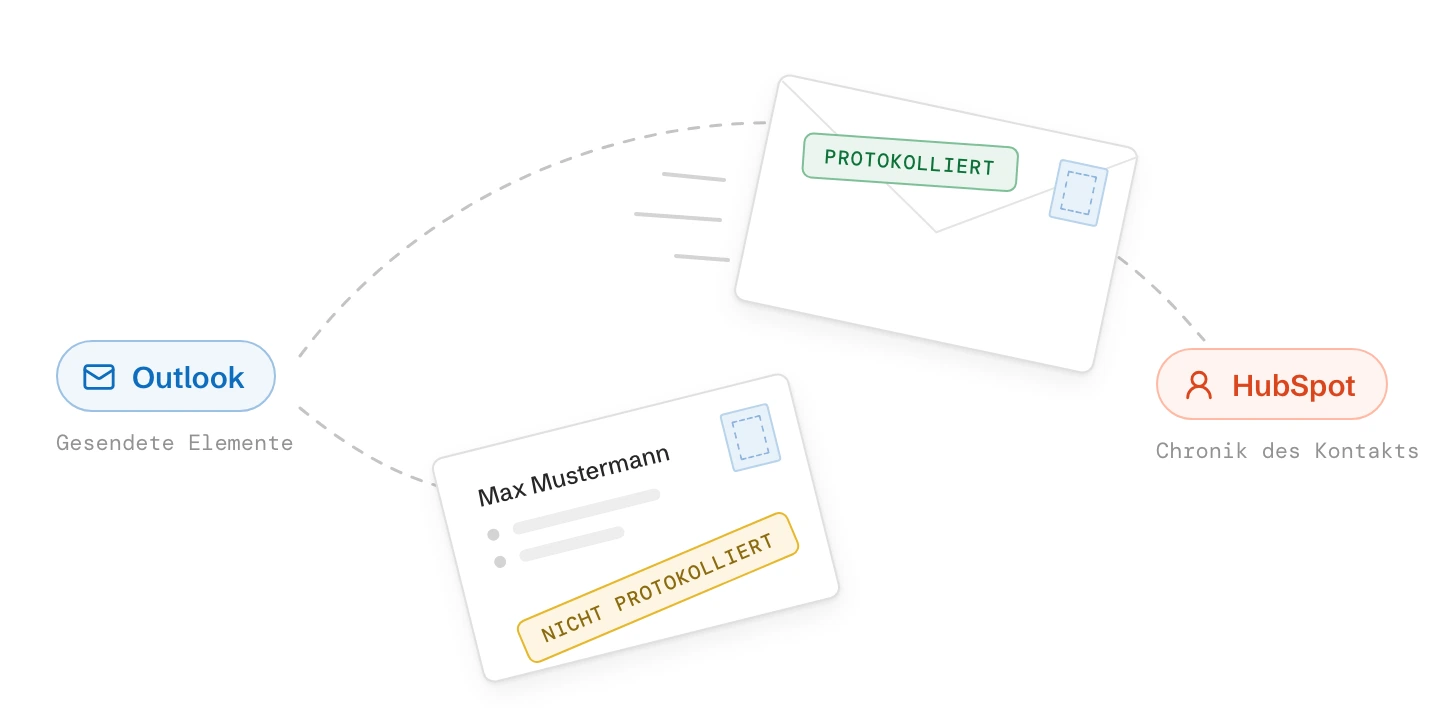
Eine E-Mail verlässt Outlook und kommt in HubSpot mit dem Stempel Protokolliert an; eine zweite E-Mail an Max Mustermann bleibt mit dem Stempel Nicht protokolliert auf der Strecke
Kurz gesagt

Das aktuelle Outlook Add-in von HubSpot, oft HubSpot Outlook Plugin genannt, heißt HubSpot Sales und ist auch als Office-365-Add-in bekannt. HubSpot Sales läuft in Outlook im Web sowie im neuen und im klassischen Outlook für Windows und Mac, aber nur mit einem Microsoft-365-Postfach, das mit HubSpot verknüpft ist.

Wenn E-Mails nicht protokolliert werden, liegt es meist nicht am Add-in. Eine E-Mail kommt auf drei Wegen in HubSpot an: über die Protokollierungsregel der Postfach-Verknüpfung, über das Häkchen „Protokollieren“ im Add-in oder über die BCC-Adresse. Klären Sie zuerst, welcher Weg die E-Mail hätte erfassen sollen, und prüfen Sie dann genau diesen.

Add-in
„HubSpot Sales“ aus dem Microsoft Marketplace, in jedem HubSpot-Tarif, auch im kostenlosen
Läuft in
Outlook im Web, neues und klassisches Outlook für Windows und Mac. Nicht in Outlook aus dem Microsoft Store, nicht mit Microsoft 365 von GoDaddy
Braucht
Ein Microsoft-365-Postfach, in HubSpot verknüpft unter Einstellungen > Allgemein > E-Mail
Altes Add-in
Das Outlook-Desktop-Add-in: nur klassisches Outlook für Windows, im Wartungsmodus
Rollout
Microsoft 365 Admin Center > Einstellungen > Integrierte Apps. Bis das Add-in erscheint, können 24 bis 72 Stunden vergehen
Häufigste Fehler
Täglich abgemeldet, „Need admin approval“, E-Mails bei geschlossenem Add-in-Bereich gesendet

Welches HubSpot Outlook Add‑in brauchen Sie?

Welches Add-in passt, hängt davon ab, wo Ihr Postfach liegt, nicht davon, welches Outlook Sie öffnen. HubSpot hat zwei Outlook-Add-ins, und nur eines davon wird weiterentwickelt. Das Office-365-Add-in protokolliert E-Mails bei den Datensätzen, die Sie auswählen, verfolgt Öffnungen nach und zeigt beim Schreiben den HubSpot-Datensatz des Kontakts.

Ihr SetupWas funktioniertWas Sie wissen sollten
Microsoft-365-Postfach in Outlook im Web, im neuen Outlook oder im klassischen Outlook (Windows oder Mac)Office-365-Add-inDas Add-in, das HubSpot weiterentwickelt. Braucht Outlook für Windows ab Version 1603 oder Outlook für Mac ab 15.33
Microsoft-365-Postfach, Outlook aus dem Microsoft Store installiertKein Add-inInstallieren Sie stattdessen die Klick-und-Los-Version von Outlook aus Ihrem Microsoft-365-Konto
Exchange auf eigenem Server oder ein IMAP- oder POP-Postfach im klassischen Outlook für WindowsOutlook-Desktop-Add-inIm Wartungsmodus: Es funktioniert noch, bekommt aber keine neuen Funktionen. Planen Sie den Umstieg auf Microsoft 365
Google-Workspace-Postfach in Outlook geöffnetKein Add-inNutzen Sie die Chrome-Erweiterung HubSpot Sales in Gmail oder die BCC-Adresse
Microsoft 365 bei GoDaddy gekauftKein Add-inGoDaddy blockiert Add-ins von Drittanbietern. Nutzen Sie die BCC-Adresse
Outlook auf dem SmartphoneKein Add-inDie Protokollierungsregel der Postfach-Verknüpfung erfasst E-Mails mit bekannten Kontakten auch vom Smartphone
Stand: Oktober 2026.

Installieren Sie nie beide Add-ins auf demselben Rechner. Die beiden Add-ins stören sich gegenseitig, und HubSpot erscheint doppelt im Menüband. Wechselt jemand vom klassischen zum neuen Outlook für Windows, installiert sich das Office-365-Add-in von selbst. Entfernen Sie dann das Desktop-Add-in. Microsoft unterstützt das klassische Outlook mindestens bis 2029, das neue Outlook führt aber nur Web-Add-ins aus.
Wie E-Mails von Outlook in HubSpot kommen

Die HubSpot Outlook Integration kennt drei Wege: die Postfach-Verknüpfung, das Add-in und die BCC-Adresse. Jeder Weg folgt eigenen Regeln. Klären Sie also, auf welchen sich Ihr Team verlässt, bevor Sie einen Fehler suchen.

WegWas protokolliert wirdWann nicht
Postfach-Verknüpfung, Regel „Alle E-Mails protokollieren“Jede E-Mail an und von bestehenden Kontakten, von jedem Gerät, auch vom Smartphone. Das ist die StandardregelDie Person ist noch kein Kontakt, das Postfach ist getrennt, oder die Adresse steht auf der „Nie protokollieren“-Liste
Add-in, Häkchen bei „Protokollieren“Die E-Mail, die Sie senden, bei den Datensätzen, die Sie auswählen. Das Add-in kann einen neuen Kontakt anlegen und setzt die BCC-Adresse für SieDer Add-in-Bereich war beim Klick auf Senden geschlossen, oder das Add-in hatte Sie abgemeldet
BCC-AdresseJede E-Mail mit der Adresse im BCC, aus jedem Mailprogramm. HubSpot protokolliert sie beim Kontakt, seinem primären Unternehmen und seinen fünf jüngsten offenen DealsSie haben von einer Adresse gesendet, die HubSpot nicht als Benutzer, verknüpftes Postfach oder Alias kennt, oder die E-Mail ist größer als 40 MB

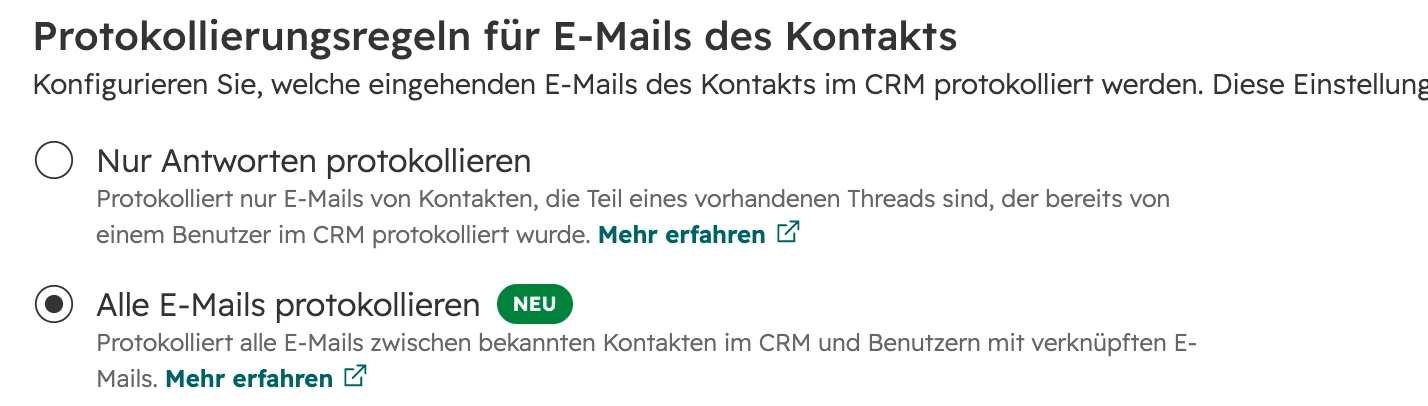
Die Protokollierungsregel gilt für den ganzen Account und steht unter Einstellungen > Datenverwaltung > Objekte > Aktivitäten, im Tab für die E-Mail-Protokollierung. Die andere Option, „Nur Antworten protokollieren“, erfasst nur Antworten auf E-Mails, die bereits protokolliert wurden.

HubSpot-Einstellungen, Protokollierungsregeln für E-Mails des Kontakts: Nur Antworten protokollieren, und Alle E-Mails protokollieren ausgewählt
Die Protokollierungsregel für den ganzen Account, im Tab für die E-Mail-Protokollierung.

HubSpot Outlook Add‑in einrichten

Verknüpfen Sie zuerst das Postfach und installieren Sie danach das Add-in. Ohne verknüpftes Postfach funktioniert das Office-365-Add-in nicht.

  1. Schritt 01

    Postfach in HubSpot verknüpfen

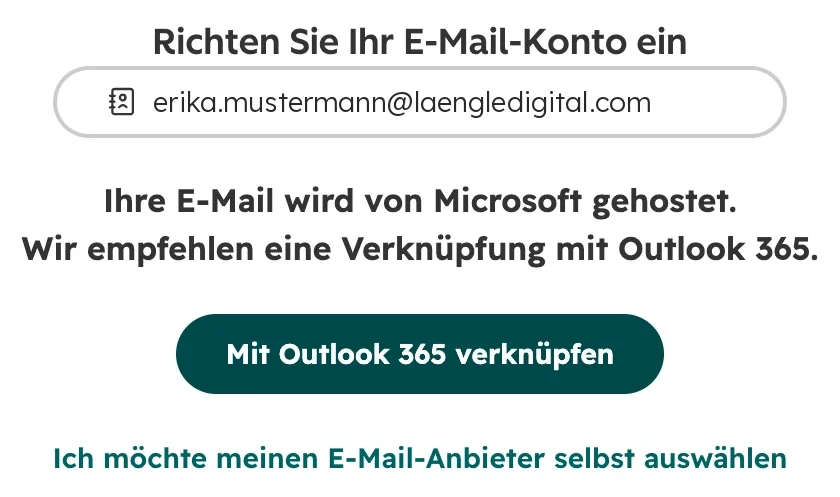
    Gehen Sie in HubSpot zu Einstellungen > Allgemein, Tab „E-Mail“, und klicken Sie auf „E-Mail-Konto verknüpfen“. Klicken Sie auf „Mit Outlook 365 verknüpfen“ (in der Anbieterliste heißt es Microsoft Outlook) und melden Sie sich mit Ihrer primären E-Mail-Adresse an, nicht mit einem Alias. Wählen Sie Microsoft Exchange nur für einen eigenen Exchange-Server.
    HubSpot, Richten Sie Ihr E-Mail-Konto ein: Die Adresse wird von Microsoft gehostet, Schaltfläche Mit Outlook 365 verknüpfen
    HubSpot erkennt eine Microsoft-365-Adresse und schlägt die Verknüpfung mit Outlook 365 vor.
  2. Schritt 02

    Add-in in Outlook installieren

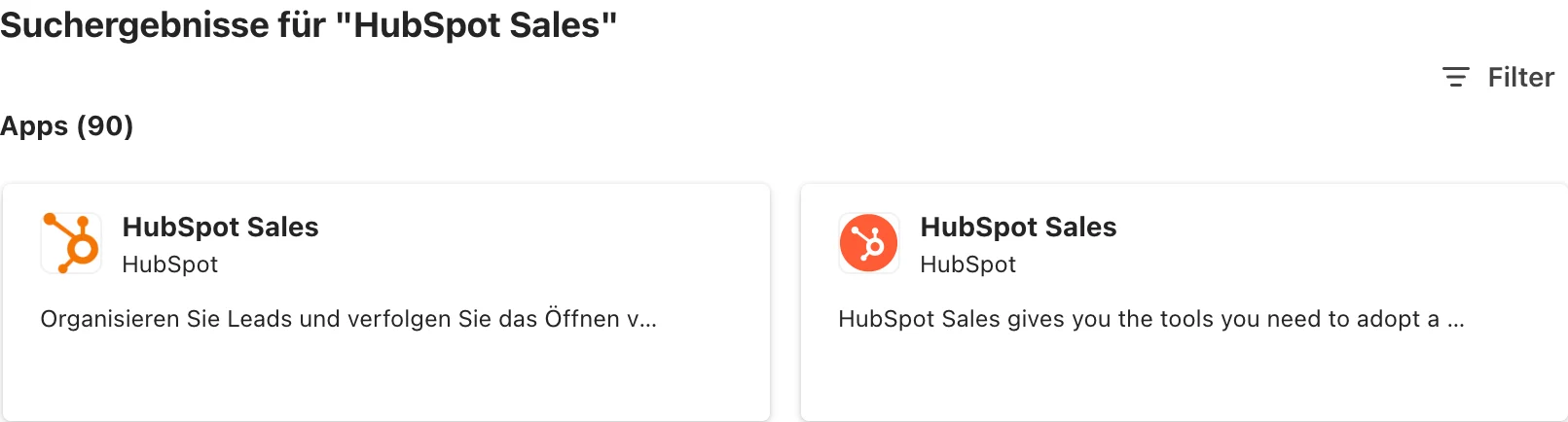
    Klicken Sie in Outlook im Web oder im neuen Outlook auf Apps und dann auf „Add-Ins abrufen“. Im klassischen Outlook klicken Sie im Menüband auf „Add-Ins abrufen“. Suchen Sie nach „HubSpot Sales“ und klicken Sie auf Hinzufügen. Haben Sie mehrere Postfächer in Outlook, fügen Sie es bei jedem hinzu, über das Sie mit Kunden schreiben.
    Add-in-Store von Outlook, Suchergebnisse für HubSpot Sales
    Im Add-in-Store von Outlook heißt das Add-in HubSpot Sales.
  3. Schritt 03

    Add-in öffnen und anmelden

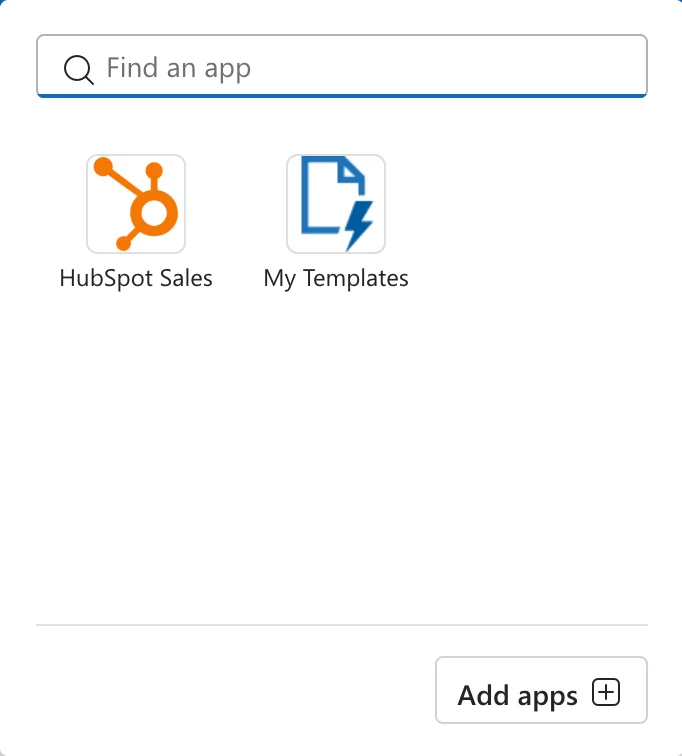
    Im neuen Outlook und im Web liegt das Add-in unter Apps. Im klassischen Outlook heißt es „Sales-Tools“ im Menüband, im neuen Outlook für Mac finden Sie es unter den drei Punkten. Melden Sie sich mit E-Mail-Adresse und Passwort bei HubSpot an und setzen Sie das Häkchen bei „Beim Anmelden merken“. Eine Anmeldung mit Microsoft geht jedes Mal verloren, wenn Outlook geschlossen wird.
    Outlook im Web, neue E-Mail, Menü Apps geöffnet mit HubSpot Sales
    Das Menü Apps in einer neuen E-Mail, mit HubSpot Sales darin.
  4. Schritt 04

    Protokollieren und Nachverfolgen anhaken

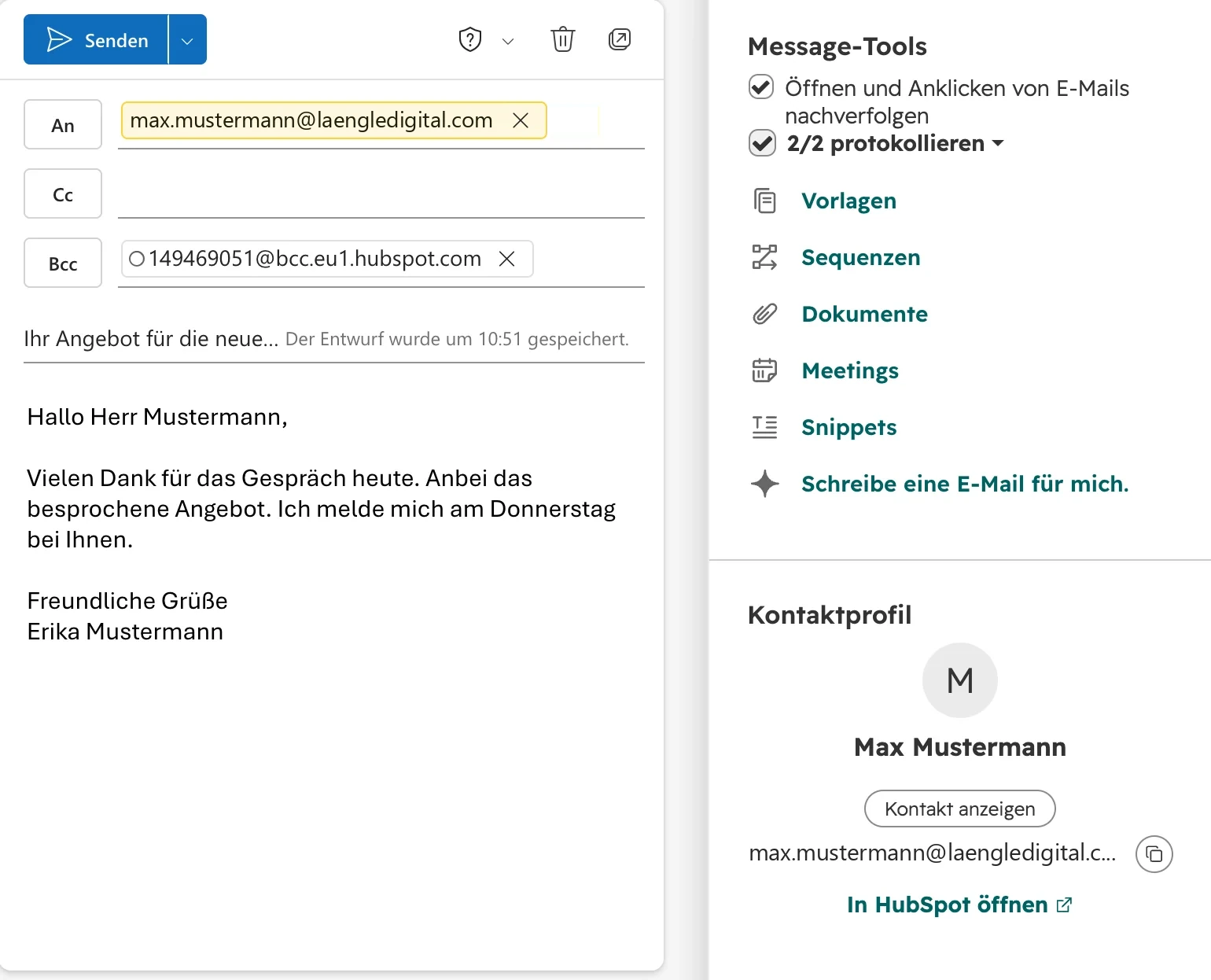
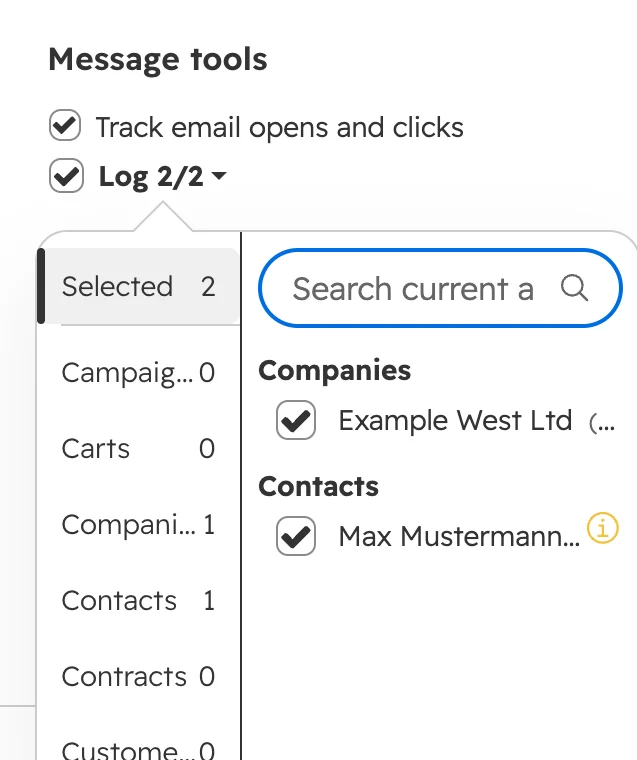
    Der Bereich zeigt bei jeder E-Mail, die Sie schreiben, die Häkchen für Protokollieren und Nachverfolgen. Protokollieren setzt die BCC-Adresse von HubSpot ein und speichert die E-Mail bei den Datensätzen, die Sie im Dropdown auswählen. Damit beide Häkchen standardmäßig gesetzt sind, gehen Sie zu Mehr > Add-In-Einstellungen > Protokoll- und Tracking-Einstellungen. Standards, die ein Admin für den ganzen Account setzt, haben Vorrang vor Ihren eigenen.
    Outlook, neue E-Mail an Max Mustermann mit dem Bereich HubSpot Sales: Öffnen und Anklicken von E-Mails nachverfolgen und Protokollieren angehakt, die BCC-Adresse von HubSpot eingesetzt, darunter das Kontaktprofil
    Protokollieren und Nachverfolgen angehakt. Das Add-in hat die BCC-Adresse von HubSpot in die E-Mail gesetzt und zeigt das Kontaktprofil des Empfängers.
    Bereich HubSpot Sales, Dropdown zum Protokollieren: das Unternehmen Example West Ltd und der Kontakt Max Mustermann ausgewählt
    Das Dropdown zum Protokollieren: die Datensätze, bei denen die E-Mail gespeichert wird.
  5. Schritt 05

    Bereich anheften

    Klicken Sie oben im Bereich auf das Anheft-Symbol, einmal beim Lesen einer E-Mail und einmal beim Schreiben. Beide Ansichten werden getrennt angeheftet, und wer den Bereich schließt, löst ihn wieder. Prüfen Sie nach dem Anheften, ob Protokollieren noch angehakt ist. Der Bereich muss beim Klick auf Senden offen sein, sonst protokolliert das Add-in die E-Mail nicht und verfolgt sie auch nicht nach.
  6. Schritt 06

    Test senden

    Senden Sie eine E-Mail mit Häkchen bei Protokollieren an einen bestehenden Kontakt. Öffnen Sie dann den Kontakt in HubSpot und suchen Sie die E-Mail in der Chronik, mit ihren Öffnungen, sobald der Empfänger sie gelesen hat. Fehlt sie, gehen Sie die Liste unter „Warum Outlook-E-Mails nicht protokolliert werden“ weiter unten durch.
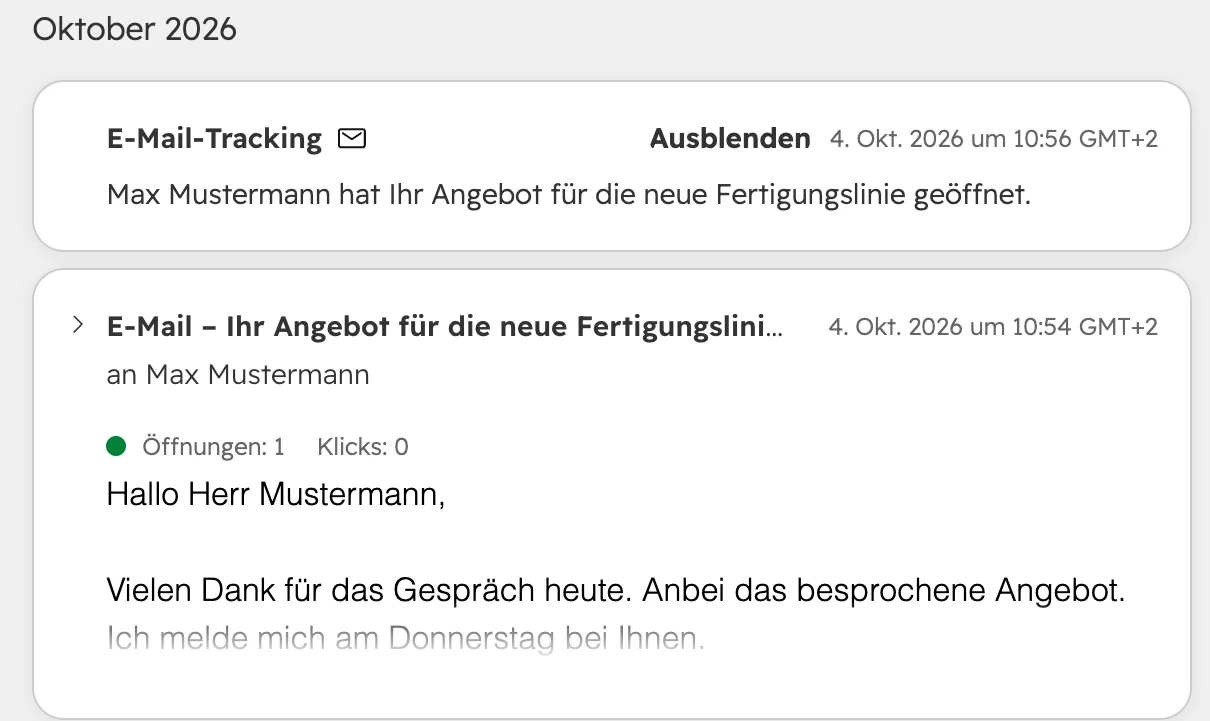
    HubSpot-Kontaktdatensatz von Max Mustermann: die protokollierte E-Mail Ihr Angebot für die neue Fertigungslinie mit einer Öffnung, darüber das Tracking-Ereignis
    Die protokollierte E-Mail in der Chronik des Kontakts, mit erfasster Öffnung.

Das Add‑in für das ganze Team ausrollen

Ab mehr als einer Handvoll Nutzer sollte der Microsoft-365-Admin das Add-in zentral installieren. Dann muss niemand es selbst suchen, und Updates erreichen alle Nutzer automatisch.

  1. Schritt 01

    HubSpot in Microsoft Entra ID zulassen

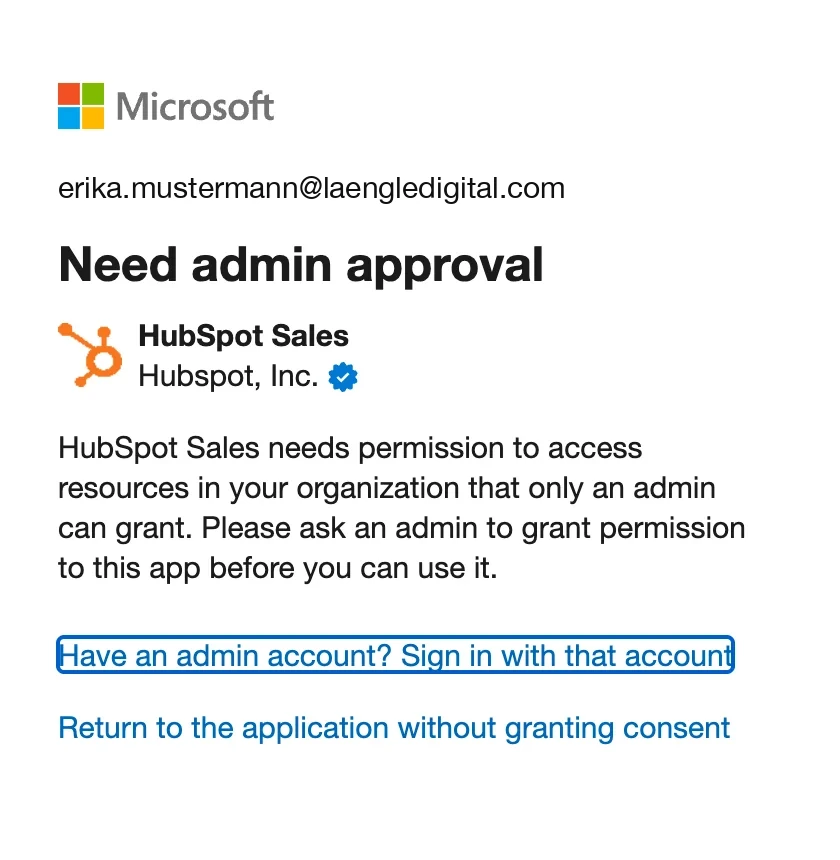
    Dürfen Nutzer Apps nicht selbst zustimmen, sieht jeder beim Verknüpfen des Postfachs „Need admin approval“. Erlauben Sie entweder die Zustimmung durch Nutzer für Apps verifizierter Herausgeber (HubSpot ist einer), oder erteilen Sie als Admin einmal die Zustimmung für die ganze Organisation.
    Microsoft-Anmeldeseite: Need admin approval für die App HubSpot Sales von Hubspot, Inc.
    Das sehen Nutzer, wenn Entra ID die App blockiert. Eine Admin-Zustimmung behebt es für alle.
  2. Schritt 02

    Add-in verteilen

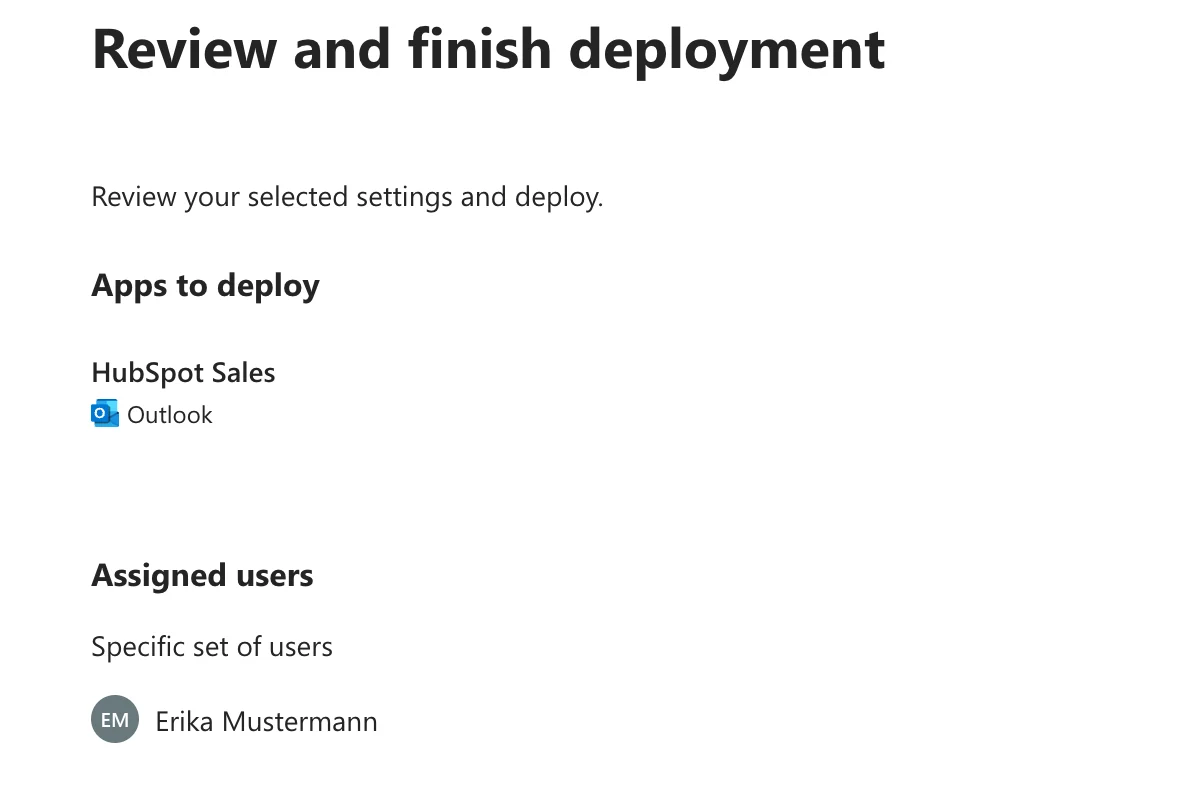
    Gehen Sie im Microsoft 365 Admin Center zu Einstellungen > Integrierte Apps und fügen Sie „HubSpot Sales“ aus dem Microsoft Marketplace hinzu. Weisen Sie es einer Gruppe zu, in der das Vertriebsteam ist. Dafür braucht es einen Exchange-Admin, und verschachtelte Gruppen werden nicht unterstützt.
    Microsoft 365 Admin Center, Deploy New App: HubSpot Sales für Outlook, einer bestimmten Gruppe von Nutzern zugewiesen
    Der letzte Schritt der zentralen Bereitstellung im Microsoft 365 Admin Center.
  3. Schritt 03

    Die Wartezeit einplanen

    Laut Microsoft kann es 24 bis 72 Stunden dauern, bis das Add-in im Menüband erscheint. Bitten Sie das Team, Outlook am nächsten Tag neu zu starten und die Installation der IT zu überlassen.
  4. Schritt 04

    Jeder Nutzer verknüpft sein Postfach

    Die zentrale Bereitstellung installiert das Add-in, die Postfach-Verknüpfung aber nicht. Jeder Nutzer verknüpft sein eigenes Postfach einmal in HubSpot und meldet sich einmal im Add-in an. Erledigen Sie das gemeinsam in einer 15-minütigen Runde pro Team, damit niemand halb eingerichtet bleibt.
  5. Schritt 05

    Die Regeln für den Account setzen

    Legen Sie in HubSpot die Protokollierungsregel, den Standard für Protokollieren und Nachverfolgen und die accountweite „Nie protokollieren“-Liste fest (Einstellungen > Datenverwaltung > Objekte > Aktivitäten). Setzen Sie Ihre eigene Domain auf die „Nie protokollieren“-Liste, damit interne E-Mails nicht ins CRM gelangen.
  6. Schritt 06

    Das alte Add-in entfernen

    Ist auf einem Windows-Rechner noch das Outlook-Desktop-Add-in installiert, deinstallieren Sie es in den Windows-Einstellungen unter Apps. Sonst stören sich die beiden Add-ins.

HubSpot Outlook Add‑in: Fehler und Lösungen

Das sind die Fehler, die wir am häufigsten sehen, mit Ursache und Lösung. Fehlermeldungen stehen in Anführungszeichen, so wie Outlook und HubSpot sie auf Englisch anzeigen.

FehlerUrsacheLösung
Jeden Tag aus dem Add-in abgemeldetDas Sitzungstimeout von HubSpot, blockierte Drittanbieter-Cookies oder eine Anmeldung mit MicrosoftEin Super-Admin verlängert das Sitzungstimeout unter Einstellungen > Sicherheit, Tab „Anmeldung“. Drittanbieter-Cookies im Standardbrowser zulassen. Mit E-Mail-Adresse, Passwort und „Beim Anmelden merken“ anmelden
Anmeldeschleife in Outlook im WebDer Browser blockiert Drittanbieter-CookiesDrittanbieter-Cookies für Outlook und HubSpot im Browser zulassen
Das Add-in fordert immer wieder zum Verknüpfen des Postfachs aufOutlook ist mit einem Alias angemeldet. Verknüpfen lässt sich nur die primäre AdresseDie primäre E-Mail-Adresse verknüpfen. Fragen Sie die IT, wenn Sie nicht wissen, welche das ist
„Need admin approval“Microsoft Entra ID lässt keine Zustimmung durch Nutzer zuDer Admin erlaubt die Zustimmung für verifizierte Herausgeber oder erteilt die Zustimmung für die Organisation
„Interaction required“Der Nutzer ist in Entra ID der App HubSpot Sales nicht zugewiesenDer Admin weist den Nutzer unter Unternehmensanwendungen zu
„Undefined Sign-On URL for application ‘HubSpot Sales’“Eine Einstellung in der Entra ID Ihrer OrganisationDie IT gibt HubSpot in Entra ID frei
Das Add-in erscheint nichtDie zentrale Bereitstellung läuft noch, Outlook stammt aus dem Microsoft Store, oder Add-ins sind für die Organisation abgeschaltetBis zu 72 Stunden warten und Outlook neu starten. Klick-und-Los-Outlook installieren. Die IT führt Get-OrganizationConfig | fl AppsForOfficeEnabled in Exchange Online PowerShell aus und setzt den Wert auf True
Das Add-in ist im klassischen Outlook ausgegrautDer Lesebereich ist aus, die E-Mail ist verschlüsselt, oder Office ist beschädigtLesebereich einschalten. Verschlüsselung mit der IT klären. Eine Onlinereparatur von Office ausführen
„Sorry, we can’t complete this operation right now“ beim InstallierenDie Installation aus dem Microsoft Marketplace bleibt im Browser hängenAus Outlook heraus installieren (Add-Ins abrufen) oder einen anderen Browser nehmen
HubSpot erscheint doppelt im MenübandDesktop-Add-in und Office-365-Add-in sind beide installiertDas Desktop-Add-in deinstallieren
Das Postfach trennt sich immer wieder, „Mailbox is not enabled for REST API access“Das Postfach liegt nicht vollständig in Exchange Online: hybrid, mitten in der Migration oder ohne Exchange-Online-LizenzDie IT korrigiert Lizenz oder Postfach, danach verknüpfen Sie das Postfach neu
„Tracking data is not available for this email“Der Bereich war beim Senden geschlossen, die E-Mail war Nur-Text, das Postfach ist nicht verknüpft, oder ein anderes Add-in hat blockiertBereich anheften, in HTML schreiben, Postfach neu verknüpfen, andere Add-ins einzeln abschalten
Stand: Oktober 2026.

Warum Outlook-E-Mails in HubSpot nicht protokolliert werden

Fehlt eine E-Mail in der Chronik eines Kontakts, gehen Sie diese Ursachen durch, die häufigste zuerst.

  • Die Person ist noch kein Kontakt. Die Protokollierungsregel erfasst nur E-Mails mit bestehenden Kontakten. Für eine neue Person setzen Sie im Add-in das Häkchen bei Protokollieren und wählen, dass ein neuer Kontakt angelegt wird.
  • Der Bereich war beim Senden geschlossen. Das Add-in protokolliert nur, solange sein Bereich offen ist. Heften Sie ihn in der Leseansicht und beim Verfassen an.
  • Das Add-in hatte Sie abgemeldet. Das Add-in warnt vor dem Senden nicht. Siehe die erste Zeile der Fehlertabelle.
  • Die Regel ist „Nur Antworten protokollieren“. Unter dieser Regel wird eine neue E-Mail eines Kontakts außerhalb eines protokollierten Threads nicht erfasst, ebenso wenig eine Antwort mit geändertem Betreff.
  • Die Adresse steht auf einer „Nie protokollieren“-Liste. Es gibt eine persönliche Liste (Einstellungen > Allgemein > E-Mail) und eine für den ganzen Account. Prüfen Sie beide auf die Domain des Kunden.
  • Keine Rechtsgrundlage für die Verarbeitung. Sind in HubSpot die DSGVO-Datenschutzeinstellungen aktiv, werden E-Mails mit Kontakten ohne Rechtsgrundlage weder protokolliert noch nachverfolgt. In deutschen, österreichischen und Schweizer Portalen sind diese Einstellungen oft aktiv. Setzen Sie die Eigenschaft „Rechtsgrundlage für die Verarbeitung von Kontaktdaten“.
  • Das Postfach ist getrennt oder falsch verknüpft. Prüfen Sie Einstellungen > Allgemein > E-Mail. Ein Exchange-Online-Postfach, das als „Microsoft Exchange“ statt als „Microsoft Outlook“ verknüpft ist, protokolliert nicht.
  • Gesendet wurde von einem Alias oder einem freigegebenen Postfach. HubSpot kann ein freigegebenes Microsoft-365-Postfach nicht als persönliches Postfach verknüpfen. Hinterlegen Sie einen Alias in Ihrem HubSpot-Profil, und verknüpfen Sie ein freigegebenes Postfach als Team-E-Mail.
  • Der Anhang fehlt. Das Add-in protokolliert keine Anhänge über 50 MB, Antworten keine über 20 MB, und die dynamische Zustellung von Microsoft Defender kann Anhänge zurückhalten.

Protokollierung, Tracking und Betriebsrat

Die Protokollierung hält fest, wer wem was geschrieben hat, und das Öffnungs-Tracking meldet, wann jemand es gelesen hat. In Deutschland, Österreich und der Schweiz klären Sie beides vor dem Rollout.

  • „Alle E-Mails protokollieren“ erfasst auch private E-Mails. Jede E-Mail mit jemandem, der Kontakt ist, landet im CRM, auch eine private. Setzen Sie Ihre eigene Domain auf die „Nie protokollieren“-Liste des Accounts, und zeigen Sie den Nutzern ihre persönliche Liste für private Kontakte.
  • Das Öffnungs-Tracking braucht eine Entscheidung. Das Tracking setzt ein unsichtbares Pixel in jede E-Mail. HubSpot nennt Frankreich und Italien als Länder, in denen der Empfänger vorher einwilligen muss, und sieht die Verantwortung beim Absender. Entscheiden Sie mit Ihrem Datenschutzbeauftragten, wo das Tracking an bleibt. Die Protokollierung funktioniert auch ohne Tracking.
  • Der Betriebsrat bestimmt mit. In Deutschland braucht ein Werkzeug, das die Arbeit von Beschäftigten überwachen kann, die Zustimmung des Betriebsrats (§ 87 Abs. 1 Nr. 6 BetrVG). In Österreich brauchen Systeme, die personenbezogene Daten von Beschäftigten über das Übliche hinaus verarbeiten, eine Betriebsvereinbarung (§ 96a ArbVG). Protokollierte E-Mails und Öffnungs-Tracking pro Nutzer fallen unter beide Regeln. Vereinbaren Sie Protokollierungsregel, Tracking und Auswertungen pro Nutzer vor dem Go-live.
  • Die Posteingangs-Automatisierung liest E-Mail-Inhalte. Beim Verknüpfen eines Postfachs bietet HubSpot eine Automatisierung an: KI liest neue E-Mails und Signaturen, um Kontaktdaten zu ergänzen und Aufgaben vorzuschlagen. Entscheiden Sie darüber wie über jede andere KI-Funktion, bevor die Nutzer das Häkchen setzen.

Wie wir Outlook und HubSpot einrichten

Fehlen E-Mails im CRM, stimmen auch Berichte, Lead-Routing und Forecasts nicht. Deshalb beginnen wir damit, wie die Mail eingerichtet ist und wer was sehen soll, und installieren das Add-in zuletzt.

  1. Schritt 01

    Setup prüfen

    Wo jedes Postfach liegt, welches Outlook jedes Team nutzt, was Entra ID erlaubt und ob das alte Desktop-Add-in noch irgendwo installiert ist.
  2. Schritt 02

    Regeln vereinbaren

    Protokollierungsregel, Tracking, „Nie protokollieren“-Liste und Auswertungen pro Nutzer, abgestimmt mit dem Datenschutzbeauftragten und, wo es einen gibt, dem Betriebsrat.
  3. Schritt 03

    Ausrollen

    Zentrale Bereitstellung über den Microsoft-365-Admin, dann eine kurze Runde pro Team, in der jeder sein Postfach verknüpft und eine E-Mail testet.
  4. Schritt 04

    Nach einer Woche prüfen

    Protokollierte E-Mails pro Nutzer und getrennte Postfächer, damit Lücken auffallen, bevor sich jemand auf die Historie verlässt.

Häufige Fragen

Gibt es ein HubSpot Plugin für Outlook?

Ja. Das Outlook Plugin von HubSpot ist das Add-in HubSpot Sales, auch Office-365-Add-in genannt, aus dem Microsoft Marketplace und in jedem HubSpot-Tarif enthalten. Es braucht ein Microsoft-365-Postfach, das mit HubSpot verknüpft ist.

Warum funktioniert das HubSpot Outlook Add-in nicht?

Meist hat das Add-in Sie abgemeldet, sein Bereich war beim Klick auf Senden geschlossen, oder die Verknüpfung des Postfachs wurde getrennt. Prüfen Sie das Postfach unter Einstellungen > Allgemein > E-Mail, melden Sie sich mit E-Mail-Adresse, Passwort und „Beim Anmelden merken“ neu an, und heften Sie den Bereich an.

Warum werden meine Outlook-E-Mails in HubSpot nicht protokolliert?

Eine E-Mail kommt über die Protokollierungsregel der Postfach-Verknüpfung, das Häkchen „Protokollieren“ im Add-in oder die BCC-Adresse in HubSpot an. Die häufigsten Ursachen sind ein Empfänger, der noch kein Kontakt ist, ein Add-in-Bereich, der beim Senden geschlossen war, und die Regel „Nur Antworten protokollieren“.

Funktioniert das HubSpot Outlook Add-in mit freigegebenen Postfächern?

Nein. HubSpot kann ein freigegebenes Microsoft-365-Postfach nicht als persönliches Postfach verknüpfen. Verknüpfen Sie es stattdessen als Team-E-Mail, oder hinterlegen Sie die Adresse als Alias in Ihrem HubSpot-Profil.

Wie installiere ich das HubSpot Add-in für alle Nutzer?

Ein Exchange-Admin fügt „HubSpot Sales“ im Microsoft 365 Admin Center unter Einstellungen > Integrierte Apps hinzu und weist es einer Gruppe zu. Bis es erscheint, können 24 bis 72 Stunden vergehen, und jeder Nutzer verknüpft trotzdem sein eigenes Postfach in HubSpot.

Ist das HubSpot Outlook Add-in kostenlos?

Ja. Das Add-in funktioniert in jedem HubSpot-Tarif, auch im kostenlosen CRM, und protokolliert E-Mails und verfolgt Öffnungen nach. Für das Tracking von Link-Klicks braucht es eine zugewiesene Sales-Hub-Lizenz. Nutzer mit einer Leselizenz können kein Postfach verknüpfen.

Funktioniert das HubSpot Add-in im neuen Outlook?

Ja, das Office-365-Add-in funktioniert im neuen Outlook für Windows und Mac. Das ältere Outlook-Desktop-Add-in nicht, weil das neue Outlook nur Web-Add-ins ausführt.

Warum wird HubSpot in Outlook nicht angezeigt?

Nach einem zentralen Rollout kann es bis zu 72 Stunden und einen Neustart von Outlook dauern. Outlook aus dem Microsoft Store kann das Add-in nicht ausführen. Und im neuen Outlook und im Web liegt das Add-in unter Apps, nicht als eigene Schaltfläche im Menüband.

Warum meldet mich das Add-in ständig ab?

Die üblichen Ursachen sind das Sitzungstimeout von HubSpot, blockierte Drittanbieter-Cookies und eine Anmeldung mit Microsoft. Melden Sie sich mit E-Mail-Adresse, Passwort und „Beim Anmelden merken“ an, lassen Sie Drittanbieter-Cookies im Standardbrowser zu, und bitten Sie einen Super-Admin, das Sitzungstimeout zu verlängern.

Kann ich E-Mails aus Outlook auf dem Smartphone protokollieren?

HubSpot unterstützt das Add-in in Outlook im Web, für Windows und für Mac, nicht in der Outlook-App für iOS oder Android. Ist Ihr Postfach verknüpft und protokolliert der Account alle E-Mails mit bekannten Kontakten, werden E-Mails vom Smartphone an bestehende Kontakte trotzdem erfasst. Für alle anderen nutzen Sie die BCC-Adresse.

Funktioniert das Add-in mit Outlook für Mac?

Ja, im klassischen und im neuen Outlook für Mac ab Version 15.33. Apple Mail wird nicht unterstützt.

Kann ich ein Outlook mit zwei HubSpot-Accounts nutzen?

Das Add-in ist jeweils mit genau einem HubSpot-Account verbunden. Sie können den Account in den Add-in-Einstellungen wechseln. Für ein zweites Unternehmen setzen Sie stattdessen die BCC-Adresse dieses Accounts ins BCC.

E-Mails mit Ihren Kontakten im CRM, ohne dass jemand ein Häkchen setzt

Wir prüfen Ihr Mail-Setup, Ihre Protokollierungsregeln und den Rollout, live in Ihrem Portal. Die Quick Wins gehören Ihnen, ob wir zusammenarbeiten oder nicht.