HubSpot-Workflows für den Vertrieb: fünf Beispiele und was Sie nicht automatisieren sollten
Die Automatisierungen, die ein Vertriebsteam braucht, jede Schritt für Schritt gebaut. Dazu, was Sie besser Menschen überlassen und wie Sie verhindern, dass sich Workflows gegenseitig stören.
Aktualisiert am · 15 Minuten·Von Matthew Labrooy, Geschäftsführer
Kurz gesagt
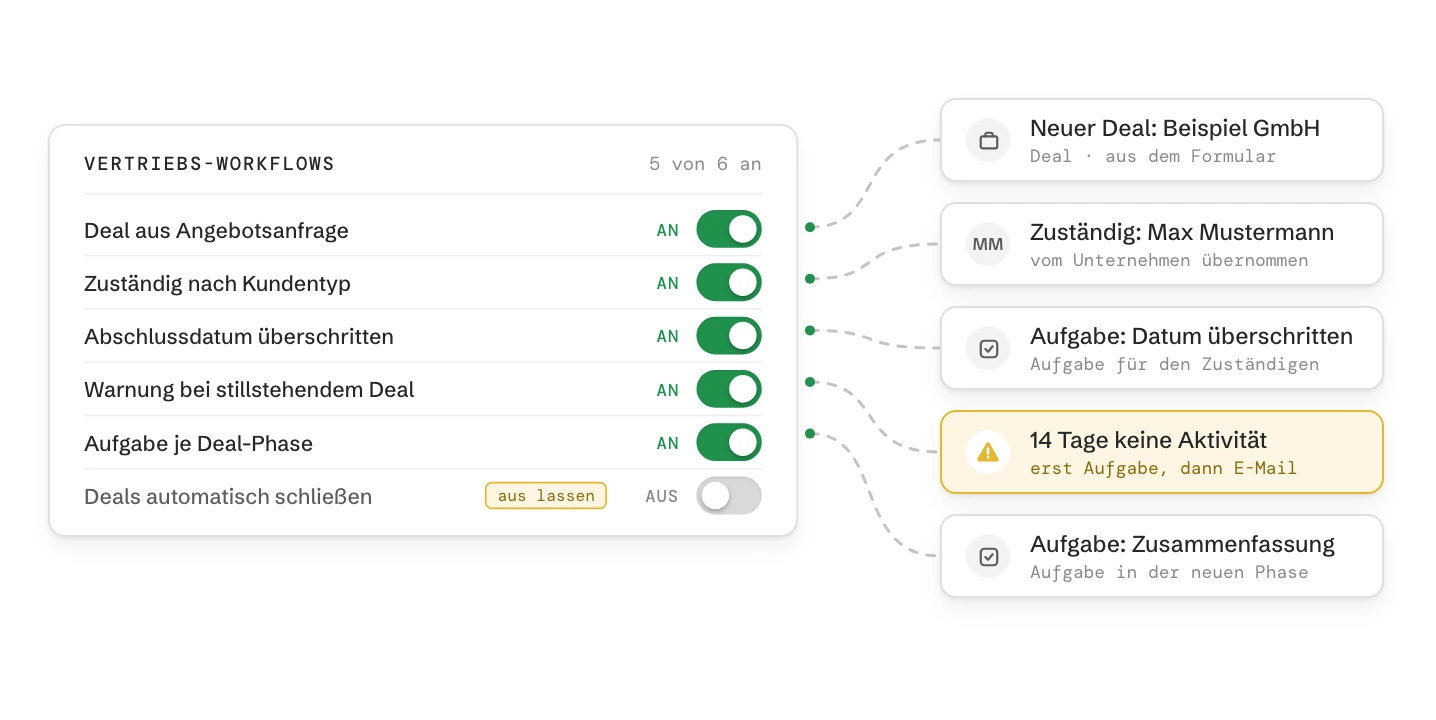
Ein Vertriebsteam in HubSpot deckt den Großteil seiner Automatisierung mit vier Workflows ab: Einer macht aus einer Angebotsanfrage einen Deal, einer gibt jedem neuen Kontakt einen zuständigen Mitarbeiter (den Kundenbetreuer oder per Round Robin), einer markiert Deals mit überschrittenem Abschlussdatum, und einer warnt bei Deals, die stillstehen. Eine Aufgabe, wenn ein Deal eine Phase erreicht, braucht keinen Workflow. Das erledigt eine Pipeline-Automatisierung, schon in Sales Hub Starter.
HubSpot-Workflows brauchen ein Professional- oder Enterprise-Abo. Bauen Sie jeden Workflow für genau einen Zweck, geben Sie ihm einen Namen, der sagt, was er ändert, und lassen Sie jede Eigenschaft von nur einem Workflow schreiben. Zwei Workflows, die dasselbe Feld schreiben, stören sich gegenseitig, ohne dass ein Fehler erscheint.
Edition
Workflows ab Professional (Sales, Marketing, Service, Data Hub, Smart CRM oder Revenue Hub). Starter hat nur Pipeline-Automatisierungen
Limits
300 Workflows in Professional, 1.000 in Enterprise. Pipeline-Automatisierungen zählen nicht mit
Standard
Ein Datensatz wird einmal aufgenommen. Soll ein Workflow erneut laufen, muss die Wiederaufnahme aktiviert sein
Round Robin
Nur an Benutzer mit bezahlter Sales- oder Service-Hub-Lizenz, Professional oder Enterprise
Absicherung
Revisionsverlauf mit Rückkehr zu alten Versionen, aber kein Entwurfsmodus. Enterprise stellt geänderte Datensätze der letzten 14 Tage wieder her
Welche HubSpot-Workflows ein Vertriebsteam braucht
Automatisieren Sie die Schritte, die in einer vollen Woche vergessen werden, und überlassen Sie das Verkaufen den Menschen. Diese fünf Abläufe decken das meiste ab, was ein B2B-Vertriebsteam braucht. Jeder ist unten mit Auslöser, Verzweigungen und Aktionen aufgebaut.
Ablauf
Gebaut mit
Warum es zählt
Aus einer Angebotsanfrage einen Deal und eine Rückruf-Aufgabe machen
Kontaktbasierter Workflow
Keine Anfrage bleibt im Postfach liegen; der Deal steht noch am selben Tag in der Pipeline
Jedem neuen Kontakt einen zuständigen Mitarbeiter geben: den Kundenbetreuer bei Kunden, eine Rotation bei neuen Interessenten
Kontaktbasierter Workflow
Bestandskunden behalten ihren Ansprechpartner; neue Leads werden fair verteilt
Offene Deals markieren, deren Abschlussdatum überschritten ist
Dealbasierter Workflow
Der Forecast stimmt nur, wenn die Abschlussdaten stimmen
Bei Deals ohne Aktivität warnen
Dealbasierter Workflow
Deals, die einschlafen, fallen vor dem Pipeline-Review auf
Eine Aufgabe erstellen, wenn ein Deal eine Phase erreicht
Pipeline-Automatisierung
Eine Aktion bei einem Phasenwechsel braucht keinen Workflow und funktioniert schon in Starter
Stand: Oktober 2026.
Prüfen Sie zwei Dinge, bevor Sie einen Workflow bauen. Erledigt HubSpot das schon selbst, etwa das Abschlussdatum setzen, wenn ein Deal gewonnen wird? Dann bauen Sie nichts. Ist es eine einzelne Aktion bei einem Phasenwechsel? Dann reicht eine Pipeline-Automatisierung.
Wann eine HubSpot-Pipeline-Automatisierung reicht
Eine Pipeline-Automatisierung führt eine oder mehrere Aktionen aus, sobald ein Deal eine Phase erreicht: eine Aufgabe erstellen, eine interne E-Mail senden oder einen Datensatz bearbeiten. Sie richten sie in den Pipeline-Einstellungen ein. Sie funktioniert ab Sales Hub Starter und zählt nicht zu Ihrem Workflow-Limit. Für eine Aufgabe nach einem Phasenwechsel ist die Pipeline-Automatisierung das bessere Werkzeug.
Schritt 01
Die Automatisierungen der Pipeline öffnen
Gehen Sie zu Einstellungen > Datenverwaltung > Objekte > Deals, Registerkarte Pipelines, wählen Sie die Pipeline und öffnen Sie Automatisieren. Jede Phase hat ihre eigene Spalte.
Schritt 02
Die Aufgabe an die Phase hängen
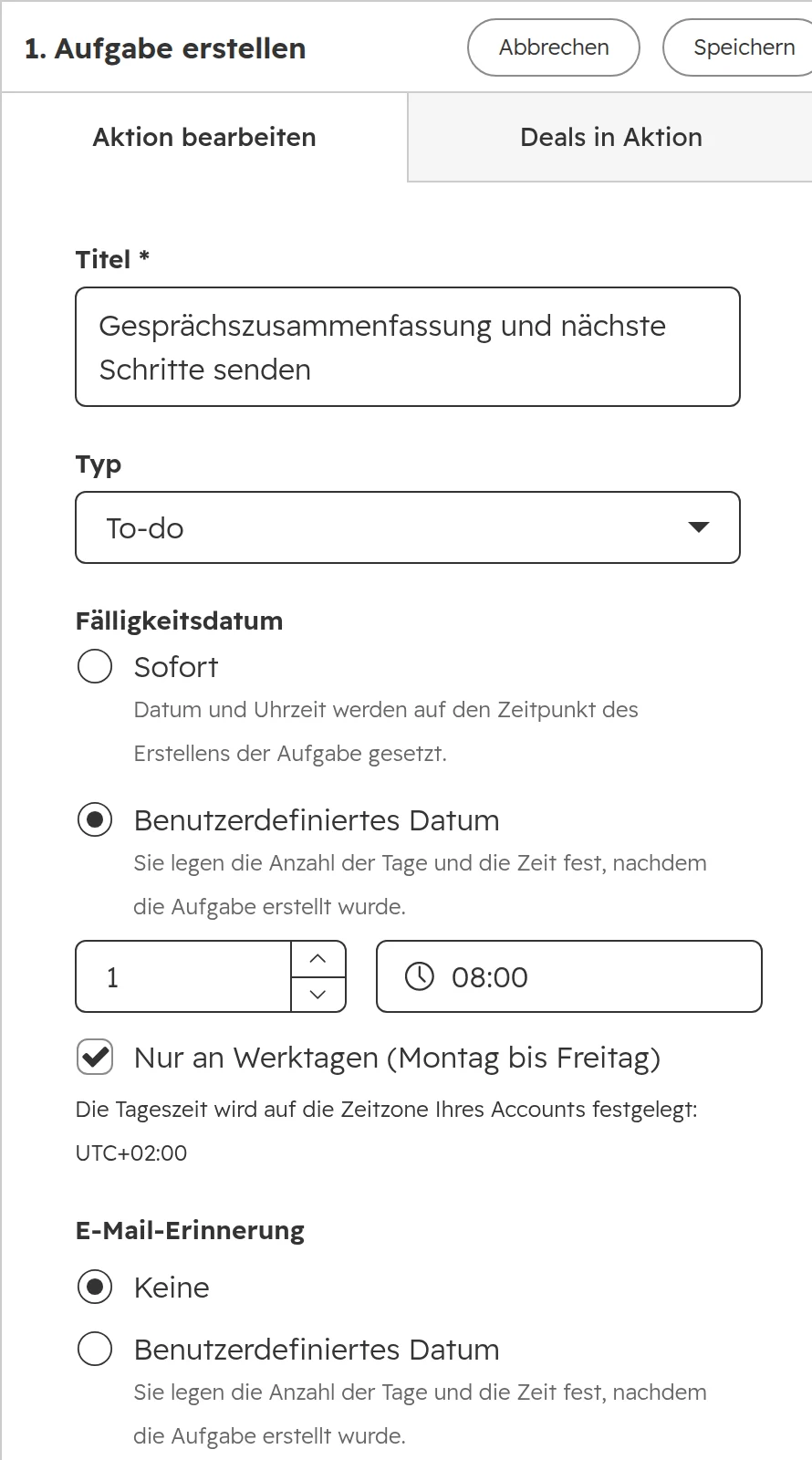
Klicken Sie unter der Phase auf Workflow erstellen, wählen Sie Aufgabe erstellen und legen Sie Titel, Fälligkeitsdatum und zuständigen Mitarbeiter fest. In unserem Beispiel bekommt der Zuständige eines Deals, der die Phase „Präsentation geplant“ erreicht, eine Aufgabe für den nächsten Werktag: Zusammenfassung und nächste Schritte senden.Eine Aufgabe bei einem Phasenwechsel: Titel, Fälligkeit in Werktagen und der Zuständige des Deals. Die Uhrzeit richtet sich nach der Zeitzone des Accounts.
Schritt 03
Die Automatisierung für das Abschlussdatum eingeschaltet lassen
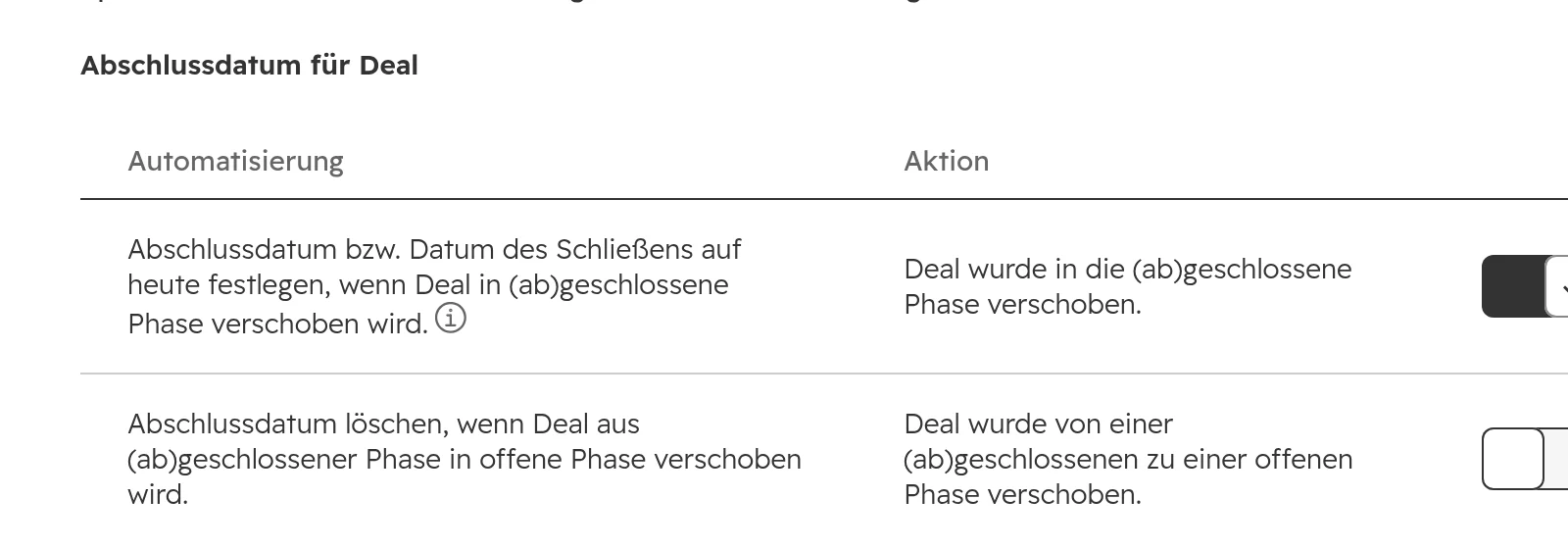
Auf derselben Registerkarte, im Abschnitt „Abschlussdatum für Deal“, setzt HubSpot das Abschlussdatum auf heute, sobald ein Deal in eine geschlossene Phase wechselt. Lassen Sie das eingeschaltet und bauen Sie dafür keinen Workflow. Ein zweiter Schalter löscht das Abschlussdatum, wenn ein Deal wieder geöffnet wird.HubSpots eigene Automatisierung für das Abschlussdatum. HubSpots Hinweis rät davon ab, sie zusammen mit einer Salesforce-Synchronisierung zu nutzen.
Workflow 1: aus einer Angebotsanfrage per Formular einen Deal erstellen
Wenn jemand Ihr Formular für Angebotsanfragen ausfüllt, erstellt der Workflow einen Deal in der richtigen Phase, weist ihn dem Zuständigen des Kontakts zu und legt eine Rückruf-Aufgabe an. Hat der Kontakt schon einen Deal, erstellt der Workflow keinen zweiten. Stattdessen bekommt der Zuständige eine Aufgabe, den offenen Deal zu prüfen.
Schritt 01
Auslöser: das Formular, mit Wiederaufnahme
Erstellen Sie einen kontaktbasierten Workflow mit dem Auslöser „Formularübermittlung“ und wählen Sie Ihr Formular. Aktivieren Sie die Wiederaufnahme, damit ein Kunde, der im nächsten Jahr ein zweites Angebot anfragt, erneut aufgenommen wird.
Schritt 02
Fünf Minuten warten
Fügen Sie eine Verzögerung von fünf Minuten ein. Andere Workflows, etwa der Workflow für den zuständigen Mitarbeiter weiter unten, starten im selben Moment für denselben neuen Kontakt, und keiner wartet auf den anderen. Mit der Verzögerung steht der Zuständige fest, bevor der Deal entsteht.
Schritt 03
Verzweigung: Hat der Kontakt schon einen Deal?
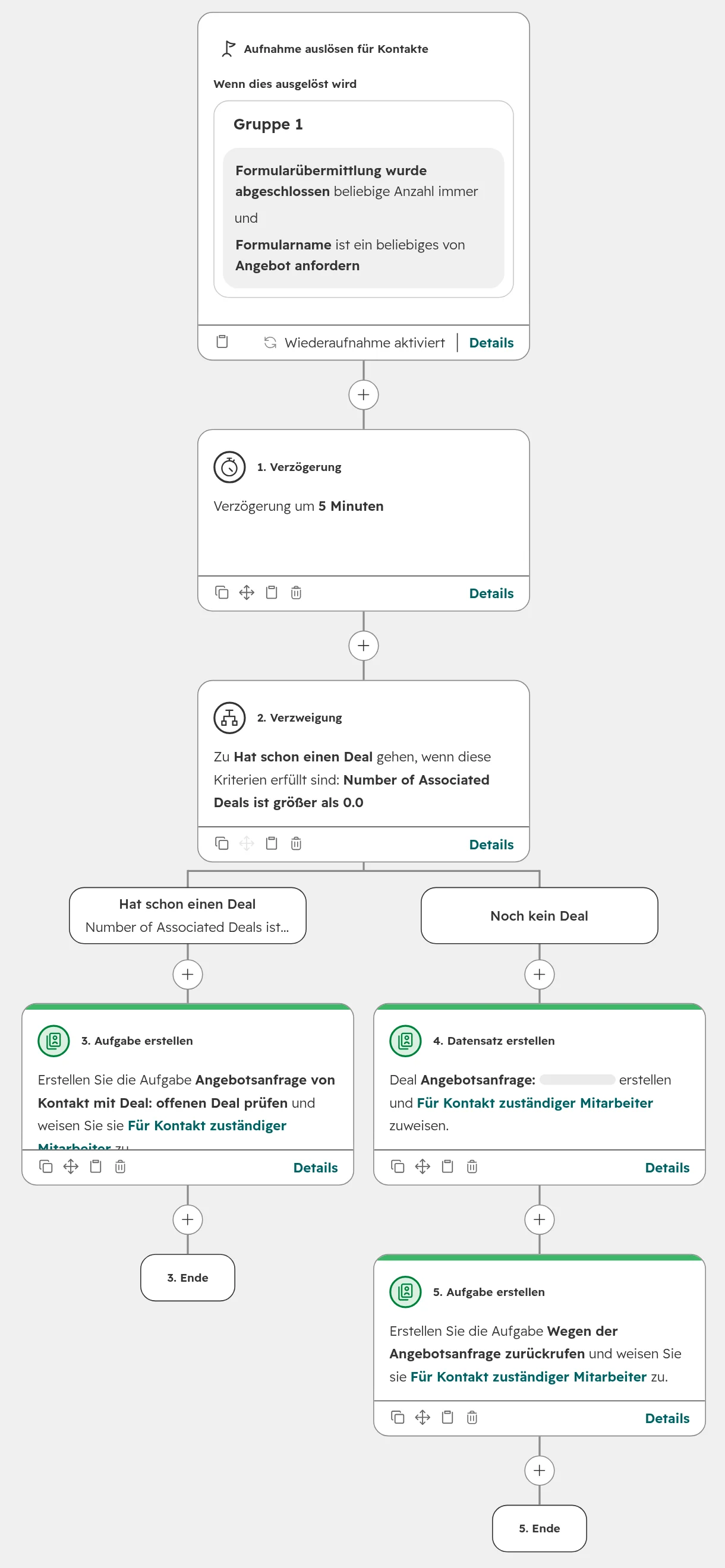
Fügen Sie eine Verzweigung auf „Number of Associated Deals ist größer als 0“ ein. Benennen Sie die Zweige so, dass jeder sie versteht: „Hat schon einen Deal“ und „Noch kein Deal“.Der ganze Workflow. Links: Der Kontakt hat schon einen Deal. Rechts: ein neuer Deal und eine Rückruf-Aufgabe.
Schritt 04
Den Deal erstellen
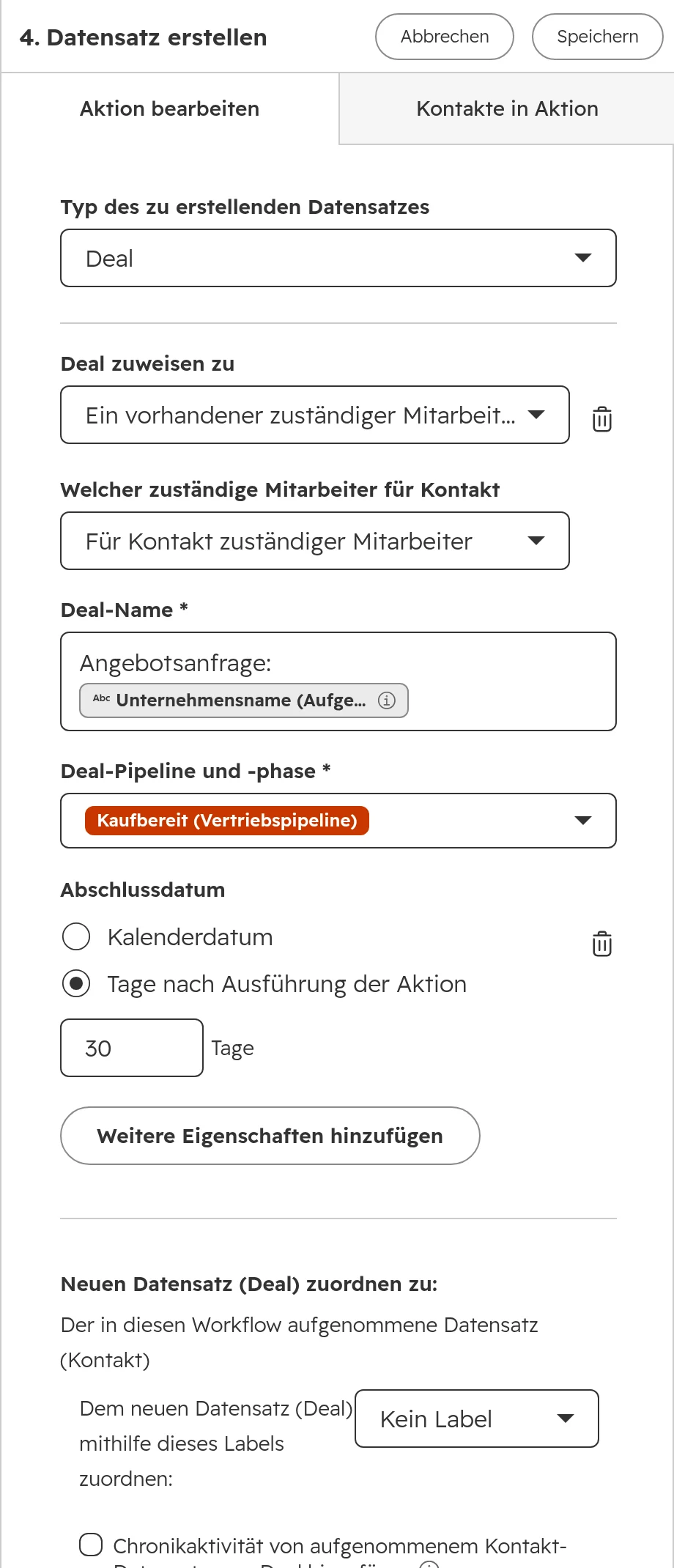
Fügen Sie im Zweig „Noch kein Deal“ die Aktion Datensatz erstellen hinzu, Typ Deal. Weisen Sie ihn dem für den Kontakt zuständigen Mitarbeiter zu, nennen Sie ihn „Angebotsanfrage:“ plus Unternehmensname, wählen Sie Pipeline und Phase und setzen Sie das Abschlussdatum auf 30 Tage nach der Aktion. So landet es nicht standardmäßig am Monatsende. Der neue Deal wird dem Kontakt und seinem Unternehmen zugeordnet.Die Aktion Datensatz erstellen. Der Deal bekommt den Zuständigen des Kontakts, einen lesbaren Namen, eine Phase und ein Abschlussdatum.
Schritt 05
Die Rückruf-Aufgabe erstellen
Fügen Sie nach dem Deal die Aktion Aufgabe erstellen hinzu: „Wegen der Angebotsanfrage zurückrufen“, fällig am nächsten Werktag, zugewiesen an den für den Kontakt zuständigen Mitarbeiter, Priorität hoch. Im anderen Zweig geht eine Aufgabe „offenen Deal prüfen“ an dieselbe Person.
Erstellen Sie Deals bei einem echten Kaufsignal, etwa einer Angebotsanfrage oder einem qualifizierten Termin, und nie bei jedem Download. Zu früh erstellte Deals füllen die Pipeline mit Datensätzen, an denen niemand arbeitet. Wie Sie die Phasen selbst aufsetzen, steht in unserem Ratgeber zur Deal-Pipeline.
Workflow 2: Kontakte an den Kundenbetreuer oder per Round Robin zuweisen
Ein neuer Kontakt von einem Kunden sollte bei der Person landen, die diesen Kunden betreut. Ein neuer Kontakt von einem neuen Unternehmen sollte an den nächsten Vertriebsmitarbeiter in der Reihe gehen. Ein Workflow erledigt beides.
Schritt 01
Auslöser: kein zuständiger Mitarbeiter
Erstellen Sie einen kontaktbasierten Workflow mit dem Filter „Für Kontakt zuständiger Mitarbeiter ist unbekannt“. Der Filter erfasst Kontakte aus Formularen, Importen und Integrationen gleichermaßen. Kontakte, für die schon jemand zuständig ist, lässt er in Ruhe.
Schritt 02
Fünf Minuten warten
HubSpot ordnet einen neuen Kontakt über die E-Mail-Domain seinem Unternehmen zu. Die Verzögerung gibt dieser Zuordnung Zeit, damit die Verzweigung das Unternehmen sieht.
Schritt 03
Nach dem Unternehmen verzweigen, nicht nach dem Kontakt
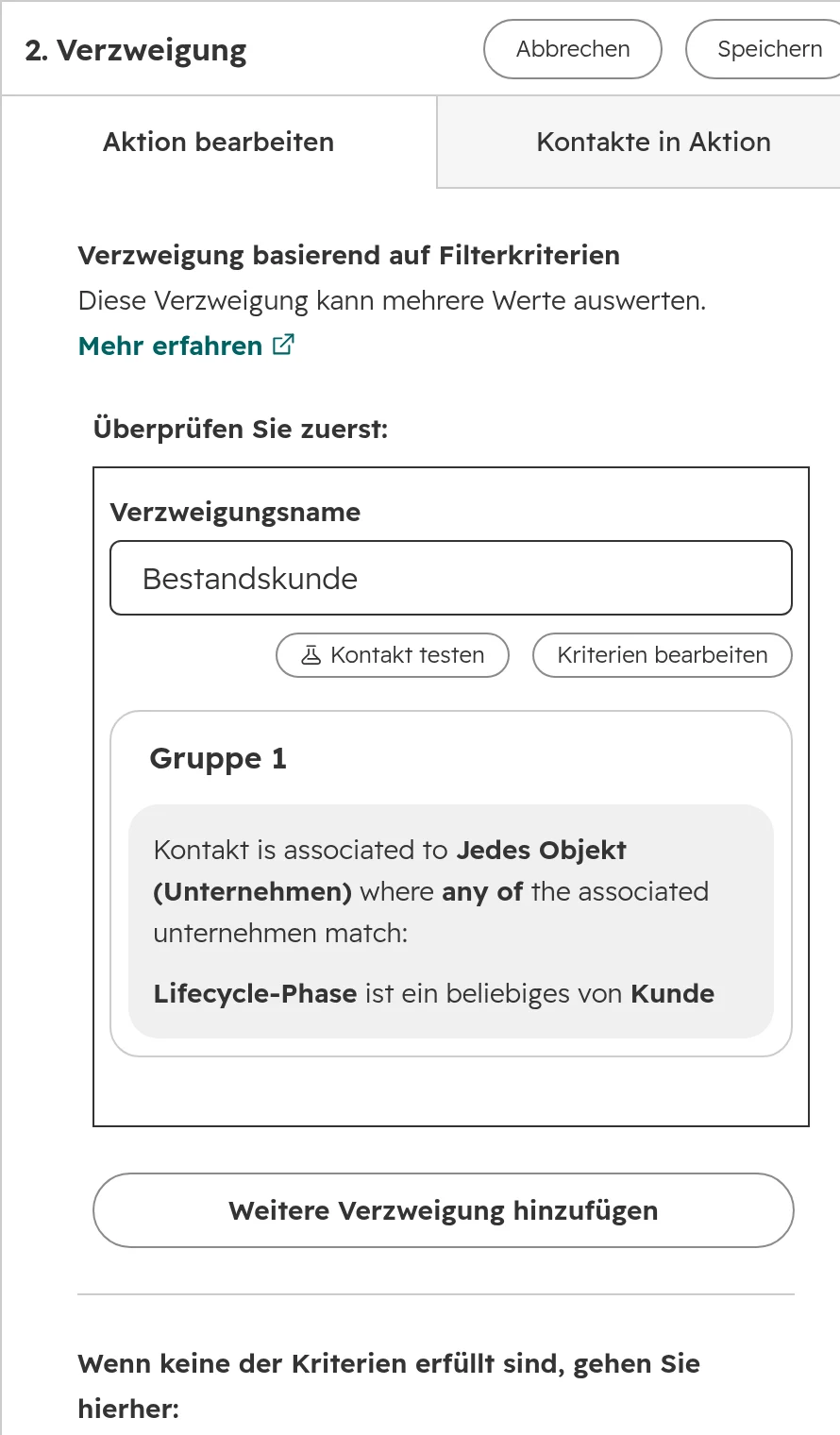
Fügen Sie eine Verzweigung „Bestandskunde“ hinzu: Der Kontakt ist einem Unternehmen mit der Lifecycle-Phase Kunde zugeordnet. Alles andere geht in den Zweig „Neukunde“.Die Verzweigung prüft das zugeordnete Unternehmen. Die Lifecycle-Phase des Kontakts selbst steht oft noch auf Lead.
Schritt 04
Bestandskunde: den Zuständigen des Unternehmens übernehmen
Fügen Sie Datensatz bearbeiten hinzu und setzen Sie „Für Kontakt zuständiger Mitarbeiter“ auf den für das Unternehmen zuständigen Mitarbeiter. Damit ist der Kundenbetreuer auch für den neuen Kontakt zuständig.
Schritt 05
Neukunde: im Team rotieren
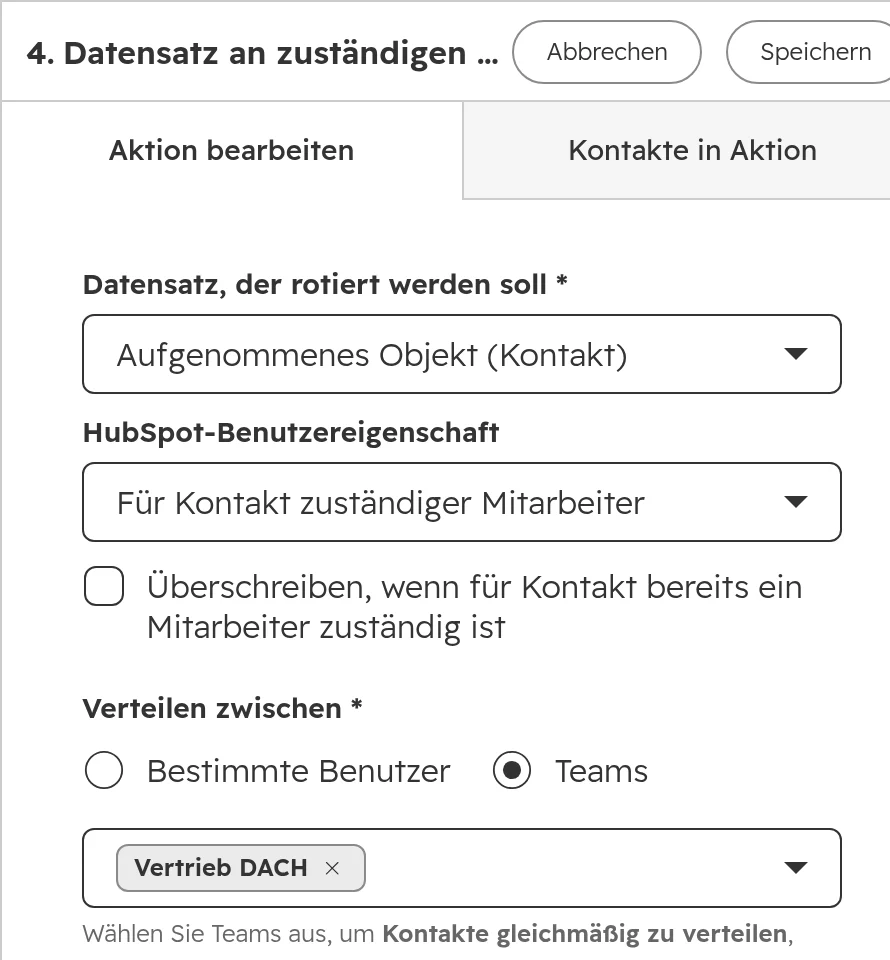
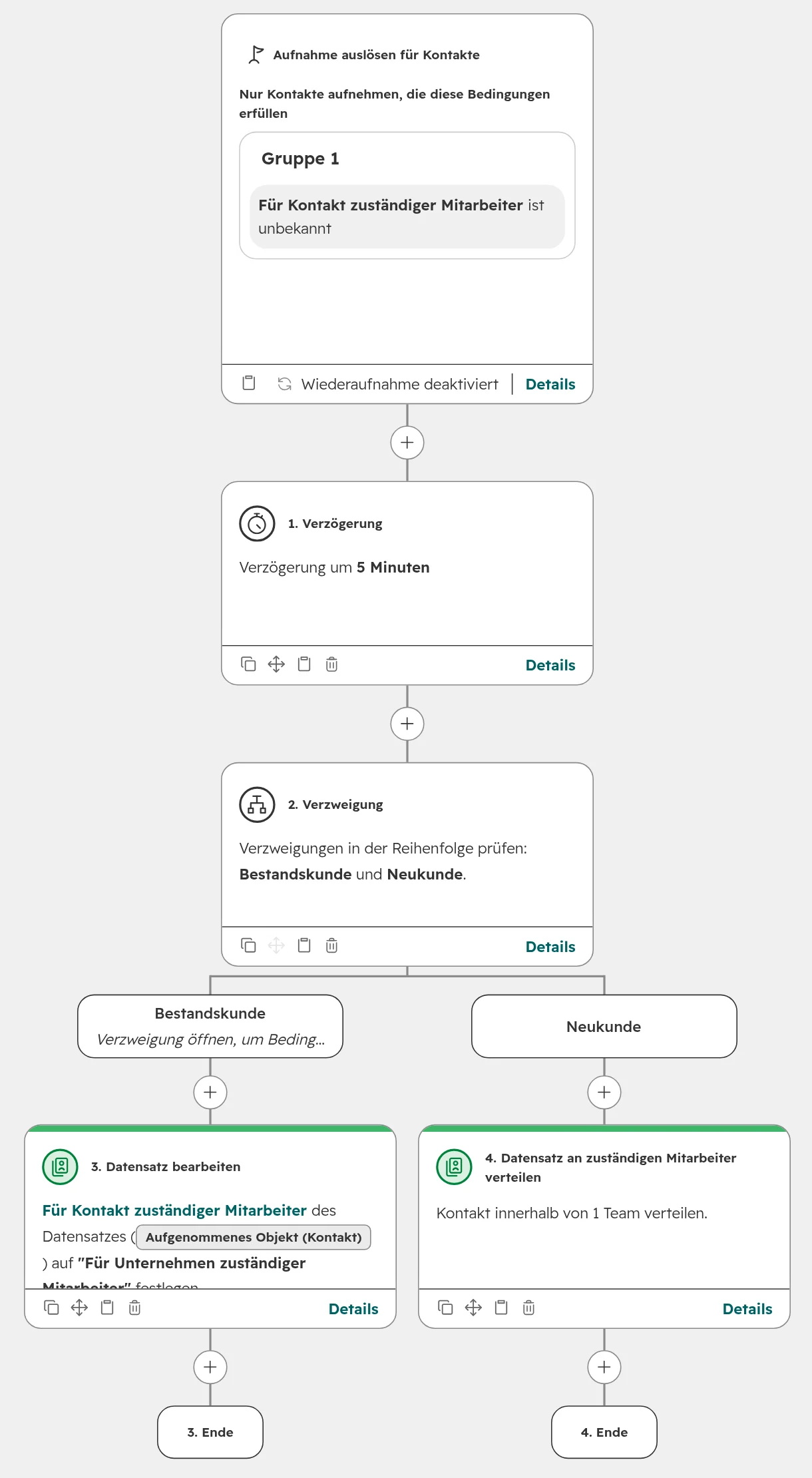
Fügen Sie Datensatz an zuständigen Mitarbeiter verteilen hinzu und wählen Sie das Vertriebsteam. HubSpot verteilt die Kontakte gleichmäßig auf die Hauptmitglieder des Teams mit einer bezahlten Sales- oder Service-Hub-Lizenz. Lassen Sie „Überschreiben, wenn für Kontakt bereits ein Mitarbeiter zuständig ist“ ausgeschaltet.Verteilung nach Team. Nur Hauptmitglieder mit bezahlter Sales- oder Service-Hub-Lizenz bekommen Datensätze.Der ganze Workflow: der Kundenbetreuer für Kunden, eine faire Rotation für neue Interessenten.
Round Robin in HubSpot verteilt gleichmäßig, nicht klug: Die Rotation weiß nicht, wer im Urlaub ist, wer schon mit dem Unternehmen gesprochen hat oder wer welche Art von Deal abschließt. Wenn Gebiete, Sprachen oder Produkte entscheiden, wer einen Lead bekommt, setzen Sie dafür Verzweigungen vor die Rotation. Die Rotation verteilt dann nur den Rest. Welche Phase als Kunde zählt, erklärt unser Ratgeber zu Lifecycle-Phasen, Leadstatus und Deal-Phasen.
Workflow 3: Deals mit überschrittenem Abschlussdatum finden
Ein offener Deal mit einem Abschlussdatum in der Vergangenheit ist entweder verspätet oder verloren, und in beiden Fällen stimmt der Forecast nicht. HubSpot setzt das Abschlussdatum, wenn ein Deal geschlossen wird. Vor offenen Deals, die überfällig sind, warnt HubSpot aber nicht. Der folgende Workflow tut das.
Schritt 01
Auslöser: offene Phase und Abschlussdatum vor heute
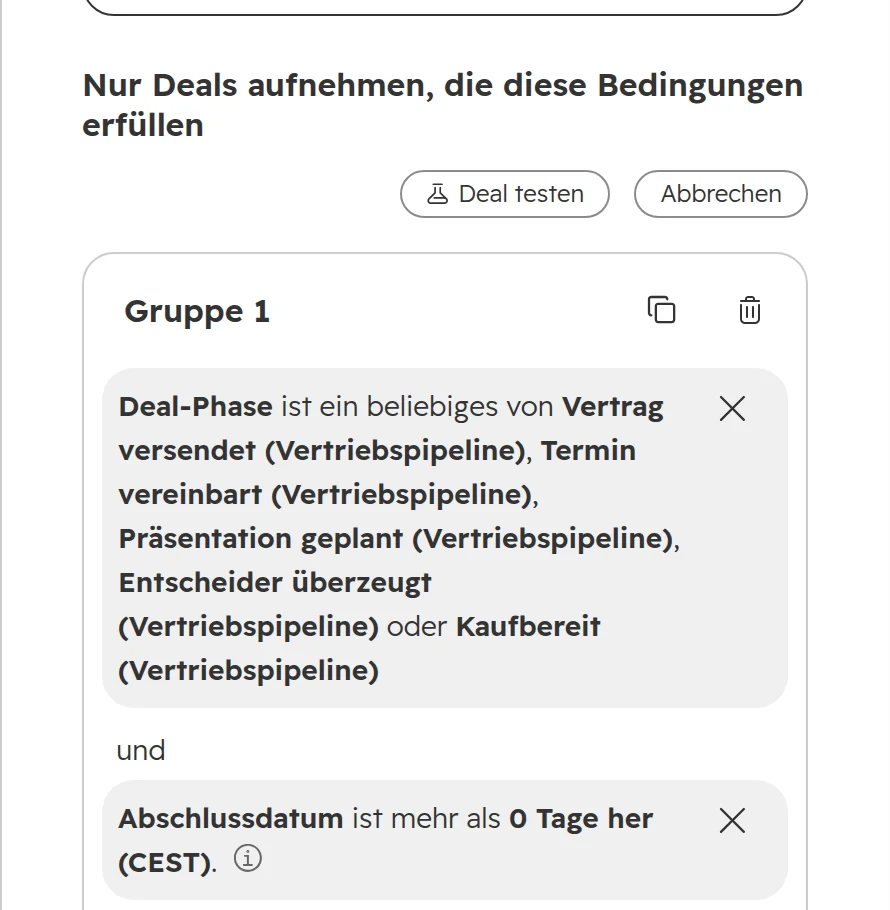
Erstellen Sie einen dealbasierten Workflow mit zwei Filtern: Die Deal-Phase ist eine der offenen Phasen der Pipeline, und das Abschlussdatum liegt vor heute (in HubSpot „ist mehr als 0 Tage her“). Aktivieren Sie die Wiederaufnahme, damit ein Deal erneut erfasst wird, wenn auch das neue Datum verstreicht.Der Auslöser: alle offenen Phasen der Pipeline und ein Abschlussdatum vor heute.
Schritt 02
Aufgabe für den Zuständigen
Fügen Sie Aufgabe erstellen hinzu: „Abschlussdatum überschritten: neues Datum setzen oder Deal schließen“, zugewiesen an den für den Deal zuständigen Mitarbeiter, fällig innerhalb weniger Werktage. Der Zuständige verschiebt das Datum mit Begründung oder schließt den Deal als verloren.
Lassen Sie den Workflow das Abschlussdatum nicht selbst ändern. Ein Datum, das der Workflow jeden Monat nach hinten schiebt, lässt den Forecast gesund aussehen, während sich nichts bewegt. Die Entscheidung trifft der Zuständige des Deals.
Workflow 4: eine Warnung, wenn ein Deal stillsteht
Ein Deal steht still, wenn länger nichts passiert ist, als Ihr Verkaufszyklus erlaubt. Der Workflow erinnert zuerst den Zuständigen. Die Vertriebsleitung erfährt es nur, wenn sich nichts ändert.
Schritt 01
Auslöser: 14 Tage keine Aktivität
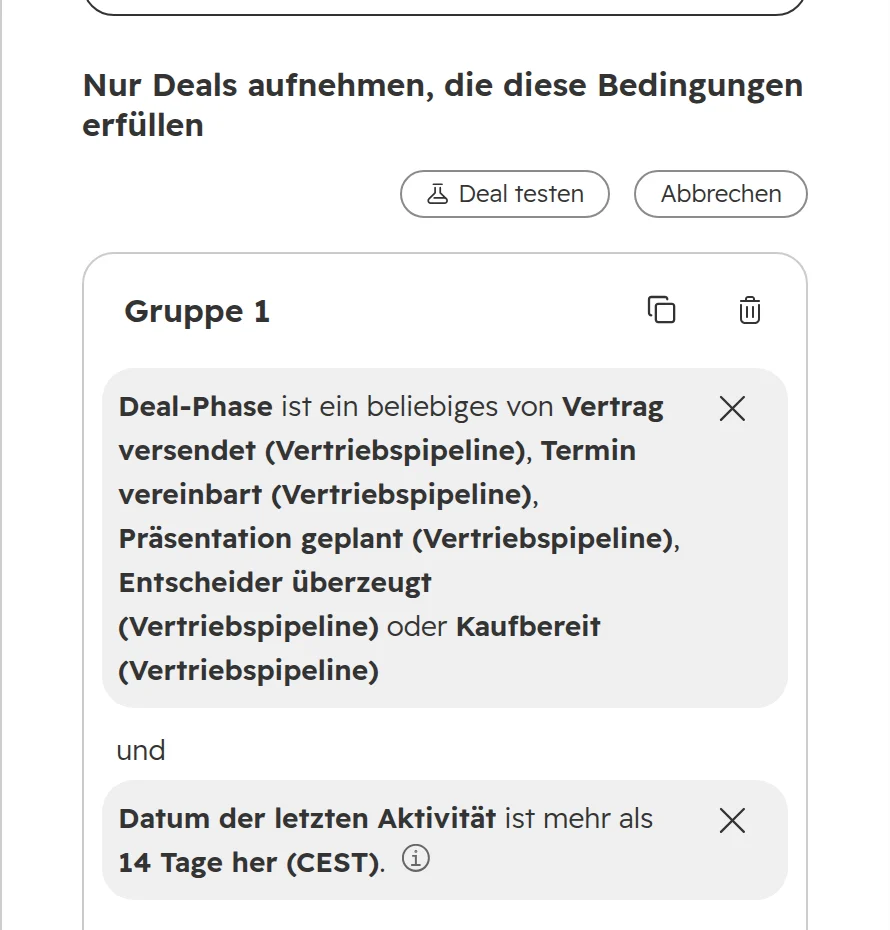
Erstellen Sie einen dealbasierten Workflow: Der Deal ist in einer offenen Phase, und das „Datum der letzten Aktivität“ liegt mehr als 14 Tage zurück. Wählen Sie die Zahl nach Ihrem eigenen Verkaufszyklus; bei langen Projektgeschäften passen 21 oder 30 Tage besser. Aktivieren Sie die Wiederaufnahme.Der Auslöser nutzt das Datum der letzten Aktivität: Anrufe, E-Mails, Meetings und Notizen, die am Deal erfasst sind.
Schritt 02
Aufgabe für den Zuständigen
Fügen Sie eine Aufgabe hinzu: „14 Tage keine Aktivität: nächsten Schritt planen oder Deal schließen“, zugewiesen an den für den Deal zuständigen Mitarbeiter, Priorität hoch, fällig am nächsten Werktag.
Schritt 03
Eine Woche warten, dann erneut prüfen
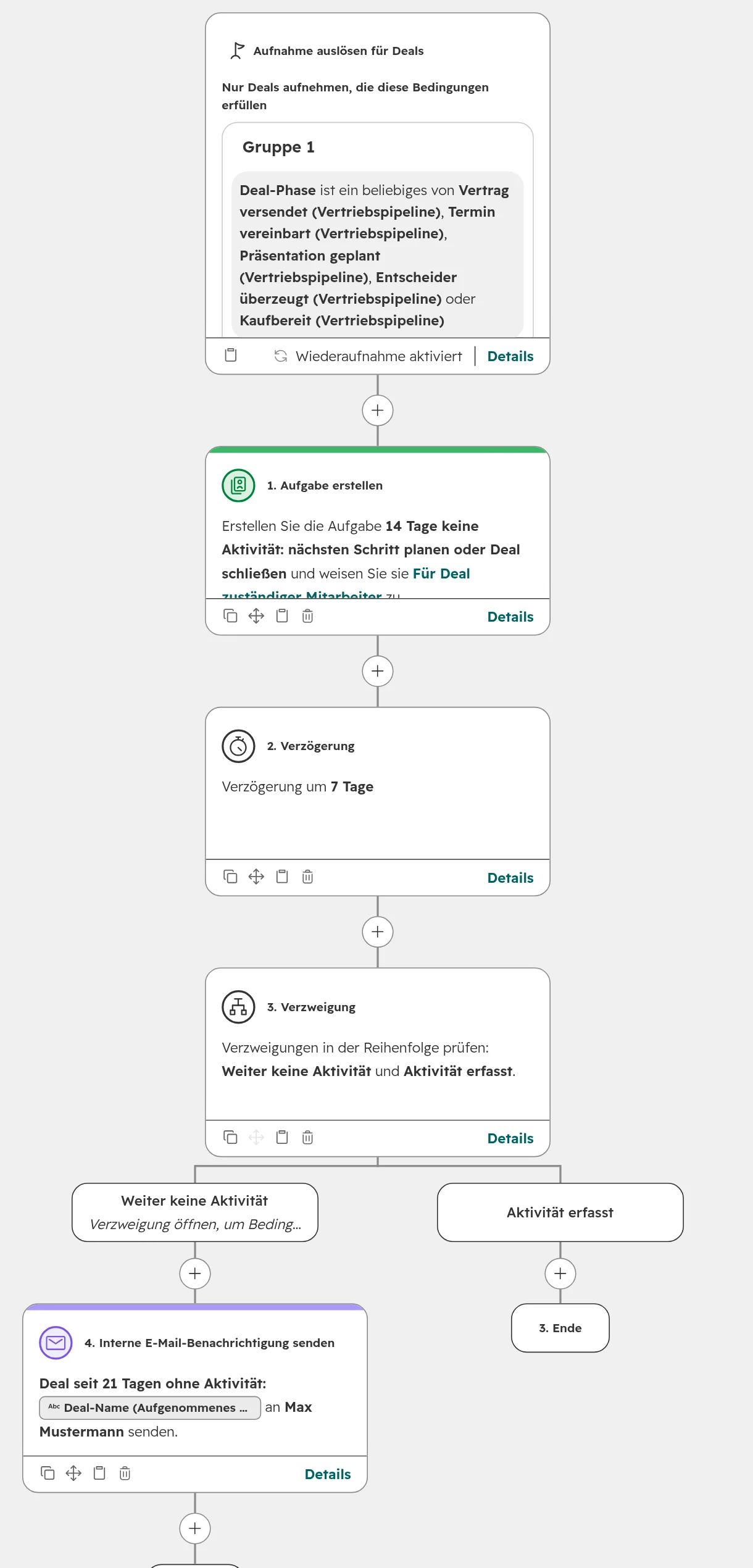
Fügen Sie eine Verzögerung von sieben Tagen und eine Verzweigung hinzu: Liegt das Datum der letzten Aktivität jetzt mehr als 21 Tage zurück? Dann geht eine interne E-Mail mit dem Deal-Namen an die Vertriebsleitung, damit der Deal im nächsten Pipeline-Review auf den Tisch kommt. Hat der Zuständige etwas erfasst, endet der Workflow.Der ganze Workflow. Die Vertriebsleitung erfährt von einem Deal erst, wenn der Zuständige eine Woche Zeit zum Handeln hatte.
Schließen Sie stillstehende Deals nicht automatisch als verloren. Ein Vertriebsmitarbeiter wartet vielleicht auf eine Budgetentscheidung, ohne das zu erfassen. Schließt ein Workflow den Deal, fehlt dieses Gespräch im Bericht über die Verlustgründe.
Was Sie mit HubSpot-Workflows nicht automatisieren sollten
Wie sich HubSpot-Workflows in die Quere kommen, und was dagegen hilft
Ein Workflow kann für sich allein richtig aussehen und trotzdem das System stören. Das sind die Probleme, die wir in Accounts mit mehr als ein paar Dutzend Workflows am häufigsten sehen, und was jeweils dagegen hilft.
Problem
Was passiert
Was dagegen hilft
Zwei Workflows schreiben dieselbe Eigenschaft
Lifecycle-Phase oder zuständiger Mitarbeiter springen hin und her, und Berichte gehen nicht mehr auf. Es erscheint kein Fehler.
Pro Eigenschaft schreibt nur ein Workflow. Prüfen Sie vor dem Bauen in den Einstellungen der Eigenschaft, wo sie verwendet wird und welche Workflows sie schon setzen
Zwei Workflows starten beim selben Ereignis
Sie laufen parallel. Ein Deal entsteht, bevor der Zuständige feststeht, oder eine Aufgabe geht an niemanden.
Eine kurze Verzögerung im späteren Workflow, oder ein Workflow, der beides der Reihe nach erledigt
Importe und Integrationen lösen Workflows aus
Ein Import alter Kontakte setzt den Leadstatus auf Neu zurück oder schickt Kunden eine Willkommens-E-Mail.
Eine Ausschlussliste, ein Filter auf das Erstelldatum im Auslöser oder den Workflow während des Imports ausschalten
Wiederaufnahme nicht aktiviert
Der Workflow läuft einmal pro Datensatz und danach nie wieder, etwa bei einer zweiten Angebotsanfrage.
Die Wiederaufnahme für jeden Workflow bewusst festlegen
Ein Workflow erstellt Datensätze, die ihn erneut auslösen
HubSpot stoppt die Schleife und überspringt die Aktion, sodass der erwartete Datensatz fehlt.
Sicherstellen, dass erstellte Datensätze den eigenen Auslöser des Workflows nicht erfüllen
Änderungen an einem aktiven Workflow
Es gibt keinen Entwurfsmodus. Bereits aufgenommene Datensätze durchlaufen sofort die neuen Schritte.
Klonen, den Klon ändern, den alten ausschalten, dann den neuen einschalten
Ist doch etwas schiefgegangen, öffnen Sie im Workflow Anzeigen > Verlauf der Revisionen. Der Revisionsverlauf listet jede Änderung mit Datum und Benutzer, und Sie können zu einer früheren Version zurückkehren. Das ändert keine Datensätze. In Enterprise kann ein Super-Admin die Eigenschaftswerte wiederherstellen, die ein Workflow in den letzten 14 Tagen geändert hat, im Aufnahmeverlauf des Workflows. Änderungen aus Aktionen mit benutzerdefiniertem Code stellt HubSpot nicht wieder her. Ältere Änderungen und alle in Professional korrigieren Sie mit einer Liste und einer Massenbearbeitung. Importe und Integrationen, die Workflows auslösen, erzeugen oft auch Duplikate. Was dagegen hilft, steht in unserem Ratgeber zu Duplikaten in HubSpot.
Nach zwei Jahren hat ein Account oft hundert Workflows, und niemand weiß mehr, welche noch zählen. Vier Gewohnheiten verhindern das, und keine kostet mehr als eine Minute pro Workflow. Hat Ihr Account das Problem schon, beginnen Sie mit dem Workflow-Teil unserer Checkliste für das Portal-Audit.
Schritt 01
Ein Name aus Team, Objekt und Zweck
Verwenden Sie für jeden Workflow dasselbe Muster: Team · Objekt · was er tut, etwa „Vertrieb · Deal · Warnung bei stillstehendem Deal“. Das Objekt sagt, was aufgenommen wird. Der Zweck sagt, was der Workflow ändert.
Schritt 02
Eine Beschreibung mit Auslöser und Wirkung
Schreiben Sie in ein, zwei Sätzen, was den Workflow startet, was er ändert und wen man vor einer Änderung fragt. Bleibt das Feld leer, schreibt HubSpot per KI eine Beschreibung; ersetzen Sie sie durch Ihre eigene.
Schritt 03
Ein Ordner pro Team
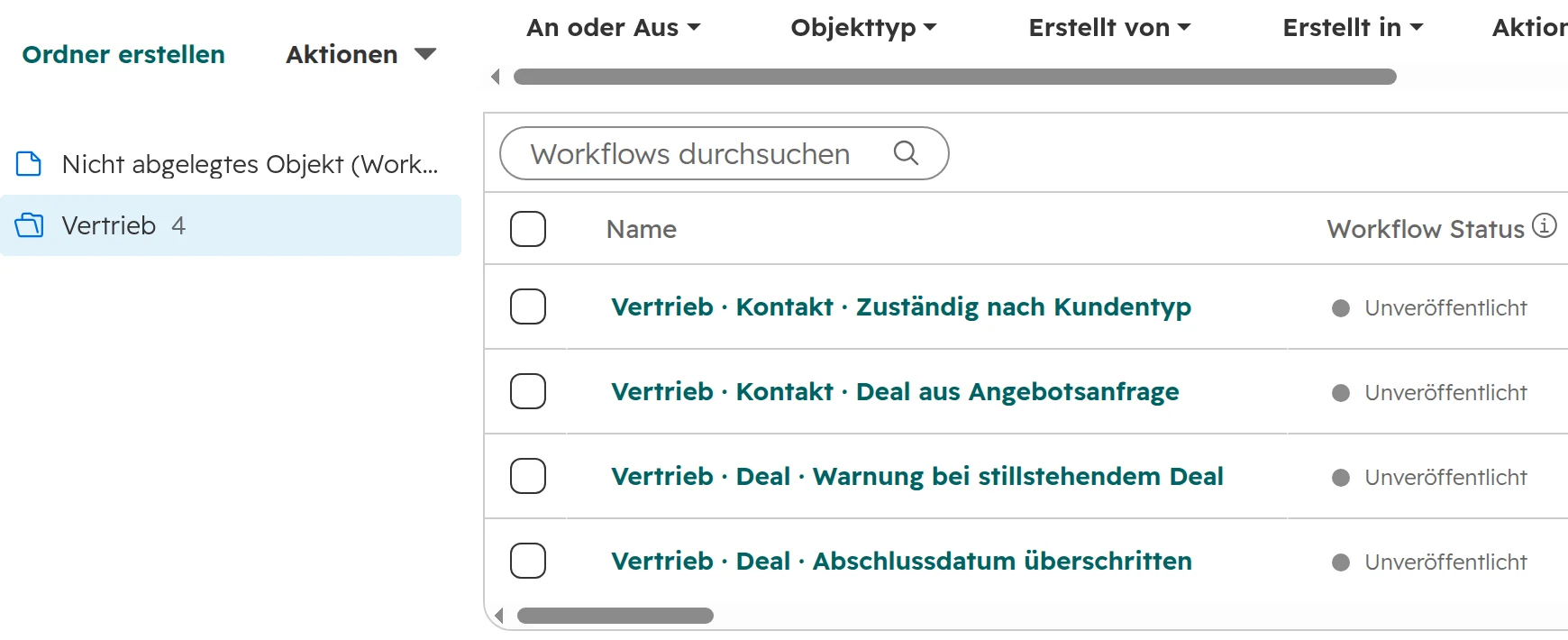
Legen Sie unter Automatisierung > Workflows auf der Registerkarte Ordner einen Ordner pro Team an und verschieben Sie die Workflows hinein. Die Filter nach Objekttyp, Ersteller und Aktionstyp finden den Rest.Ein Ordner pro Team, ein Namensmuster. Sie sehen sofort, welche Workflows Deals betreffen und welche Kontakte.
Schritt 04
Jedes Quartal eine Durchsicht
Prüfen Sie die Workflows, die HubSpot zur Überprüfung markiert (Fehler in den letzten sieben Tagen), und die nicht verwendeten (ausgeschaltet oder 90 Tage ohne Aktionen). Löschen Sie, was niemand braucht; gelöschte Workflows lassen sich 90 Tage lang wiederherstellen.
Geben Sie das Recht, Workflows zu bearbeiten und zu veröffentlichen, nur den wenigen Personen, die Sales Operations verantworten. Alle anderen schlagen ihnen Änderungen vor.
Welche HubSpot-Edition Sie für Vertriebs-Workflows brauchen
Was Sie in welcher Edition bekommen
Edition
Vertriebsautomatisierung
Limits
Kostenlos
Keine Workflows und keine Pipeline-Automatisierungen
Keine
Sales Hub Starter
Pipeline-Automatisierungen: Aufgabe, interne E-Mail oder Datensatz bearbeiten, wenn ein Deal eine Phase erreicht
Keine Verzweigungen, keine Verzögerungen, kein Round Robin
Professional (Sales Hub, Smart CRM und andere)
Workflows mit Verzweigungen, Verzögerungen, Datensatz erstellen und Round Robin
300 Workflows
Enterprise
Wie Professional, dazu Aufnahme in Sequenzen per Workflow, Performance-Benachrichtigungen und Workflows, die Teams zugewiesen sind
Benutzerdefinierter Code, Webhooks und Formatierungsaktionen in Workflows
400 oder 1.100 Workflows
Stand: Oktober 2026. Bei mehreren Abos zählt das höchste Limit. KI-Aktionen in Workflows verbrauchen HubSpot Credits.
Im Juli 2026 hat HubSpot in Agent Hub einen zweiten Workflow-Editor ergänzt, im Oktober 2026 noch als öffentliche Beta. Ein dorthin umgewandelter Workflow lässt sich nicht zurückwandeln, und sein Versionsverlauf beginnt von vorn. Für Vertriebs-Workflows wie die oben reicht das klassische Workflow-Tool.
Was in Deutschland, Österreich und der Schweiz anders ist
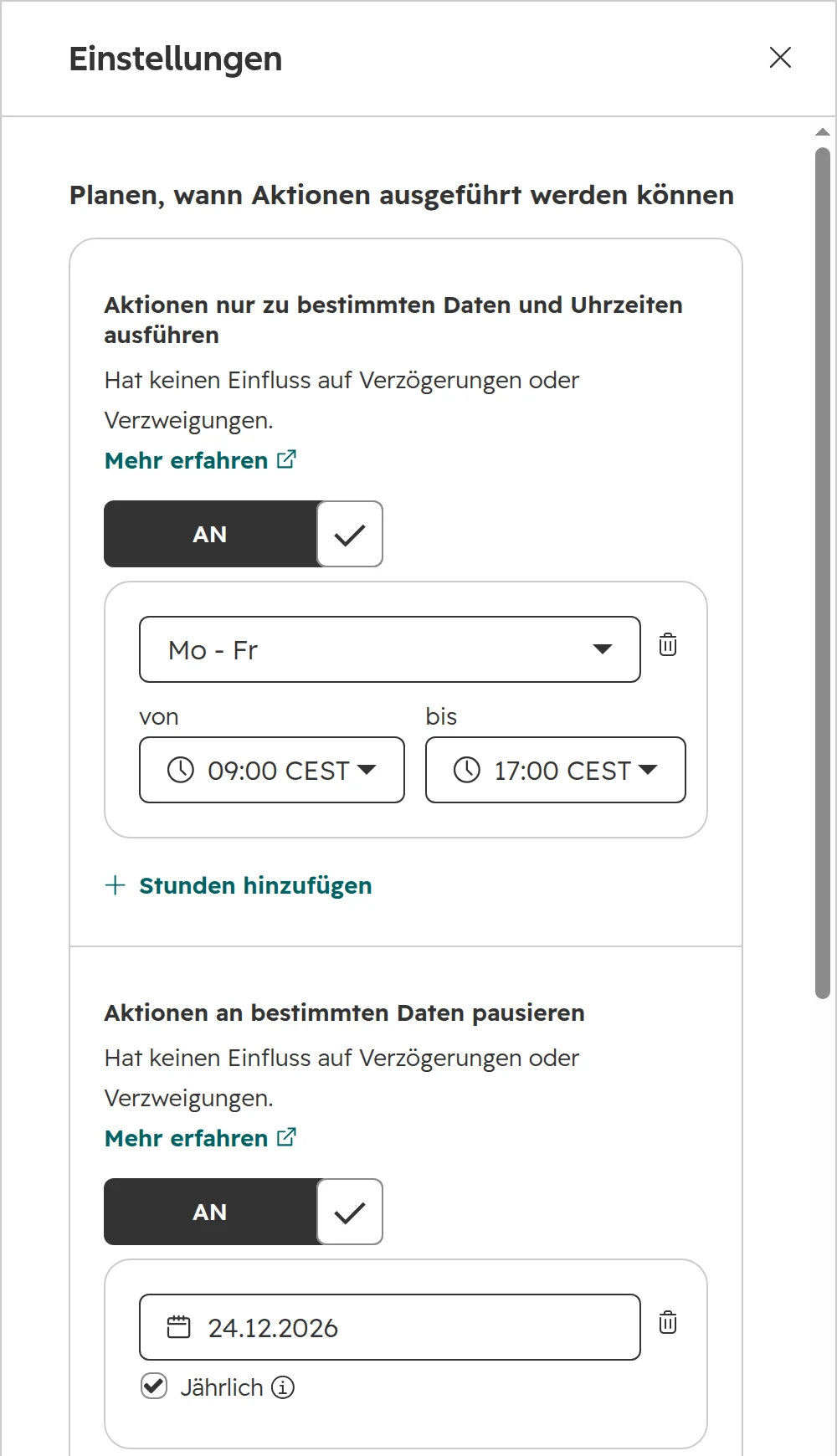
Zeitzone und Arbeitszeiten. Legen Sie zuerst die Zeitzone des Accounts fest; ohne sie richten sich die Zeiten in Workflows nach der US-Ostküste. Lassen Sie Workflows Aktionen dann nur an Werktagen und zu Arbeitszeiten ausführen, damit keine Aufgabe um 3 Uhr nachts ankommt.
Feiertage. Feiertage unterscheiden sich je Land und je Bundesland oder Kanton. Tragen Sie sie in den Workflow-Einstellungen als Pausendaten ein, jährlich wiederkehrend.
Betriebsrat. Benachrichtigungen, die der Führungskraft die Inaktivität eines Vertriebsmitarbeiters melden, können als System zur Leistungsüberwachung gelten. In Deutschland (§ 87 BetrVG) und Österreich (§ 96 ArbVG) bestimmt der Betriebsrat bei solchen Systemen mit. Sprechen Sie mit dem Betriebsrat, bevor Sie die Warnung bei stillstehenden Deals einschalten.
Eine Sprache für Namen. Teams, die auf Deutsch und Englisch arbeiten, sollten sich auf eine Sprache für Workflow-, Eigenschafts- und Ordnernamen einigen. Gemischte Namen machen eine Workflow-Liste innerhalb eines Jahres unlesbar.
Arbeitszeiten von Montag bis Freitag und ein jährliches Pausendatum. Aktionen, die außerhalb liegen, warten auf die nächste Arbeitszeit.
Wie wir Vertriebsautomatisierung aufsetzen
In den meisten Accounts, die wir uns ansehen, fehlt kein Workflow. Das Problem sind zwanzig alte, die sich niemand abzuschalten traut. Deshalb beginnen wir mit dem, was schon da ist.
Schritt 01
Audit
Wir listen jeden Workflow und jede Pipeline-Automatisierung auf, mit Auslöser und den Eigenschaften, die sie schreiben. Sie sehen, welche sich in die Quere kommen, welche nichts tun und für welche niemand verantwortlich ist.
Schritt 02
Planung
Gemeinsam mit dem Vertrieb legen wir fest, welche Abläufe automatisiert werden, welche bei Menschen bleiben und wer welche Eigenschaft verantwortet. Sie bekommen einen Plan mit Reihenfolge und Fixpreis.
Schritt 03
Umsetzung und Test
Wir bauen jeden Workflow mit klarem Namen und klarer Beschreibung, testen ihn an Beispieldatensätzen und schalten ihn während der Arbeitszeit ein, den alten aus.
Schritt 04
Übergabe
Ihr Team bekommt die Ordnerstruktur, das Namensmuster und eine kurze Routine für die Durchsicht jedes Quartal. So bleibt der Account lesbar, wenn wir gehen.
Häufige Fragen
Was ist ein Workflow in HubSpot?
Ein HubSpot-Workflow nimmt Datensätze wie Kontakte oder Deals auf, die seinen Auslöser erfüllen, und führt dann der Reihe nach Aktionen aus: eine Aufgabe erstellen, eine Eigenschaft setzen, einen Datensatz erstellen, den zuständigen Mitarbeiter per Round Robin zuweisen oder eine interne E-Mail senden. Verzweigungen und Verzögerungen bestimmen, welche Aktion wann läuft. HubSpot-Workflows brauchen ein Professional- oder Enterprise-Abo.
Hat HubSpot Sales Hub Starter Workflows?
Nein. Workflows gibt es in HubSpot ab Professional. Sales Hub Starter hat Pipeline-Automatisierungen: Wenn ein Deal eine Phase erreicht, kann HubSpot eine Aufgabe erstellen, eine interne E-Mail senden oder einen Datensatz bearbeiten.
Wie viele Workflows kann ich in HubSpot erstellen?
Bis zu 300 mit einem Professional-Abo und bis zu 1.000 mit Enterprise, Stand Oktober 2026. Data Hub erhöht das auf 400 oder 1.100. Pipeline-Automatisierungen und die einfachen Automatisierungen in Formularen und E-Mails zählen laut HubSpots Workflow-FAQ nicht mit.
Welche Limits haben HubSpot-Workflows?
Ein Professional-Abo erlaubt 300 HubSpot-Workflows, Enterprise 1.000, Stand Oktober 2026. Ein Datensatz wird nur einmal aufgenommen, außer die Wiederaufnahme ist aktiviert. Ein Workflow kann keine Datensätze erstellen, die ihn erneut auslösen. HubSpot-Workflows haben keinen Entwurfsmodus, und der Revisionsverlauf setzt den Workflow zurück, nicht aber die Datensätze, die er geändert hat.
Warum läuft mein Workflow nicht ein zweites Mal für denselben Kontakt?
Standardmäßig wird ein Datensatz in einen HubSpot-Workflow nur einmal aufgenommen. Aktivieren Sie die Wiederaufnahme in den Einstellungen des Auslösers und wählen Sie die Auslöser, die ihn erneut aufnehmen sollen. Ein Datensatz, der den Workflow noch durchläuft, kann erst wieder aufgenommen werden, wenn er fertig ist.
Kann ein HubSpot-Workflow automatisch einen Deal erstellen?
Ja, mit der Aktion Datensatz erstellen, ab Professional. Legen Sie Deal-Name, Pipeline und Phase fest und weisen Sie einen zuständigen Mitarbeiter und ein Abschlussdatum zu. Achten Sie darauf, dass der neue Deal den eigenen Auslöser des Workflows nicht erfüllt, sonst überspringt HubSpot die Aktion, um eine Schleife zu verhindern.
Warum eine Verzögerung am Anfang eines HubSpot-Workflows?
HubSpot-Workflows, die beim selben Ereignis starten, laufen parallel, und keiner wartet auf den anderen. Eine Verzögerung von fünf Minuten gibt einem anderen Workflow Zeit, den zuständigen Mitarbeiter zu setzen, und HubSpot Zeit, den Kontakt seinem Unternehmen zuzuordnen, bevor der nächste Schritt beides liest.
Wie verteile ich Leads in HubSpot per Round Robin?
Mit der Workflow-Aktion Datensatz an zuständigen Mitarbeiter verteilen, für bestimmte Benutzer oder ein Team. HubSpot verteilt die Datensätze gleichmäßig. Nur aktive Benutzer mit bezahlter Sales- oder Service-Hub-Lizenz, Professional oder Enterprise, können Datensätze bekommen.
Kann ich Änderungen an einem HubSpot-Workflow rückgängig machen?
Den Workflow selbst ja: Anzeigen > Verlauf der Revisionen zeigt jede Änderung und lässt Sie zu einer früheren Version zurückkehren. Datensätze bleiben dabei unverändert. In Enterprise kann ein Super-Admin die Eigenschaftswerte wiederherstellen, die ein Workflow in den letzten 14 Tagen geändert hat, im Aufnahmeverlauf des Workflows. In Professional korrigieren Sie Datensätze mit einer Liste und einer Massenbearbeitung.
Was ist der Unterschied zwischen einem HubSpot-Workflow und einer Sequenz?
Ein HubSpot-Workflow automatisiert Schritte im CRM, etwa Aufgaben, Zuständigkeiten und Eigenschaften. Eine Sequenz sendet eine Reihe persönlicher E-Mails und Aufgaben aus dem Postfach eines Vertriebsmitarbeiters und stoppt, wenn der Kontakt antwortet. Kontakte per Workflow in eine Sequenz aufzunehmen, erfordert Sales Hub oder Service Hub Enterprise.
Sehen, welche Workflows in Ihrem Account wirklich laufen
Wir gehen Ihre Automatisierung live mit Ihnen durch, Konflikte inklusive. Die Quick Wins behalten Sie, ob wir zusammenarbeiten oder nicht.
Wir möchten Cookies verwenden, um zu sehen, wie die Website genutzt wird, und um unser Marketing zu verbessern. Sie entscheiden. Die Website funktioniert in jedem Fall. Datenschutzerklärung