HubSpot Business Central Integration: was die Synchronisierung abdeckt und was nicht
Wie die eigene App von HubSpot Datensätze abgleicht, wie Sie sie mit der Erweiterung 2.9.0.0 einrichten, wo sie hakt und wann ein Konnektor oder eine eigene Anbindung besser passt.
Aktualisiert am · 15 Minuten·Von Matthew Labrooy, Geschäftsführer
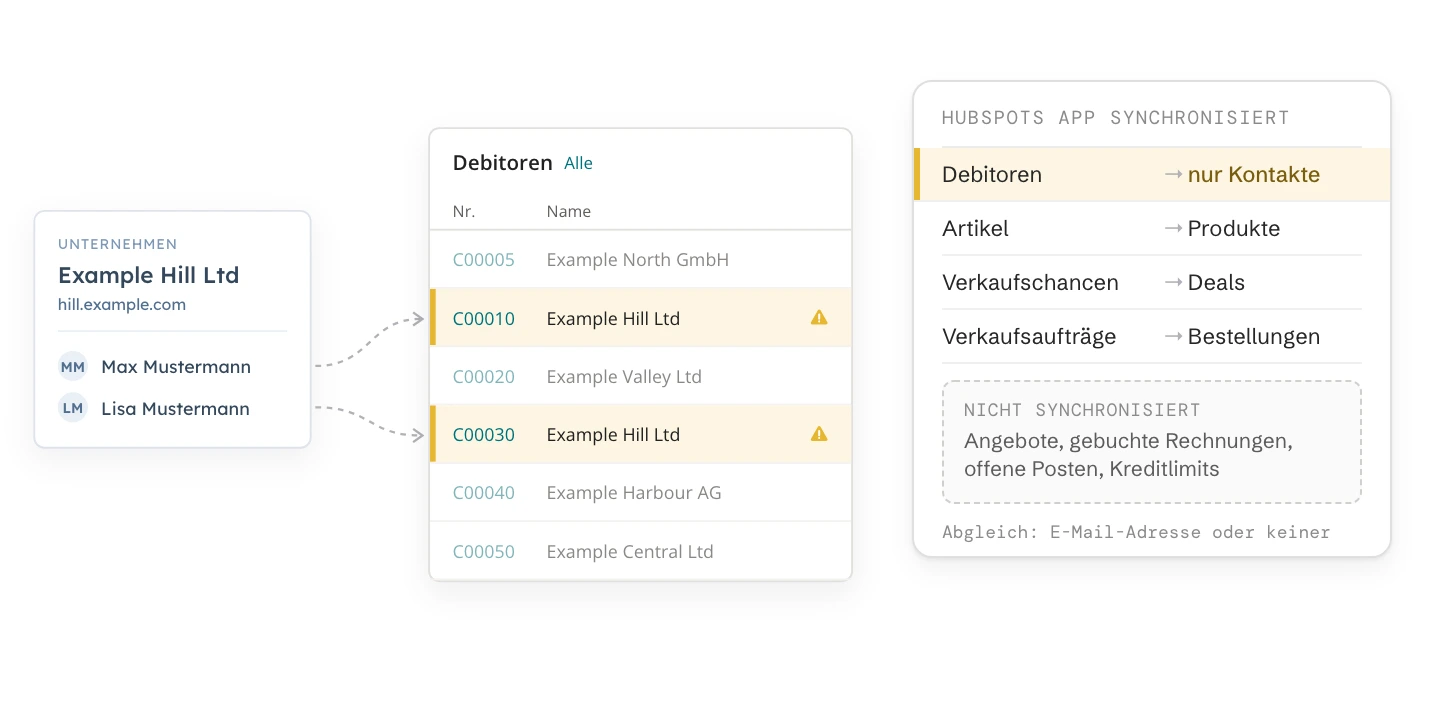
Die eigene HubSpot-Integration für Business Central, die Datensynchronisierungs-App „Microsoft Business Central“, synchronisiert vier Objekte: Debitoren, Artikel, Verkaufschancen und Verkaufsaufträge. Debitoren werden nur zu HubSpot-Kontakten, nicht zu Unternehmen. Datensätze werden über die E-Mail-Adresse abgeglichen oder gar nicht. Angebote, gebuchte Rechnungen und offene Posten werden nicht synchronisiert.
Die App passt, wenn Ihre Debitoren in Business Central überwiegend Personen sind oder der Vertrieb in HubSpot nur Artikel braucht. Sind Ihre Debitoren Unternehmen mit mehreren Ansprechpartnern, oder braucht der Vertrieb Rechnungen und offene Posten am Deal, planen Sie einen Konnektor oder eine eigene Schnittstelle.
App
„Microsoft Business Central“, eine Datensynchronisierungs-App von HubSpot, nur für Business Central online
Objekte
Debitoren zu Kontakten, Artikel zu Produkten, Verkaufschancen zu Deals, Verkaufsaufträge zu Bestellungen
Abgleich
Über die E-Mail-Adresse oder gar nicht. Die Kundennummer kann nicht der Schlüssel sein
Einrichtung
Die HubSpot-Erweiterung 2.9.0.0 in Business Central, zwei Webdienste, dann die Verknüpfung in HubSpot
Nicht synchronisiert
Angebote, gebuchte Rechnungen, offene Posten, Kreditlimits und die Kontakte aus Business Central
Stand
Oktober 2026
Diese vier Objekte synchronisiert die Business-Central-App von HubSpot
Die App von HubSpot bietet vier Objekte aus Business Central an. Jedes davon lässt sich nur mit einer Art von HubSpot-Datensatz synchronisieren. Alles andere in Business Central bleibt außen vor.
Business Central
HubSpot
Was Sie wissen sollten
Debitoren (Customers)
Kontakte
Unternehmen lassen sich nicht wählen. Jeder Kontakt wird ein eigener Debitor
Artikel (Items)
Produkte
Nur zu Produkten
Verkaufschancen (Opportunities)
Deals
Nur Deals in den Pipeline-Phasen, die Sie zuordnen, nehmen teil
Verkaufsaufträge (Sales Orders)
Bestellungen (das Bestellobjekt von HubSpot)
Keine Deals. Deal und Bestellung bleiben zwei getrennte Datensätze
Brauchen einen Konnektor oder eine eigene Anbindung
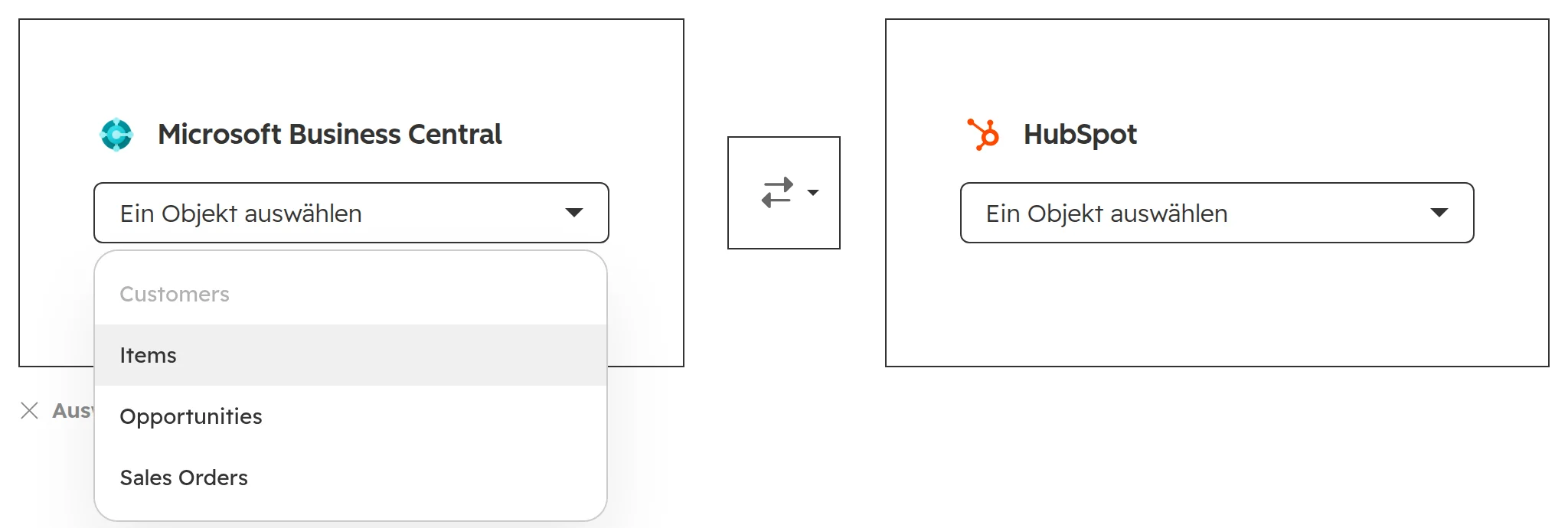
Stand Oktober 2026, aus der Objektliste der App. Dort heißen die vier Objekte auch in der deutschen Oberfläche Customers, Items, Opportunities und Sales Orders.
Die ganze Liste. Customers ist hier nur ausgegraut, weil es schon eine Synchronisierung für Debitoren gibt: Jedes Objekt kann in einer Synchronisierung sein.
Die App von HubSpot funktioniert nur mit Business Central online. Business Central auf eigenen Servern unterstützt HubSpot nicht, damit fällt auch das ältere Dynamics NAV (Navision) weg.
Jeder HubSpot-Plan bekommt die Standardzuordnungen der App. Für eigene Feldzuordnungen, etwa die USt-IdNr. oder die Zahlungsbedingungen, brauchen Sie Data Hub Starter oder höher.
Warum Debitoren aus Business Central in HubSpot zu Kontakten werden
In Business Central ist ein Debitor meist ein Unternehmen. Die App von HubSpot verbindet jeden Debitor mit einem Kontakt, also einer Person. Daraus folgen vier Dinge.
Ein Kontakt, ein Debitor. Zwei Personen aus demselben Unternehmen werden zwei Debitoren mit demselben Namen und zwei Kundennummern. Verkaufsaufträge, Preise und Salden verteilen sich dann auf beide.
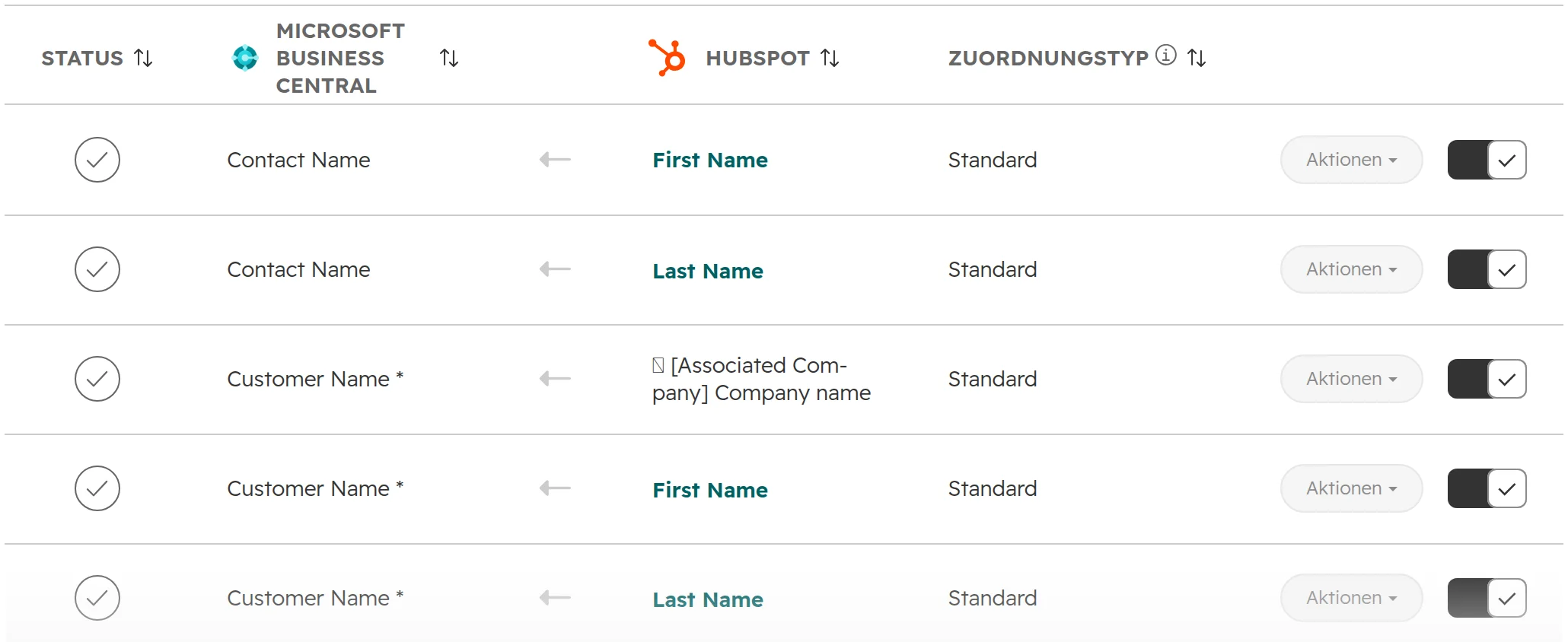
Der Debitorenname kommt vom Unternehmen des Kontakts. Die Standardzuordnung füllt Customer Name mit dem Namen des zugeordneten Unternehmens, oder mit dem Namen der Person, wenn es keines gibt.
HubSpot-Unternehmen bekommen keine Daten aus Business Central. Kundennummer, Zahlungsbedingungen und Saldo kommen nie am Unternehmensdatensatz an, wo der Vertrieb sie sucht.
Ohne E-Mail-Adresse keine Synchronisierung. Ein Debitor ohne E-Mail-Adresse wird nicht synchronisiert. HubSpot überspringt Kontakte ohne E-Mail-Adresse standardmäßig.
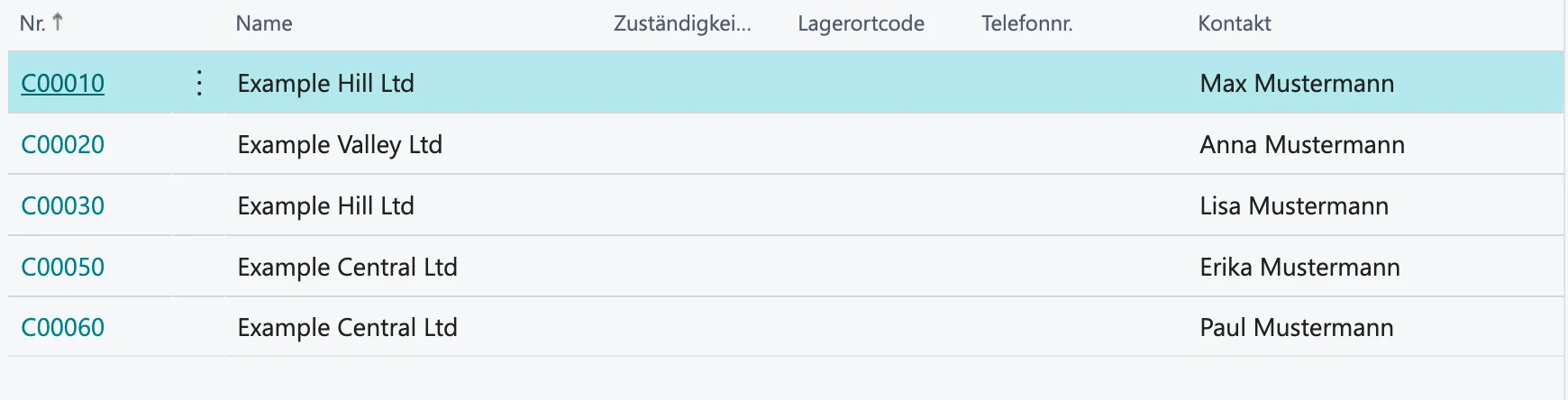
Fünf HubSpot-Kontakte, fünf Debitoren in Business Central. Example Hill Ltd und Example Central Ltd gibt es je zweimal, einmal pro Person.
Die Standardzuordnungen. Customer Name kommt vom zugeordneten Unternehmen, deshalb trägt der Debitor jeder Person den Namen des Unternehmens.
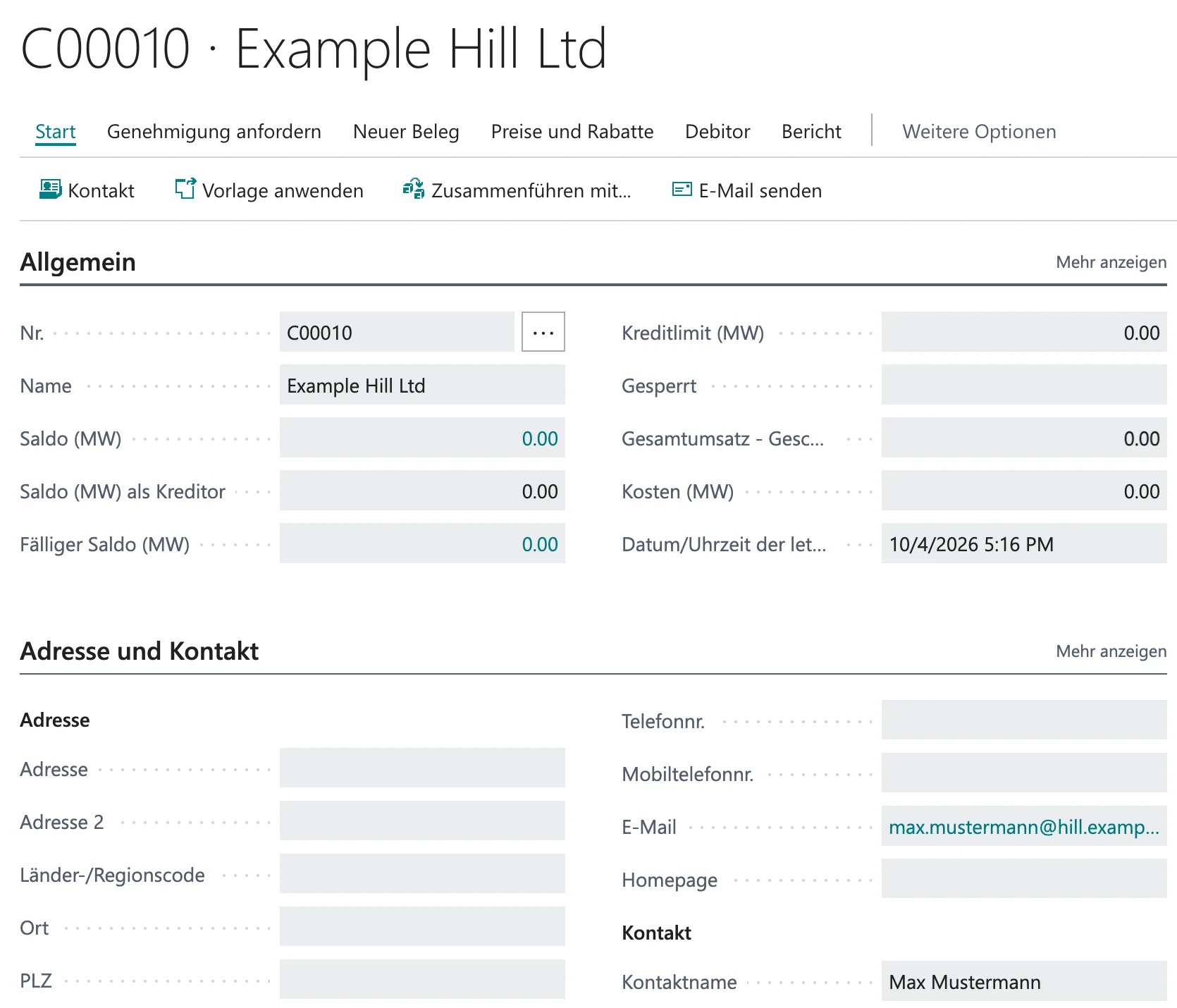
Der synchronisierte Debitor C00010 in Business Central: der Unternehmensname aus HubSpot, die Person als Kontakt und ihre E-Mail-Adresse.
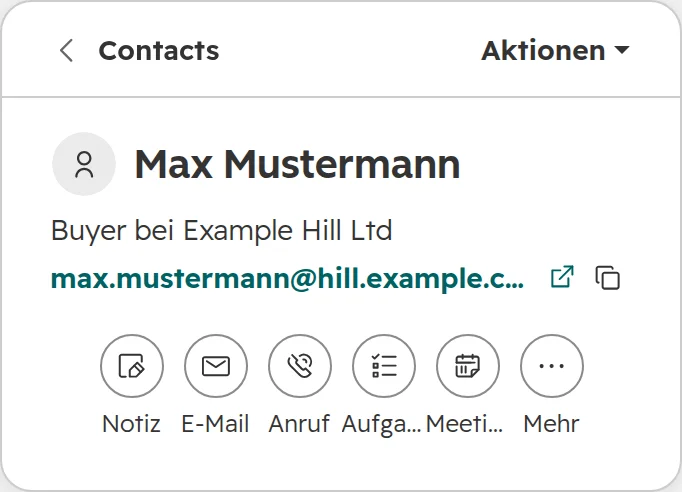
Dieselbe Person in HubSpot. Der Kontaktdatensatz zeigt nichts aus Business Central, nicht einmal die Kundennummer C00010.
So gleicht die App Datensätze ab: über die E-Mail-Adresse oder gar nicht
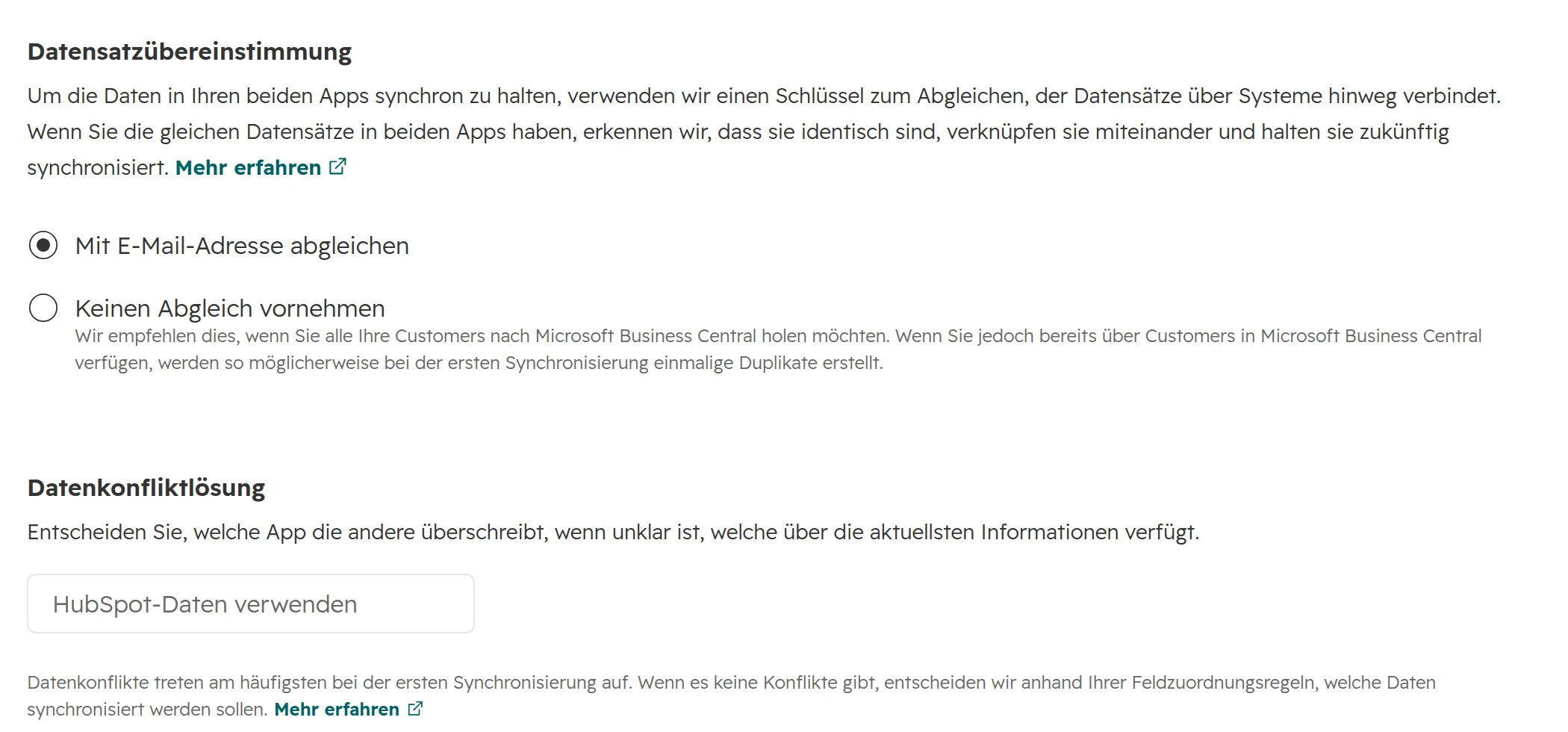
Die Synchronisierung verbindet einen Debitor aus Business Central über die E-Mail-Adresse mit einem HubSpot-Kontakt. Die einzige andere Option ist gar kein Abgleich.
Zwei Optionen für den Abgleich. Die Datenkonfliktlösung legt fest, welches System gewinnt, wenn beide dasselbe Feld geändert haben.
Keine Kundennummer als Schlüssel. Die meisten ERP-Anbindungen gleichen über die Nummer aus dem ERP ab. Die App von HubSpot kann das nicht. Ein Debitor mit einer E-Mail-Adresse in Business Central und einer anderen in HubSpot findet deshalb nie zusammen. Mehr zu Schlüsseln steht in unserem Ratgeber zu HubSpot und ERP.
Gemeinsame E-Mail-Adressen bringen den Abgleich durcheinander. Teilen sich zwei Debitoren eine Adresse, etwa die Rechnungsadresse einer Unternehmensgruppe, wird nur der erste synchronisiert. HubSpot behandelt den nächsten als Duplikat.
„Keinen Abgleich vornehmen“ erzeugt Duplikate. HubSpot empfiehlt die Option nur, wenn Business Central noch leer ist. Gibt es schon Debitoren, legt die erste Synchronisierung sie ein zweites Mal an.
Einmal verbunden, bleiben Datensätze verbunden. Nach der ersten Synchronisierung sind die beiden Datensätze über ihre IDs verknüpft, nicht mehr über die E-Mail-Adresse.
So richten Sie die Business-Central-App von HubSpot ein
Planen Sie eine Stunde mit Ihrem Business-Central-Partner ein, nicht die fünf Minuten, die die App verspricht. Folgen Sie dem Hilfeartikel von HubSpot, denn die Anleitung in der App ist veraltet (mehr dazu unten).
Schritt 01
Prüfen, was Sie brauchen
Business Central online mit einer Lizenz Essentials, Premium oder Team Members. Einen Benutzer in Business Central, der Erweiterungen hochladen darf (Berechtigungssatz EXTEND. MGT. - ADMIN), und einen HubSpot-Benutzer, der Apps installieren darf. Eigene Feldzuordnungen brauchen Data Hub Starter oder höher.
Schritt 02
Die HubSpot-Erweiterung hochladen
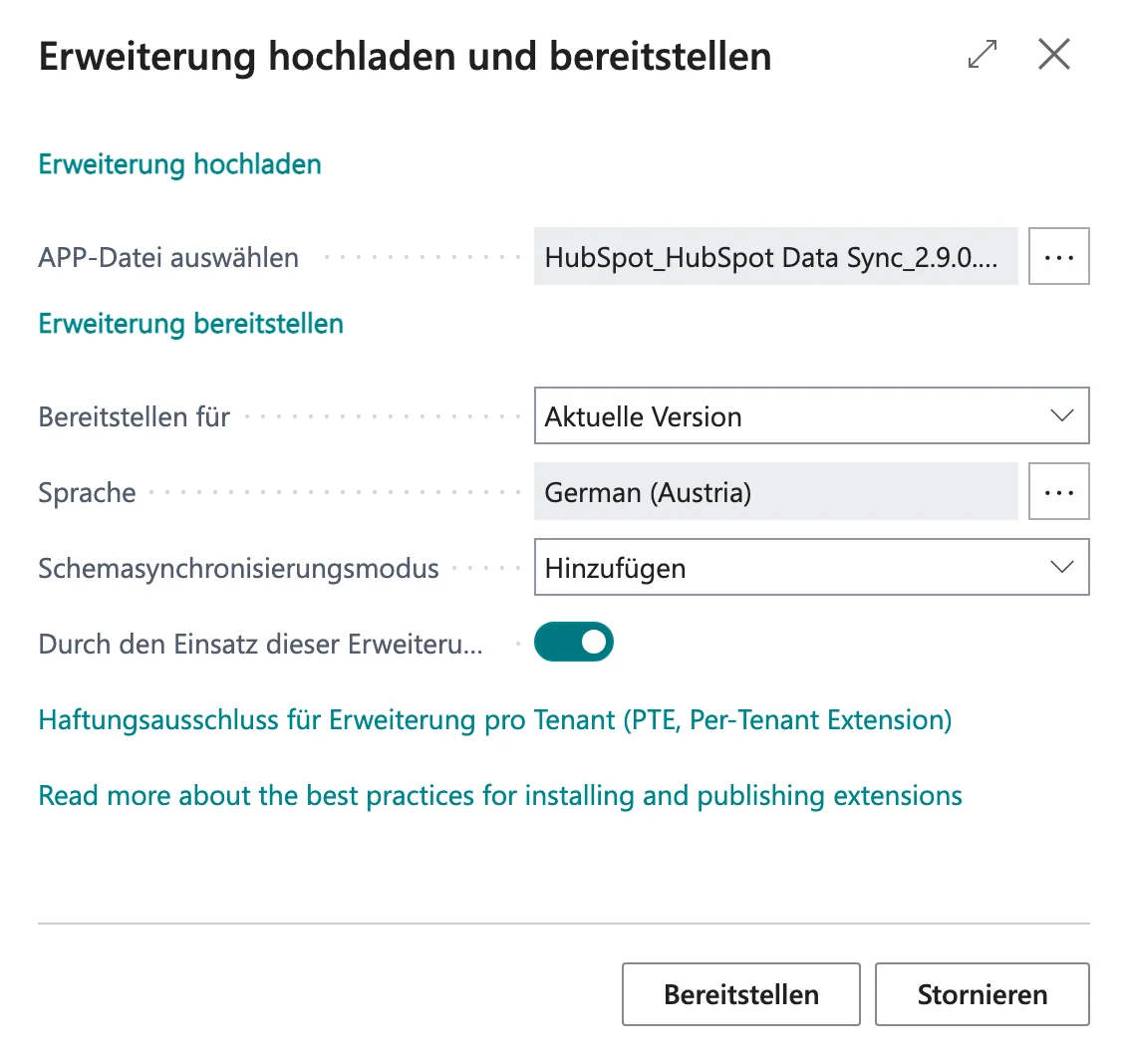
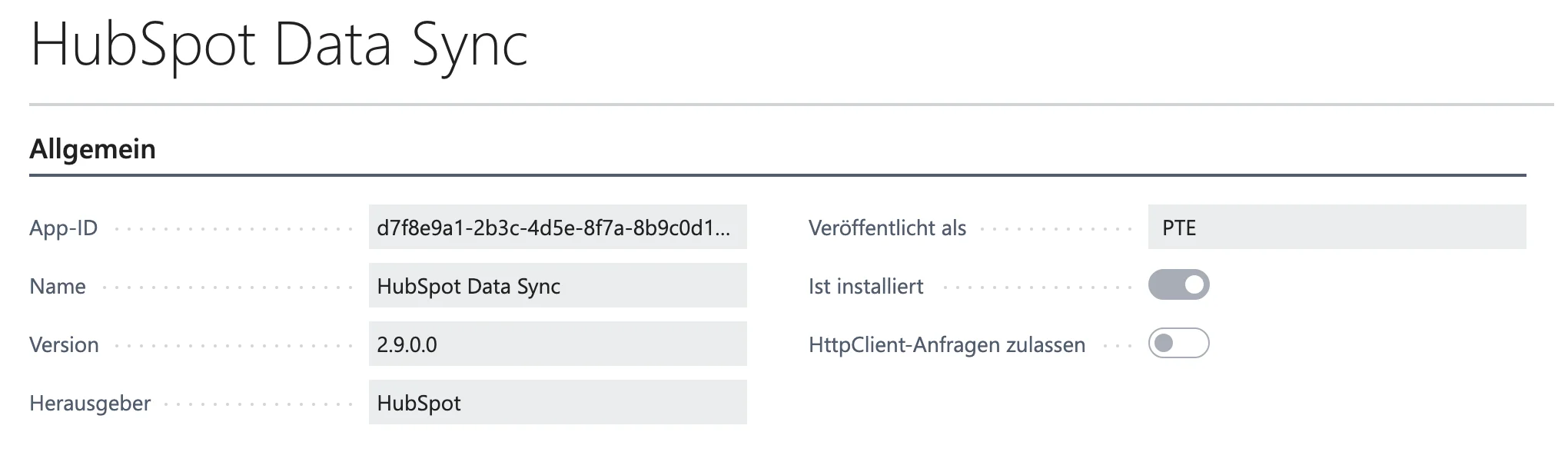
Laden Sie „HubSpot Data Sync“ 2.9.0.0 aus dem Hilfeartikel von HubSpot zur Authentifizierung der Datensynchronisierung herunter, nicht die Datei aus dem Marketplace-Eintrag. Öffnen Sie in Business Central die Erweiterungsverwaltung, dann Verwalten, Erweiterung hochladen. Bestätigen Sie den Hinweis zu Erweiterungen pro Tenant und klicken Sie auf Bereitstellen.Der Dialog zum Hochladen. Der Schalter bestätigt die Bedingungen für Erweiterungen pro Tenant; Bereitstellen bleibt grau, bis er eingeschaltet ist.Nach ein bis zwei Minuten ist die Erweiterung installiert. Den Fortschritt zeigt die Seite Erweiterungsinstallationsstatus.
Schritt 03
Zwei Webdienste veröffentlichen
Legen Sie unter Webdienste eine Zeile mit der Objektart Codeunit, der Objekt-ID 50103 und dem Servicenamen HubSpotCustomerAPI an. Die zweite Zeile bekommt Seite, 50102 und HubSpotStubpage. Setzen Sie bei beiden das Häkchen Veröffentlicht und kopieren Sie dann die OData V4-URL von HubSpotStubpage. Die Codeunit zeigt keine eigene OData-URL; das ist normal.Die beiden Webdienste. Der Hinweis von Business Central rät zu API-Seiten statt OData-Seiten; die App von HubSpot nutzt weiter OData.
Schritt 04
Die App in HubSpot verknüpfen
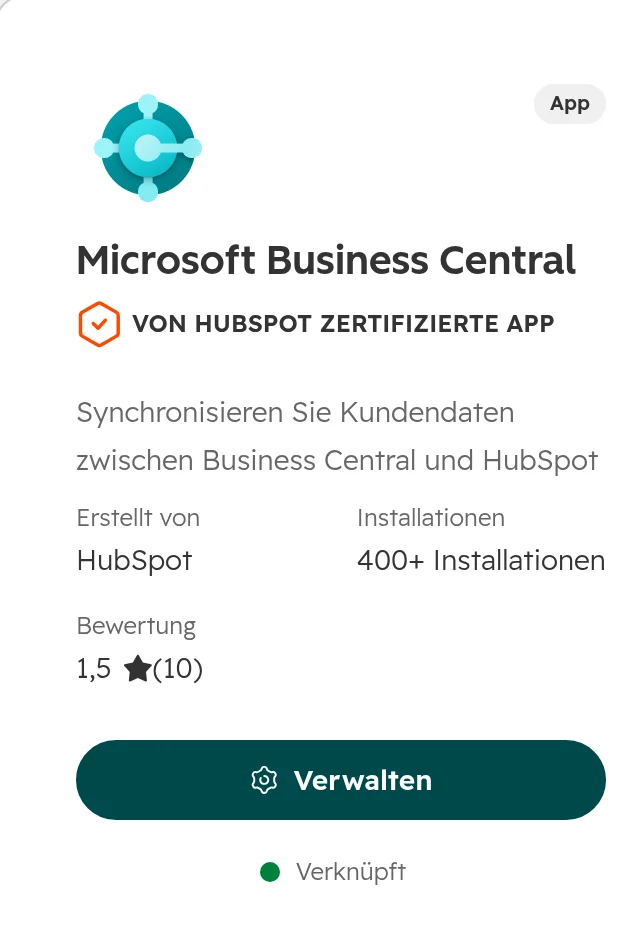
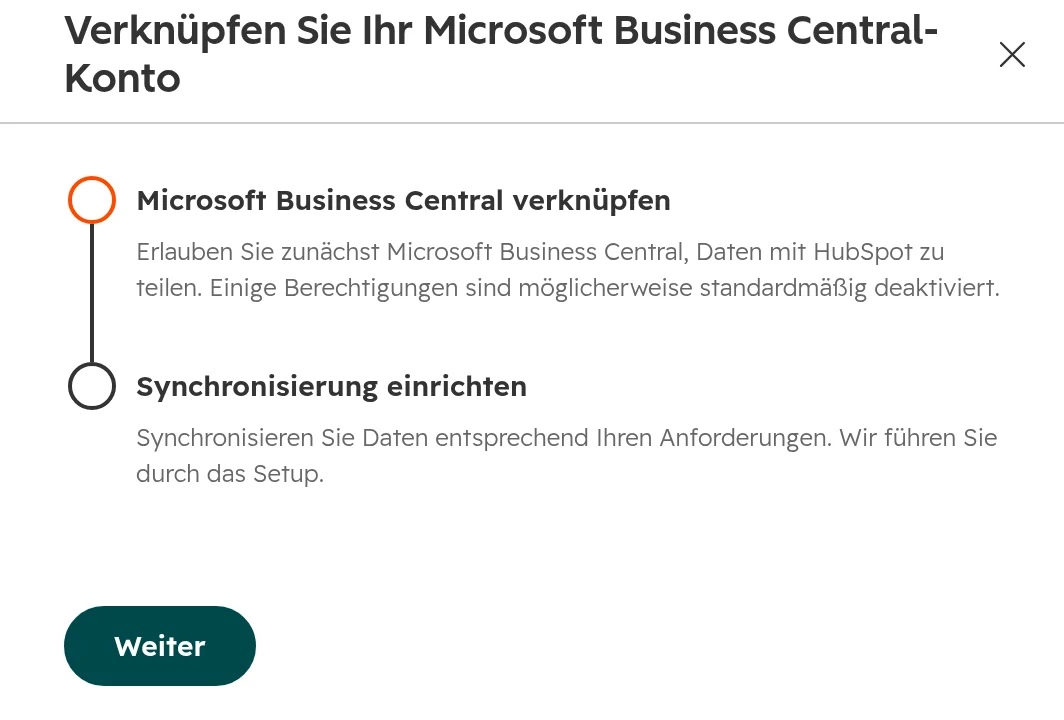
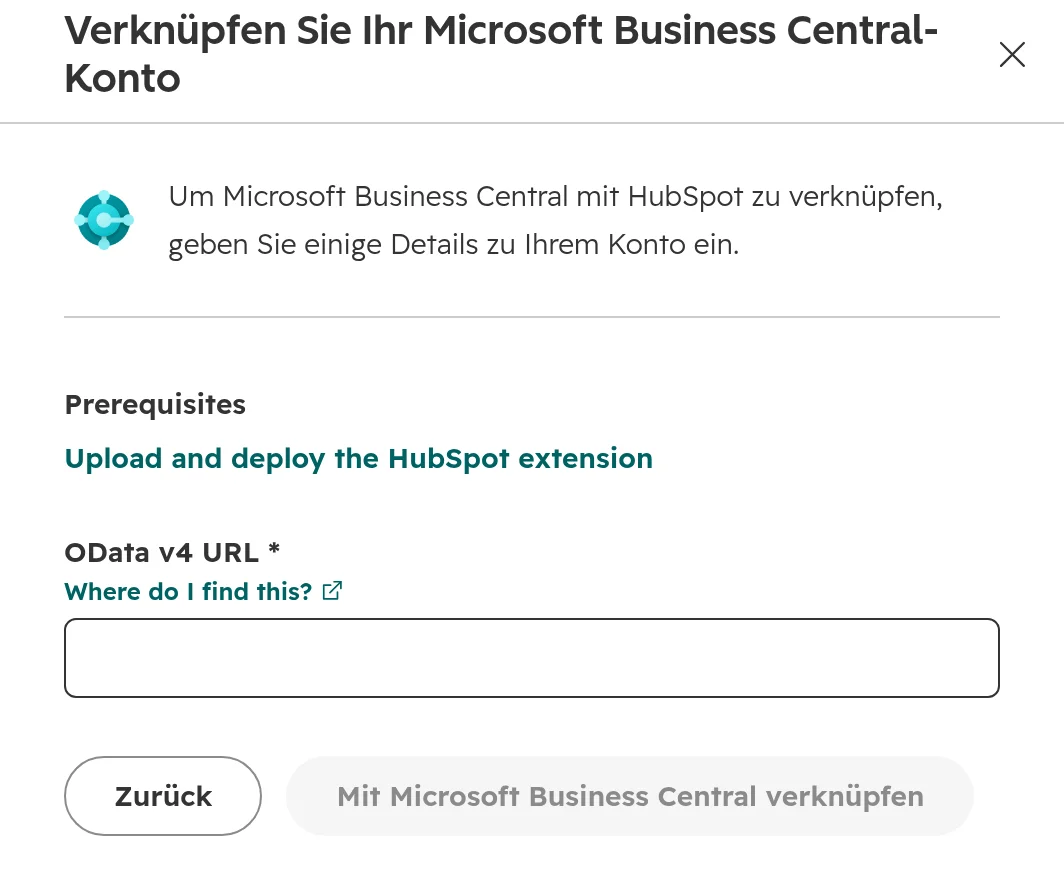
Öffnen Sie in HubSpot den HubSpot Marketplace, suchen Sie nach Business Central und wählen Sie „Microsoft Business Central“ von HubSpot. Installieren Sie die App und verknüpfen Sie sie mit der OData V4-URL aus dem letzten Schritt. Ein zweites Unternehmen oder eine zweite Umgebung in Business Central fügen Sie genauso hinzu, unter Konten verwalten, Weiteres Konto verknüpfen.Die App im Marketplace von HubSpot. Vor der Installation heißt der Button Installieren; hier ist die App schon verknüpft.Zwei Schritte: das Konto verknüpfen, dann die Synchronisierung einrichten.Hier fügen Sie die OData V4-URL von HubSpotStubpage ein.
Schritt 05
Objekt und Richtung wählen
Jede Synchronisierung verbindet ein Objekt aus Business Central mit einem HubSpot-Objekt, und jedes Objekt kann nur in einer Synchronisierung sein. Starten Sie mit einer Richtung: von dem System aus, dem die Daten gehören. Zum Beispiel Debitoren von HubSpot nach Business Central, wenn neue Kunden im Vertrieb entstehen.Eine Synchronisierung in eine Richtung, von HubSpot-Kontakten zu Debitoren in Business Central.
Schritt 06
Mit einem Filter testen, dann die Datensatzansicht prüfen
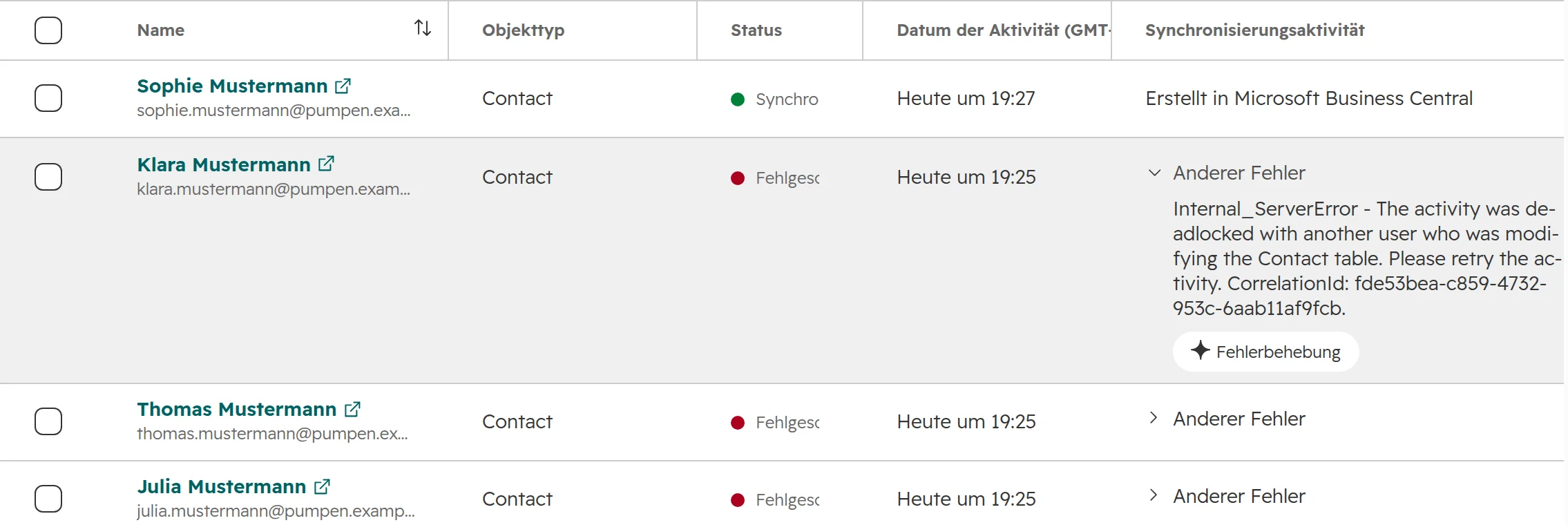
Begrenzen Sie die erste Synchronisierung auf eine Testgruppe, etwa eine Liste mit zehn Kontakten. Der Filter begrenzt nur diese erste Synchronisierung; Datensätze, die einmal synchronisiert wurden, werden weiter synchronisiert. Öffnen Sie danach die Datensatzansicht: Ein fehlgeschlagener Datensatz zeigt die Fehlermeldung von Business Central selbst.Die Datensatzansicht. Der Fehler kam von Business Central, während mehrere Datensätze gleichzeitig geschrieben wurden.
Die Anleitung in der App ist veraltet
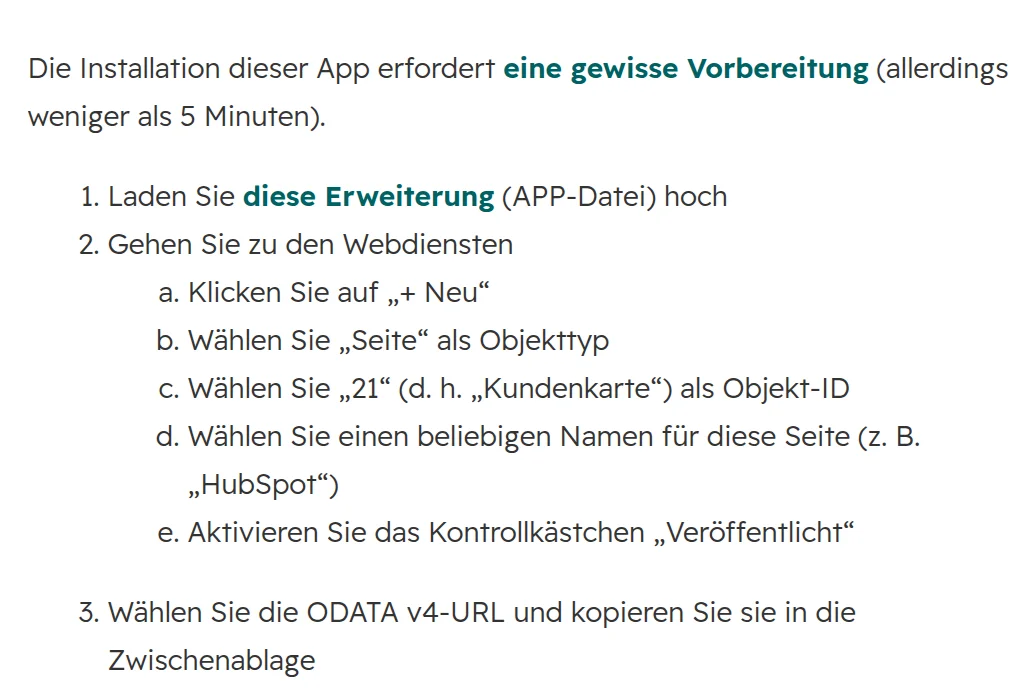
Seit Mitte 2026 nutzt HubSpot eine neue Erweiterung. Verknüpfte Accounts zeigen einen Hinweis: „HubSpot_HubSpot Data Sync_2.9.0.0.app“ bis zum 1. September 2026 bereitstellen, um Unterbrechungen der Synchronisierung zu vermeiden. Die Übersicht der App und der Marketplace-Eintrag beschreiben noch die alte Datei „Customer Card - add Last Modified Date Time field“ 1.0.0.0 und Seite 21 als Webdienst.
Der Hinweis in einem HubSpot-Account mit verknüpfter App, Stand Oktober 2026. Er erscheint auf Englisch, auch wenn HubSpot auf Deutsch läuft.
Die alten Schritte, noch immer in der Übersicht der App. Folgen Sie stattdessen dem Hilfeartikel.
Nutzt Ihre Verbindung noch Seite 21, gehen Sie die neuen Schritte aus dem Hilfeartikel mit Ihrem Partner durch. Prüfen Sie danach die Datensatzansicht auf fehlgeschlagene Datensätze.
Wo die Synchronisierung zwischen HubSpot und Business Central hakt
Die folgenden Probleme treten am häufigsten auf, sobald die Synchronisierung läuft. Die meisten kommen daher, wie die Datensynchronisierung von HubSpot bei jeder App funktioniert. Eine neuere Erweiterung behebt sie deshalb nicht.
Viele Änderungen auf einmal schlagen fehl. Werden viele Datensätze im selben Moment geschrieben, kann Business Central einige mit einem Deadlock-Fehler ablehnen. Prüfen Sie nach jedem Import und jeder Massenbearbeitung die Datensatzansicht und synchronisieren Sie Fehlgeschlagenes erneut.
Speichern startet die erste Synchronisierung neu. Jedes Speichern der Synchronisierungseinstellungen liest alle Datensätze in beiden Systemen neu ein. Bei vielen Debitoren dauert das Stunden oder Tage.
Löschungen werden nicht synchronisiert. Ein Datensatz, der in einem System gelöscht wird, bleibt im anderen bestehen. Die Datensatzansicht bietet nur manuelles erneutes Synchronisieren und Wiederherstellen.
Zuständige Mitarbeiter brauchen einen Benutzer in beiden Systemen. HubSpot verbindet zuständige Mitarbeiter über die E-Mail-Adresse. Verkäufer in Business Central sind oft nur Verkäufercodes ohne Benutzer. Ihre Datensätze kommen dann ohne zuständigen Mitarbeiter an.
Werte in Auswahlfeldern werden einmal kopiert. Neue Optionen in einem Feld erreichen die Synchronisierung erst, wenn Sie sie erneut speichern. Das startet die erste Synchronisierung neu.
Änderungen aus HubSpot umgehen die Feldprüfungen von Business Central. Die HubSpot-Erweiterung schreibt Werte aus HubSpot ohne die Feldvalidierung von Business Central. Ein neues Land leert deshalb Ort und PLZ nicht. Prüfungen, die Ihr Partner in diese Felder eingebaut hat, laufen bei Änderungen aus HubSpot nicht.
Die Erweiterung nutzt IDs aus dem Bereich Ihres Partners. Ihre Objekte 50102 und 50103 liegen in dem Bereich, den Microsoft für die eigenen Erweiterungen jedes Unternehmens vorsieht. Nutzt Ihr Partner diese IDs schon, schlägt das Hochladen fehl. Fragen Sie vorher nach.
Im Marketplace von HubSpot steht die App bei 1,5 von 5 Sternen aus 10 Bewertungen (Stand Oktober 2026). Die Bewertungen nennen dieselben Punkte: keine Unternehmen, verlorene oder zusammengeführte Datensätze durch den Abgleich über die E-Mail-Adresse, fehlende Felder wie der zuständige Mitarbeiter und Einrichtungen, die nie funktioniert haben.
Angebote, Aufträge und Rechnungen: was Sie stattdessen tun
Die App von HubSpot bringt keine Angebote, gebuchten Rechnungen oder offenen Posten nach HubSpot. Die Tabelle zeigt, was der Vertrieb am häufigsten braucht und wie sich jeder Punkt lösen lässt.
Summen am HubSpot-Unternehmen, geschrieben von einem Konnektor oder einem kleinen eigenen Skript
Ein gewonnener Deal wird ein Verkaufsauftrag in Business Central
Nicht möglich
Die Anbindung legt den Verkaufsauftrag über die API von Business Central an, sobald der Deal gewonnen ist
Auftragsnummer und Status am Deal
Verkaufsaufträge kommen als eigene Bestellungen an
Auftragsnummer und Status als Deal-Eigenschaften, geschrieben von der Anbindung
Rechnungen in HubSpot
Nicht angeboten
Rechnungssummen am Unternehmen, oder Rechnungen nur als Daten
Stand Oktober 2026.
Behalten Sie einen Deal pro Verkauf, auch wenn Business Central daraus ein Angebot, einen Auftrag und eine Rechnung macht. Unser Ratgeber zu HubSpot und ERP zeigt, wie die Belegnummern am Deal bleiben.
Andere Wege: Konnektor, Integrationsplattform oder eigene Anbindung
Vier Wege verbinden HubSpot und Business Central. Sie unterscheiden sich darin, was sie synchronisieren und wer sie betreut.
Weg
Passt, wenn
Achten Sie auf
Die eigene App von HubSpot
Ihre Debitoren Personen sind oder Sie nur Artikel brauchen; die E-Mail-Adresse ist ein guter Schlüssel
Nur Kontakte, Abgleich über die E-Mail-Adresse, keine Belege
Ein Konnektor aus dem HubSpot Marketplace, etwa „Business Central“ von Cloudify oder OW Sync von Cogent
Sie Unternehmen, Verkaufsaufträge aus Deals oder Rechnungen brauchen, ohne selbst zu bauen
Wenige Installationen und wenige Bewertungen. Prüfen Sie Ihre Business-Central-Version, eigene Felder, wo die Daten verarbeitet werden und den Monatspreis
Eine Integrationsplattform wie Make, n8n oder Power Automate
Jemand in Ihrem Team oder bei einem Partner die Abläufe betreut
Die Business-Central-App von Zapier hat keine Trigger. Den HubSpot-Connector für Power Automate stellt ein unabhängiger Anbieter bereit, und er braucht eine Premium-Lizenz
Eine eigene Anbindung an die API von Business Central
Sie die Kundennummer als Schlüssel, eigene Regeln und Fehlerbenachrichtigungen brauchen
Webhook-Abonnements in Business Central laufen nach drei Tagen ab, wenn niemand sie erneuert. Produktivumgebungen erlauben 600 API-Anfragen pro Minute und Benutzer
Stand Oktober 2026. Die Grenzen von Microsoft und HubSpot aus deren Dokumentation.
Konnektoren kosten eine monatliche Gebühr. Eine veröffentlichte Preisliste beginnt bei 599 GBP im Monat plus 2.000 GBP für das Onboarding (OW Sync, Stand Oktober 2026).
Falls Sie Ihr CRM noch nicht gewählt haben: Das CRM von Microsoft, Dynamics 365 Sales, ist über Dataverse mit Business Central verbunden, mit eingebauter Synchronisierung von Verkaufsaufträgen.
Business Central und Navision in Deutschland, Österreich und der Schweiz
Navision und Business Central auf eigenen Servern. Viele Unternehmen nutzen noch Navision (Dynamics NAV) oder Business Central on-premises. Die App von HubSpot erreicht keines von beiden. Es bleiben eine Integrationsplattform oder eine eigene Anbindung, für die Ihre IT den Zugang von außen öffnet, oder zuerst der Umstieg auf Business Central online.
Die Felder, nach denen der Vertrieb fragt, sind nicht zugeordnet. USt-IdNr., Zahlungsbedingungen und Debitorenbuchungsgruppe fehlen in den Standardzuordnungen. Dafür brauchen Sie Data Hub, und das HubSpot-Unternehmen bekommt sie trotzdem nicht.
Ihr Partner verantwortet die Erweiterungen. Business Central läuft fast immer mit einem Microsoft-Partner, der die Erweiterungen pflegt. Holen Sie ihn dazu, bevor jemand die HubSpot-Erweiterung hochlädt.
Datenschutz. Die Synchronisierung kopiert Kontaktdaten Ihrer Kunden zwischen HubSpot und Microsoft. Nehmen Sie sie in Ihr Verzeichnis von Verarbeitungstätigkeiten auf. Ein Konnektor eines Drittanbieters bringt einen weiteren Auftragsverarbeiter mit eigenem Auftragsverarbeitungsvertrag.
So verbinden wir HubSpot und Business Central
Wir beginnen bei dem, was der Vertrieb aus Business Central sehen soll, und wählen dann den Weg. Die App von HubSpot prüfen wir zuerst, weil sie im Betrieb nichts kostet.
Schritt 01
Debitoren und Kontakte prüfen
Sind Ihre Debitoren in Business Central Unternehmen oder Personen, und wo sucht der Vertrieb sie? Die Antwort entscheidet, ob die App von HubSpot die Debitoren tragen kann.
Schritt 02
Felder und Schlüssel festlegen
Mit Ihrem Business-Central-Partner: welche Felder, welcher zuständige Mitarbeiter, welche Richtung, und die Kundennummer als Schlüssel am HubSpot-Unternehmen.
Schritt 03
Den Weg wählen
Die App von HubSpot, wo sie die Liste abdeckt, ein Konnektor oder eine eigene Anbindung, wo nicht. Bei Business Central auf eigenen Servern zusätzlich: wie die Anbindung es erreicht.
Schritt 04
Auf Kopien testen
Eine Sandbox von Business Central und ein HubSpot-Testaccount, neben einzelnen Datensätzen auch mit Massenänderungen und einem umbenannten Feld. Dann die erste Synchronisierung, mit Fehlerbenachrichtigungen ab dem ersten Tag.
Häufige Fragen
Gibt es eine HubSpot-Integration für Business Central?
Ja. HubSpot bietet eine eigene Datensynchronisierungs-App an, „Microsoft Business Central“. Die App synchronisiert Debitoren zu Kontakten, Artikel zu Produkten, Verkaufschancen zu Deals und Verkaufsaufträge zu Bestellungen. Die App von HubSpot funktioniert nur mit Business Central online.
Kann HubSpot Debitoren aus Business Central mit Unternehmen synchronisieren?
Nicht mit der eigenen App von HubSpot. Debitoren werden nur zu Kontakten, und jeder Kontakt wird ein eigener Debitor. Um Debitoren mit HubSpot-Unternehmen zu synchronisieren, brauchen Sie einen Konnektor aus dem Marketplace oder eine eigene Anbindung.
Kann HubSpot Datensätze über die Kundennummer aus Business Central abgleichen?
Nicht mit der eigenen App von HubSpot. Die App gleicht Debitoren und Kontakte über die E-Mail-Adresse ab oder gar nicht. Ein Abgleich über die Kundennummer braucht eine eigene Anbindung oder einen Konnektor, der ihn unterstützt.
Synchronisiert die HubSpot-Integration für Business Central Angebote und Rechnungen?
Nein. Die App von HubSpot bietet keine Angebote, gebuchten Rechnungen oder offenen Posten an. Verkaufsaufträge kommen als HubSpot-Bestellungen an, nicht als Deals. Rechnungen und offene Posten brauchen einen Konnektor oder eine eigene Anbindung.
Funktioniert die App von HubSpot mit Navision oder Business Central on-premises?
Nein. HubSpot unterstützt nur Business Central online. Für NAV oder Business Central auf eigenen Servern bleiben eine Integrationsplattform, eine eigene Anbindung oder der Umstieg auf Business Central online.
Ist die Business-Central-App von HubSpot kostenlos, oder braucht sie Data Hub?
Die App kostet in keinem HubSpot-Plan etwas und bringt die Standardzuordnungen von HubSpot mit. Für eigene Feldzuordnungen, etwa die USt-IdNr. oder die Zahlungsbedingungen, brauchen Sie Data Hub Starter oder höher. Business Central braucht eine Lizenz Essentials, Premium oder Team Members.
Welche HubSpot-Erweiterung braucht Business Central?
„HubSpot Data Sync“ in Version 2.9.0.0, verlinkt im Hilfeartikel von HubSpot, mit zwei Webdiensten: Codeunit 50103 und Seite 50102. HubSpot hat verknüpfte Accounts gebeten, die Erweiterung bis zum 1. September 2026 bereitzustellen. Die ältere Datei für Seite 21 ist veraltet.
Wie oft synchronisiert HubSpot mit Business Central?
HubSpot prüft alle fünf Minuten auf Änderungen, und Datensätze werden innerhalb von etwa zehn Minuten nach einer Änderung synchronisiert. Die erste Synchronisierung liest jeden Datensatz in beiden Systemen und kann Stunden oder Tage dauern.
Hat Business Central ein eigenes CRM?
Business Central hat eigene Kontakte und Verkaufschancen. Das CRM von Microsoft ist Dynamics 365 Sales, das über Dataverse mit Business Central verbunden ist, mit eingebauter Synchronisierung von Verkaufsaufträgen. Unternehmen mit HubSpot verbinden Business Central über die App von HubSpot, einen Konnektor oder eine eigene Anbindung.
Kundennummern, Aufträge und offene Posten aus Business Central in Ihrem CRM
Wir sehen uns an, was Ihr Vertrieb aus Business Central braucht, prüfen, ob die eigene App von HubSpot das abdeckt, und nennen den Weg, der es tut.
Wir möchten Cookies verwenden, um zu sehen, wie die Website genutzt wird, und um unser Marketing zu verbessern. Sie entscheiden. Die Website funktioniert in jedem Fall. Datenschutzerklärung