HubSpot-Angebote: Mehrwertsteuer, Rabatte und was nach der Annahme passiert
Welches Angebotstool Sie haben, wie Sie Mehrwertsteuer und Pflichtangaben für Deutschland, Österreich und die Schweiz einrichten, was Rabatte und Zwischensummen können und was nicht, und woher die Rechnung kommt.
Aktualisiert am · 15 Minuten·Von Matthew Labrooy, Geschäftsführer
Kurz gesagt
HubSpot-Angebote laufen über zwei Tools. Neue Accounts können Angebote nur mit Revenue Hub Professional oder Enterprise erstellen, und jeder, der Angebote baut, braucht eine Revenue Hub-Lizenz. Accounts, die vor dem 3. September 2025 Sales Hub hatten, behalten die alten Angebote (Legacy-Angebote).
Für Angebote an Kunden in Deutschland, Österreich oder der Schweiz legen Sie je Mehrwertsteuersatz einen Steuersatz an und machen den Regelsatz zum Standard. Die Pflichtangaben Ihres Unternehmens gehören in einen gesperrten Abschnitt der Vorlage. Rabatte gibt es je Position. Zwischensummen nach Gruppen und optionale Positionen, die der Käufer selbst ankreuzt, sind nicht eingebaut. Nimmt der Käufer an, aktualisiert HubSpot den Deal. Die Rechnung kommt bei den meisten deutschen Unternehmen weiter aus dem ERP.
Angebotstools
Angebote mit Revenue Hub Professional oder Enterprise, oder alte Angebote in Sales Hub-Accounts von vor dem 3. September 2025
MwSt.
Selbst angelegte Steuersätze, je Position gewählt. Automatische Steuerberechnung nur für Verkäufer in den USA und Kanada
Rabatte
Je Position, in Prozent oder als Betrag. Bei den neuen Angeboten kein Rabatt auf das ganze Angebot
Pflichtangaben
Firma, Rechtsform, Sitz, Registergericht und Registernummer, Geschäftsführer: in der Vorlage, gesperrt
Genehmigungen
Regeln nach Rabatt, Betrag oder Produkt ab Revenue Hub Professional. Mehrere Stufen nacheinander mit Enterprise
Nicht eingebaut
Zwischensummen nach Gruppen, optionale Positionen für den Käufer, Rechnungen als XRechnung oder ZUGFeRD
Welches HubSpot-Angebotstool haben Sie?
Seit September 2025 laufen in HubSpot zwei Angebotstools nebeneinander. Welches Ihr Team sieht, hängt davon ab, wann Ihr Account angelegt wurde und welche Lizenz jeder Benutzer hat.
Revenue Hub-Angebote und alte Angebote im Vergleich
Angebote
Alte Angebote
Wer sie bekommt
Revenue Hub Professional oder Enterprise, mit einer Revenue Hub-Lizenz für alle, die Angebote erstellen
Accounts mit Sales Hub von vor dem 3. September 2025. Für neue Accounts nicht verfügbar
Steuer je Position
Ja, aus Ihren Steuersätzen
Ja, aus Ihren Steuersätzen
Rabatt, Gebühr oder Steuer auf das ganze Angebot
Nein
Ja, als einmalige Beträge auf die Zwischensumme
Zahlung in Raten
Nein
Ja, als Zahlungsplan
Genehmigungen
Nach Rabatt, Betrag, Produkt oder anderen Eigenschaften. Mehrere Stufen nacheinander mit Enterprise
Nur Sales Hub Enterprise, ein Genehmiger für jedes Angebot
Preisbücher und gestaffelte Preise
Ja
Nein
Vorlagen
Drag-and-drop-Editor, eigene Module in React
HubL, HTML und CSS im Design-Manager
Stand Oktober 2026. Quelle: HubSpot-Hilfe, „Compare Sales Hub legacy quotes and Revenue Hub quotes“.
An zwei Stellen stolpern Teams. Gibt ein Admin einem Benutzer eine Revenue Hub-Lizenz, verliert dieser Benutzer die alten Angebote und seine alten Vorlagen. Das verhindert nur der Schalter „Alte Angebotserstellung aktivieren“ unter Einstellungen > Datenverwaltung > Objekte > Angebote. Außerdem werden alte Vorlagen nicht übernommen. Das Migrationstool von HubSpot wandelt Standardvorlagen um und listet auf, was nachgearbeitet werden muss. Alles, was die alte Vorlage ausliest, etwa eine Anbindung an die Buchhaltung, braucht aber einen Test.
Unsere Sicht: Hat Ihr Account noch alte Angebote und verschicken Sie wenige einfache Angebote im Monat, bleiben Sie dabei. Wechseln Sie zu den neuen Angeboten, wenn Sie Genehmigungen nach Rabatt, Preisbücher oder Verträge und Abrechnung nach der Annahme brauchen.
HubSpot-Angebote einrichten, bevor das erste verschickt wird
Die meisten Probleme mit Angeboten beginnen, wenn jemand im Vertrieb das erste Angebot baut, bevor Steuern, Produkte und eine Vorlage eingerichtet sind. Gehen Sie in dieser Reihenfolge vor. Für einen Markt dauert das etwa einen Tag.
Schritt 01
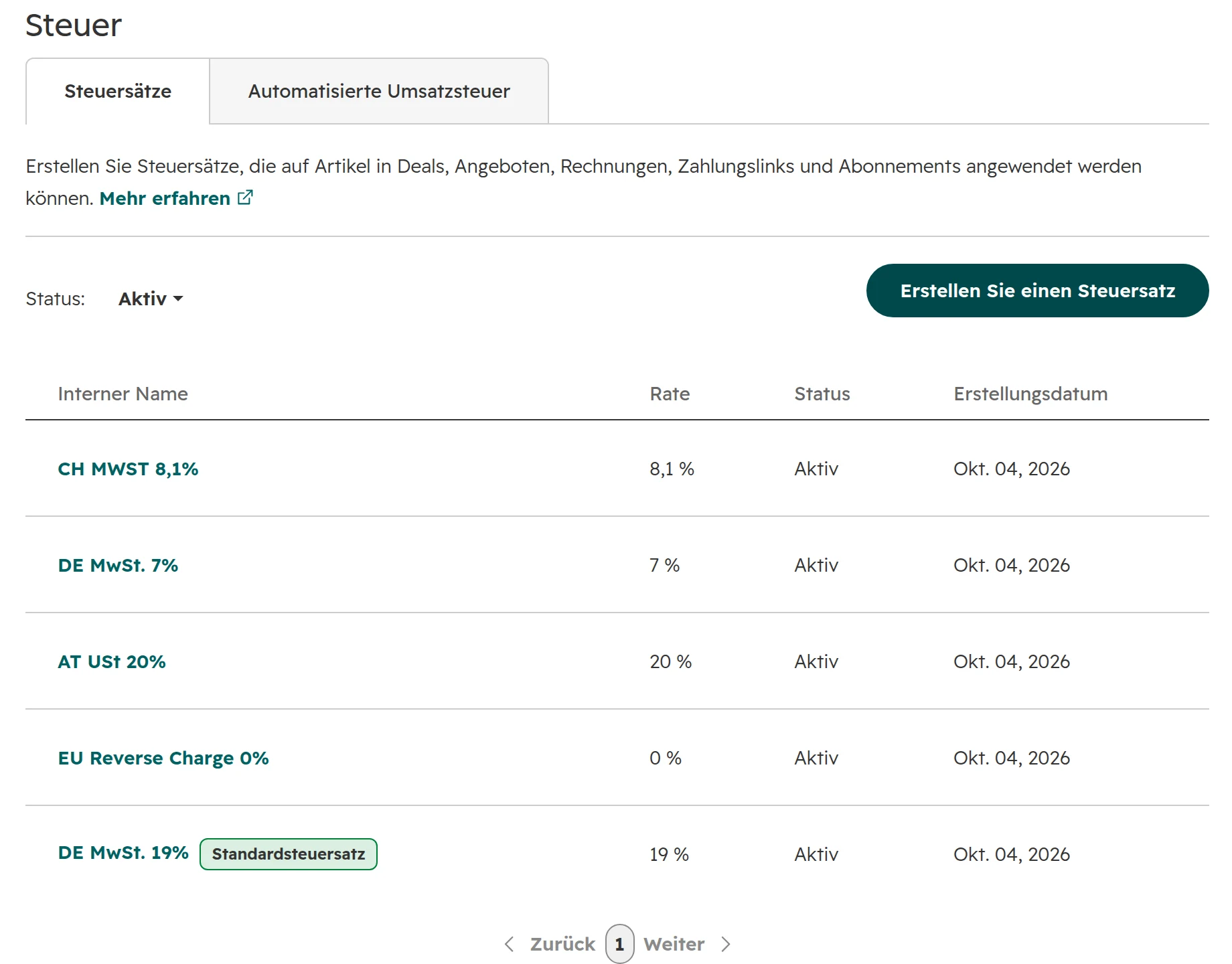
Für jeden Mehrwertsteuersatz einen Steuersatz anlegen
Einstellungen > Umsatz > Steuer > „Erstellen Sie einen Steuersatz“. Legen Sie einen für jeden Satz an, den Sie berechnen, zum Beispiel 19 % und 7 % für Deutschland, 20 % für Österreich, 8,1 % für die Schweiz und 0 % für Reverse Charge. Der Käufer sieht den Namen, also nehmen Sie die Bezeichnungen Ihrer Rechnungen. Machen Sie dann den Regelsatz zum Standardsteuersatz, und HubSpot setzt ihn in jede neue Position ein. Geben Sie den Satz im Zahlenformat Ihrer Oberflächensprache ein: auf Deutsch 8,1 und nicht 8.1. Steuersätze lassen sich nicht löschen, nur auf inaktiv setzen.Die Steuerbibliothek: ein Steuersatz je Mehrwertsteuersatz, mit 19 % als Standard für jede neue Position.
Schritt 02
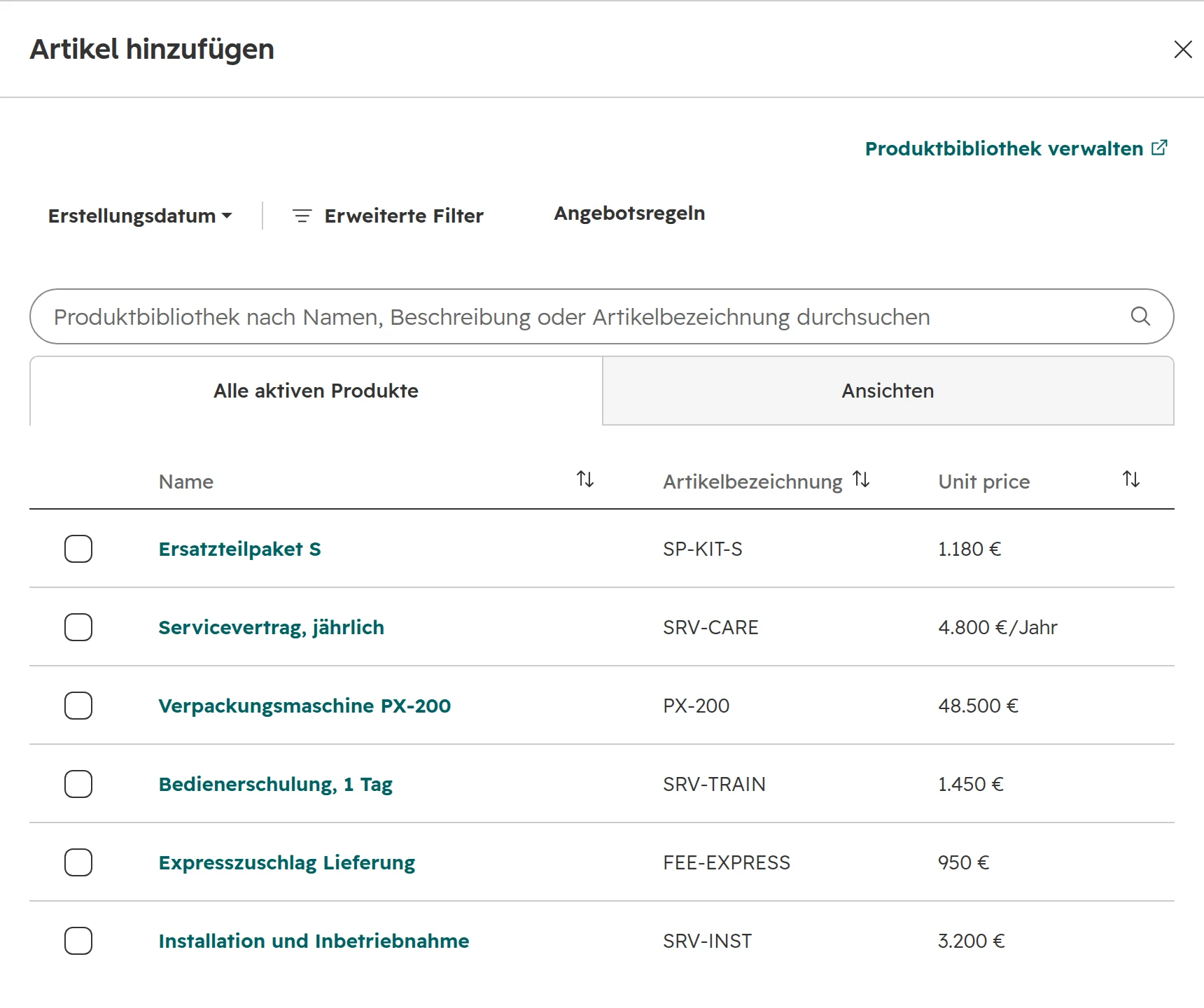
Produkte in die Produktbibliothek eintragen
Der Vertrieb wählt die Positionen (in HubSpot „Artikel“) aus der Produktbibliothek. Nehmen Sie die ERP-Artikelnummer als Artikelbezeichnung (SKU), den Nettopreis aus dem ERP und eine Beschreibung, die der Käufer versteht. Zuschläge wie die Expresslieferung sind ebenfalls Produkte. Ohne Produkte tippt der Vertrieb freie Zeilen, und Berichte darüber, was Sie verkaufen, bleiben leer.Der Vertrieb fügt Positionen aus der Produktbibliothek hinzu und findet sie über Name, Beschreibung oder Artikelbezeichnung.
Schritt 03
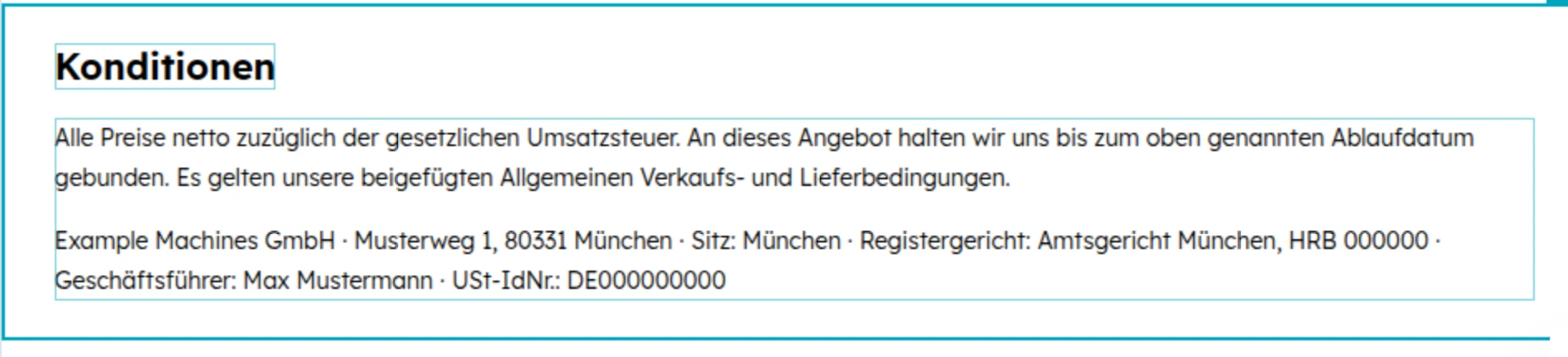
Eine Vorlage je Markt oder Sprache bauen
Einstellungen > Datenverwaltung > Objekte > Angebote > Angebots-Vorlagen. Blenden Sie das KI-Anschreiben aus, wenn Sie es nicht wollen, stellen Sie Sprache und Gebietsschema ein, tragen Sie Ihr Unternehmen als Verkäufer ein und schreiben Sie die Bedingungen. Sperren Sie die Bedingungen dann, damit der Vertrieb den Rechtstext nicht ändern kann. Was hineingehört, steht im Abschnitt zu den Pflichtangaben weiter unten.Die Bedingungen der Vorlage, gesperrt, damit der Vertrieb sie nicht ändern kann: Nettopreise, Bindefrist, Allgemeine Verkaufsbedingungen und die Pflichtangaben des Unternehmens.
Schritt 04
Festlegen, wie lange ein Angebot gilt
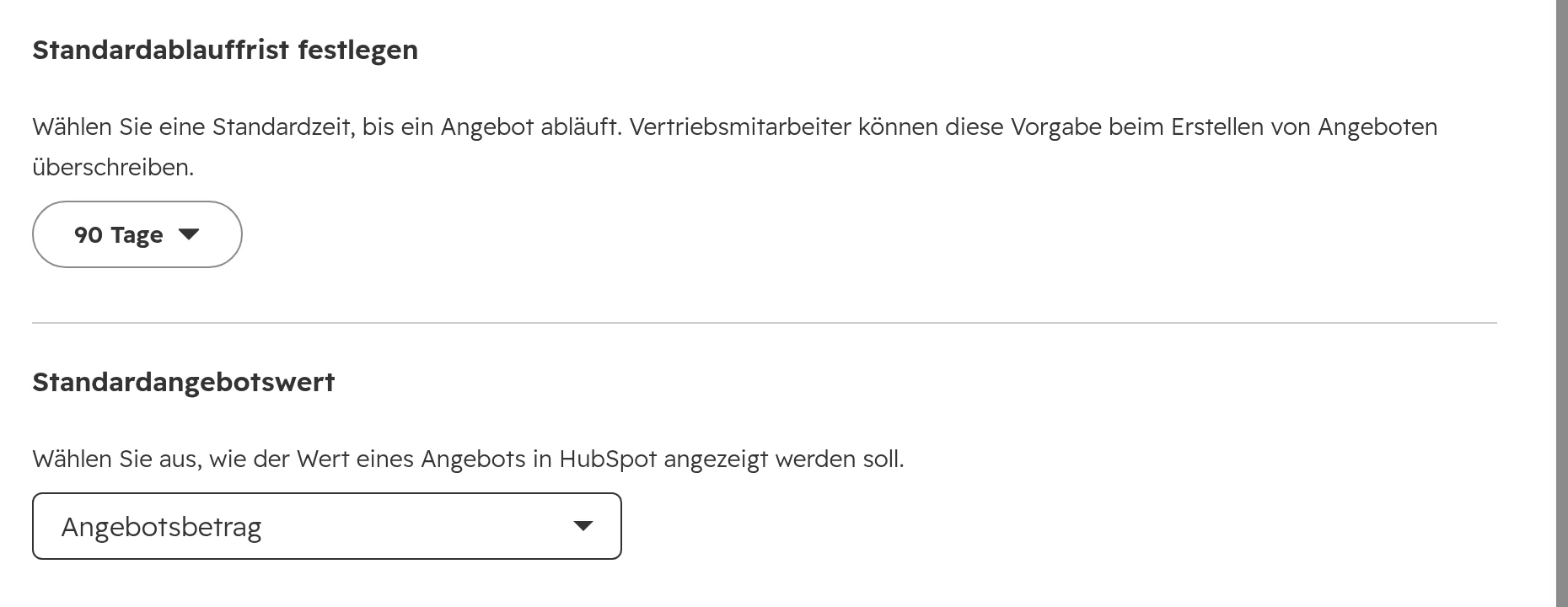
In den Angebotseinstellungen wählen Sie unter „Standardablauffrist festlegen“ die Frist. HubSpot schlägt 90 Tage vor. In Deutschland und Österreich sind Sie an ein Angebot für die genannte Frist gebunden. Wählen Sie also eine Frist, für die Sie Ihre Preise halten können. Im Tab Erinnerungen planen Sie Erinnerungen an den Käufer, bevor das Angebot abläuft.Die Standardablauffrist. Der Vertrieb kann sie in jedem Angebot ändern.
Schritt 05
Eine Genehmigungsregel festlegen
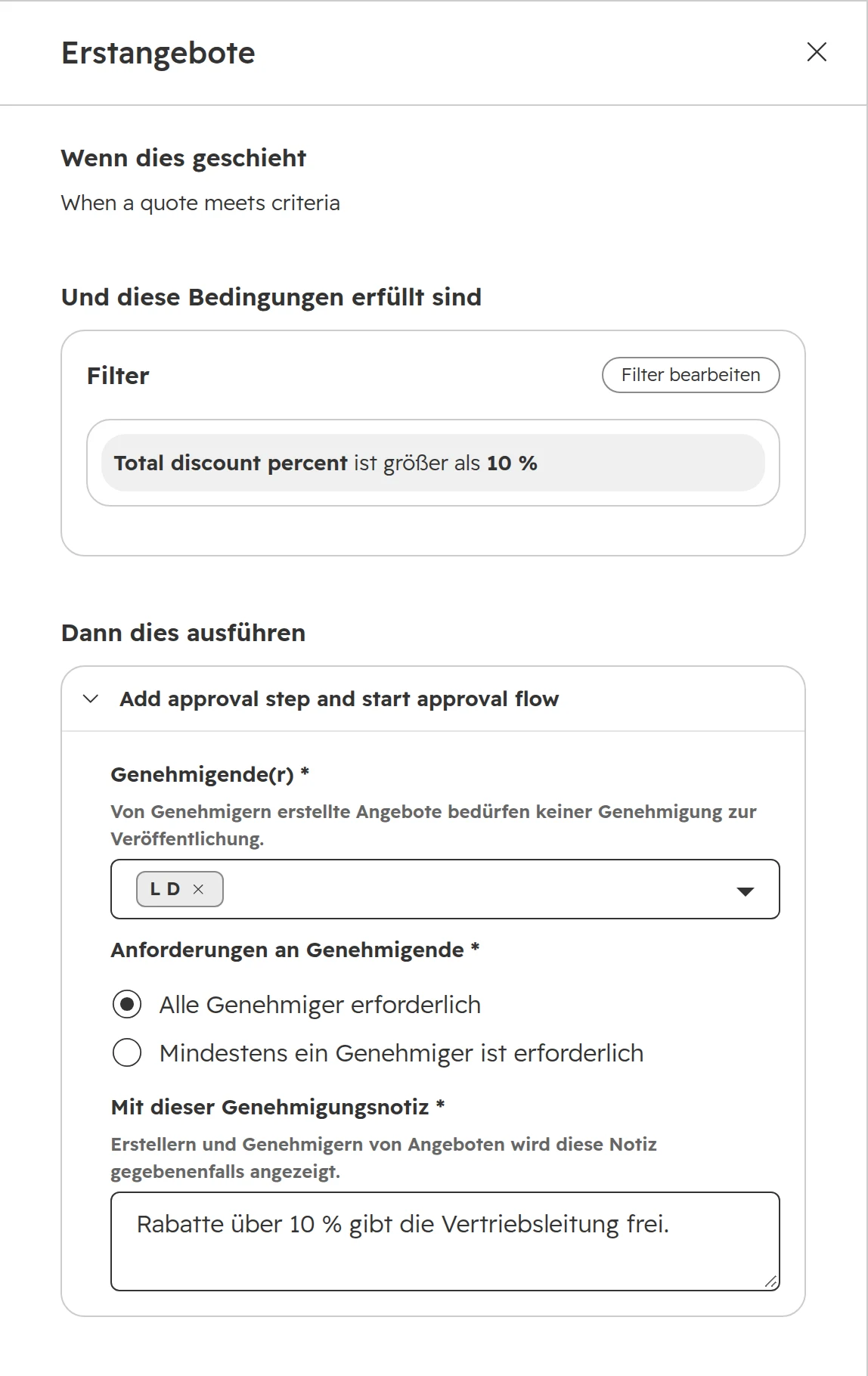
Im Tab Genehmigungen schalten Sie die Angebotsgenehmigungen ein und legen eine Regel an, zum Beispiel: Angebote mit mehr als 10 % Gesamtrabatt gibt die Vertriebsleitung frei. Die Genehmigungsnotiz sagt dem Vertrieb, warum.Eine Standardgenehmigung: Jedes Angebot mit mehr als 10 % Gesamtrabatt geht zuerst an die Vertriebsleitung.
HubSpot-Angebot erstellen und senden
Jedes HubSpot-Angebot braucht einen Deal. Erstellen Sie das Angebot im Deal-Datensatz oder auf der Indexseite für Angebote mit ausgewähltem Deal. Wählen Sie dann die Vorlage für den Markt des Käufers und fügen Sie Positionen aus der Produktbibliothek hinzu.
Annahme: Wählen Sie elektronische Unterschrift, „Drucken und unterschreiben“ oder „Ohne Unterschrift akzeptieren“. Mit „Drucken und unterschreiben“ ist keine Online-Zahlung möglich.
Positionen in der Vorlage: Eine in der Vorlage gespeicherte Position landet in jedem Angebot, das aus ihr entsteht. Nutzen Sie das nur für eine Gebühr, die jeder Kunde zahlt.
Mengen: Sind Online-Zahlung oder Abrechnung eingeschaltet, müssen Mengen ganze Zahlen sein.
Nach dem Veröffentlichen: Ein veröffentlichtes Angebot lässt sich nicht bearbeiten. Um etwas zu ändern, ziehen Sie es zurück oder klonen es.
Mehrwertsteuer in HubSpot-Angeboten für Deutschland, Österreich und die Schweiz
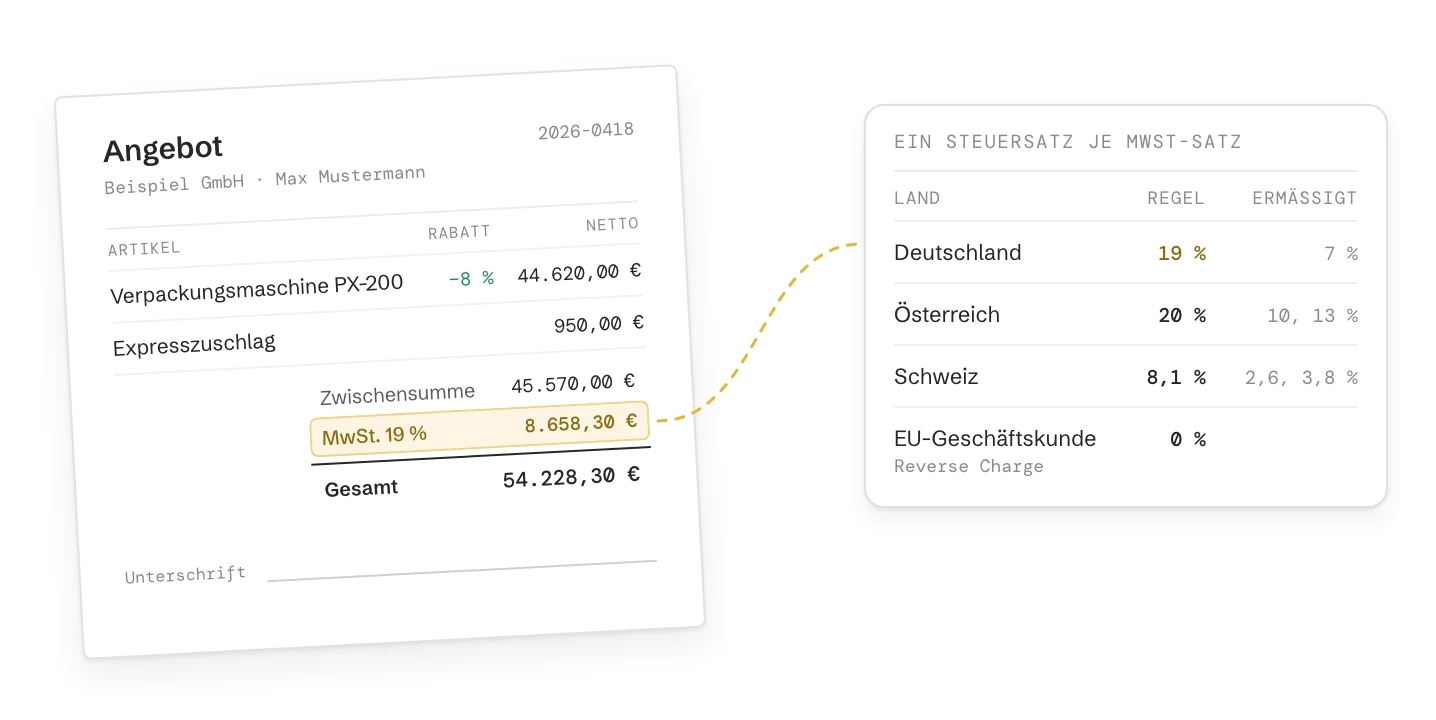
HubSpot berechnet die Steuer nur für Verkäufer in den USA und Kanada automatisch. Alle anderen wählen je Position einen Steuersatz aus der Steuerbibliothek. Manuelle Steuersätze funktionieren gut, solange die Sätze und die Vorlage zu Ihren Rechnungen passen.
Steuersätze, die Sie anlegen
Land
Regelsatz
Ermäßigte Sätze
Hinweis
Deutschland
19 %
7 %
Ermäßigter Satz für Lebensmittel, Bücher und andere im Umsatzsteuergesetz genannte Waren
Österreich
20 %
10 % und 13 %
Ermäßigte Sätze nach § 10 UStG
Schweiz
8,1 %
2,6 % und 3,8 %
3,8 % für Beherbergung. Sätze gelten seit 1. Januar 2024
Geschäftskunde in einem anderen EU-Land
0 %
Keine
Reverse Charge: Der Kunde schuldet die Steuer. Seine USt-IdNr. gehört ins Angebot
Stand Oktober 2026. Quellen: usp.gv.at (Österreich), PwC Schweiz.
Im Angebot zeigt jede Position ihren Satz, und die Summen zeigen die Nettozwischensumme, die Steuer und den Betrag inklusive Steuer. Schalten Sie in der Vorlage die Steuer-IDs ein, damit die USt-IdNr. des Käufers in den Rechnungsdaten steht. Der Käufer kann sie vor der Annahme ergänzen oder korrigieren.
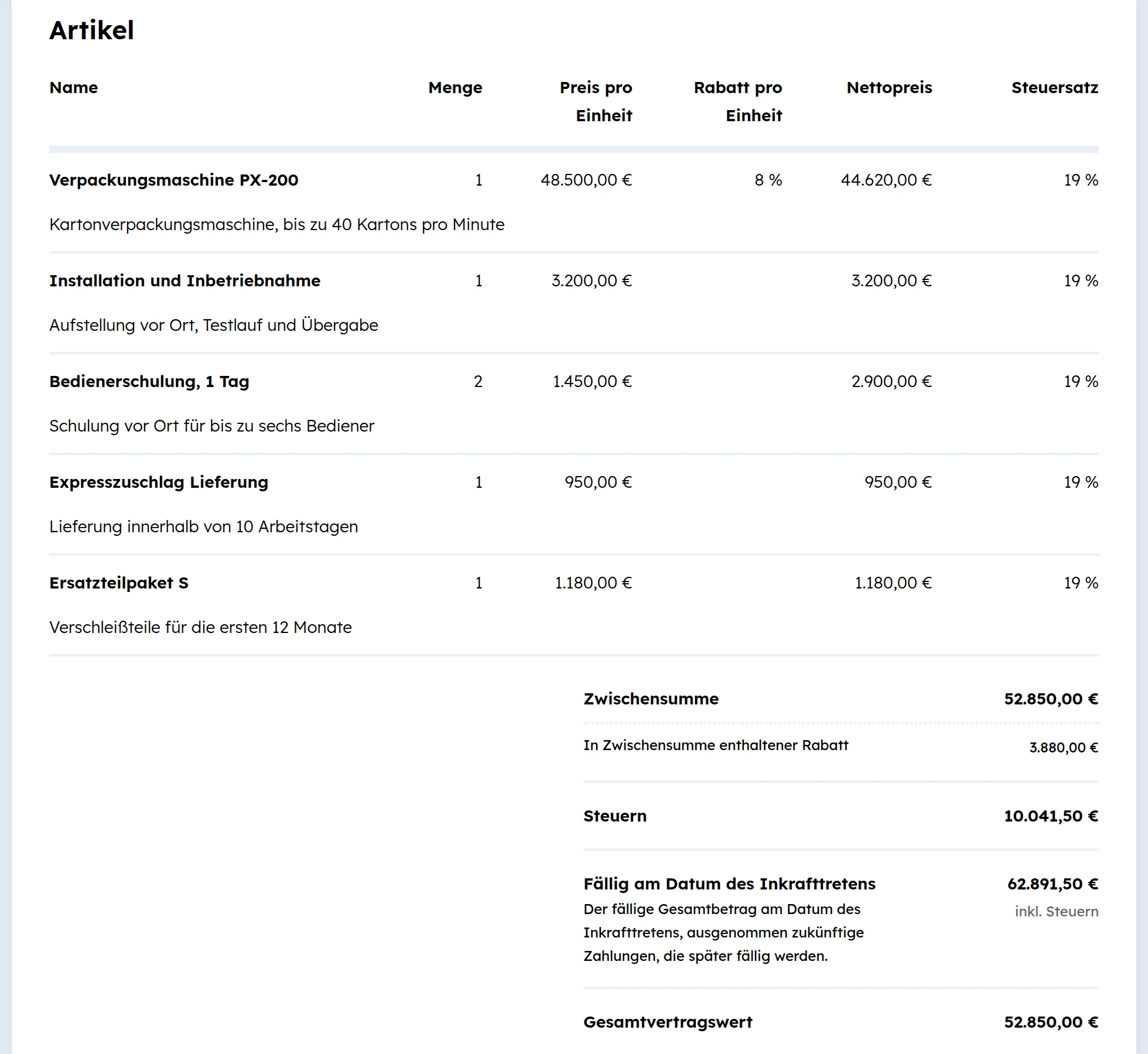
Die Sicht des Käufers: 8 % Rabatt auf die Maschine, 19 % Mehrwertsteuer auf jeder Position, 10.041,50 € Steuer und 62.891,50 € fällig.
Was ein Angebot in Deutschland, Österreich und der Schweiz zeigen muss
Ein Angebot an einen bestimmten Kunden ist ein Geschäftsbrief. Was darauf stehen muss, regelt das Gesellschaftsrecht, egal mit welchem Tool es entsteht. Die Vorlagen von HubSpot ergänzen diese Angaben nicht von selbst.
Pflichtangaben im Angebot nach Land
Land
Was draufstehen muss
Gesetz
Deutschland, GmbH
Firma und Rechtsform, Sitz, Registergericht und Registernummer, alle Geschäftsführer und, falls vorhanden, der Vorsitzende des Aufsichtsrats
§ 35a GmbHG, § 37a HGB
Österreich
Firma und Rechtsform, Sitz, Firmenbuchnummer und Firmenbuchgericht
§ 14 UGB
Schweiz
Die eingetragene Firma, vollständig und unverändert
Art. 954a OR
Stand Oktober 2026. Andere Rechtsformen haben eigene Listen. Prüfen Sie Ihre Formulierung mit Ihrem Steuerberater.
Schreiben Sie diese Angaben in die gesperrten Bedingungen jeder Vorlage, wie oben bei der Einrichtung gezeigt. Ergänzen Sie, was Ihr Vertriebsprozess braucht: Nettopreise zuzüglich Umsatzsteuer, wie lange das Angebot gilt, Liefer- und Zahlungsbedingungen und Ihre Allgemeinen Verkaufsbedingungen. Hängen Sie die AGB als PDF an: Ein Angebot nimmt bis zu 10 Anhänge mit je bis zu 30 MB, und Sie können sie in die Signatur aufnehmen.
Rabatte, Zuschläge und Zwischensummen in HubSpot-Angeboten
Die neuen Angebote kennen Rabatte nur je Position, nicht auf das ganze Angebot. Die Tabelle zeigt, was geht, und den Umweg, wo es nicht geht.
Sie wollen
In HubSpot-Angeboten
Was Sie tun
Einen Rabatt auf eine Position
Ja, in Prozent oder als Betrag
Im Artikel-Editor setzen
Einen Rabatt auf das ganze Angebot
Nein. Rabatte gibt es nur je Position
Auf jede Position denselben Prozentsatz geben
Einen Zuschlag (Express, Mindermenge, Material)
Als eigene Position
Zuschläge als Produkte anlegen, damit sie in Berichten erscheinen und als Zeile ins ERP gehen
Zwischensummen nach Gruppen (Maschinen, Service, Ersatzteile)
Nein. Eine Zwischensumme je Angebot
Ein Angebot je Gruppe, oder ein eigenes Angebotsmodul, gebaut von einem Entwickler
Netto- und Bruttopreise
Netto je Position, Steuer und Brutto in den Summen
Die Spalte Steuersatz in die Artikeltabelle aufnehmen
Preise für 100, 500 und 1.000 Stück
Gestaffelte Preise am Produkt
Für Preise ohne Bindung eine Preisliste schicken, kein Angebot
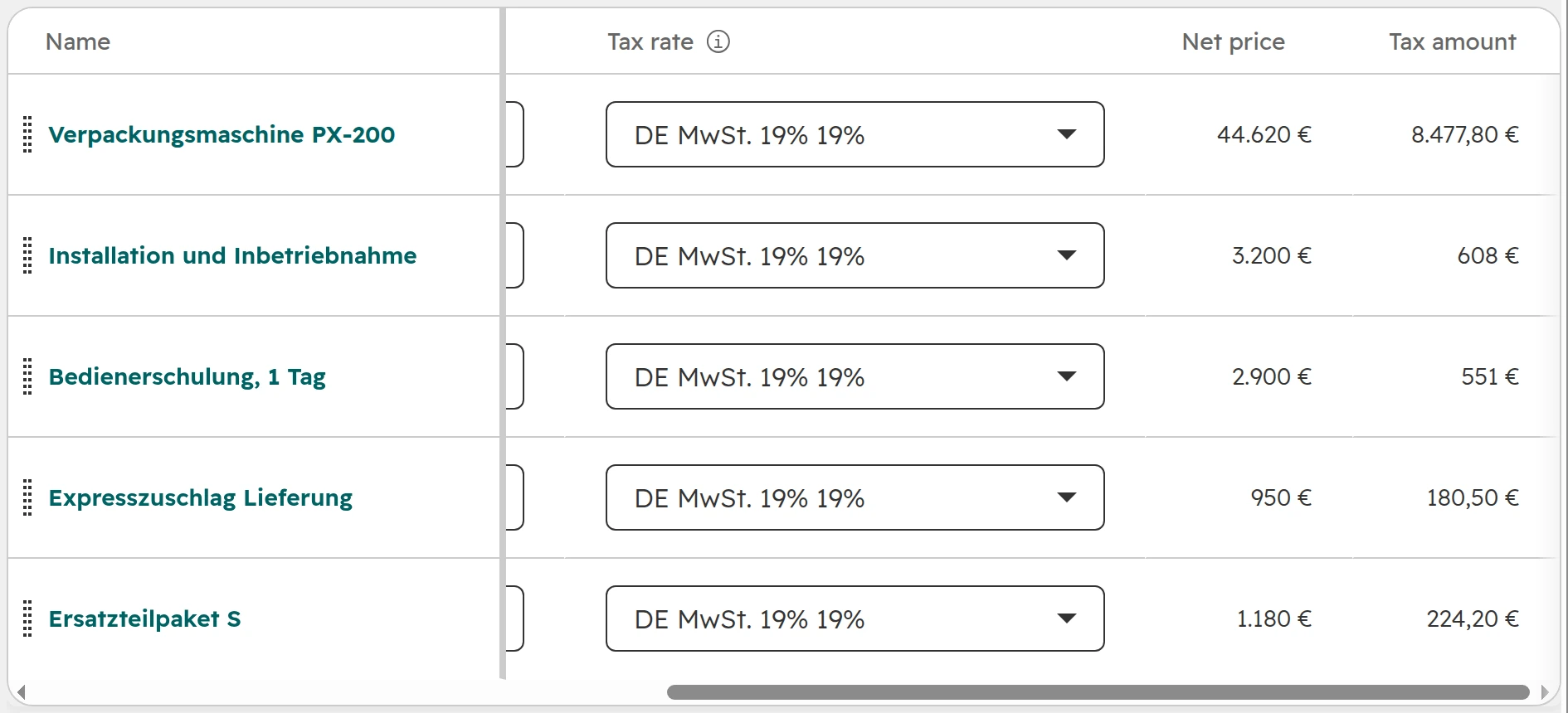
Der Artikel-Editor: Steuersatz je Position, mit Nettopreis und Steuerbetrag. Rabatte stehen in derselben Tabelle weiter links.
Für jeden Umweg gilt eine Regel: Die Summe im Angebot muss dem entsprechen, was das ERP später berechnet. Ändert ein Umweg die Summe, merkt es die Buchhaltung einen Monat später.
Optionale Positionen, Alternativen und Varianten
Käufer wollen oft wählen: mit oder ohne Installation, zwei Maschinengrößen, ein oder drei Jahre Service. HubSpot-Angebote haben keine optionalen Positionen, die der Käufer ankreuzen kann. Jede Position zählt zur Summe, und der Dealbetrag folgt dem Angebot.
Alternativen: Ein Angebot je Option im selben Deal. Das zuletzt veröffentlichte Angebot setzt den Dealbetrag. Sobald der Käufer eines annimmt, führt dieses Angebot.
Optionale Extras: Nennen Sie sie mit Preis in den Bedingungen, nicht als Positionen. Fügen Sie sie als Positionen hinzu, sobald der Käufer zusagt.
Preislisten mit Mengenstaffeln: Schicken Sie sie als Dokument. Ein Angebot nimmt der Käufer als Ganzes an.
Auswahl im Angebot selbst: Dafür braucht es ein eigenes Angebotsmodul, gebaut von einem Entwickler, oder ein mit HubSpot verbundenes Dokumenten-Tool.
Angebotsgenehmigungen und elektronische Unterschrift
Standardgenehmigungen gibt es ab Revenue Hub Professional. Sie fügen bis zu 10 Genehmiger hinzu und lösen die Genehmigung über Eigenschaften des Angebots, seiner Positionen oder des Deals aus, etwa Gesamtrabatt, Betrag oder ein Produkt. Ein Genehmiger kann genügen, oder alle müssen zustimmen. Mit Enterprise laufen erweiterte Genehmigungen in mehreren Stufen nacheinander, zum Beispiel Teamleitung, dann Vertriebsleitung, dann Rechtsabteilung. Angebotsregeln, ebenfalls Enterprise, warnen oder blockieren, bevor ein Angebot verschickt wird, zum Beispiel wenn Produkte nur zusammen verkauft werden dürfen.
Unterschrift: Die elektronische Unterschrift von HubSpot läuft über Dropbox Sign. Die Dropbox-Sign-Signatur ist keine qualifizierte elektronische Signatur und ersetzt deshalb nicht die Schriftform, wo das Gesetz sie verlangt. Die meisten B2B-Verträge brauchen keine besondere Form.
Kontingent: Jedes veröffentlichte Angebot mit elektronischer Unterschrift zählt einmal gegen ein monatliches Kontingent von 25 Unterschriften je Revenue Hub Professional-Lizenz oder 50 je Enterprise-Lizenz. Ein Angebot, das nach dem Ablauf erneut verschickt wird, zählt noch einmal.
Zugriff: Ein Angebotslink ohne Passwort oder E-Mail-Verifizierung ist öffentlich: Jeder, der ihn hat, kann das Angebot ansehen und unterschreiben. Schalten Sie für große Angebote die Identitätsverifizierung oder ein Passwort ein.
Bestellungen: Viele Käufer nehmen per Bestellung an. Nutzen Sie „Ohne Unterschrift akzeptieren“ und lassen Sie den Käufer die Bestellnummer im Angebot eintragen.
Was nach der Annahme passiert
Mit der Annahme übergibt HubSpot an die Buchhaltung. Planen Sie diesen Teil, bevor das erste Angebot verschickt wird.
Schritt 01
Der Deal
Das angenommene Angebot wird zum primären Angebot des Deals, und seine Positionen und seine Summe ersetzen die des Deals. Ein Workflow, der auf den Angebotsstatus reagiert, setzt den Deal auf „Abgeschlossen und gewonnen“, damit die Prognose stimmt. Wie Sie die Phasen aufsetzen: Ratgeber zur Deal-Pipeline.
Schritt 02
Vertrag und Abrechnung
Mit Revenue Hub kann aus einem angenommenen Angebot ein Vertrag entstehen und daraus Rechnungen oder Abonnements. Online-Zahlungen laufen über HubSpot Payments, verfügbar in den USA, Großbritannien und Kanada, oder über Stripe.
Schritt 03
Die Rechnung
Unternehmen in Deutschland müssen anderen inländischen Unternehmen E-Rechnungen ausstellen: ab 2027, wenn ihr Umsatz im Vorjahr über 800.000 € lag, ab 2028 alle. Stand Oktober 2026 beschreibt die HubSpot-Hilfe keine Ausgabe als XRechnung oder ZUGFeRD. Deshalb kommt die Rechnung bei den meisten deutschen Unternehmen aus dem ERP oder der Buchhaltungssoftware.
Schritt 04
Der Auftrag im ERP
Das angenommene Angebot geht als Auftrag ins ERP, mit der ERP-Kundennummer und den Artikelnummern. Ordnen Sie Positionen über Produkt und SKU zu, nie über ihre Reihenfolge, und gleichen Sie die Angebotssumme mit der Auftragssumme im ERP ab, bevor der Deal als abgerechnet gilt. Wie Sie diese Verbindung aufsetzen: HubSpot und Ihr ERP, mit eigenen Ratgebern für Business Central und SAP Business One.
Wann HubSpot-Angebote das falsche Werkzeug sind
Situation
Wohin das Angebot gehört
Das ERP schreibt Angebote schon mit Preisen, Bestand und Lieferterminen, und der Vertrieb arbeitet darin
Weiter im ERP anbieten. Angebotssumme und Status in den HubSpot-Deal synchronisieren
Ein CPQ-Tool oder der Konfigurator des ERP. Die Angebotsregeln von HubSpot prüfen Kombinationen, berechnen aber keine Preise
Jedes Angebot ist ein langes Dokument mit Kapiteln, Zeichnungen und Varianten
Ein mit HubSpot verbundenes Dokumenten-Tool
Nur wenige Leute schreiben Angebote, und Sie brauchen weder Verträge noch Abrechnung
Vergleichen Sie Revenue Hub-Lizenzen für alle, die Angebote schreiben, mit einem Dokumenten-Tool
So richten wir Angebote in HubSpot ein
Angebote berühren Vertrieb, Buchhaltung und ERP zugleich. Deshalb beginnen wir damit, woher die Preise kommen und wohin die Rechnung geht, und bauen das Angebot dazwischen.
Schritt 01
Audit
Wir sehen uns an, wie Angebote heute entstehen, woher Preise und Artikelnummern kommen und was nach der Annahme passiert: Auftrag, Rechnung, ERP.
Schritt 02
Planung
Welches Angebotstool, welche Vorlagen je Markt und Sprache, welche Genehmigungen und welche Daten ins ERP gehen. Zum Fixpreis.
Schritt 03
Umsetzung
Steuersätze, Produkte aus dem ERP, Vorlagen mit gesperrtem Rechtstext, Genehmigungen und der Workflow vom angenommenen Angebot zum gewonnenen Deal und zum Auftrag im ERP.
Schritt 04
Test
Wir spielen echte Angebote aus Ihrem letzten Monat durch, auch einen Reverse-Charge-Kunden und einen Rabatt über der Grenze, und vergleichen die Summen mit dem ERP.
Schritt 05
Übergabe
Eine Session für den Vertrieb, eine Seite mit den Regeln und ein Bericht: gesendete, angenommene und abgelaufene Angebote je Monat.
Häufige Fragen
Kann ich in HubSpot ohne Revenue Hub Angebote erstellen?
Nur wenn Ihr Account vor dem 3. September 2025 Sales Hub hatte. Dann behalten Sie die alten Angebote. Neue Accounts brauchen Revenue Hub Professional oder Enterprise und eine Revenue Hub-Lizenz für alle, die Angebote erstellen.
Wie erstelle ich ein Angebot in HubSpot?
Öffnen Sie den Deal und erstellen Sie das Angebot dort, denn jedes HubSpot-Angebot braucht einen Deal. Wählen Sie eine Vorlage, fügen Sie Positionen aus der Produktbibliothek hinzu, legen Sie fest, wie der Käufer annimmt, und veröffentlichen Sie. Ein veröffentlichtes Angebot lässt sich nicht bearbeiten, nur zurückziehen oder klonen.
Was passiert mit alten Angeboten, wenn ein Benutzer eine Revenue Hub-Lizenz bekommt?
Der Benutzer verliert die alten Angebote und die alten Vorlagen, außer unter Einstellungen > Datenverwaltung > Objekte > Angebote ist „Alte Angebotserstellung aktivieren“ eingeschaltet.
Wie weise ich die Mehrwertsteuer in einem HubSpot-Angebot aus?
Legen Sie unter Einstellungen > Umsatz > Steuer je Mehrwertsteuersatz einen Steuersatz an, machen Sie den Regelsatz zum Standardsteuersatz und wählen Sie den Satz je Position. Das Angebot zeigt die Steuer und die Summe inklusive Steuer. Automatische Steuerberechnung gibt es nur für Verkäufer in den USA und Kanada.
Wie weise ich Reverse Charge in einem HubSpot-Angebot aus?
Legen Sie einen Steuersatz mit 0 % an und wählen Sie ihn für Geschäftskunden in einem anderen EU-Land auf jeder Position. Nutzen Sie eine eigene Vorlage, deren Bedingungen den Reverse-Charge-Hinweis enthalten, und schalten Sie die Steuer-IDs ein, damit die USt-IdNr. des Käufers erscheint.
Wie lange gilt ein HubSpot-Angebot?
90 Tage, außer Sie ändern die Standardablauffrist in den Angebotseinstellungen auf einen Wert zwischen 1 und 365 Tagen. In Deutschland und Österreich bindet Sie das Angebot für die genannte Frist. Wählen Sie also eine, für die Sie Ihre Preise halten können.
Kann ich einen Rabatt auf das ganze Angebot geben?
Bei den neuen Angeboten nicht. Rabatte gibt es je Position, in Prozent oder als Betrag. Alte Angebote erlauben einen einmaligen Rabatt auf die Zwischensumme.
Kann ein HubSpot-Angebot Zwischensummen oder optionale Positionen haben?
Nein. Ein Angebot hat eine Zwischensumme, und jede Position zählt zur Summe. Nutzen Sie ein Angebot je Option, oder lassen Sie einen Entwickler ein eigenes Angebotsmodul bauen.
Ist die elektronische Unterschrift von HubSpot in Deutschland gültig?
Für die meisten B2B-Verträge ja, denn sie brauchen keine besondere Form. Die elektronische Unterschrift von HubSpot ist keine qualifizierte elektronische Signatur und ersetzt deshalb nicht die Schriftform, wo das Gesetz sie verlangt.
Kann HubSpot aus einem angenommenen Angebot eine Rechnung für deutsche Kunden erstellen?
HubSpot kann aus angenommenen Angeboten Rechnungen erstellen. Stand Oktober 2026 beschreibt die HubSpot-Hilfe keine Ausgabe als XRechnung oder ZUGFeRD. Deutsche Unternehmen, die E-Rechnungen ausstellen müssen, schreiben die Rechnung deshalb im ERP oder in der Buchhaltungssoftware.
Angebote, die zur Rechnung aus dem ERP passen
Wir prüfen Ihre Angebotseinrichtung, Ihre Steuersätze und die Übergabe ans ERP, live in Ihrem HubSpot. Die Quick Wins behalten Sie, ob wir zusammenarbeiten oder nicht.
Wir möchten Cookies verwenden, um zu sehen, wie die Website genutzt wird, und um unser Marketing zu verbessern. Sie entscheiden. Die Website funktioniert in jedem Fall. Datenschutzerklärung