Duplikate in HubSpot: Kontakte und Unternehmen zusammenführen und neue verhindern

HubSpot verhindert nur exakte Duplikate. Warum der Rest durchkommt, in welcher Reihenfolge Sie zusammenführen und welche sieben Regeln neue Duplikate stoppen.

Aktualisiert am · 13 MinutenVon Matthew Labrooy, Geschäftsführer

Kurz gesagt

HubSpot verhindert von sich aus nur exakte Duplikate: Kontakte mit derselben E‑Mail-Adresse und Unternehmen mit derselben Domain. Alles andere kommt durch, etwa ein Kontakt ohne E‑Mail, eine zweite Adresse derselben Person oder ein Unternehmen ohne Domain.

Zum Bereinigen schließen Sie zuerst die Quellen, legen dann fest, welcher Datensatz gewinnt, und führen Unternehmen vor Kontakten zusammen. Eine Zusammenführung in HubSpot lässt sich nicht rückgängig machen, exportieren Sie also vorher.

Tool
„Duplikate verwalten“ unter Datenmanagement > Datenqualität, für Kontakte und Unternehmen, ab einem Professional-Abo
Erkennung
Exakte Treffer über E‑Mail und Domain, dazu Vorschläge mit einem Ähnlichkeitsscore
Übersehen
Schreibvarianten wie ü und ue, Unternehmen ohne Domain, Unternehmen mit zweiter Domain
Grenzen
Kein Rückgängig. Ein Datensatz, der schon an 250 Zusammenführungen beteiligt war, lässt sich nicht mehr zusammenführen
Vorbeugen
Importe mit eindeutiger ID, Unternehmen nur mit Domain, ein Prüf-Workflow und klare Rechte für Importe

Warum Duplikate in HubSpot immer wiederkommen: acht Ursachen

Ein Duplikat (auch Dublette genannt) ist ein zweiter Datensatz für eine Person oder ein Unternehmen, die schon einen haben. Duplikate sind selten Tippfehler. Sie entstehen dort, wo Daten ins CRM fließen, und dort entstehen sie immer wieder. Wer nur die vorhandenen Duplikate zusammenführt, räumt in drei Monaten wieder auf. Stellen Sie deshalb zuerst den Weg ab, auf dem die Datensätze entstehen.

Wie Daten hereinkommenWas Ihr CRM enthält
Max Mustermannmax.mustermann@example.comSchon vorhanden
Formularprivate E‑Mail-Adresse
Max Mustermannmax.mustermann@example.netDuplikat
ImportZeile ohne E‑Mail
Max Mustermannkeine E‑MailDuplikat
Vertriebvon Hand eingegeben
Max Mustermannmax.musterman@example.comDuplikat
ERP-Synclegt an, sucht nicht
Beispiel GmbHUnternehmen ohne DomainDuplikat
Vier Wege hinein, vier neue Datensätze für einen Kunden. Jede Quelle legt ihren eigenen Datensatz an, wenn sie nicht vorher sucht.

Das sind die acht Ursachen, die wir am häufigsten sehen, warum HubSpot sie nicht abfängt und was jede davon stoppt.

UrsacheWarum HubSpot sie nicht abfängtWas sie stoppt
Import ohne E‑Mail-SpalteJede Zeile ohne eindeutige ID wird ein neuer Datensatz, auch wenn Name und Unternehmen schon vorhanden sind.E‑Mail-Adresse oder Datensatz-ID als eindeutige ID im Import
Unternehmensimport ohne Domain als IDIst die Domain-Spalte als normale Eigenschaft zugeordnet, legt HubSpot das Unternehmen neu an, statt es zu aktualisieren.Domain als eindeutige ID, Modus „Unternehmen erstellen und aktualisieren“
Zweite E‑Mail-Adresse (privat, früherer Arbeitgeber)Kommt eine Person ohne Browser-Cookie mit einer neuen Adresse, erkennt HubSpot sie nicht und legt einen neuen Kontakt an.Die zweite Adresse als sekundäre E‑Mail-Adresse am vorhandenen Kontakt eintragen
Unternehmen ohne DomainDie Domain ist HubSpots einziger automatischer Abgleich für Unternehmen. Ohne sie wird jede Schreibweise des Namens ein eigenes Unternehmen.Domain als Pflichtfeld, ein Prüf-Workflow, der Unternehmensname im Formular als Kontakteigenschaft
Zweite Domain (alte Domain, .at und .de)HubSpot legt für jede Domain ein eigenes Unternehmen an, auch für jede Subdomain.Weitere Domains als sekundäre Domains am Unternehmen
Integrationen und AppsUnternehmen, die über die HubSpot API oder eine Sync-App entstehen, gleicht HubSpot nicht über die Domain ab.Die Integration sucht zuerst und aktualisiert, statt neu anzulegen
Schreibvarianten (ü und ue, GmbH, Kürzel)Benutzerdefinierte Regeln vergleichen exakt. Müller und Mueller sind für sie zwei verschiedene Namen.Eine Regel für Unternehmensnamen und ein bereinigter Abgleichschlüssel
Sammeladressen wie info@ oder einkauf@Eine Adresse gehört genau einem Kontakt. Wer über die Adresse schreibt, wechselt.Die Sammeladresse als Eigenschaft des Unternehmens führen

Prüfen Sie außerdem, ob ein Workflow oder ein KI-Tool Datensätze anlegt. Tauchen Unternehmen mit der Quelle „HubSpot processing“ auf, obwohl die automatische Erstellung von Unternehmen aus ist, steckt meist eine KI-Einstellung für Unternehmen an anderer Stelle im Portal dahinter.
So finden Sie Duplikate in HubSpot

  1. Schritt 01

    „Duplikate verwalten“ öffnen

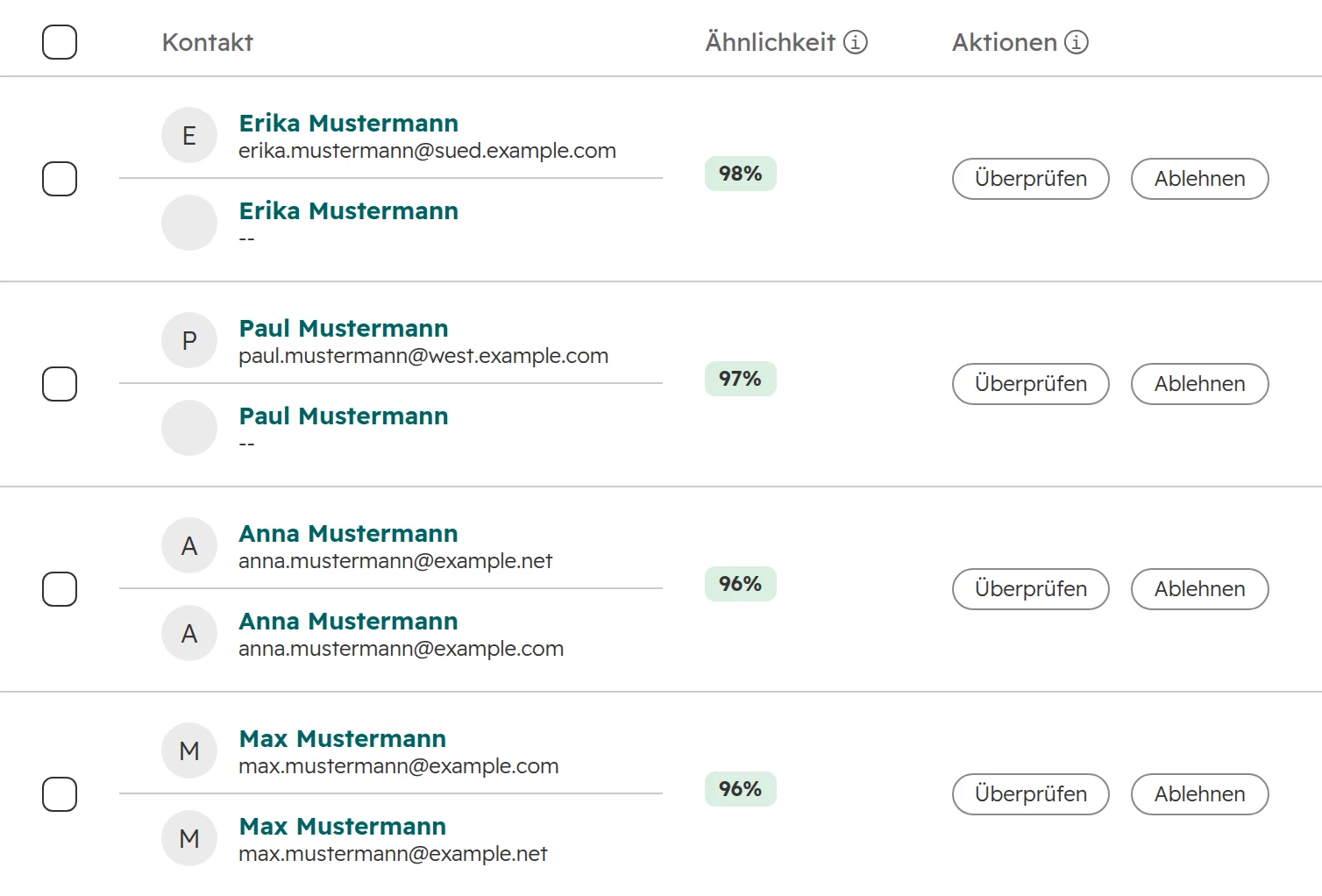
    Gehen Sie im Menü zu Datenmanagement > Datenqualität, Tab „Duplikate verwalten“. Dafür brauchen Sie ein Professional- oder Enterprise-Abo eines Hubs. HubSpot rechnet bei jedem neuen Kontakt und Unternehmen neu und prüft zusätzlich einmal am Tag.
    HubSpot, Duplikate verwalten: vier Kontaktpaare mit einer Ähnlichkeit von 98 %, 97 %, 96 % und 96 %, je mit den Schaltflächen Überprüfen und Ablehnen
    „Duplikate verwalten“: HubSpots Modell listet Paare mit einem Ähnlichkeitsscore. „Überprüfen“ öffnet den Dialog zum Zusammenführen, „Ablehnen“ entfernt den Vorschlag.
  2. Schritt 02

    Den Ähnlichkeitsscore lesen, nicht blind übernehmen

    Bei Kontakten vergleicht HubSpot Vorname, Nachname, E‑Mail-Adresse, IP-Land, Telefonnummer, Postleitzahl und Unternehmensname und macht daraus einen Score. Ein hoher Score heißt nicht, dass es dieselbe Person ist. Öffnen Sie jedes Paar, bevor Sie es zusammenführen.
  3. Schritt 03

    Benutzerdefinierte Regeln anlegen

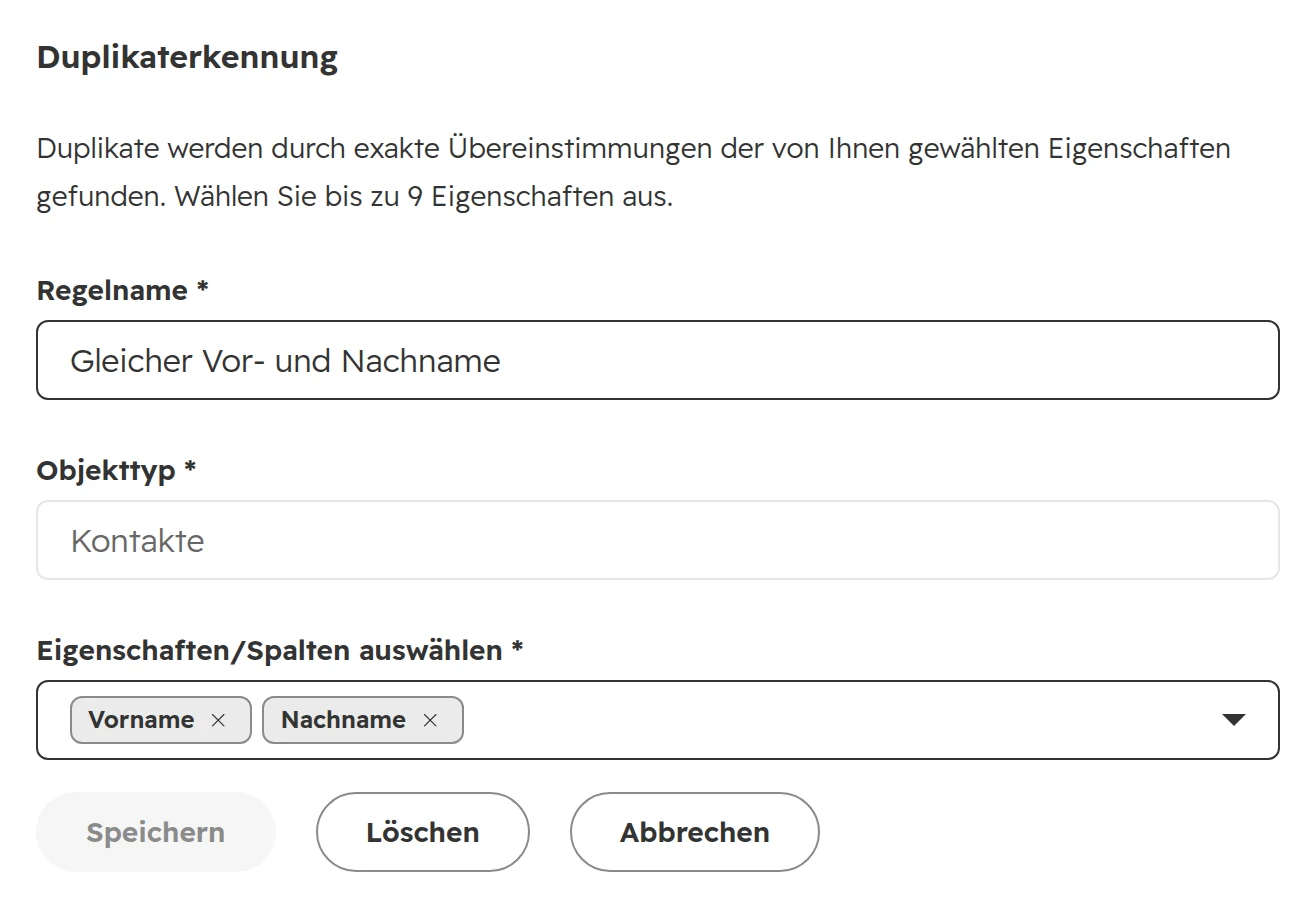
    Mit Data Hub Professional oder Enterprise legen Sie unter „Neue Regel hinzufügen“ > „Benutzerdefinierte Regel erstellen“ bis zu zwei Regeln pro Objekt an, jede mit bis zu neun Eigenschaften. Eine Regel findet nur exakte Treffer. Setzen Sie sie dort ein, wo das Modell niedrig bewertet, etwa bei gleichem Vor- und Nachnamen unter zwei Unternehmens-Domains.
    HubSpot, benutzerdefinierte Regel zur Duplikaterkennung: Regelname Gleicher Vor- und Nachname, Objekttyp Kontakte, Eigenschaften Vorname und Nachname
    Eine benutzerdefinierte Regel: Name, Objekt und bis zu neun Eigenschaften. HubSpot weist darauf hin, dass die Regel nur exakte Treffer findet.
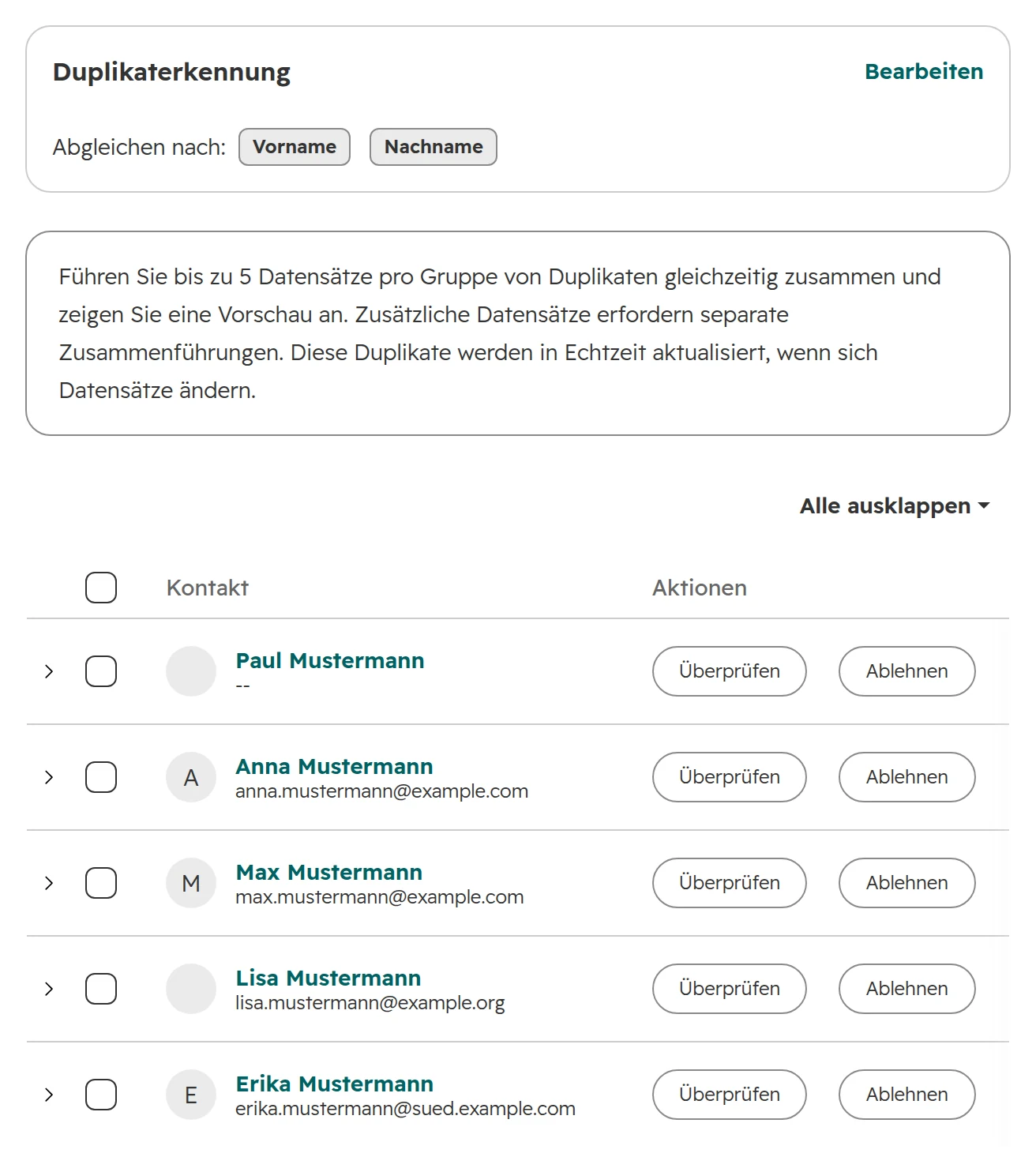
    HubSpot, Ergebnisse der Regel Gleicher Vor- und Nachname: Abgleich nach Vorname und Nachname, fünf Kontaktgruppen mit den Schaltflächen Überprüfen und Ablehnen
    Die Ergebnisse der Regel kommen in Gruppen. Pro Gruppe führen Sie bis zu fünf Datensätze auf einmal zusammen.
  4. Schritt 04

    Ohne Data Hub: ein Abgleichschlüssel

    Exportieren Sie Kontakte oder Unternehmen in eine Tabelle. Bilden Sie eine Spalte aus dem Namen ohne Rechtsform, in Kleinbuchstaben, ohne Leerzeichen, plus Postleitzahl oder Domain. Mit ZÄHLENWENN sehen Sie jeden Schlüssel, der zweimal vorkommt. Derselbe Abgleichschlüssel (oft Matchcode genannt) findet auch doppelte Deals und Tickets, die „Duplikate verwalten“ nicht abdeckt.

Was Sie in welcher Edition bekommen

EditionDuplikateGrenze
Free und StarterAutomatischer Abgleich über E‑Mail und Domain, Zusammenführen von HandKein „Duplikate verwalten“
Professional oder Enterprise eines Hubs„Duplikate verwalten“ für Kontakte und Unternehmen, Paar für PaarBis zu 10.000 Paare
Data Hub ProfessionalBenutzerdefinierte Regeln (zwei pro Objekt, neun Eigenschaften), Zusammenführen in Gruppen, Workflows mit benutzerdefiniertem CodeBis zu 30.000 Paare
Data Hub EnterpriseWie ProfessionalBis zu 100.000 Paare
Stand: Oktober 2026. Quelle: HubSpots Hilfeseite „Doppelte Datensätze überprüfen und verwalten“.

Duplikate in HubSpot zusammenführen: die Reihenfolge, die hält

In einem Portal, das jahrelang niemand aufgeräumt hat, will man sofort zusammenführen. Sofort zusammenzuführen ist der teuerste Fehler. Eine Zusammenführung ist endgültig, und die Quellen erzeugen danach weiter neue Duplikate. Gehen Sie in dieser Reihenfolge vor.

  1. Schritt 01

    Quellen abstellen

    Listen Sie jeden Weg auf, über den Datensätze entstehen: Formulare, Importe, Integrationen, Workflows, KI-Tools und Eingaben des Vertriebs. Stellen Sie die Ursachen aus der Tabelle oben ab. Sonst räumen Sie zweimal auf.
  2. Schritt 02

    Abhängigkeiten notieren

    Welche Systeme speichern HubSpot-IDs oder gleichen über die primäre E‑Mail-Adresse ab, etwa das ERP, Salesforce oder ein Newsletter-Tool? Ein zusammengeführter Kontakt bekommt eine neue Datensatz-ID. Die alten IDs führen über die API noch zu ihm, aber ein Feld im ERP, das die alte Nummer vergleicht, passt danach nicht mehr. Passen Sie diese Verbindungen an, bevor Sie zusammenführen.
  3. Schritt 03

    Festlegen, welcher Datensatz gewinnt

    HubSpot übernimmt die Werte des primären Datensatzes und füllt nur leere Felder aus dem zweiten. Legen Sie deshalb vorher fest, welcher Datensatz primär wird. Unsere Reihenfolge: offener Deal vor gültiger E‑Mail-Adresse vor letzter Aktivität vor ursprünglicher Quelle. Wichtige Felder wie den Zuständigen und die Lifecycle-Phase entscheiden Sie einzeln.
  4. Schritt 04

    Unternehmen vor Kontakten

    Führen Sie zuerst Unternehmen zusammen. Kontakte, Deals und Aktivitäten wandern mit, und die zweite Domain bleibt als sekundäre Domain am Unternehmen. In der umgekehrten Reihenfolge ordnen Sie Kontakte doppelt zu.
  5. Schritt 05

    Mit dem anfangen, was der Vertrieb nutzt

    Datensätze mit offenem Deal oder einer Aktivität im letzten Jahr kommen zuerst. Leere Duplikate aus einer CRM-Migration ohne jede Aktivität löschen Sie besser, als sie zusammenzuführen. Jede Zusammenführung zählt auf die Grenze von 250.
  6. Schritt 06

    Zusammenführen und nachprüfen

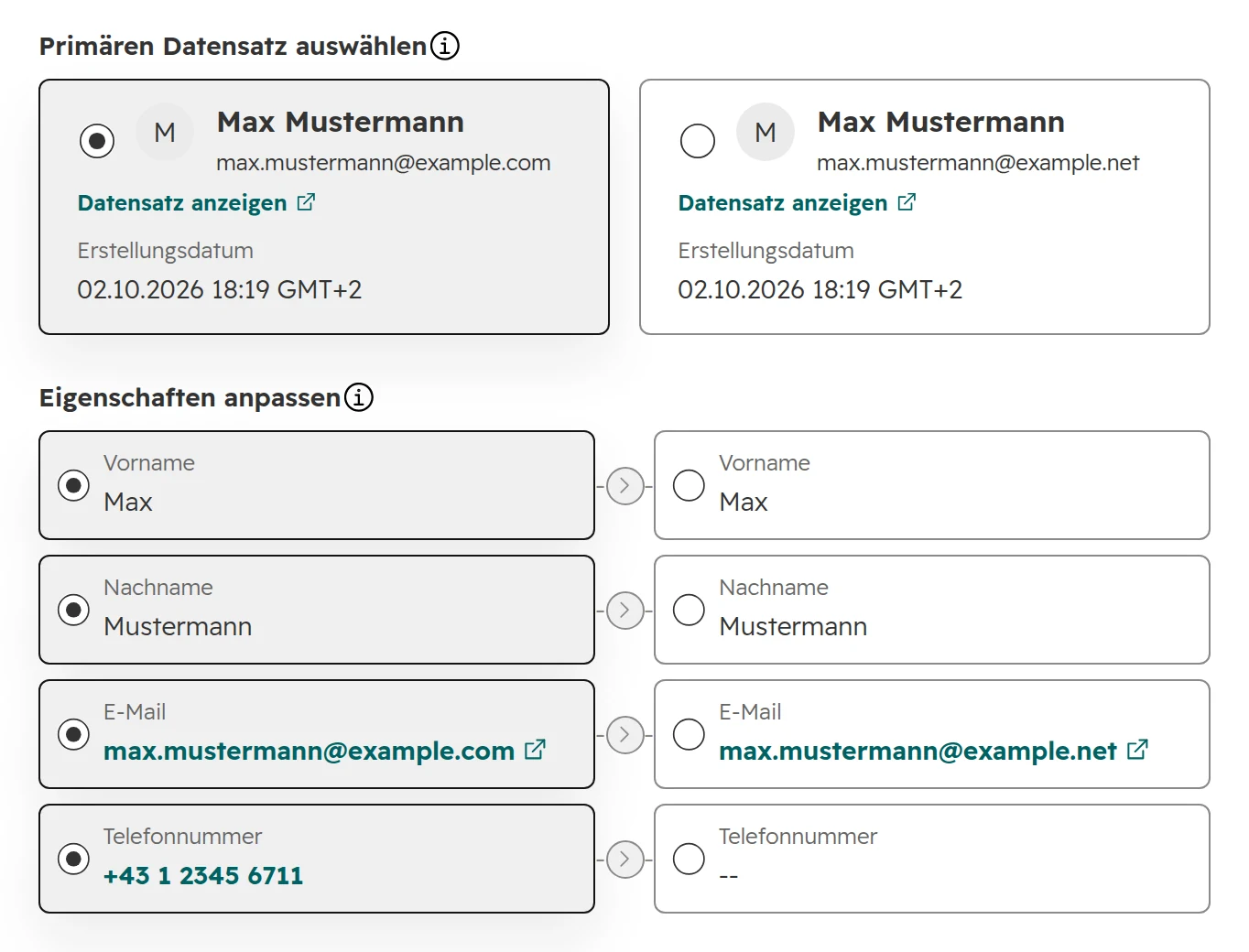
    Im Dialog wählen Sie den primären Datensatz und, wo nötig, für jede Eigenschaft den Wert. Danach prüfen Sie Workflows, Listen und Integrationen. Bis die Aktivitäten am neuen Datensatz erscheinen, kann es bis zu 30 Minuten dauern.
    HubSpot, Dialog zum Zusammenführen doppelter Datensätze: Primären Datensatz auswählen und Eigenschaften anpassen
    Der Dialog zum Zusammenführen. Oben wählen Sie den primären Datensatz, darunter für jede Eigenschaft den Wert. Die zweite E‑Mail-Adresse bleibt als sekundäre Adresse am Kontakt.

Wann Sie nicht zusammenführen: Datensätze, die nur wie Duplikate aussehen

Nicht jedes Paar, das HubSpot vorschlägt, ist ein Duplikat. Lehnen Sie im Zweifel ab. Abgelehnte Vorschläge zeigt HubSpot nicht mehr an, Sie können die Ablehnung aber 14 Tage lang rückgängig machen.

Duplikate in HubSpot vermeiden: sieben Regeln

Neue Duplikate kommen über Importe, Formulare, Integrationen und Eingaben von Hand herein. Jede Regel unten schließt einen dieser Wege.

  1. Regel 01

    Jeder Import braucht eine eindeutige ID

    Für Kontakte die E‑Mail-Adresse, für Unternehmen die Domain oder die Datensatz-ID. Ohne eindeutige ID erstellt ein Import doppelte Datensätze. Um vorhandene Datensätze zu ändern, exportieren Sie sie mit Datensatz-ID und importieren diese Datei zurück. Testen Sie jede neue Importvorlage zuerst mit zehn Zeilen.
  2. Regel 02

    Importe und neue Unternehmen nur für geschulte Personen

    Lassen Sie nur Admins und eine Person aus dem operativen Team Daten importieren und Unternehmen anlegen. Weniger Hände, die Datensätze schreiben, heißt weniger Duplikate, und keine Regel ist schneller umgesetzt.
  3. Regel 03

    Unternehmen nur mit Domain

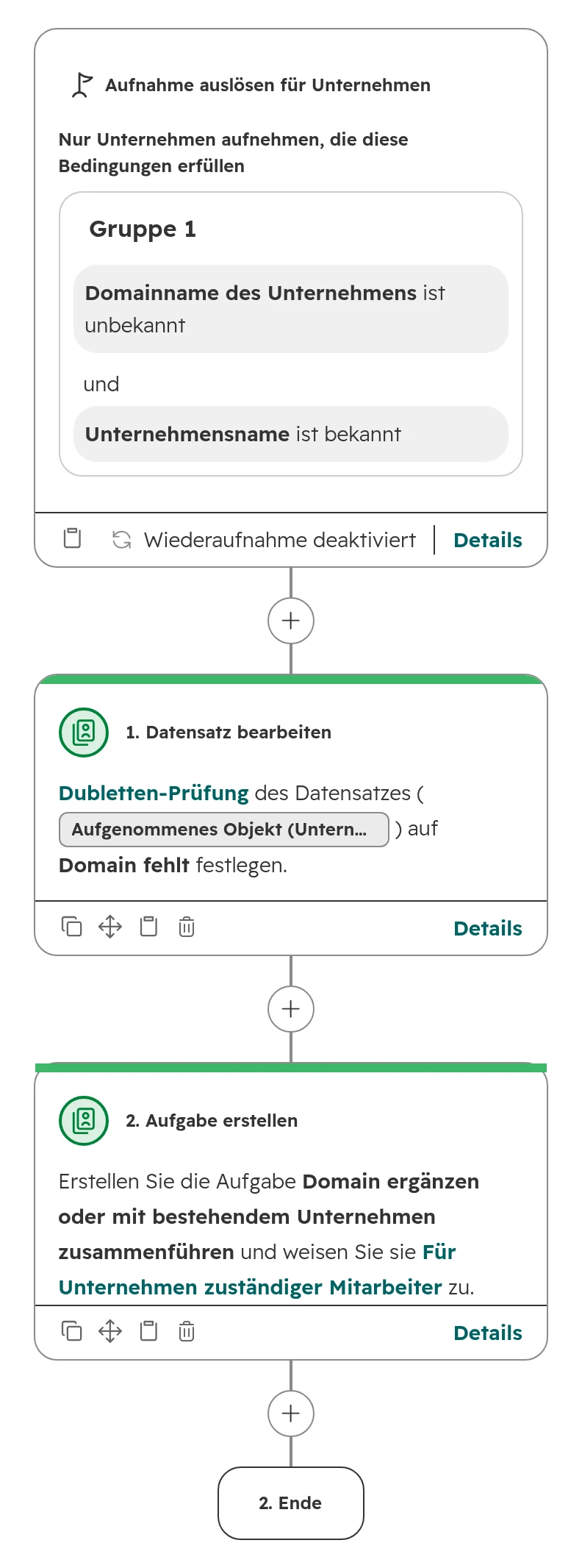
    Machen Sie die Domain beim Anlegen eines Unternehmens zum Pflichtfeld. Für alles, was trotzdem ohne Domain entsteht, legt ein Workflow eine Aufgabe an. Den Prüf-Workflow sehen Sie unten.
    HubSpot-Workflow Dubletten-Prüfung für Unternehmen ohne Domain. Auslöser: Domainname des Unternehmens ist unbekannt und Unternehmensname ist bekannt. Aktionen: Dubletten-Prüfung auf Domain fehlt festlegen, Aufgabe erstellen
    Ein Prüf-Workflow: Jedes neue Unternehmen ohne Domain bekommt den Status „Domain fehlt“ und eine Aufgabe für den Zuständigen. Legen Sie einen zweiten für Kontakte ohne E‑Mail an. Beide Workflows laufen mit jedem Professional-Abo.
  4. Regel 04

    Formulare mit Kontakteigenschaften

    Fragen Sie den Unternehmensnamen als Kontakteigenschaft ab. Ein Formular mit Unternehmenseigenschaften verknüpft den Kontakt immer mit dem eingegebenen Unternehmen, egal wie Ihre Einstellung zur automatischen Zuordnung steht.
  5. Regel 05

    Zweite Adressen und Domains eintragen

    Kennen Sie eine weitere E‑Mail-Adresse oder Domain, tragen Sie sie als sekundären Wert ein. Dann erkennt HubSpot die Person oder das Unternehmen beim nächsten Import. Marketing-E‑Mails gehen weiterhin nur an die primäre Adresse.
  6. Regel 06

    Integrationen suchen erst, dann schreiben

    Eine Anbindung an das ERP, eine Messe-App oder ein Lead-Tool muss vorhandene Datensätze suchen und aktualisieren, statt blind neue anzulegen. Lassen Sie sich das vom Anbieter zeigen. Haben Sie Salesforce angebunden, lassen Sie HubSpot keine Unternehmen automatisch erstellen und zuordnen.
  7. Regel 07

    Eine Kundennummer mit eindeutigen Werten

    Legen Sie für die Kundennummer aus dem ERP eine Eigenschaft an, die eindeutige Werte verlangt. HubSpot lehnt dann einen zweiten Datensatz mit derselben Nummer ab. Pro Objekt sind bis zu zehn solcher Eigenschaften möglich. In Formularen funktionieren Eigenschaften mit eindeutigen Werten nicht.

Die wöchentliche Routine

Richten Sie danach eine feste Routine ein: zwei aktive Segmente (Listen), „Unternehmen ohne Domain“ und „Kontakte ohne E‑Mail“, plus „Duplikate verwalten“, einmal pro Woche. Die Prüfung dauert etwa 20 Minuten. Die Zahl, auf die Sie achten, sind neue Duplikate pro Monat. Steigt sie, ist eine Quelle wieder offen.

Grenzen der Duplikat-Tools in HubSpot, und was Sie stattdessen tun

„Duplikate verwalten“ deckt den Alltag ab. Bei einer größeren Bereinigung stoßen Sie auf diese Grenzen, so wie HubSpots Hilfeseiten zum Zusammenführen von Datensätzen und zum Verwalten von Duplikaten sie nennen, und das tun Sie stattdessen.

GrenzeWas sie bedeutetAusweg
Kein RückgängigEin zusammengeführter Datensatz lässt sich nicht wieder trennen. Der einzige Umweg: die zweite Adresse oder Domain löschen und damit einen neuen Datensatz anlegen.Vorher exportieren und an einer kleinen Gruppe üben
250 ZusammenführungenDatensätze, die zusammen an 250 oder mehr Zusammenführungen beteiligt waren, lassen sich nicht mehr zusammenführen.Leere Duplikate löschen statt zusammenführen
Nur Kontakte und Unternehmen„Duplikate verwalten“ prüft keine Deals, Tickets oder benutzerdefinierten Objekte. Zusammenführen geht dort nur einzeln von Hand.Abgleichschlüssel und Tabelle, wie oben beschrieben
Exakte RegelnBenutzerdefinierte Regeln finden keine Varianten wie ü und ue oder „GmbH“ und ohne Rechtsform.Ein bereinigter Abgleichschlüssel in einer eigenen Eigenschaft, oder eine App mit unscharfem Abgleich
Kein automatisches ZusammenführenDafür gibt es keinen Schalter, auch nicht in Enterprise. Im Menü „Aktionen“ stehen nur zwei Exporte: die Duplikate und der Zusammenführungsverlauf.Ein Workflow mit benutzerdefiniertem Code (Data Hub Professional), der nur bei genau einem exakten Treffer zusammenführt
MengeAb Professional sehen Sie bis zu 10.000 Paare und führen sie einzeln zusammen. Mehr Paare und Zusammenführen in Gruppen brauchen Data Hub: Professional bis 30.000, Enterprise bis 100.000 Paare.Mit dem anfangen, was der Vertrieb nutzt

Für große Datenbestände und unscharfe Treffer gibt es Apps im HubSpot Marketplace, etwa Insycle, Koalify oder Dedupely. Eine solche App bekommt Schreibrechte auf Ihr ganzes CRM. Prüfen Sie vorher, wo der Anbieter sitzt, seinen Auftragsverarbeitungsvertrag und wo er die Daten verarbeitet. Lassen Sie keine App automatisch zusammenführen, bevor Sie ihre Regeln an einer Stichprobe getestet haben.

DSGVO beim Zusammenführen und Löschen von Duplikaten

  • Zusammenführen ist kein Löschen. Nach dem Zusammenführen bleiben beide E‑Mail-Adressen am Kontakt, die zweite als sekundäre Adresse. Verlangt eine Person die Löschung ihrer Daten, löschen Sie jedes Duplikat dieser Person.
  • Abmeldungen gehören zur Adresse. HubSpot verknüpft Bounces und Abmeldungen mit der E‑Mail-Adresse, nicht mit dem Kontakt. Beim Zusammenführen behält HubSpot den am besten vermarktbaren Marketingkontaktstatus und die neuesten Werte der rechtlichen Grundlage aus beiden Datensätzen. Prüfen Sie nach dem Zusammenführen, ob Einwilligung und Abmeldungen zur Person passen. Wie HubSpot Einwilligungen speichert, steht im Ratgeber zum Double Opt-in.
  • Richtige Daten sind Pflicht. Artikel 5 der DSGVO verlangt, dass personenbezogene Daten sachlich richtig sind. Zwei Datensätze mit widersprüchlichen Angaben zur selben Person erfüllen das nicht.

So bereinigen wir Duplikate in einem HubSpot-Portal

Duplikate kommen selten allein. Wo sie sich häufen, stören dieselben Lücken meist auch Berichte, Lead-Zuordnung und die Verbindung zum ERP. Deshalb beginnen wir mit einem Audit des ganzen Portals, vor jeder Zusammenführung, und beheben es in einer festen Reihenfolge.

  1. Schritt 01

    Audit

    Wir gehen jeden Weg durch, über den Daten hereinkommen: Formulare, Importe, Integrationen, Workflows und Eingaben von Hand. Sie sehen, wie viele Duplikate jede Quelle erzeugt und was sie in Berichten und Pipeline stören. Derselbe Durchgang deckt Lifecycle-Phasen, Zuständigkeiten und angebundene Systeme ab.
  2. Schritt 02

    Plan

    Aus dem Audit ergibt sich die Reihenfolge der Arbeit: welche Quellen zuerst schließen, welche Regeln gelten, welcher Datensatz gewinnt.
  3. Schritt 03

    Quellen schließen

    Wir stellen Importe, Formulare und die ERP-Anbindung so ein, dass sie suchen, bevor sie schreiben.
  4. Schritt 04

    Bereinigen

    Zuerst Unternehmen, dann Kontakte, jeweils beginnend mit allem, was einen offenen Deal hat. Jede Zusammenführung folgt den vereinbarten Regeln, mit Export vorab.
  5. Schritt 05

    Sauber halten

    Prüf-Workflows, eine wöchentliche Routine und eine Zahl im Blick: neue Duplikate pro Monat. Ihr Team weiß, welche Quelle es prüfen muss, wenn sie steigt.

Häufige Fragen

Erkennt HubSpot Duplikate automatisch?

HubSpot verhindert von sich aus nur exakte Duplikate. Ein Kontakt mit einer E‑Mail-Adresse, die es schon gibt, wird nicht doppelt angelegt. Ein Unternehmen mit einer vorhandenen Domain auch nicht, außer es entsteht über die API oder eine Sync-App. Ab einem Professional-Abo zeigt „Duplikate verwalten“ alles Weitere als Vorschlag.

Wie entferne ich doppelte Kontakte in HubSpot?

Doppelte Kontakte führen Sie in HubSpot unter Datenmanagement > Datenqualität im Tab „Duplikate verwalten“ zusammen: Paar überprüfen, primären Datensatz wählen, zusammenführen. Leere Duplikate ohne jede Aktivität löschen Sie besser. In Free und Starter führen Sie Kontakte von Hand zusammen.

Kann man das Zusammenführen in HubSpot rückgängig machen?

Nein. HubSpot kann zusammengeführte Datensätze nicht wieder trennen. Exportieren Sie vor einer größeren Bereinigung und üben Sie zuerst an einer kleinen Gruppe.

Welcher Datensatz gewinnt beim Zusammenführen in HubSpot?

Es gewinnt der primäre Datensatz, den Sie im Dialog wählen. HubSpot behält seine Werte und füllt nur seine leeren Felder aus dem zweiten Datensatz. Den Zuständigen und die Lifecycle-Phase können Sie im Dialog Eigenschaft für Eigenschaft wählen.

Kann HubSpot Duplikate automatisch zusammenführen?

Nein. HubSpot hat keine Einstellung für automatisches Zusammenführen, auch nicht in Enterprise. Ein Workflow mit benutzerdefiniertem Code (Data Hub Professional) kann einen neuen Datensatz zusammenführen, wenn er genau einen exakten Treffer findet.

Wie führe ich in HubSpot viele Duplikate auf einmal zusammen?

Zusammenführen in Gruppen braucht Data Hub Professional oder Enterprise. Benutzerdefinierte Regeln zeigen Duplikate dann in Gruppen, und Sie führen bis zu fünf Datensätze pro Gruppe auf einmal zusammen. Ohne Data Hub führt „Duplikate verwalten“ ein Paar nach dem anderen zusammen.

Warum entstehen in HubSpot immer wieder doppelte Unternehmen?

Doppelte Unternehmen kommen meist aus vier Quellen: Unternehmen ohne Domain, Formulare mit Unternehmenseigenschaften, Importe ohne Domain als ID und Integrationen, die neu anlegen statt zu suchen. Auch eine zweite Domain desselben Unternehmens erzeugt ein eigenes Unternehmen.

Wie importiere ich Kontakte, ohne Duplikate zu erzeugen?

Importieren Sie mit der E‑Mail-Adresse als eindeutiger ID und dem Modus „Kontakte erstellen und aktualisieren“. Zeilen ohne E‑Mail legt HubSpot immer neu an. Eine Adresse, die sich nur in Groß- und Kleinschreibung unterscheidet, ordnet HubSpot dem vorhandenen Kontakt zu.

Behält ein zusammengeführter Kontakt seine Datensatz-ID?

Nein, standardmäßig bekommt der zusammengeführte Kontakt eine neue Datensatz-ID. Die alten IDs führen über die API noch zu ihm, aber ein ERP-Feld, das die alte Nummer vergleicht, passt nicht mehr. Nur Portale in HubSpots öffentlicher Beta behalten die ID des primären Datensatzes.

Warum kann ich zwei Datensätze in HubSpot nicht zusammenführen?

HubSpot verhindert eine Zusammenführung in drei häufigen Fällen: Die Datensätze waren zusammen schon an 250 oder mehr Zusammenführungen beteiligt, die Grenzen für Zuordnungen würden überschritten, oder zwei Unternehmen würden eine Schleife aus über- und untergeordneten Unternehmen bilden.

Gibt es „Duplikate verwalten“ in HubSpot Starter?

Nein. „Duplikate verwalten“ gibt es nur in den Editionen Professional und Enterprise. Free und Starter haben den automatischen Abgleich über E‑Mail und Domain und das Zusammenführen von Hand. Ein Abgleichschlüssel in einer Tabelle findet den Rest.

Schließen Sie die Quellen Ihrer Duplikate

Wir suchen sie live in Ihrem Portal. Die Quick Wins behalten Sie, ob wir zusammenarbeiten oder nicht.