HubSpot ERP Integration: welche Daten, welche Richtung, welcher Weg

Welche ERP-Daten in HubSpot gehören, welches System jedes Feld führt, wie Sie Datensätze abgleichen und wann eine App, Middleware oder eine eigene Anbindung der richtige Weg ist.

Aktualisiert am · 15 MinutenVon Matthew Labrooy, Geschäftsführer

Kostenloser Download: die ERP-Feldtabelle mit 12 Go-live-Tests (Excel)

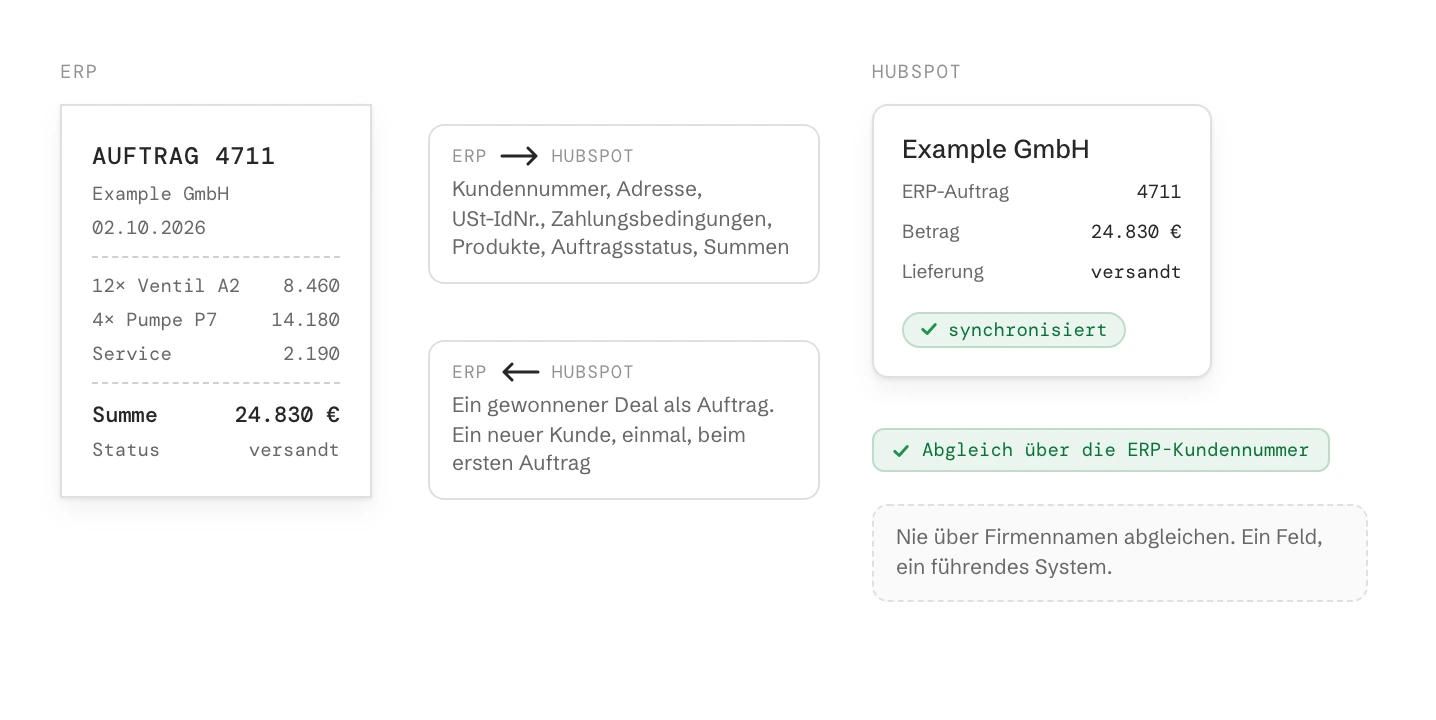
Ein Auftragsbeleg aus dem ERP und der synchronisierte HubSpot-Deal, dazu, was in welche Richtung fließt: Stammdaten, Produkte, Auftragsstatus und Summen aus dem ERP, gewonnene Deals als Aufträge ins ERP. Die ERP-Kundennummer am Unternehmen ist der Schlüssel für den Abgleich.
Kurz gesagt

Eine ERP-Integration für HubSpot überträgt Kunden-, Produkt-, Auftrags- und Rechnungsdaten zwischen HubSpot und Ihrem ERP. Verbinden Sie nur die Daten, die etwas an der Arbeit von Marketing, Vertrieb und Service ändern. Kundenstammdaten, Produkte sowie Auftrags- und Rechnungssummen kommen aus dem ERP. Gewonnene Deals gehen als Aufträge ins ERP, und die Auftragsnummer kommt zurück.

Entscheiden Sie drei Dinge in dieser Reihenfolge. Erstens, welches System jedes Feld führt, damit die meisten Felder nur in eine Richtung fließen. Zweitens, welche ERP-Nummer die Datensätze verbindet, nie ein Name. Erst dann wählen Sie den Weg: die HubSpot-eigene App zur Datensynchronisierung, eine Connector-App, Middleware wie n8n oder eine eigene Anbindung.

Aus dem ERP
Kundennummer, Adresse, USt-IdNr., Zahlungsbedingungen, Kreditsperre, Produkte, Auftragsstatus, Summen der Rechnungen und offenen Posten
Aus HubSpot
Neue Kunden beim ersten Auftrag, gewonnene Deals als Aufträge, die Ansprechpartner, die das ERP braucht
Schlüssel
Die ERP-Kundennummer in einer Unternehmenseigenschaft mit eindeutigen Werten
Apps von HubSpot
Apps zur Datensynchronisierung für einige ERPs, zum Beispiel NetSuite und Microsoft Dynamics 365 Business Central. Standardzuordnungen in jedem Abo, eigene Zuordnungen ab Data Hub Starter
Tempo
HubSpot-Datensynchronisierung: etwa 10 Minuten nach einer Änderung. Eine erste Synchronisierung mit Millionen Datensätzen kann Tage dauern
Häufigste Fehler
Beide Systeme schreiben dasselbe Feld, Abgleich über Firmennamen, ein Deal je ERP-Beleg

Welche ERP-Daten in HubSpot gehören

Holen Sie nach HubSpot, was ändert, wie Vertrieb, Marketing oder Service handeln. Alles andere bleibt im ERP, wo die Leute, die es brauchen, ohnehin nachsehen.

ERP-Daten in HubSpot: führendes System und Richtung je Feld

DatenFührendes SystemRichtungIn HubSpot
Kundenstammdaten: Kundennummer, Firmierung, Adresse, USt-IdNr.ERPERP nach HubSpot. Ein neuer Kunde geht einmal von HubSpot ins ERP, beim ersten AuftragUnternehmen, mit der Kundennummer in einer eigenen Eigenschaft
Zahlungsbedingungen, Kreditlimit, KreditsperreERPERP nach HubSpotUnternehmenseigenschaften, die der Vertrieb vor dem Angebot sieht
AnsprechpartnerHubSpotHubSpot ins ERP, nur die Personen, die das ERP braucht, etwa den Einkäufer oder den RechnungsempfängerKontakte
Produkte: Artikelnummer, Bezeichnung, Einheit, ListenpreisERPERP nach HubSpotProduktbibliothek, mit der Artikelnummer als SKU
Kundenpreise und RabatteERPBleiben im ERP oder kommen als Nettopreis in jede Position des AngebotsPreis in der Position
AngeboteDas System, das das verbindliche Angebot verschicktVon diesem System ins andereDer Deal, mit der Angebotsnummer
AufträgeERPGewonnener Deal als Auftrag ins ERP. Auftragsnummer und Status zurück nach HubSpotDeal-Eigenschaften oder Datensätze im Objekt Bestellungen
Rechnungen, offene Posten, MahnstufeERPERP nach HubSpotSummen am Unternehmen: fakturiert im laufenden Jahr, offen, überfällig
UmsatzhistorieERPERP nach HubSpotUnternehmenseigenschaften: Umsatz laufendes Jahr und Vorjahr, Datum der letzten Bestellung
Marketing-Einwilligung, Leadquelle, Lifecycle-PhaseHubSpotBleiben in HubSpotKontakt- und Unternehmenseigenschaften
Stand: Oktober 2026.

Beginnen Sie mit den Zeilen, nach denen der Vertrieb fragt. Lagerbestände und Liefertermine gehören nur dann in HubSpot, wenn der Vertrieb Lieferzeiten zusagt. Sonst reicht ein Link ins ERP.
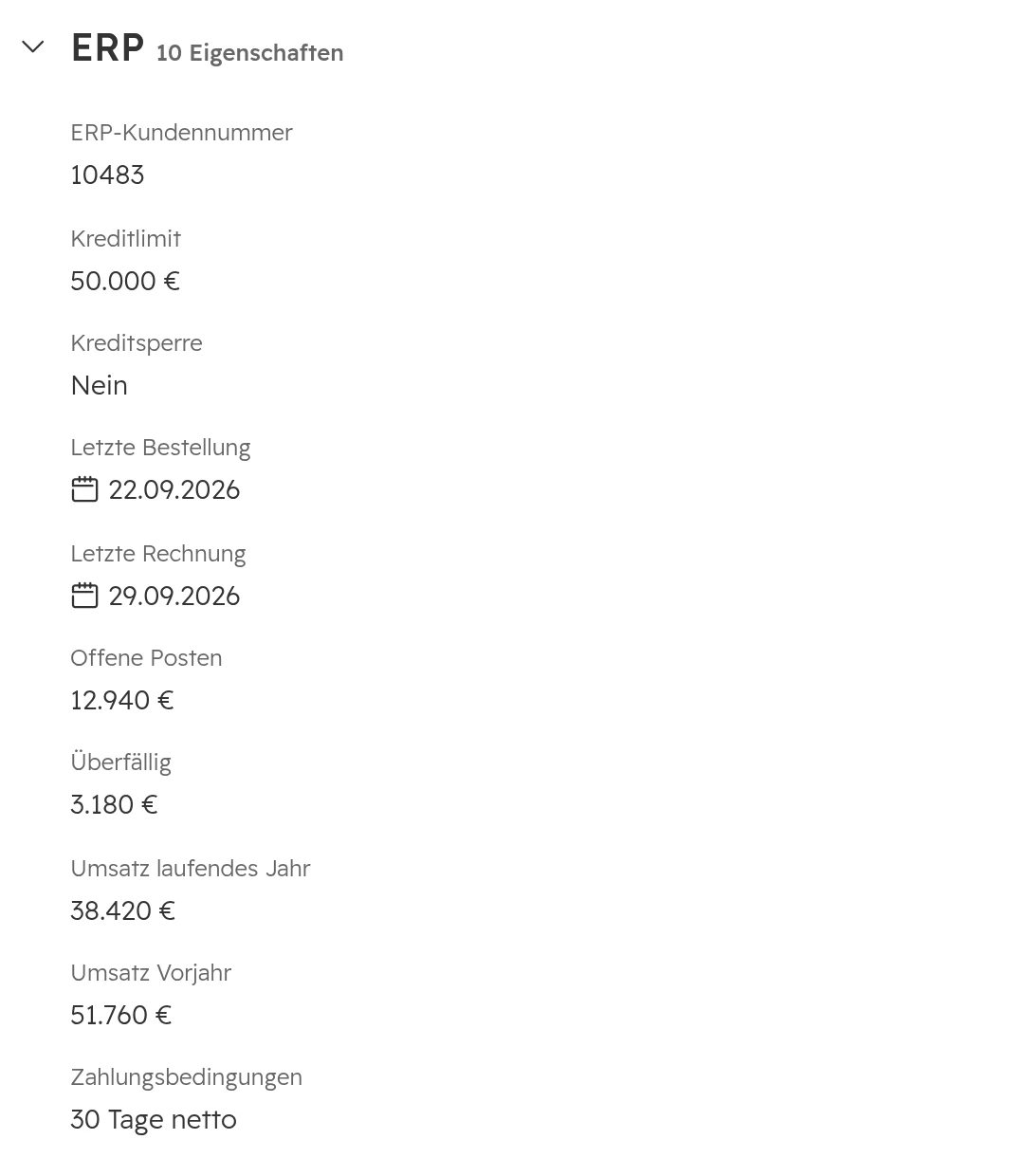
HubSpot-Unternehmensdatensatz, Eigenschaftsgruppe ERP: ERP-Kundennummer, Kreditlimit, Kreditsperre, letzte Bestellung, letzte Rechnung, offene Posten, überfällig, Umsatz laufendes Jahr und Vorjahr, Zahlungsbedingungen
ERP-Daten an einem Unternehmen in HubSpot. Der Vertrieb sieht Zahlungsbedingungen, offene Posten und Umsatz vor dem Angebot, ohne das ERP zu öffnen.

Welches System jedes Feld führt und in welche Richtung es fließt

Jedes Feld hat ein führendes System: das System, in dem es erfasst und richtig gehalten wird. Das andere System liest es nur. Halten Sie das in einer Feldtabelle fest, bevor jemand etwas baut.

  • Ein führendes System je Feld. Dürfen beide Systeme ein Feld ändern, gewinnt der letzte Schreibvorgang, und niemand kann sagen, welcher Wert stimmt. Zwei Systeme, die dasselbe Feld schreiben, sind der häufigste Grund, warum HubSpot und das ERP voneinander abweichen.
  • Eine Richtung ist der Normalfall. Die meisten Felder fließen vom führenden System ins andere und werden dort nur gelesen. Schreiben Sie das in HubSpot in die Beschreibung der Eigenschaft, und lassen Sie das Feld aus den Formularen und Ansichten heraus, in denen bearbeitet wird.
  • Zwei Richtungen nur mit Grund. Ein Feld, das in beide Richtungen fließt, braucht eine Konfliktregel, zum Beispiel, dass die jüngste Änderung gewinnt. Ein Feld mit zwei Richtungen braucht außerdem einen Schutz gegen Echos, bei denen eine Änderung aus dem einen System vom anderen als neue Änderung zurückkommt. Die HubSpot-Datensynchronisierung nennt ihre Regel „Datenkonfliktlösung“: Sie wählen die App, deren Wert gewinnt.
  • An einer Stelle anlegen. Interessenten entstehen in HubSpot. Beim ersten Auftrag legt die Integration den Kunden im ERP an und schreibt die Kundennummer zurück. Ab dann führt das ERP die Stammdaten.
  • Auch in HubSpot nur ein Schreiber. Schreibt die Integration eine Eigenschaft, sollte kein Workflow, kein Import und keine Person sie ebenfalls schreiben. Dasselbe gilt für die Deal-Phase: Legen Sie fest, ob der Vertrieb oder die Integration sie weitersetzt.
  • Inhaber brauchen einen Benutzer auf beiden Seiten. Die HubSpot-Datensynchronisierung ordnet die Inhaber der Datensätze über die E-Mail-Adresse zu. Hat ein Vertriebsmitarbeiter nur in einem System einen Benutzer, wird der Inhaber nicht synchronisiert. Speichert das ERP stattdessen Vertreternummern, ordnen Sie diese in der Integration den HubSpot-Benutzern zu.
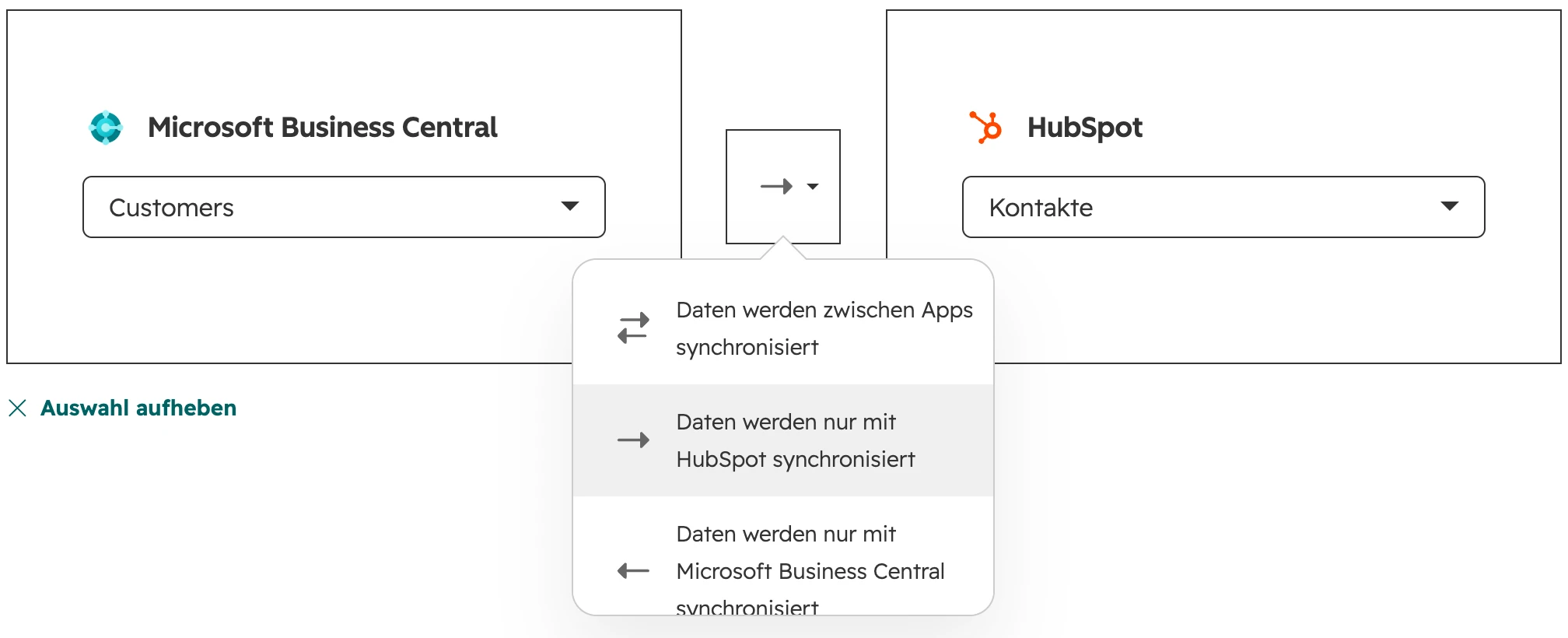
Einrichtung der HubSpot-Datensynchronisierung: Business Central Customers zu HubSpot Kontakte, das Richtungsmenü offen mit „Daten werden zwischen Apps synchronisiert“, „Daten werden nur mit HubSpot synchronisiert“ und „Daten werden nur mit Microsoft Business Central synchronisiert“
Die HubSpot-Datensynchronisierung fragt je Objekt nach einer Richtung: in beide Richtungen, nur nach HubSpot oder nur ins ERP.

HubSpot- und ERP-Datensätze abgleichen: Die ERP-Nummer ist der Schlüssel

Gleichen Sie Datensätze über die Nummern des ERP ab, nie über Namen. Ein Abgleich über Namen erzeugt Duplikate, sobald „Example GmbH“ in HubSpot anders geschrieben ist als im ERP.

  1. Schritt 01

    Eine Eigenschaft für die ERP-Nummer anlegen

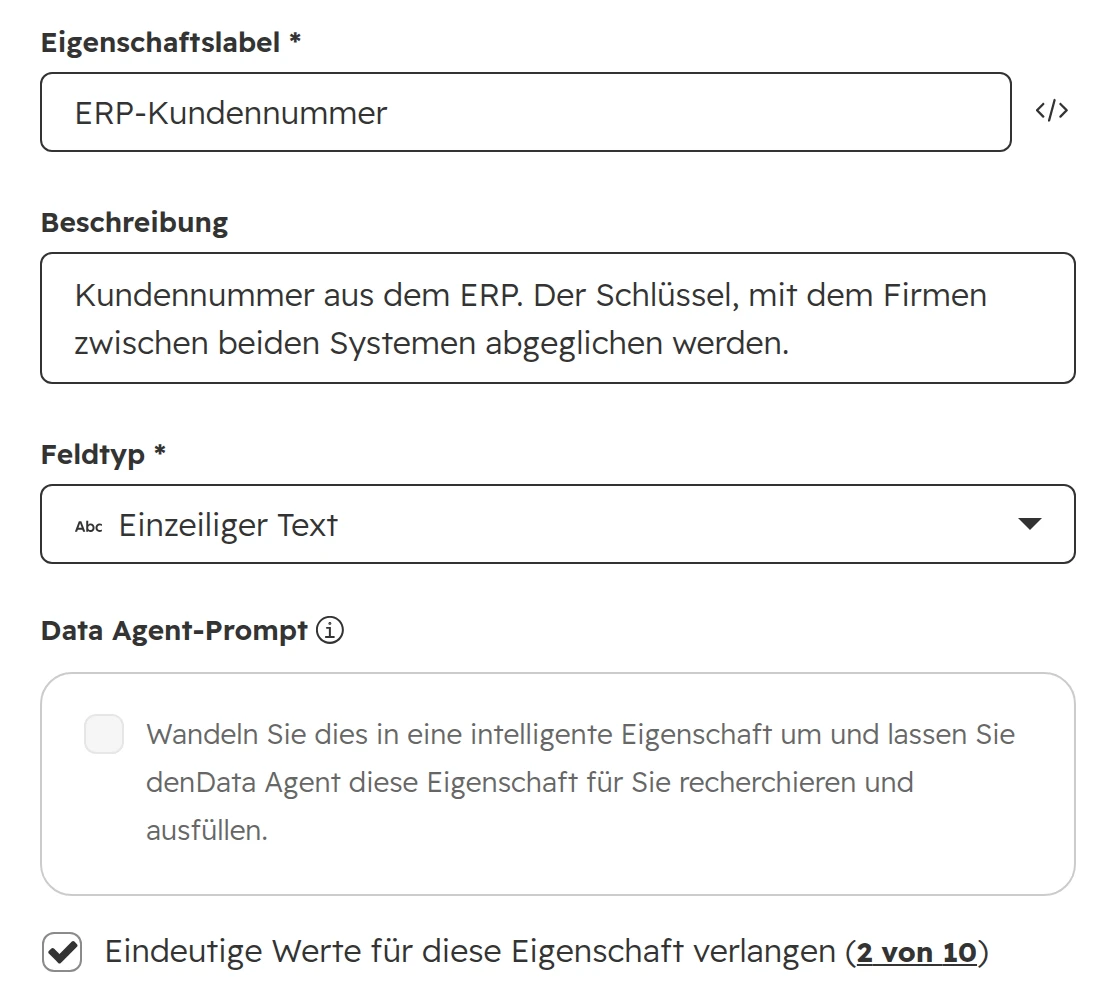
    Legen Sie bei Unternehmen eine Eigenschaft vom Feldtyp „Einzeiliger Text“ an, etwa „ERP-Kundennummer“, und setzen Sie den Haken bei „Eindeutige Werte für diese Eigenschaft verlangen“. Das geht nur beim Anlegen der Eigenschaft, und jedes Objekt erlaubt bis zu zehn solcher Eigenschaften. Hat Ihr ERP mehrere Buchungskreise, nehmen Sie den Buchungskreis in den Schlüssel auf, zum Beispiel 1000-48211.
    HubSpot, neue Eigenschaft anlegen: Eigenschaftslabel ERP-Kundennummer, eine Beschreibung, Feldtyp Einzeiliger Text, „Eindeutige Werte für diese Eigenschaft verlangen“ angehakt (2 von 10)
    Setzen Sie den Haken bei „Eindeutige Werte für diese Eigenschaft verlangen“ beim Anlegen. Später lässt sich die Einstellung nicht mehr einschalten.
  2. Schritt 02

    Vor der ersten Synchronisierung befüllen

    Schreiben Sie die Kundennummer zuerst auf die bestehenden Unternehmen in HubSpot, mit einem ERP-Export und einem HubSpot-Import. Dann aktualisiert die erste Synchronisierung diese Unternehmen, statt neben jedem ein zweites anzulegen. Bereinigen Sie Duplikate vor dem Start: siehe Duplikate in HubSpot.
  3. Schritt 03

    Die Artikelnummer für Produkte nutzen

    Tragen Sie die ERP-Artikelnummer in das Feld SKU des Produkts ein. Produkte können keine Eigenschaften mit eindeutigen Werten haben. Die Integration muss deshalb nach einer vorhandenen SKU suchen, bevor sie ein Produkt anlegt.
  4. Schritt 04

    Wissen, wie die HubSpot-Datensynchronisierung abgleicht

    Ohne eigenen Schlüssel gleicht die HubSpot-Datensynchronisierung Kontakte über die E-Mail-Adresse ab und Unternehmen über Name oder Domain, ohne Groß- und Kleinschreibung oder Satzzeichen zu beachten. Zwei verschiedene Kunden mit gleichem Namen werden zu einem. Kontakte ohne E-Mail-Adresse werden standardmäßig gar nicht synchronisiert, und viele Kontakte im ERP haben keine.
  5. Schritt 05

    Nie eine HubSpot-Datensatz-ID als Schlüssel nutzen

    Werden zwei Datensätze in HubSpot zusammengeführt, bekommt der verbleibende Datensatz eine neue ID. Alte IDs öffnen ihn weiterhin, aber ein Schlüssel, der auf ihnen aufbaut, passt nicht mehr. Behalten Sie die ERP-Nummer als Schlüssel, und speichern Sie die HubSpot-ID im ERP nur als Verweis.
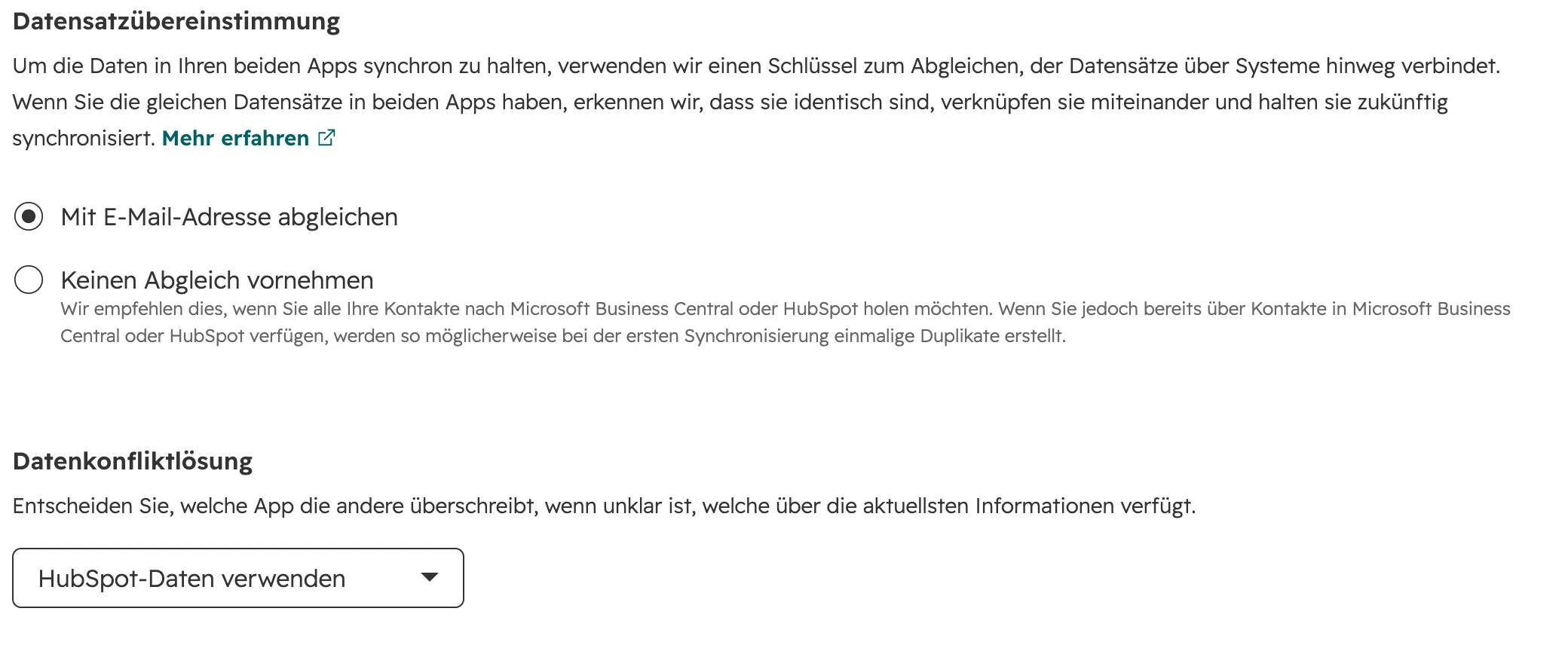
Einstellungen der HubSpot-Datensynchronisierung: Datensatzübereinstimmung mit „Mit E-Mail-Adresse abgleichen“ oder „Keinen Abgleich vornehmen“, Datenkonfliktlösung auf „HubSpot-Daten verwenden“
In der Business-Central-Synchronisierung von HubSpot werden Datensätze über die E-Mail-Adresse abgeglichen oder gar nicht. Eine ERP-Nummer als Schlüssel steht nicht zur Wahl.

Angebote, Aufträge und Rechnungen: ein Deal, mehrere ERP-Nummern

Führen Sie in HubSpot einen Deal für einen Verkauf, auch wenn das ERP daraus eine Verkaufschance, ein Angebot und einen Auftrag macht. Der Vertrieb arbeitet und berichtet über den Verkauf, nicht über Belege.

  • Ein Deal je Verkauf. Ein Deal je ERP-Beleg zählt jeden Verkauf bis zu dreimal. Abschlussquote, Pipeline-Wert und Verkaufszyklus stimmen dann in keinem Bericht.
  • Eine Eigenschaft je Belegnummer. Führen Sie die Angebotsnummer und die Auftragsnummer aus dem ERP in zwei Eigenschaften am Deal. Ein einziges Feld, das jeweils den aktuellen Beleg aufnimmt, verliert jedes Mal die frühere Nummer.
  • Der ERP-Status in einer eigenen Eigenschaft. Eine Eigenschaft wie „ERP-Status“ (Angebot, Auftrag, geliefert, fakturiert), die nur die Integration schreibt. Die Deal-Phase bleibt der Vertriebsprozess.
  • Rechnungen zuerst als Summen. Fakturierter Betrag, offener Betrag, überfälliger Betrag und Datum der letzten Rechnung am Deal oder am Unternehmen beantworten die meisten Fragen. Holen Sie Rechnungen erst einzeln nach HubSpot, wenn jemand sie einzeln bearbeiten muss, zum Beispiel um überfälligen Rechnungen aus HubSpot heraus nachzugehen.
  • Wann ein Deal nicht passt. Bekommt ein Käufer mehrere konkurrierende Angebote und wird jedes für sich gewonnen oder verloren, ist jedes ein eigener Deal. Abrufe aus einem Rahmenvertrag sind Aufträge unter einem Deal, keine neuen Deals.
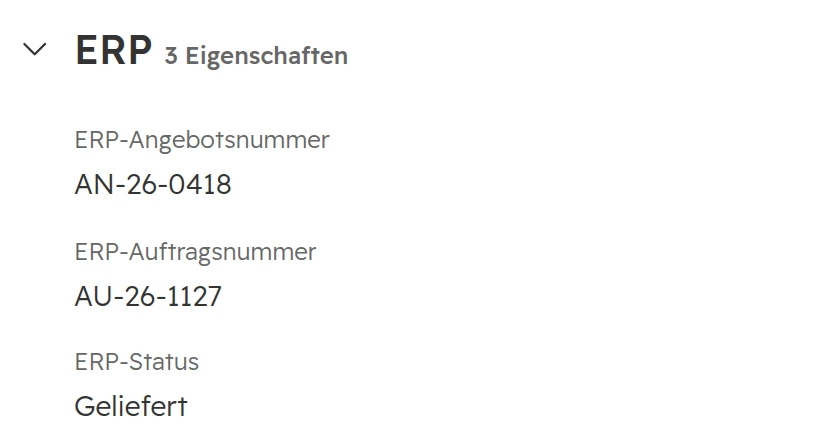
HubSpot-Deal, Eigenschaftsgruppe ERP: ERP-Angebotsnummer AN-26-0418, ERP-Auftragsnummer AU-26-1127, ERP-Status Geliefert
Ein gewonnener Deal mit Angebotsnummer, Auftragsnummer und Status aus dem ERP, jedes in einer eigenen Eigenschaft.

HubSpot hat eigene Objekte für Bestellungen und Rechnungen. Bestellungen nehmen Auftragsdaten aus einem ERP oder einem Shop auf. Rechnungen lassen sich als reine Daten führen, die HubSpot weder versendet noch abrechnet. Die HubSpot-Datensynchronisierung ordnet synchronisierte Rechnungen meist nur Kontakten zu. Die Zuordnung zum Unternehmen braucht deshalb einen eigenen Schritt.

Welcher Weg: App zur Datensynchronisierung, Connector, Middleware oder eigene Anbindung

Wählen Sie den Weg nach Ihrem ERP, nach den Objekten, die Sie brauchen, und danach, wer die Anbindung betreut. Vergleichen Sie erst dann die Preise.

Vier Wege, HubSpot und ein ERP zu verbinden

WegPasst, wennScheitert, wennWer ihn pflegt
Die HubSpot-eigene App zur Datensynchronisierung, zum Beispiel für NetSuite oder Business CentralSie deckt Ihre Objekte ab, und ein Abgleich über E-Mail, Name oder Domain reichtSie brauchen einen eigenen Schlüssel, Belegnummern am Deal oder Logik zwischen Objekten. Eigene Feldzuordnungen brauchen Data Hub Starter oder höherHubSpot, dazu die Person in Ihrem Team, die die Einstellungen verantwortet
Connector-App eines anderen Anbieters im HubSpot MarketplaceSie unterstützt Ihre ERP-Version und Ihre eigenen Felder, und der Anbieter hostet in der EUIhr ERP ist stärker angepasst, als der Anbieter abbildet, oder seine Releases halten mit Ihren nicht Schritt. Ihre Daten laufen über die Server des AnbietersDer Anbieter, im Abonnement
Middleware: n8n, Make, Workato oder die Integrationsplattform des ERP-HerstellersWenige klare Abläufe, etwa gewonnener Deal als Auftrag und Summen zurück, und jemand, der sie pflegen kannDie Abläufe vermehren sich ohne Benachrichtigung bei Fehlern, oder Abläufe in beide Richtungen laufen ohne KonfliktregelIhr Team oder Ihr Partner
Eigene Anbindung an beide APIsDas ERP läuft auf Ihren eigenen Servern, exportiert nur Dateien oder braucht eine eigene Logik für Abgleich und AufträgeNach dem Go-live ist niemand dafür zuständig, oder niemand liest das FehlerprotokollIhr Entwickler oder Ihr Partner
Stand: Oktober 2026.

Viele ERPs in Deutschland, Österreich und der Schweiz laufen auf den eigenen Servern des Unternehmens. Ein Cloud-Tool erreicht sie erst, wenn die IT eine Schnittstelle öffnet oder das ERP Dateien exportiert. Prüfen Sie zuerst, wo das ERP läuft, denn das entscheidet über den Weg.

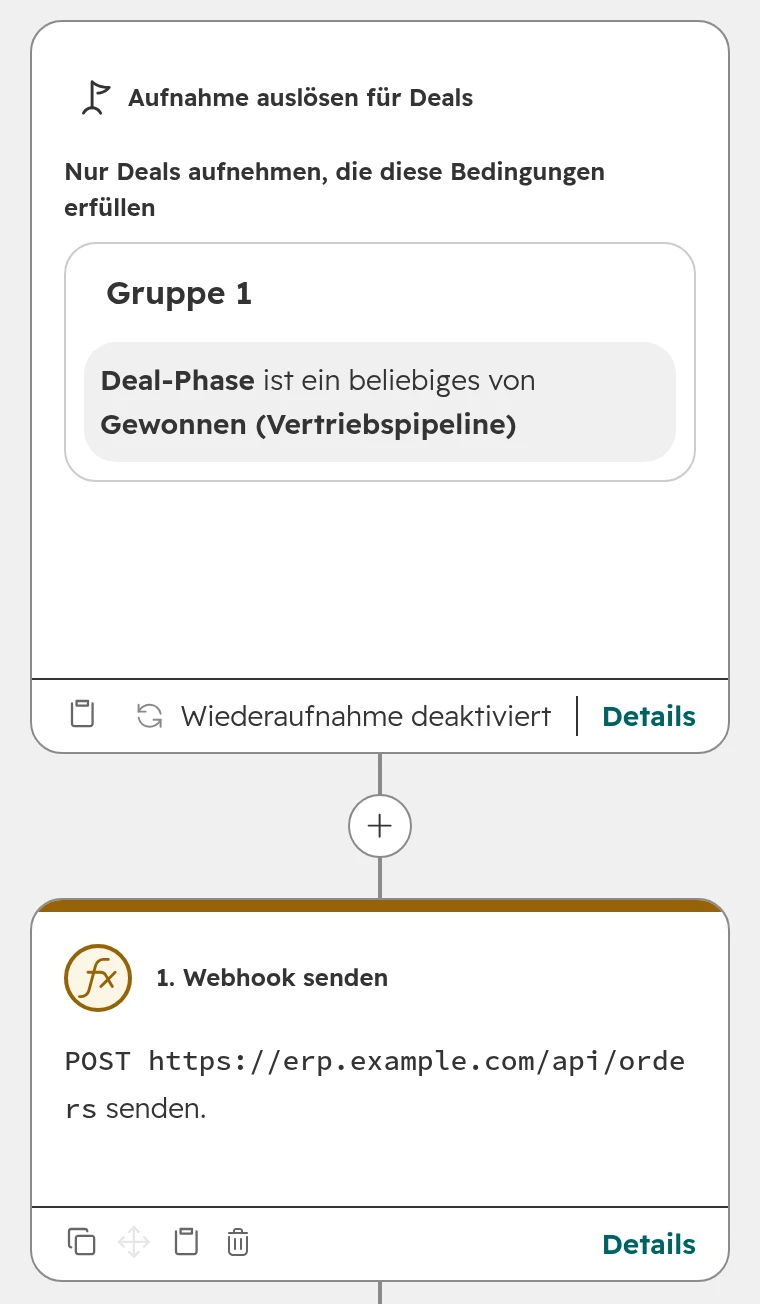
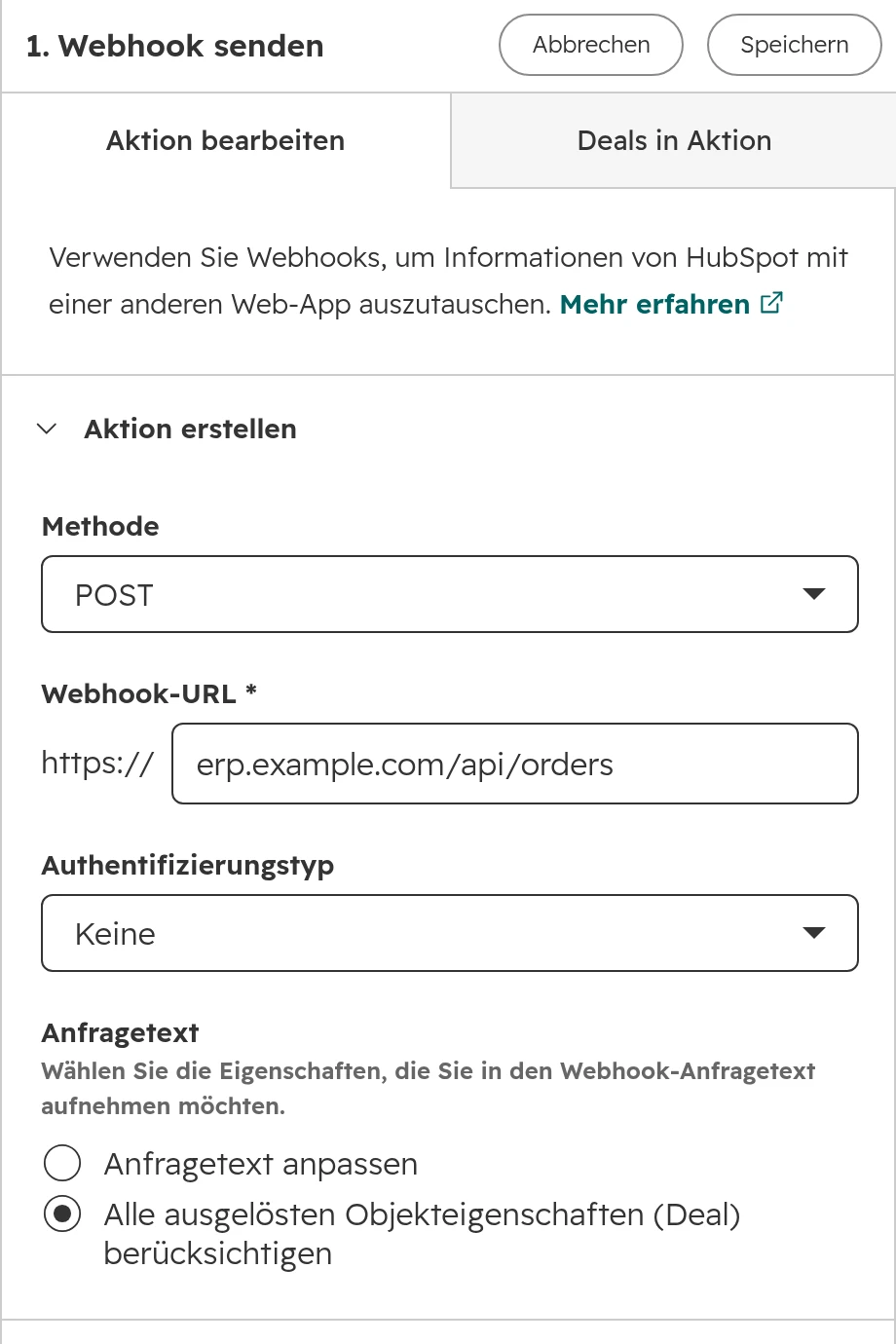
HubSpot-Workflows können kleine Übergaben selbst senden. Die Aktion „Webhook senden“ (Data Hub Professional) schickt einen gewonnenen Deal an eine Adresse, die auf der ERP-Seite wartet. Aktionen mit benutzerdefiniertem Code brechen nach 20 Sekunden ab und eignen sich deshalb nicht für nächtliche Dateien oder große Datenmengen.

HubSpot-Deal-Workflow: Auslöser Deal-Phase ist ein beliebiges von Gewonnen (Vertriebspipeline), danach die Aktion „Webhook senden“, POST an erp.example.com/api/orders
Ein Deal-Workflow, der jeden gewonnenen Deal ans ERP sendet, sobald er die Phase „Gewonnen“ erreicht.
Einstellungen der Aktion „Webhook senden“: Methode POST, Webhook-URL erp.example.com/api/orders, Authentifizierungstyp, Anfragetext mit allen ausgelösten Deal-Eigenschaften
Die Webhook-Aktion: Methode, die Adresse des ERP, Authentifizierung und welche Deal-Eigenschaften sie sendet.

Eine eigene Anbindung arbeitet innerhalb der API-Limits von HubSpot. Stand Oktober 2026 bekommt eine private App in Professional und Enterprise 190 Aufrufe je 10 Sekunden, der Account 625.000 Aufrufe am Tag in Professional oder 1.000.000 in Enterprise. Batch-Aufrufe tragen je 100 Datensätze, damit sind Hunderttausende Aktualisierungen am Tag möglich.

HubSpot-Datensynchronisierung: was Sie wissen sollten, bevor Sie sich darauf verlassen

Die HubSpot-Datensynchronisierung ist die Technik hinter den eigenen ERP-Apps von HubSpot, etwa denen für NetSuite und Business Central. Acht ihrer Regeln überraschen am häufigsten.

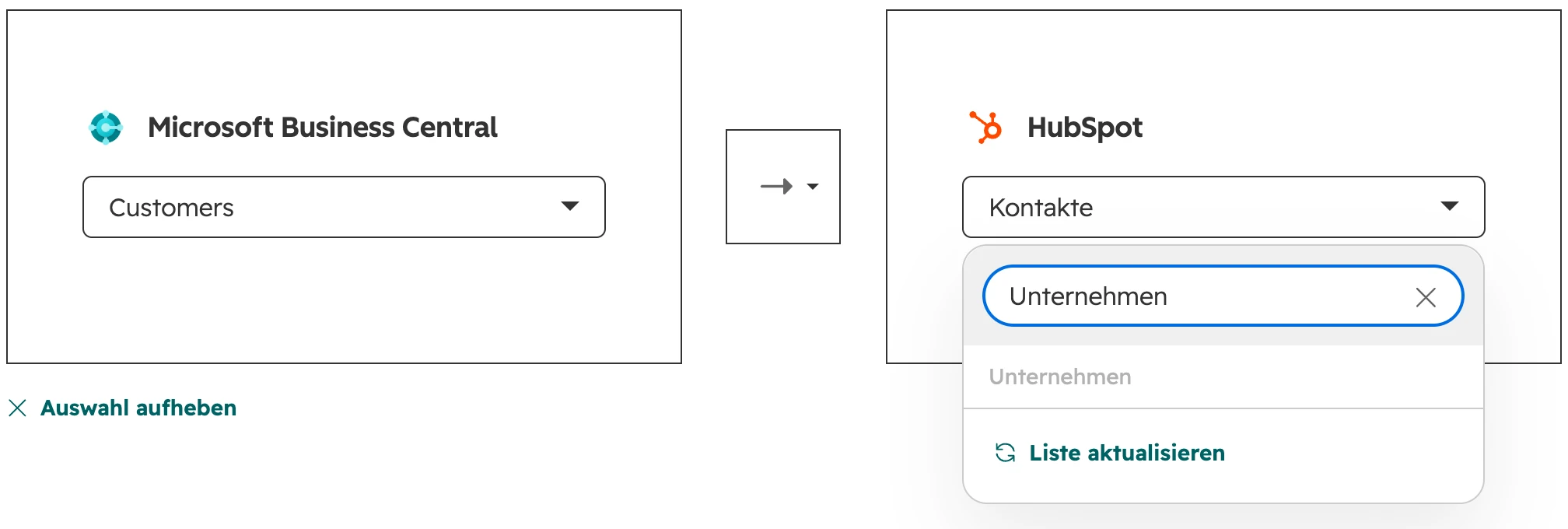
Objektauswahl der HubSpot-Datensynchronisierung: links Business Central Customers, rechts HubSpot Kontakte, die Suche nach Unternehmen zeigt den Eintrag ausgegraut
In der Business-Central-App von HubSpot lassen sich ERP-Kunden nur mit HubSpot-Kontakten synchronisieren. Unternehmen ist ausgegraut.
  • Standardzuordnungen sind kostenlos, eigene brauchen Data Hub. Jedes Abo bekommt die Standard-Feldzuordnungen der App. Eigene Felder zuordnen können Sie mit Data Hub Starter, Professional oder Enterprise.
  • Speichern startet die erste Synchronisierung neu. Die erste Synchronisierung liest jeden Datensatz in beiden Systemen, was bei Millionen Datensätzen Tage dauern kann. Jedes Speichern der Synchronisierungseinstellungen startet sie erneut.
  • Filter gelten nur für die erste Synchronisierung. Ein Datensatz, der einmal synchronisiert wurde, wird weiter synchronisiert, auch wenn er nicht mehr zum Filter passt.
  • Deals brauchen zugeordnete Phasen. Sie ordnen Pipelines und Phasen in HubSpot denen im ERP zu. Nur Deals in zugeordneten Phasen werden synchronisiert.
  • Neue Dropdown-Optionen kommen nicht mit. Die Optionen werden beim Einrichten der Synchronisierung übernommen. Fügen Sie später eine hinzu, müssen Sie die Synchronisierung erneut speichern, und damit startet die erste Synchronisierung neu.
  • Änderungen kommen nach etwa 10 Minuten an. HubSpot prüft alle fünf Minuten auf Änderungen. 10 Minuten Verzögerung sind für Stammdaten in Ordnung, nicht aber für eine Bestandsabfrage, während der Kunde am Telefon ist.
  • Eine Produktbibliothek. HubSpot hat eine. Hat das ERP mehrere, wählen Sie, welche Produkttypen synchronisiert werden.
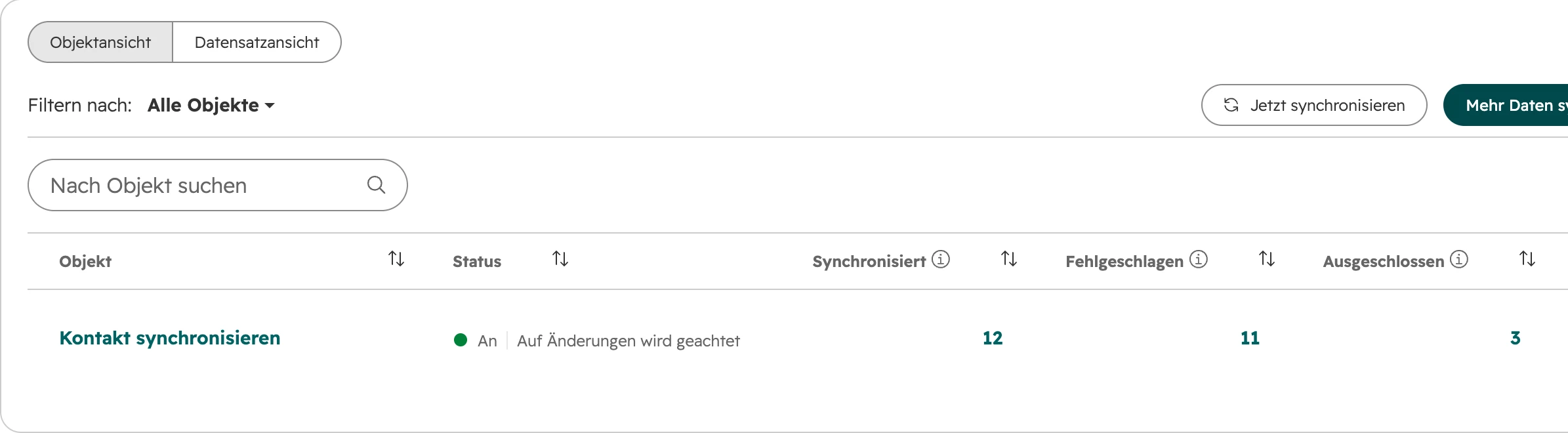
  • Fehlgeschlagene Datensätze stehen je Objekt in einer Liste. Unter Einstellungen > Integrationen > Verknüpfte Apps zeigt die Registerkarte „CRM-Synchronisierungen“ der App synchronisierte, fehlgeschlagene und ausgeschlossene Datensätze. Sehen Sie dort jede Woche nach.
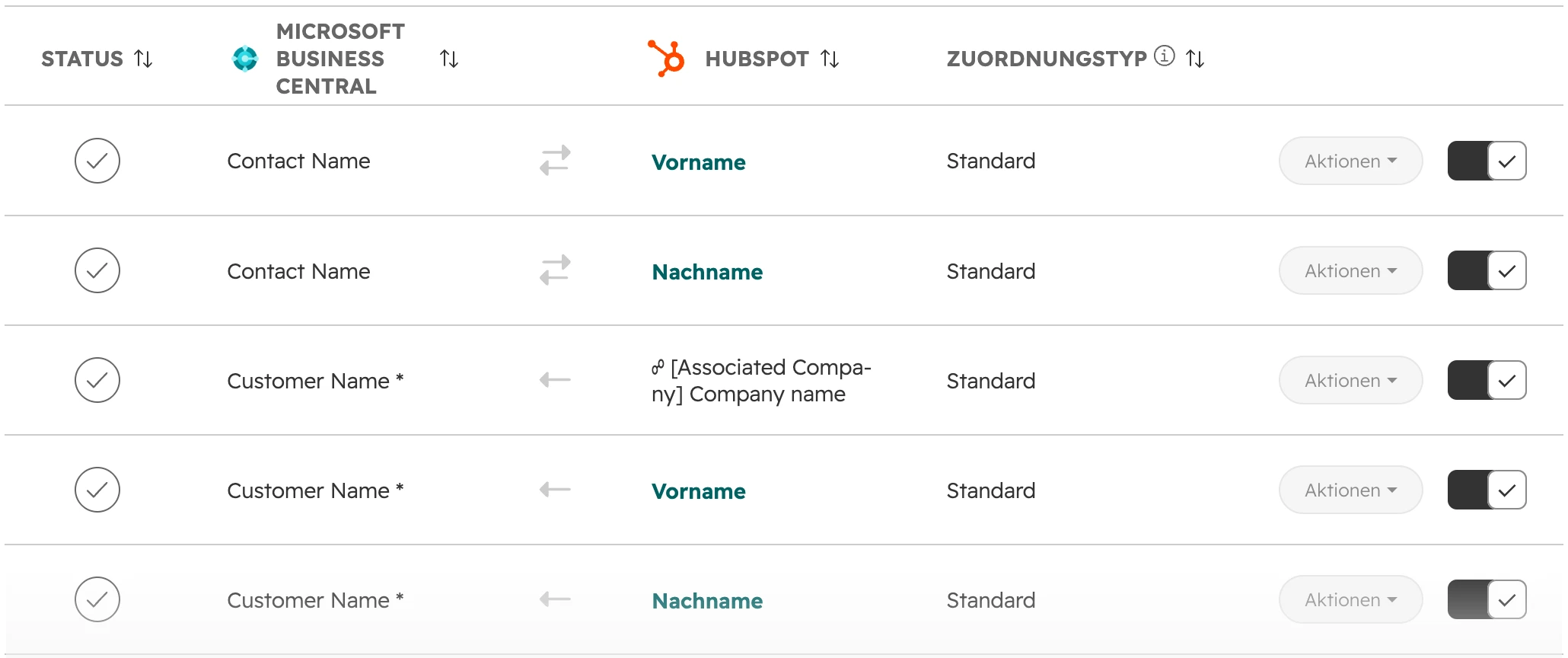
Standard-Feldzuordnungen: Contact Name zu Vorname und Nachname in beide Richtungen, Customer Name aus dem Namen des zugeordneten Unternehmens in eine Richtung, Customer Name zu Vorname und Nachname in eine Richtung, Zuordnungstyp Standard
Die Standard-Feldzuordnungen. Der Pfeil in jeder Zeile zeigt, in welche Richtung das Feld fließt.
Einstellung Verringerung von Duplikaten: „Nur Kontakte mit einer E-Mail-Adresse synchronisieren“, angehakt
Standardmäßig aktiv: Kontakte ohne E-Mail-Adresse werden gar nicht synchronisiert.
Registerkarte CRM-Synchronisierungen, Objektansicht: Kontakt synchronisieren, Status An, auf Änderungen wird geachtet, 12 synchronisiert, 11 fehlgeschlagen, 3 ausgeschlossen
Die Übersicht der Synchronisierung: synchronisierte, fehlgeschlagene und ausgeschlossene Datensätze je Objekt.

Vor dem Go-live: testen, laden, beobachten

Die meisten ERP-Anbindungen scheitern in den ersten Wochen, an Daten, die niemand getestet hat. Sechs Schritte fangen diese Fehler ab, bevor sich der Vertrieb auf die Zahlen verlässt.

  1. Schritt 01

    Die Feldtabelle abstimmen

    Führendes System, Richtung, Schlüssel und der eine Schreiber je Feld, abgestimmt zwischen den Verantwortlichen für ERP und CRM. Jeder spätere Streit wird damit entschieden.
  2. Schritt 02

    Auf Kopien testen, nicht mit Live-Daten

    Verbinden Sie ein ERP-Testsystem mit einer HubSpot-Sandbox oder einem Test-Account. Testen Sie neue Datensätze und Änderungen, dann die unbequemen Fälle: ein umbenanntes Feld, ein zusammengeführtes Unternehmen, ein gelöschtes Produkt.
  3. Schritt 03

    In der richtigen Reihenfolge laden

    Erst Produkte, dann Unternehmen mit ihrer ERP-Nummer, dann Kontakte, dann offene Deals, dann die Historie. Jeder Schritt braucht die Datensätze, auf die er verweist.
  4. Schritt 04

    Neue Datensätze genau beobachten

    Eine falsche Änderung fällt an einem Datensatz auf, den jemand öffnet. Ein falscher neuer Datensatz liegt unbemerkt neben dem richtigen. Zählen Sie neue Datensätze je Lauf, und stoppen Sie den Lauf, wenn die Zahl weit über dem Üblichen liegt.
  5. Schritt 05

    Datenschutz klären

    Ein Connector- oder Middleware-Anbieter, der Kundendaten verarbeitet, tut das in Ihrem Auftrag. Schließen Sie einen Auftragsverarbeitungsvertrag, prüfen Sie, wo der Anbieter hostet, und nehmen Sie den Datenfluss in Ihr Verzeichnis von Verarbeitungstätigkeiten auf.
  6. Schritt 06

    Einen Verantwortlichen benennen

    Eine Person ist nach dem Go-live für die Anbindung verantwortlich. Sie liest die Fehler, gibt Feldänderungen frei und erfährt von einem umbenannten ERP-Feld, bevor die Änderung live geht.

Wie wir HubSpot und ein ERP verbinden

Wir beginnen mit der Frage, die die Daten beantworten sollen, nicht mit dem Connector. Die meiste Arbeit steckt in der Feldtabelle und in der Bereinigung vor der ersten Synchronisierung.

  1. Schritt 01

    Die Schnittstelle prüfen

    Welches ERP in welcher Version, wo es läuft, welche Schnittstelle es bietet und ob es Änderungen melden kann. Gibt es keine brauchbare Schnittstelle, sagen wir das, bevor etwas gebaut wird.
  2. Schritt 02

    Die Feldtabelle gemeinsam füllen

    Mit dem Verantwortlichen für das ERP und der Vertriebsleitung: welche Daten, welches führende System, welche Richtung, welcher Schlüssel.
  3. Schritt 03

    Den Weg wählen

    Die HubSpot-eigene App, wo sie die Tabelle abdeckt. Ein Connector, Middleware oder eine eigene Anbindung, wo nicht.
  4. Schritt 04

    Bereinigen und laden

    Duplikate raus, ERP-Nummern rein, dann der erste Ladelauf in der richtigen Reihenfolge, abgeglichen mit den Summen im ERP.
  5. Schritt 05

    Nach einer Woche prüfen

    Fehlgeschlagene Datensätze, neue Duplikate und Summen im Vergleich zum ERP, bevor sich jemand auf die Zahlen verlässt.

Häufige Fragen

Was ist eine HubSpot ERP Integration?

Eine ERP-Integration für HubSpot ist eine Verbindung, die Daten zwischen HubSpot und dem ERP überträgt. Kundenstammdaten, Produkte sowie Auftrags- und Rechnungssummen fließen nach HubSpot. Gewonnene Deals fließen als Aufträge ins ERP. Die Verbindung kann die HubSpot-eigene App zur Datensynchronisierung sein, eine Connector-App, Middleware oder eine eigene Entwicklung.

Hat HubSpot eine ERP-Integration?

HubSpot baut eigene Apps zur Datensynchronisierung für einige ERPs, zum Beispiel NetSuite und Microsoft Dynamics 365 Business Central. Andere Anbieter bieten Connector-Apps im HubSpot Marketplace an. Für SAP und die meisten in Deutschland, Österreich und der Schweiz verbreiteten ERPs kommt die Verbindung von einem Connector eines Drittanbieters, von Middleware oder aus einer eigenen Entwicklung.

Lässt sich HubSpot mit NetSuite verbinden?

Ja. HubSpot baut eine eigene NetSuite-App. Sie synchronisiert Kontakte, Unternehmen, Deals, Rechnungen, Kundenaufträge, Produkte, Support-Fälle und Aktivitäten, und eine Workflow-Aktion legt aus einem Deal einen Kundenauftrag in NetSuite an. Für die Einrichtung brauchen Sie einen NetSuite-Admin, ein Sync-Bundle und tokenbasierte Authentifizierung.

Hat HubSpot ein ERP, oder kann es unseres ersetzen?

Nein. HubSpot ist ein CRM. HubSpot kann Angebote und Rechnungen erstellen, hat aber keine Lagerhaltung, keinen Einkauf, keine Produktion und keine Buchhaltung. In den meisten B2B-Unternehmen führt HubSpot den Verkauf und das ERP alles ab dem Auftrag.

Sollte eine ERP-Synchronisierung in eine oder in beide Richtungen laufen?

Für fast jedes Feld in eine Richtung, vom führenden System ins andere. In beide Richtungen nur, wo beide Seiten wirklich dasselbe Feld bearbeiten, und dann mit einer Konfliktregel. Die übliche Ausnahme ist der Kunde beim ersten Auftrag: in HubSpot angelegt, danach vom ERP geführt.

Können wir Rechnungen aus dem ERP in HubSpot sehen?

Ja. Beginnen Sie mit Summen am Unternehmen: fakturiert im laufenden Jahr, offene und überfällige Beträge, Datum der letzten Rechnung. Brauchen Sie einzelne Rechnungen, kommen sie als Rechnungsdatensätze, die nur Daten sind. HubSpot versendet sie dann nicht und rechnet sie nicht ab.

Brauchen wir Data Hub für eine ERP-Anbindung?

Nein, nicht für die HubSpot-Datensynchronisierung mit ihren Standardzuordnungen, die in jedem Abo funktioniert. Eigene Feldzuordnungen brauchen Data Hub Starter. Webhook- und Code-Aktionen in Workflows brauchen Data Hub Professional.

Kann HubSpot ein ERP auf unseren eigenen Servern anbinden?

Nur über einen Weg aus Ihrem Netzwerk heraus: eine Schnittstelle, die die IT erreichbar macht, einen Dateiexport oder einen kleinen Dienst im Netzwerk, der Daten an HubSpot sendet. HubSpot erreicht einen Server hinter Ihrer Firewall nicht von selbst.

Wie schnell aktualisiert die HubSpot-Datensynchronisierung Datensätze?

Die HubSpot-Datensynchronisierung prüft alle fünf Minuten auf Änderungen, und ein geänderter Datensatz wird innerhalb von etwa 10 Minuten synchronisiert. Die erste Synchronisierung liest jeden Datensatz in beiden Systemen und kann bei Millionen Datensätzen mehrere Tage dauern. Jedes Speichern der Synchronisierungseinstellungen startet die erste Synchronisierung neu.

Wie viele Datensätze können wir am Tag synchronisieren?

Stand Oktober 2026 erlaubt HubSpot 625.000 API-Aufrufe am Tag in Professional und 1.000.000 in Enterprise. Batch-Aufrufe tragen je 100 Datensätze, damit sind Hunderttausende Aktualisierungen am Tag möglich. Synchronisierungen in dieser Menge scheitern meist an Tools, die nicht warten und es erneut versuchen, wenn HubSpot sie bremst.

Auftragsnummern und offene Rechnungen am Deal, ohne dass jemand sie abtippt

Wir sehen uns an, was Ihr Vertrieb aus dem ERP braucht, welche Schnittstelle das ERP hat und welcher Weg passt. Reicht ein monatlicher Export, sagen wir das.