HubSpot-Einführung im Vertrieb: so nutzt Ihr Team das CRM

Warum der Vertrieb HubSpot umgeht, welche Einstellung jeden Grund beseitigt und wie Sie die Akzeptanz messen.

Aktualisiert am · 11 MinutenVon Matthew Labrooy, Geschäftsführer

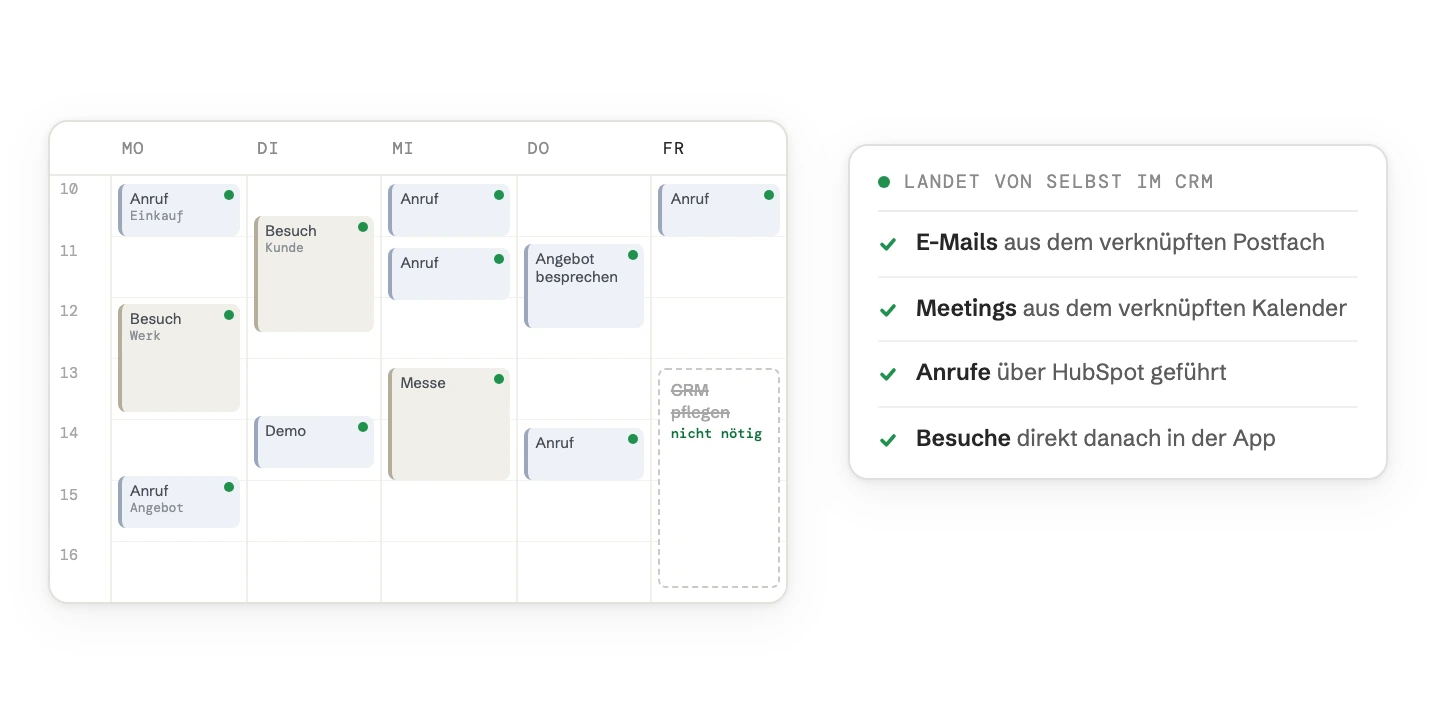
Die Arbeitswoche eines Vertriebsmitarbeiters im Kalender: Jeder Anruf und jeder Besuch wird automatisch protokolliert, deshalb ist der Block „CRM pflegen“ am Freitag durchgestrichen. Eine Karte nennt, was von selbst im CRM landet: E-Mails, Meetings, Anrufe und Besuche.
Kurz gesagt

Ihr Vertrieb nutzt HubSpot, wenn Sie ihm die Arbeit abnehmen, die das CRM ihn kostet, in dieser Reihenfolge: E-Mails, Meetings und Anrufe von HubSpot selbst protokollieren lassen, nur die Felder zeigen, die der Vertrieb braucht, ihm einen Startbildschirm geben und die wöchentliche Vertriebsrunde nur noch über HubSpot führen. Dann messen Sie, was in den Datensätzen ankommt, nicht, wer sich anmeldet.

Vertriebsmitarbeiter meiden HubSpot nicht, weil sie Software nicht mögen. Sie meiden es, wenn es sie Zeit kostet und nichts zurückgibt: Gespräche abtippen, die längst stattgefunden haben, ein Deal-Datensatz mit 40 Feldern, eine Vertriebsleitung, die trotzdem nach der Excel-Liste fragt.

Protokollierung
Ein verknüpftes Postfach protokolliert standardmäßig jede E-Mail an und von vorhandenen Kontakten. Die Kalendersynchronisierung protokolliert Meetings mit vorhandenen Kontakten
Datensatz
Teamansichten des Deal-Datensatzes ab einem Professional-Abo. Pflichtfelder im Formular zum Erstellen ab Starter
Startbildschirm
Der Sales-Workspace, seit dem 27. April 2026 für alle Accounts in der neuen Version, in Sales Hub Professional und Enterprise
Messen
Aktivitäten je Vertriebsmitarbeiter in einem Bericht, Deals ohne Aktivität und die letzte Anmeldung im Benutzerexport
DACH
Berichte über einzelne Mitarbeiter können als Überwachung gelten. Stimmen Sie sie vorher mit dem Betriebsrat ab

Warum der Vertrieb HubSpot nicht nutzt

Geringe Akzeptanz ist ein Symptom. Jede Ursache hat ihre eigene Lösung in HubSpot, und mehr Schulung behebt fast keine davon.

GrundWas der Vertrieb erlebtDie Lösung in HubSpot
Doppelte EingabeDer Anruf, die E-Mail und das Meeting sind schon passiert. Sie noch einmal abzutippen, fühlt sich wie Verwaltung für die Vertriebsleitung an.Verknüpftes Postfach, Kalendersynchronisierung und Anrufe über HubSpot, damit sich Aktivitäten selbst protokollieren
Zu viele FelderDer Deal-Datensatz zeigt 40 Eigenschaften. Niemand weiß, welche zählen.Eine Teamansicht mit vier bis sechs Feldern und Pflichtfelder erst in der Phase, die sie braucht
Kein eigener NutzenDer Tag läuft weiter über das Postfach, ein Notizbuch und eine Excel-Liste.Der Sales-Workspace als Startbildschirm: heute fällige Aufgaben, offene Deals, die nächsten Meetings
Die Vertriebsleitung schaut nicht hinDas Pipeline-Review läuft über einen Export oder aus dem Gedächtnis. Ob HubSpot gepflegt ist, ändert nichts.Die wöchentliche Runde läuft über die Board-Ansicht und das Dashboard in HubSpot, sonst nichts
Daten, denen niemand trautDuplikate, alte Deals, falsche Zuständige. Vor dem Anruf prüft der Vertrieb lieber woanders nach.Erst bereinigen, was der Vertrieb zuerst sieht, dann Regeln, die es sauber halten
UnterwegsBesuche und Anrufe außerhalb des Büros kommen nie im CRM an.Die mobile HubSpot-App für eine Notiz oder einen Anruf direkt nach dem Besuch
Das alte System läuft nochDas frühere CRM oder die Excel-Liste ist noch offen, also gewinnt die alte Gewohnheit.Ein festes Datum, ab dem das alte System nur noch gelesen werden kann

Gehen Sie die Tabelle mit Ihrem Vertrieb durch. Fragen Sie jede Person, welche Zeile sie am meisten Zeit kostet, und fangen Sie mit dieser Zeile an. Für Daten, denen niemand traut, zeigt der Ratgeber zu Duplikaten, wie Sie bereinigen und welche Regeln danach helfen.
E-Mails, Meetings und Anrufe automatisch in HubSpot protokollieren

Jede Aktivität, die jemand abtippen muss, fällt an einem vollen Tag weg. Verknüpfen Sie die Tools, die Ihr Vertrieb ohnehin nutzt, dann füllt sich der Datensatz größtenteils von selbst.

  1. Schritt 01

    Das Postfach jedes Vertriebsmitarbeiters verknüpfen

    Jede Person verknüpft ihre geschäftliche E-Mail unter Einstellungen > Allgemein > E-Mail > „E-Mail-Konto verknüpfen“. Die Postfach-Automatisierung ist optional: Sie übernimmt Kontaktdaten aus E-Mail-Signaturen und schlägt Follow-up-Aufgaben vor. Für Outlook zeigt der Ratgeber zum Outlook Add-in die Einrichtung und die häufigen Fehler.
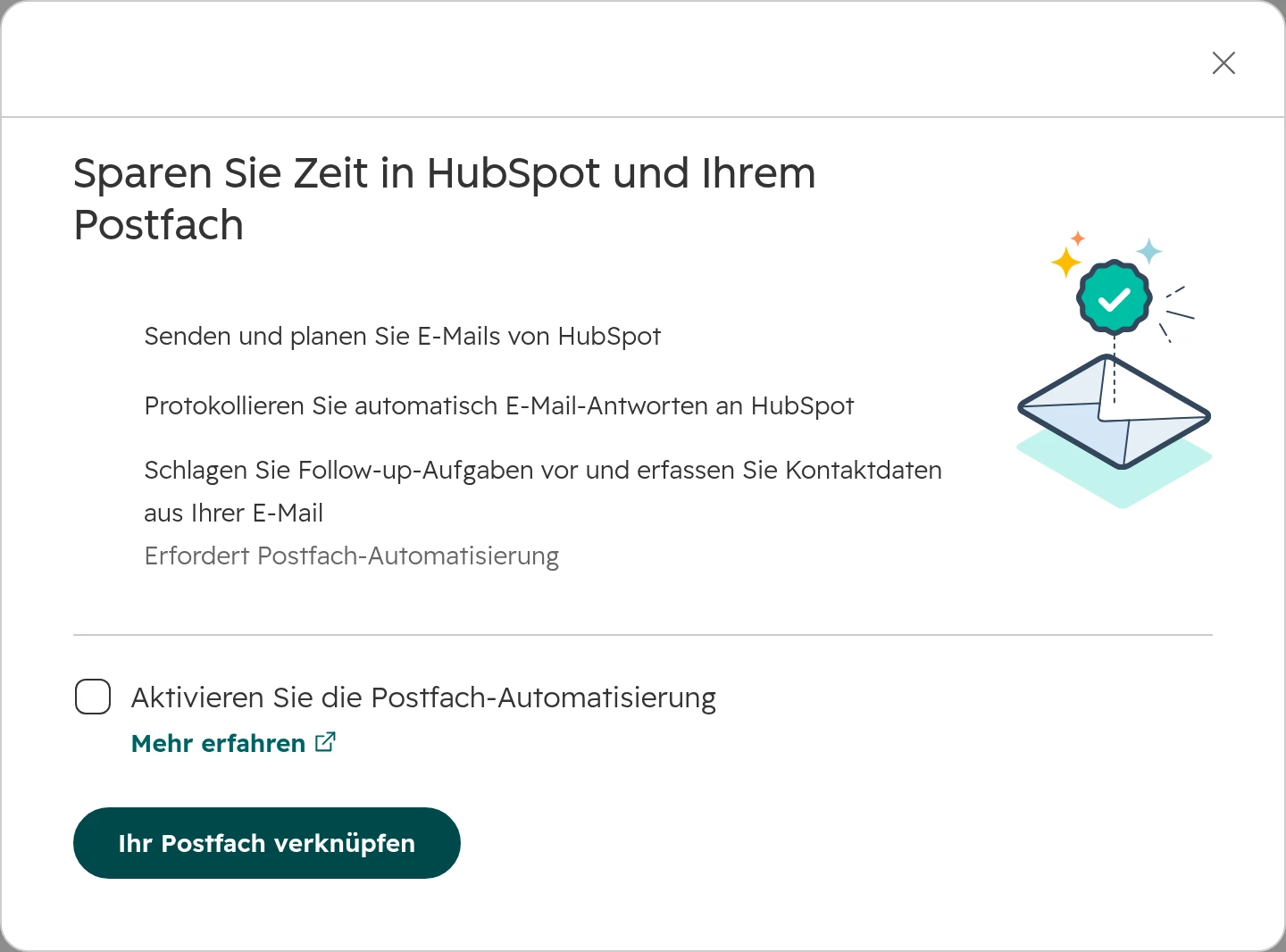
    HubSpot-Dialog Sparen Sie Zeit in HubSpot und Ihrem Postfach: E-Mails von HubSpot senden und planen, E-Mail-Antworten automatisch protokollieren, Follow-up-Aufgaben vorschlagen, ein Kontrollkästchen Aktivieren Sie die Postfach-Automatisierung und die Schaltfläche Ihr Postfach verknüpfen
    Ein Postfach verknüpfen. Die Postfach-Automatisierung ist ein eigenes Kontrollkästchen.
  2. Schritt 02

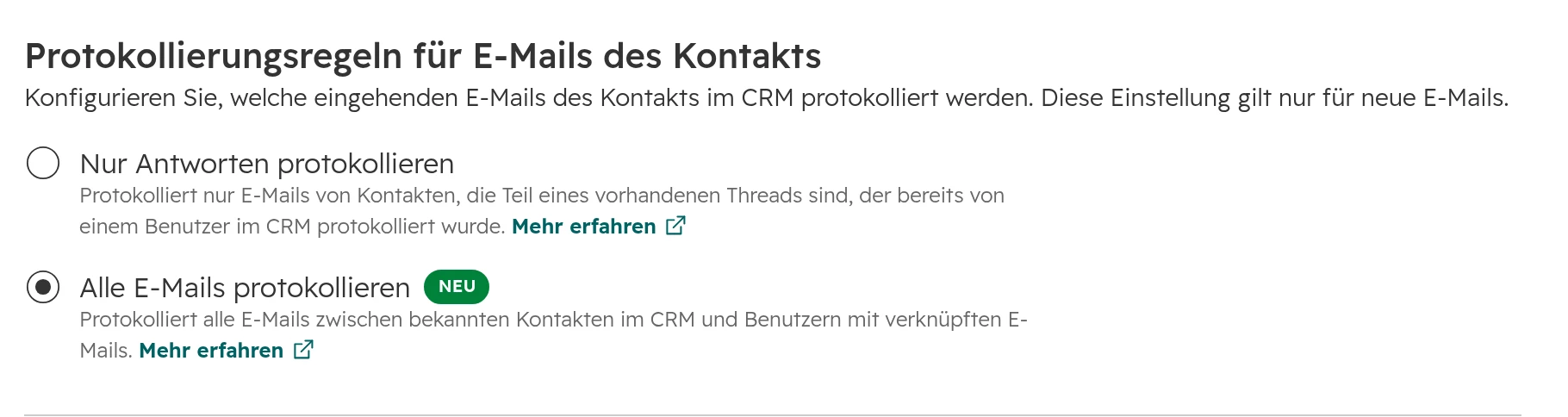
    Die Protokollierungsregel auf „Alle E-Mails protokollieren“ stellen

    Ein Admin stellt sie einmal für alle ein, unter Einstellungen > Datenverwaltung > Objekte > Aktivitäten auf der Registerkarte für E-Mail-Protokollierung und Tracking. HubSpot protokolliert dann jede E-Mail zwischen bekannten Kontakten und Benutzern mit verknüpftem Postfach, auch E-Mails, die direkt aus Outlook oder Gmail gesendet werden. E-Mails an Personen, die noch keine Kontakte sind, werden nicht protokolliert, und die Regel gilt nur für neue E-Mails.
    HubSpot-Einstellung Protokollierungsregeln für E-Mails des Kontakts: Nur Antworten protokollieren, oder Alle E-Mails protokollieren, ausgewählt
    Die Protokollierungsregel für den ganzen Account. „Nur Antworten protokollieren“ protokolliert eine Antwort nur, wenn der Thread schon protokolliert war.
  3. Schritt 03

    Zuerst die „Nie protokollieren“-Liste füllen

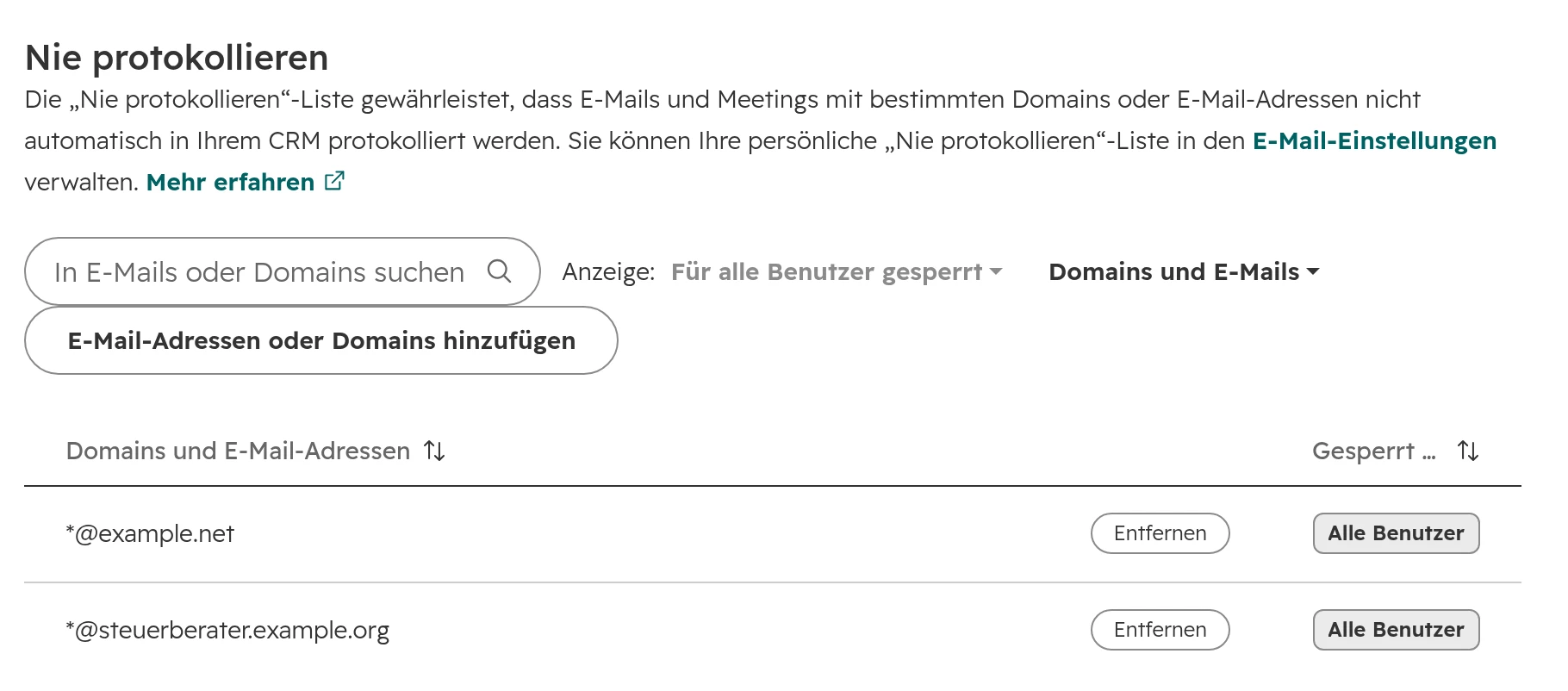
    Tragen Sie auf derselben Seite Ihre eigene Domain, private Adressen und vertrauliche Kontakte wie Ihren Steuerberater in die „Nie protokollieren“-Liste ein. HubSpot protokolliert dann weder E-Mails noch Meetings mit ihnen. Jede Person kann zusätzlich eine eigene Liste in ihren E-Mail-Einstellungen führen.
    HubSpot-Liste Nie protokollieren mit zwei Einträgen, gesperrt für alle Benutzer: *@example.net und *@steuerberater.example.org
    Die „Nie protokollieren“-Liste für alle Benutzer: eine private E-Mail-Domain und der Steuerberater.
  4. Schritt 04

    Den Kalender verknüpfen

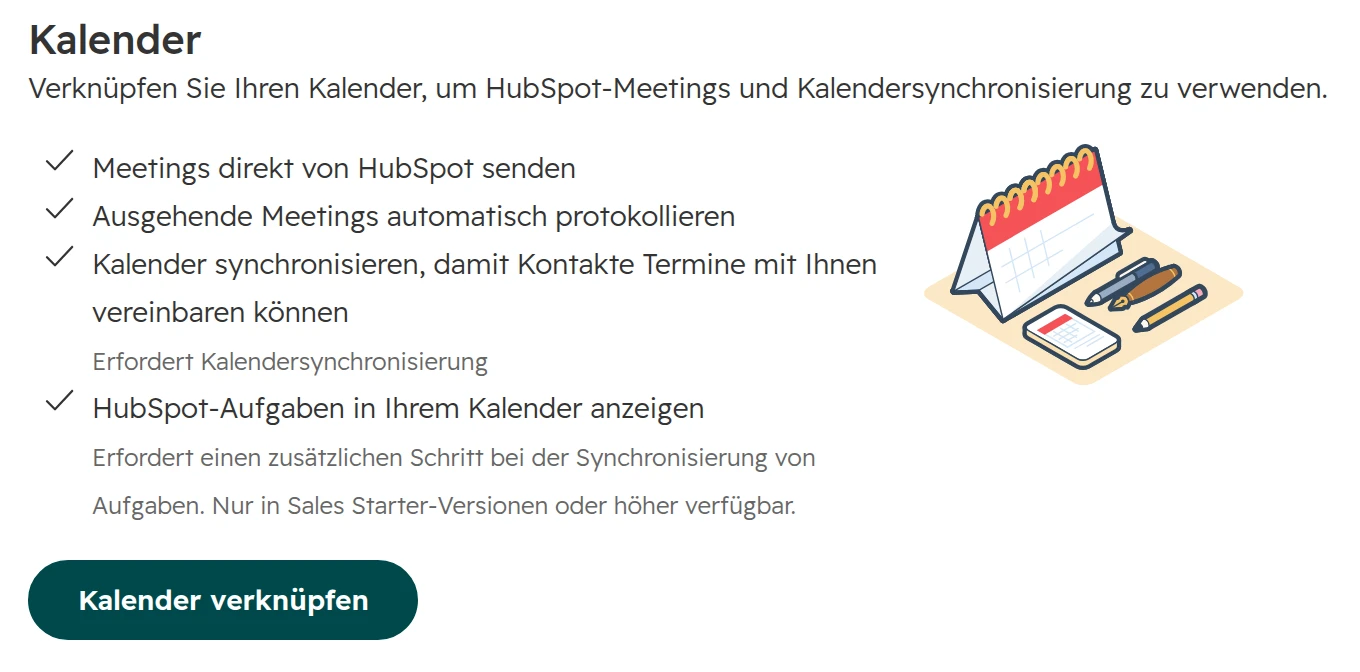
    Jede Person verknüpft Google Kalender oder den Outlook-Kalender unter Einstellungen > Allgemein > Kalender. Meetings mit vorhandenen Kontakten erscheinen dann von selbst an deren Datensätzen, auch Änderungen und Absagen. HubSpot legt für unbekannte Gäste keine Kontakte an, und Termine aus der Zeit vor der Verknüpfung werden nicht synchronisiert.
    HubSpot-Kalendereinstellungen: Meetings direkt von HubSpot senden, ausgehende Meetings automatisch protokollieren, Kalender synchronisieren, HubSpot-Aufgaben im Kalender anzeigen, Schaltfläche Kalender verknüpfen
    Kalendereinstellungen je Benutzer. Die Synchronisierung von Aufgaben braucht Sales Hub Starter oder höher.
  5. Schritt 05

    Über eine Nummer telefonieren, die protokolliert

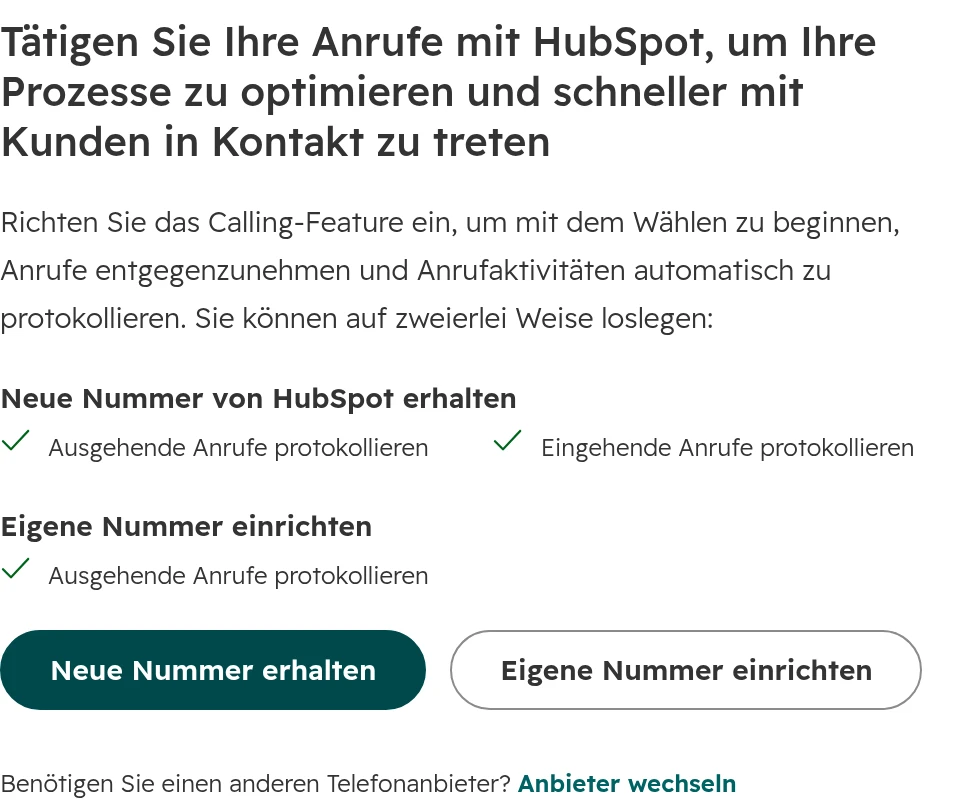
    Anrufe vom eigenen Handy kommen nie in HubSpot an. Beim ersten Klick auf „Anrufen“ an einem Datensatz bietet HubSpot zwei Wege: eine Nummer von HubSpot, die ausgehende und eingehende Anrufe protokolliert, oder Ihre eigene Nummer, die nur ausgehende Anrufe protokolliert. Eine verknüpfte Telefonanlage protokolliert ebenfalls. Benutzer mit einer Sales-Hub- oder Service-Hub-Lizenz in Professional oder Enterprise erhalten ihre Aufzeichnungen automatisch transkribiert.
    HubSpot-Einrichtung für Anrufe: Neue Nummer von HubSpot erhalten protokolliert ausgehende und eingehende Anrufe, Eigene Nummer einrichten protokolliert ausgehende Anrufe
    Der erste Klick auf „Anrufen“: Eine HubSpot-Nummer protokolliert beide Richtungen, die eigene Nummer nur ausgehende Anrufe.
  6. Schritt 06

    Besuche auf dem Handy protokollieren

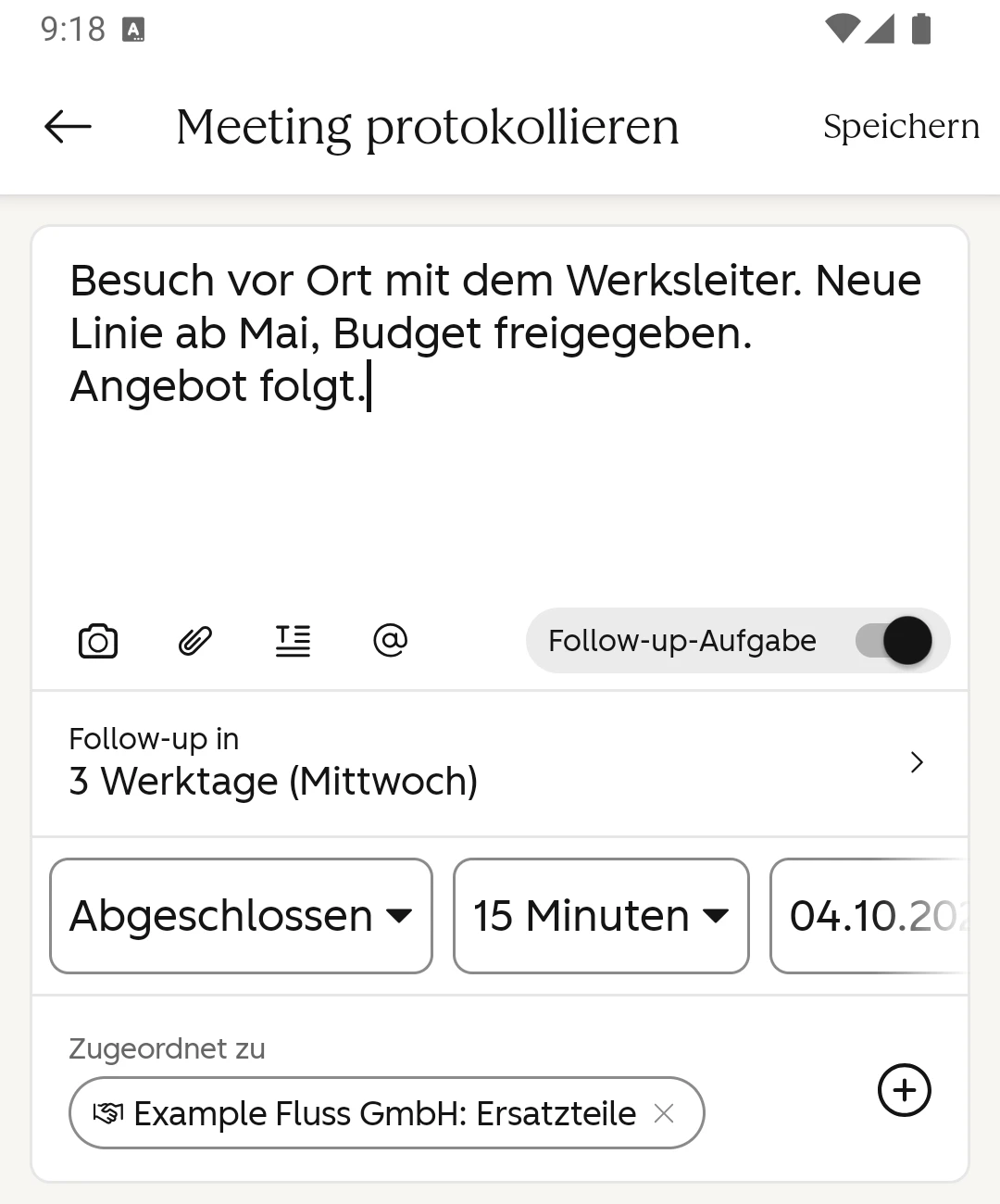
    Der Außendienst protokolliert einen Besuch direkt danach in der mobilen HubSpot-App: am Deal über Mehr > Aktivität protokollieren > Meeting, mit Notiz, Ergebnis und Follow-up-Aufgabe in einem Schritt. Neue Kontakte kommen aus einer gescannten Visitenkarte oder einem QR-Code. Die App braucht eine Verbindung: Offline lassen sich Datensätze weder ansehen noch bearbeiten.
    Mobile HubSpot-App, Meeting protokollieren: Notiz Besuch vor Ort mit dem Werksleiter, Follow-up-Aufgabe in 3 Werktagen, Ergebnis Abgeschlossen, zugeordnet zum Deal Example Fluss GmbH: Ersatzteile
    Ein Besuch, auf dem Handy protokolliert: Notiz, Ergebnis und eine Follow-up-Aufgabe drei Werktage später.
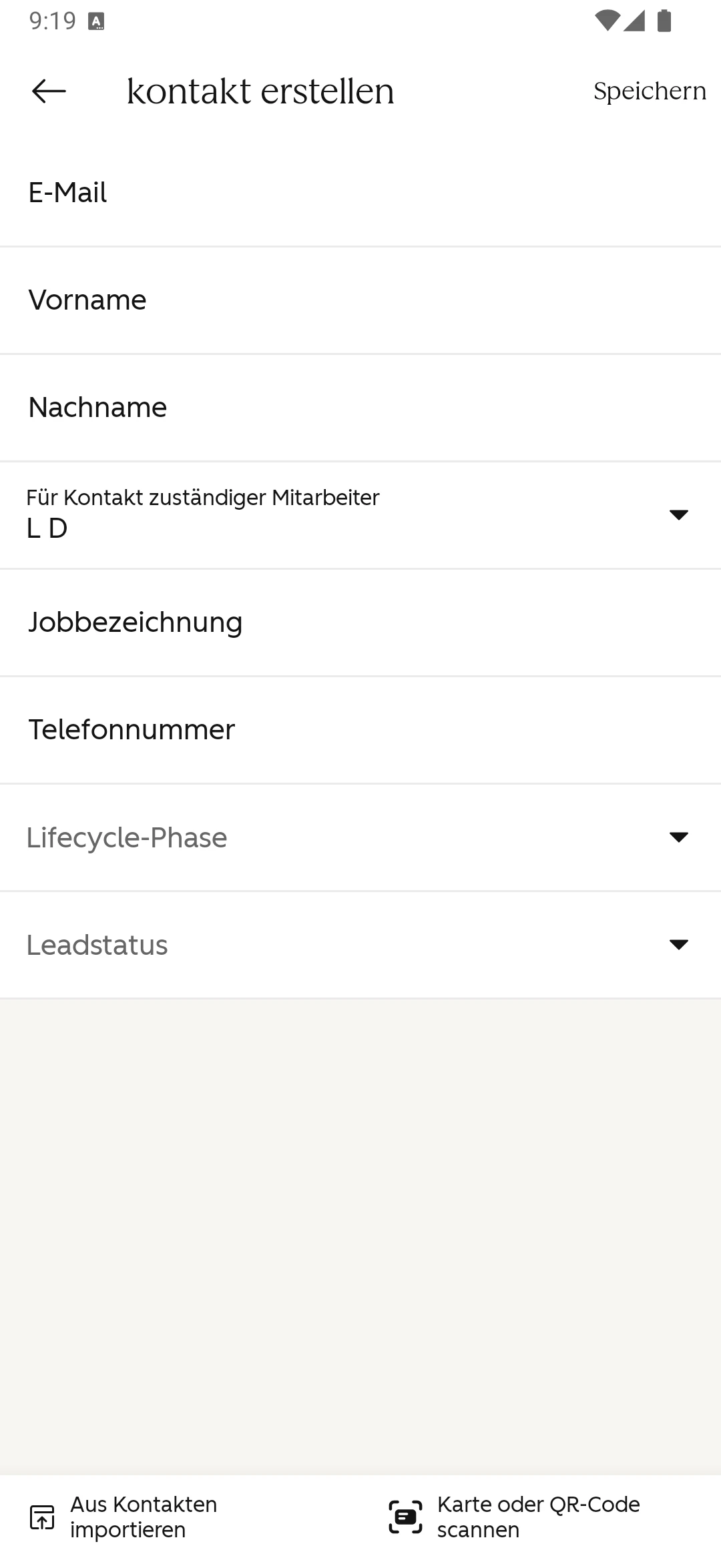
    Mobile HubSpot-App, Formular kontakt erstellen mit E-Mail, Vorname, Nachname, zuständigem Mitarbeiter, Jobbezeichnung und Telefonnummer, unten Karte oder QR-Code scannen
    Einen Kontakt auf dem Handy anlegen. „Karte oder QR-Code scannen“ füllt die Felder aus einer Visitenkarte.
  7. Schritt 07

    Prüfen, was im Datensatz ankommt

    Öffnen Sie eine Woche später einen Deal der Person. Anrufe, E-Mails, Meetings und Notizen stehen in der Chronik, ohne dass jemand sie abgetippt hat. In der Übersicht schreibt die KI von HubSpot aus diesen Aktivitäten eine Zusammenfassung des Deals. So hat der Vertrieb selbst etwas vom Protokollieren.
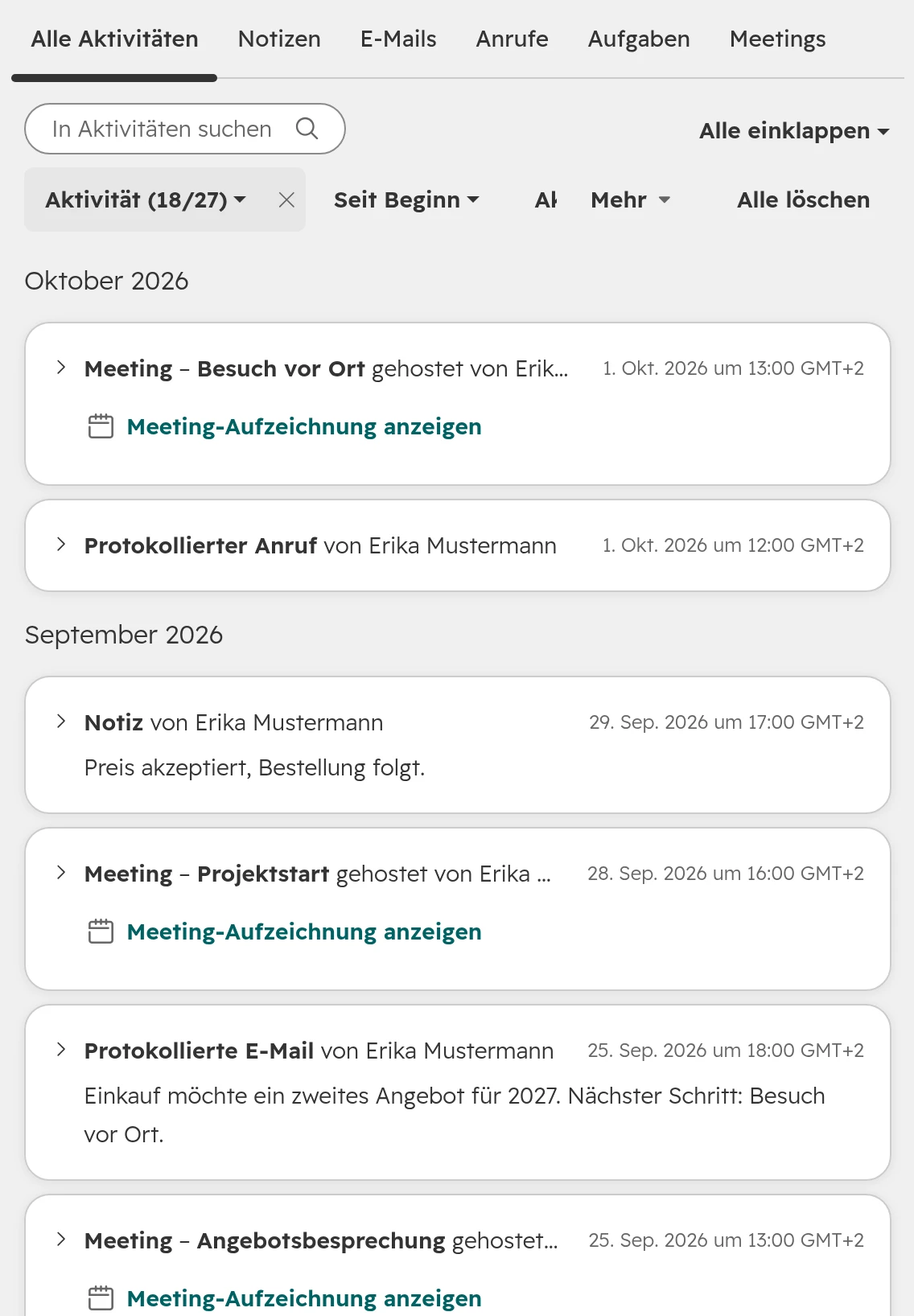
    HubSpot-Chronik eines Deals: Meeting Besuch vor Ort, protokollierter Anruf, Notiz Preis akzeptiert, Meeting Projektstart, protokollierte E-Mail, Meeting Angebotsbesprechung, alle von Erika Mustermann
    Die Chronik des Deals: Meetings, Anrufe, E-Mails und Notizen, protokolliert über zwei Wochen.
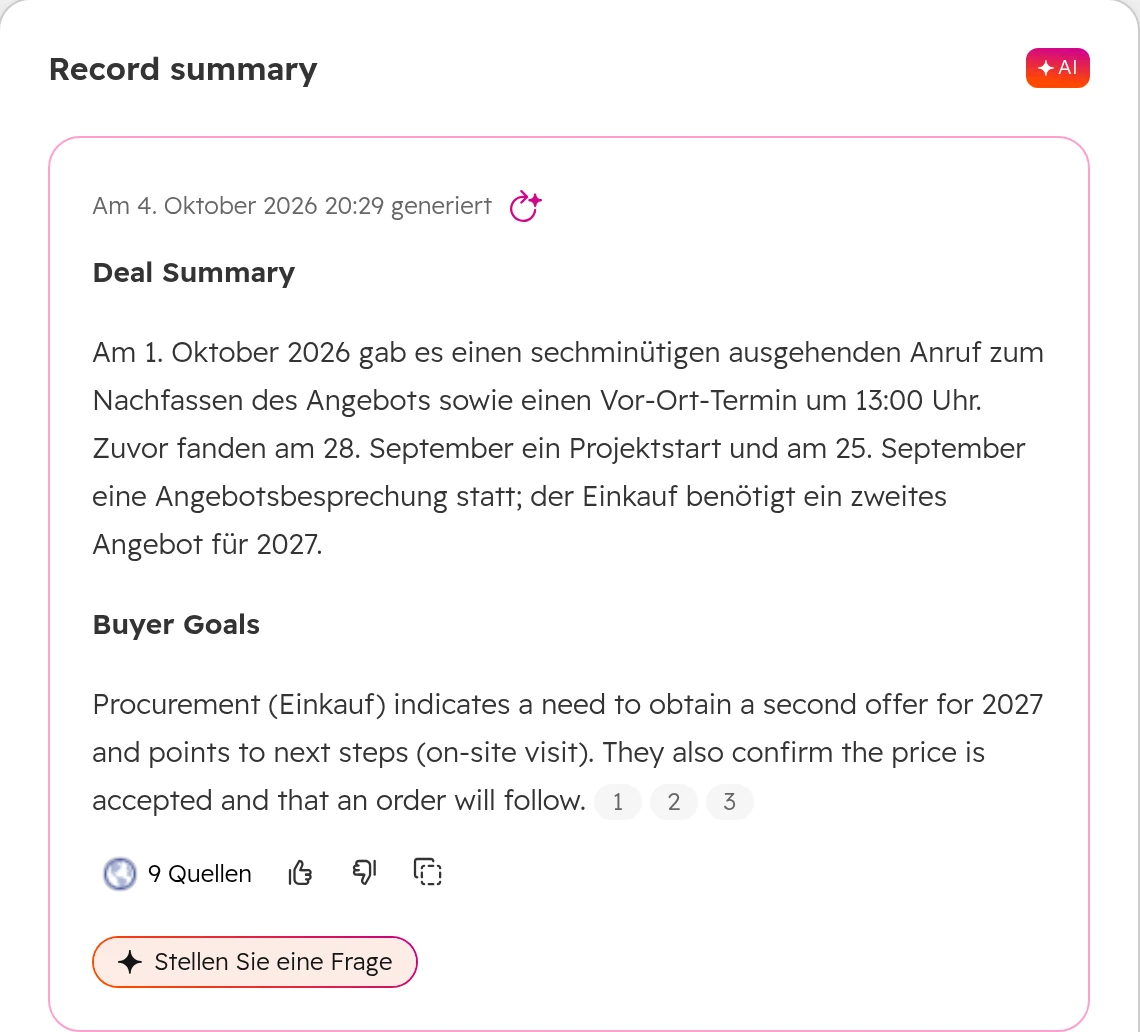
    HubSpot-Zusammenfassung eines Deals, von der KI erstellt: der letzte Anruf und der Besuch vor Ort, der akzeptierte Preis, der Wunsch des Einkaufs nach einem zweiten Angebot für 2027
    Die KI-Zusammenfassung in der Übersicht des Deals, geschrieben aus den protokollierten Aktivitäten.

Wenn Ihr Team in Microsoft Teams mit Kunden spricht, zeigt der Ratgeber zu Teams, was davon in HubSpot ankommt.

Ein schlanker Deal-Datensatz: Der Vertrieb sieht nur, was er braucht

Wer einen Deal öffnet, will drei Dinge sehen: was der Deal wert ist, wann er abschließt und was als Nächstes passiert. Die meisten anderen Felder dienen jemand anderem. Bauen Sie den Datensatz für den Vertrieb.

  1. Schritt 01

    Eine Teamansicht für den Vertrieb anlegen

    Gehen Sie zu Einstellungen > Datenverwaltung > Objekte, wählen Sie Deals, dann die Registerkarte „Anpassung von Datensätzen“ > „Teamansicht erstellen“. Teamansichten brauchen ein Professional- oder Enterprise-Abo. Nur die Hauptteammitglieder der zugewiesenen Teams sehen sie; alle anderen behalten die Standardansicht.
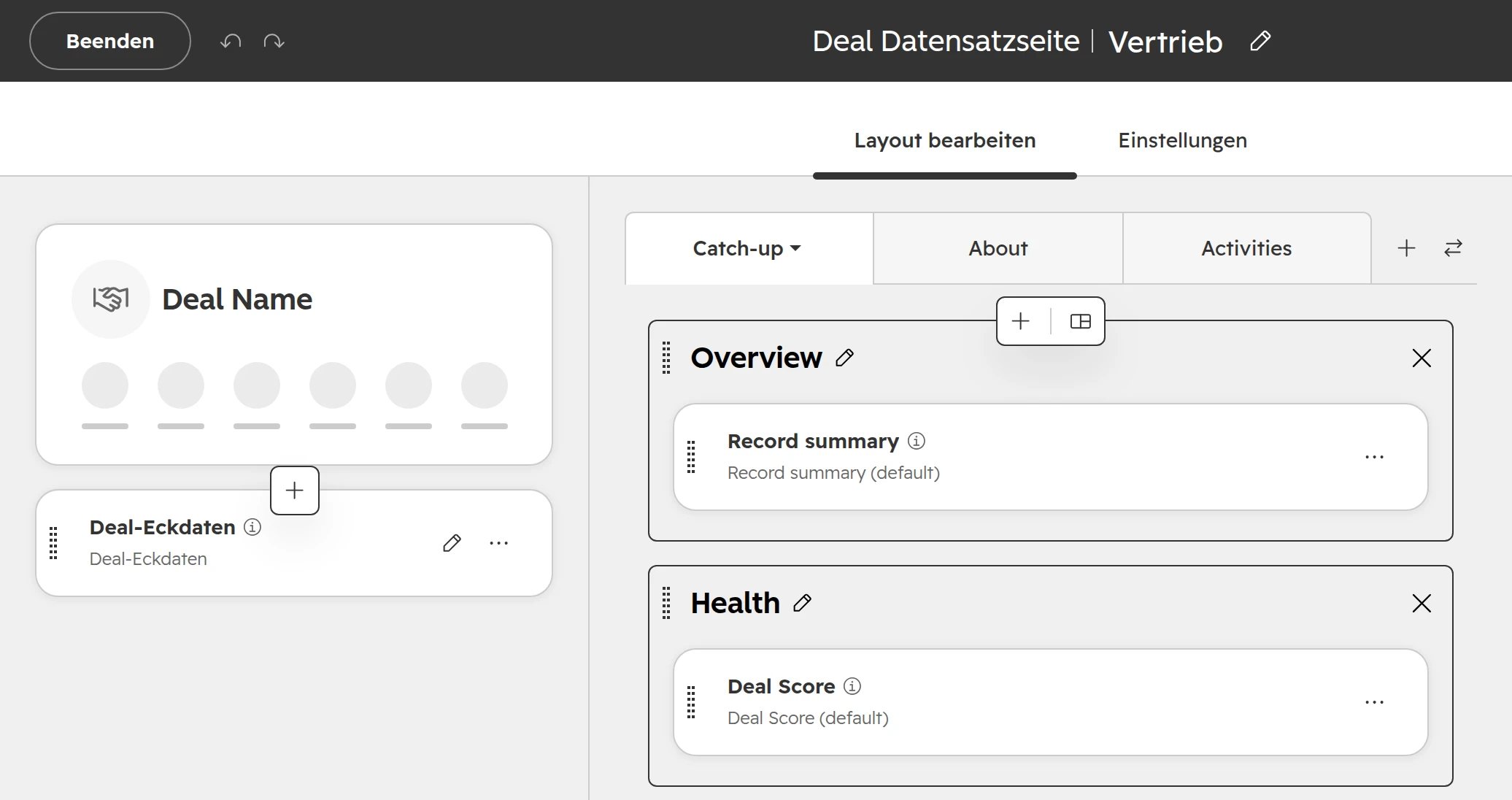
    HubSpot-Editor für die Deal-Datensatzseite Vertrieb: eine Karte Deal-Eckdaten in der linken Spalte, Overview und Health in der Mitte
    Eine Teamansicht für den Vertrieb: links eine kurze Karte, in der Mitte die Übersicht. Andere Teams behalten den Standard-Datensatz.
  2. Schritt 02

    Eine neue Karte anlegen, nicht die Standardkarte ändern

    Die Standardkarte „Über diesen Deal“ erscheint in jeder Ansicht, die sie nutzt. Eine Änderung dort trifft also jedes Team. Legen Sie stattdessen für die Teamansicht eine eigene Karte mit Eigenschaften an, zum Beispiel mit Betrag, Abschlussdatum, nächstem Schritt und Zuständigem.
  3. Schritt 03

    Felder erst abfragen, wenn sie zählen

    Halten Sie das Formular zum Erstellen kurz: Name, Betrag, Abschlussdatum, Zuständiger. Den Rest fragen Sie ab, wenn ein Deal die Phase erreicht, in der das Feld zählt, mit bedingten Phaseneigenschaften. Der Ratgeber zur Deal-Pipeline zeigt, wie Sie sie einrichten.
  4. Schritt 04

    Ausblenden, was niemand ausfüllt

    Exportieren Sie die offenen Deals und zählen Sie, wie oft jede Eigenschaft einen Wert hat. Ein Feld, das bei fast jedem Deal leer bleibt, verschwindet aus der Ansicht des Vertriebs. Braucht es jemand anderes, kommt es in dessen Teamansicht.

Eine Grenze sollten Sie kennen: Pflichtfelder binden nur, wer in HubSpot arbeitet. Importe, Integrationen und die API können einen Deal auch ohne sie anlegen oder verschieben.

Der Sales-Workspace in HubSpot: ein Ort für den Start in den Tag

Der Vertrieb nimmt den Bildschirm an, der ihm sagt, was als Nächstes zu tun ist. In Sales Hub Professional und Enterprise ist das der Sales-Workspace. HubSpot hat am 27. April 2026 alle Accounts auf eine neue Version umgestellt.

  1. Schritt 01

    Sales > Sales-Workspace öffnen

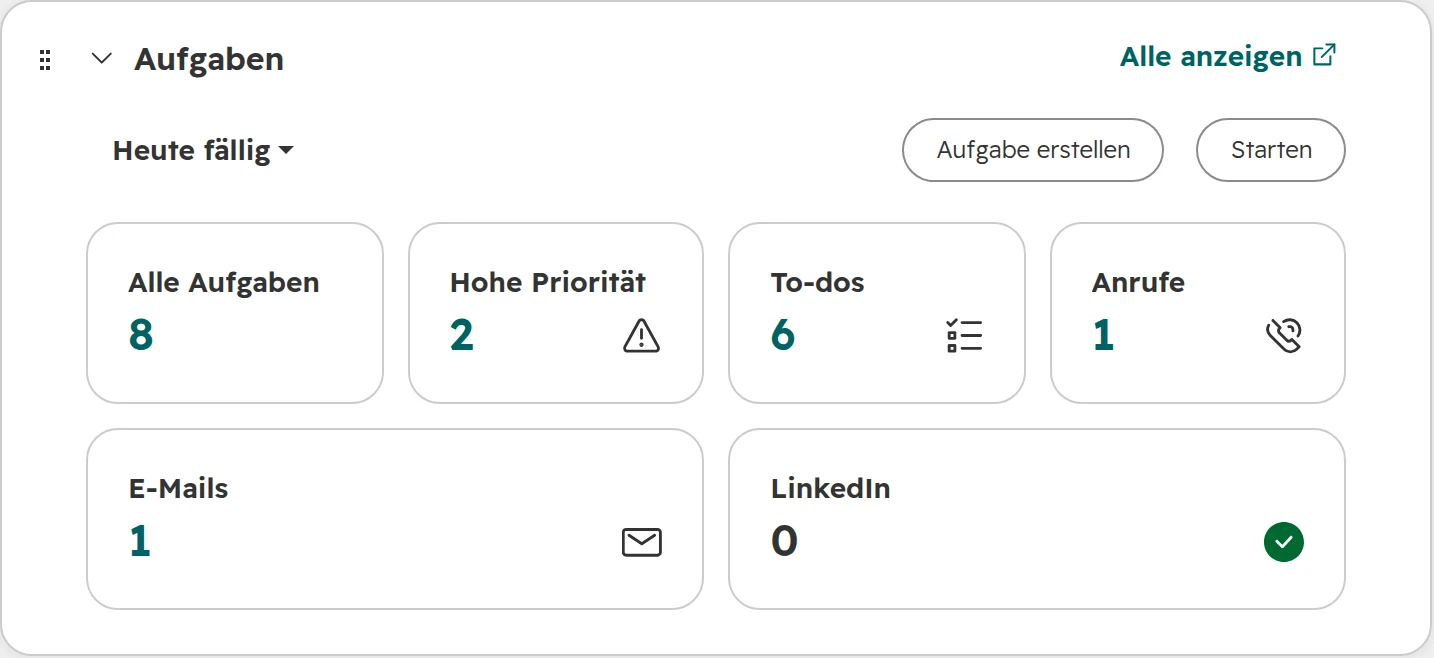
    Die Registerkarte „Zusammenfassung“ zeigt Aufgaben, die heute fällig, überfällig oder morgen fällig sind, getrennt nach Anrufen, E-Mails und To-dos. „Starten“ öffnet sie nacheinander. Jede Person braucht eine Sales- oder Service-Lizenz.
    HubSpot Sales-Workspace, Karte Aufgaben: heute fällig, 8 Aufgaben, 2 mit hoher Priorität, 6 To-dos, 1 Anruf, 1 E-Mail, mit den Schaltflächen Aufgabe erstellen und Starten
    Die Registerkarte „Zusammenfassung“: die Aufgaben von heute nach Art. „Starten“ arbeitet sie nacheinander ab.
  2. Schritt 02

    Unterwegs: derselbe Start in der mobilen App

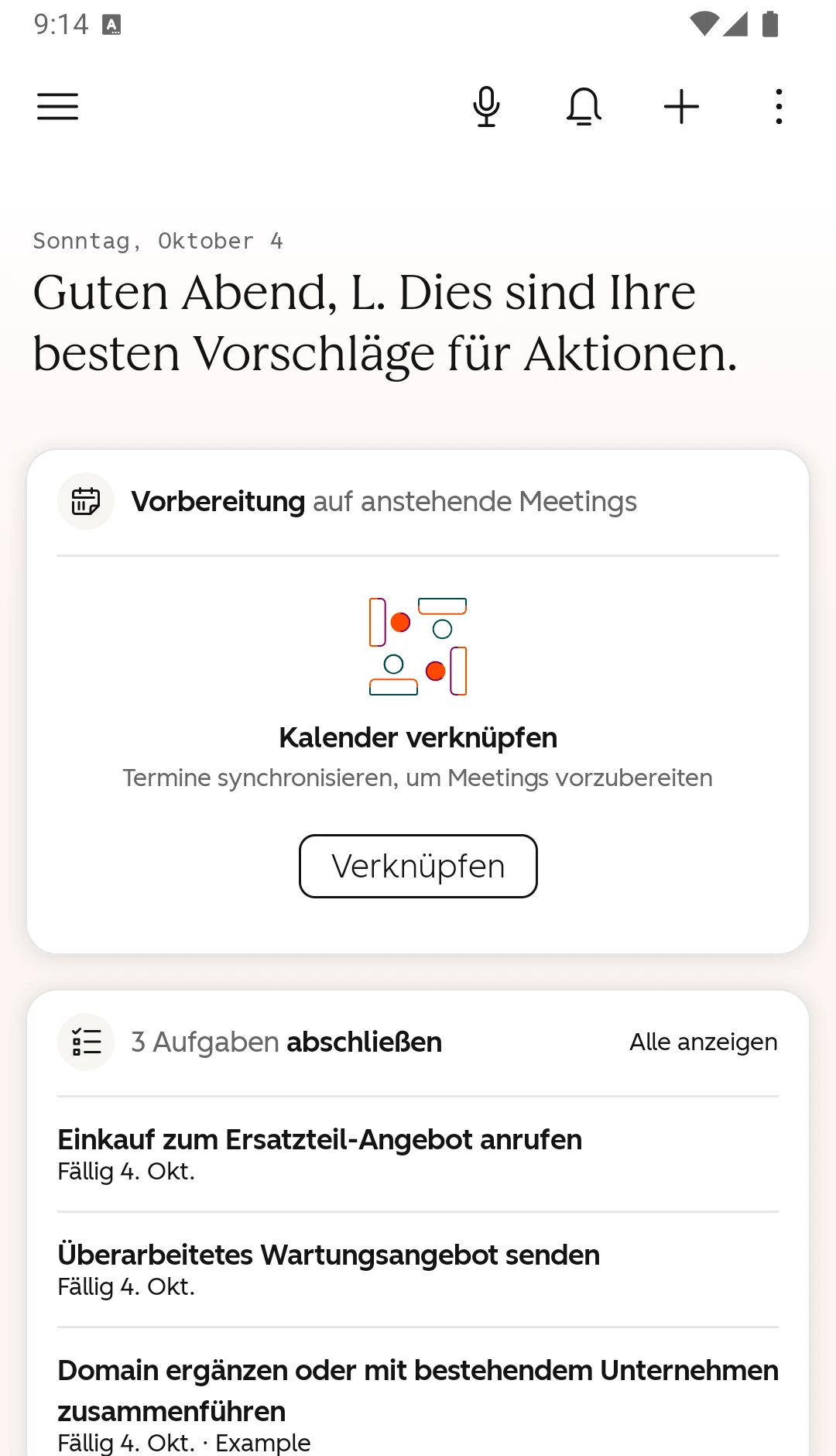
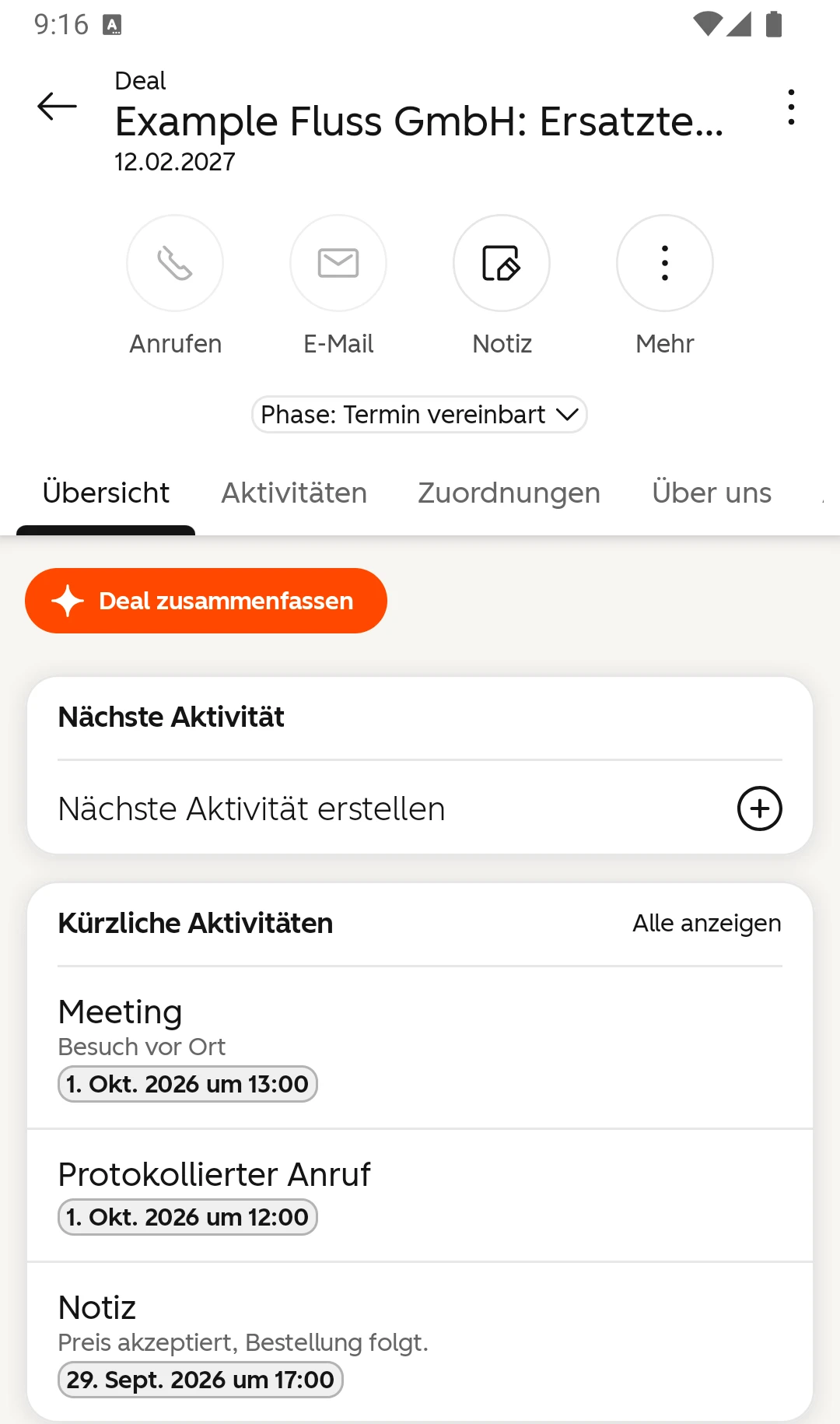
    Die mobile HubSpot-App öffnet mit Vorschlägen: Meetings, die vorzubereiten sind, und Aufgaben, die abzuschließen sind. Ein Deal auf dem Handy zeigt die Phase, die nächste Aktivität und die letzten Anrufe, Meetings und Notizen.
    Startbildschirm der mobilen HubSpot-App: Guten Abend, dies sind Ihre besten Vorschläge für Aktionen, Kalender verknüpfen, 3 Aufgaben abschließen mit Einkauf zum Ersatzteil-Angebot anrufen und Überarbeitetes Wartungsangebot senden
    Der Startbildschirm der App: die Aufgaben von heute neben den Meetings, die vorzubereiten sind.
    Mobile HubSpot-App, Deal Example Fluss GmbH: Ersatzteile, Phase Termin vereinbart, kürzliche Aktivitäten: Meeting Besuch vor Ort, protokollierter Anruf, Notiz Preis akzeptiert
    Ein Deal auf dem Handy: Phase, nächste Aktivität und die letzten Aktivitäten.
  3. Schritt 03

    Die Registerkarten einschalten, die Ihr Team nutzt

    Ein Super-Admin schaltet die Registerkarten Unternehmen, Leads und Deals für Benutzer oder Teams frei, unter Einstellungen > Tools > Sales-Workspace. Fügen Sie das Dashboard des Teams zur Registerkarte „Dashboard“ hinzu, damit der Vertrieb dieselben Zahlen sieht wie die Vertriebsleitung.
  4. Schritt 04

    Aufgaben von selbst entstehen lassen

    Lassen Sie eine Automatisierung die Follow-up-Aufgabe anlegen, wenn ein Deal die Phase wechselt oder ein Angebot hinausgeht. Der Workspace füllt sich dann, ohne dass jemand eine Erinnerung tippt. Der Ratgeber zu Workflows im Vertrieb zeigt, welches Werkzeug für welchen Fall passt.
  5. Schritt 05

    Vertriebsleitung: gespeicherte Ansichten statt „Als [Benutzer] anzeigen“

    Der neue Sales-Workspace bietet „Als [Benutzer] anzeigen“ nicht mehr an. Die Vertriebsleitung legt stattdessen eine gespeicherte Ansicht an, gefiltert auf die Person. Ein Super-Admin kann sich weiterhin als anderer Benutzer anmelden.

Die wöchentliche Vertriebsrunde in HubSpot führen

Der Vertrieb pflegt, was die Vertriebsleitung ansieht. Läuft das Pipeline-Review über eine Excel-Liste, bleibt die Liste aktuell und HubSpot nicht.

  • Ein Bildschirm. Das Pipeline-Board, gefiltert auf die Person, oder das Team-Dashboard. Keine Exporte, keine Folien.
  • Nicht in HubSpot, nicht besprochen. Ein Deal oder ein Anruf, der nicht in HubSpot steht, kommt in der Runde nicht vor. Sagen Sie es einmal und bleiben Sie dabei.
  • Nach den Notizen fragen. Fragen Sie nach dem nächsten Schritt und der letzten Aktivität am Deal. Wer sieht, dass seine Notizen gelesen werden, schreibt sie weiter.
  • Stille Deals zuerst. Offene Deals ohne Aktivität seit 14 Tagen kommen zuerst dran. So lohnt sich das Protokollieren während der Woche statt am Freitagnachmittag.
  • Eine Bedeutung je Phase. Schiebt eine Person einen Deal bei der ersten Antwort weiter und eine andere erst beim mündlichen Ja, sagen die Zahlen nichts. Schreiben Sie auf, wann ein Deal in welche Phase darf.

Welche Berichte auf diesen Bildschirm gehören, steht im Ratgeber zu Dashboards für den Vertrieb.

So messen Sie die Akzeptanz von HubSpot im Vertrieb

Anmeldungen sagen wenig. Jemand kann HubSpot jeden Tag öffnen und die echten Notizen trotzdem im Notizbuch führen. Akzeptanz heißt, dass die Vertriebsarbeit in den Datensätzen ankommt. Das messen Sie.

Was Sie messenWo in HubSpotWas es Ihnen sagt
Aktivitäten je Person und ArtEin Bericht über Anrufe, E-Mails, Meetings und Notizen, gruppiert nach dem Zuständigen der Aktivität, letzte 30 TageWer seine Arbeit protokolliert und wer fast nichts
Offene Deals ohne AktivitätEine Deal-Ansicht, gefiltert auf das Datum der letzten Aktivität vor mehr als 14 TagenPipeline, die es nur auf dem Papier gibt
Deals ohne nächsten SchrittEine Deal-Ansicht, gefiltert auf „Nächster Schritt“ unbekannt oder Abschlussdatum in der VergangenheitOb der Vertrieb seine eigene Pipeline aktuell hält
Letzte AnmeldungDer Benutzerexport unter Einstellungen > Benutzer & Teams (Super-Admin) oder der Anmeldeverlauf im Protokoll (Super-Admin, ab Starter)Wer HubSpot gar nicht öffnet
Stand Oktober 2026.
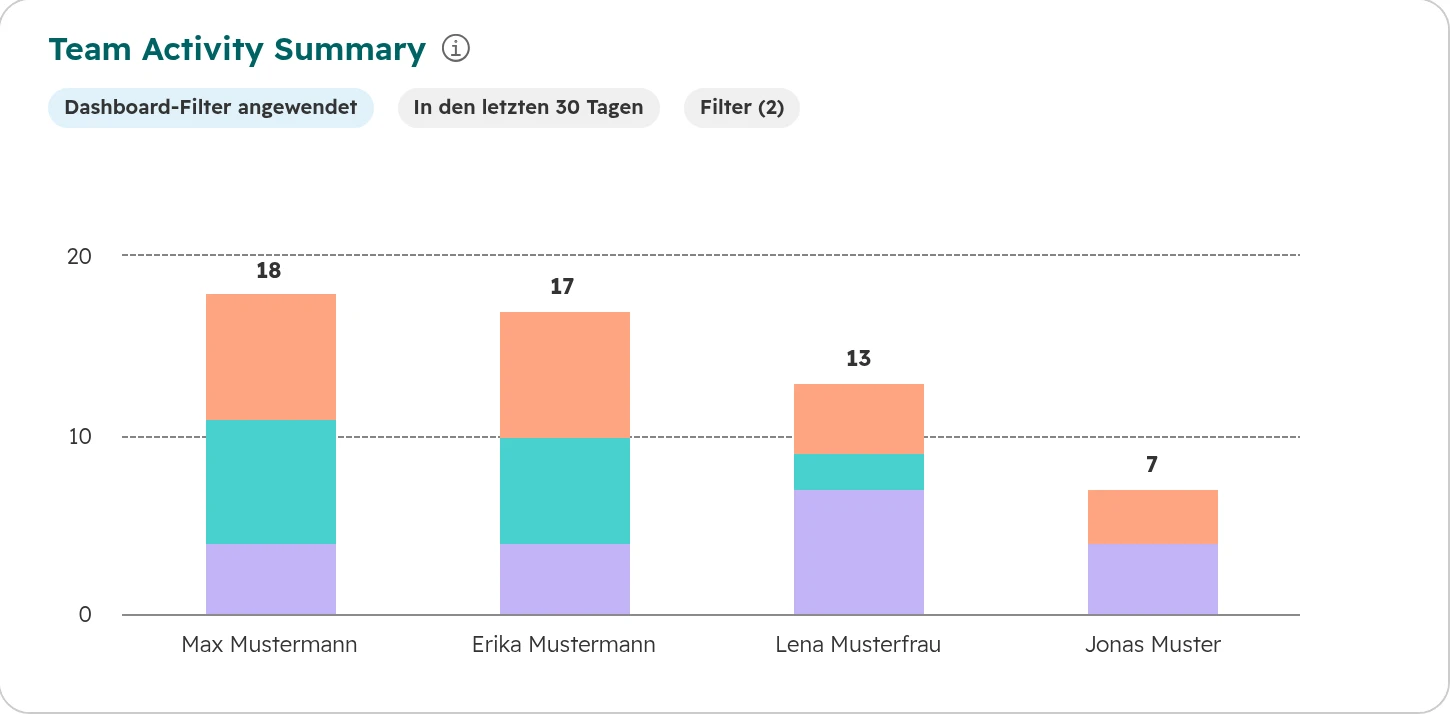
HubSpot-Bericht Team Activity Summary, letzte 30 Tage: Max Mustermann 18, Erika Mustermann 17, Lena Musterfrau 13, Jonas Muster 7 Aktivitäten
Aktivitäten je Person über 30 Tage, gestapelt nach Art. Eine Person protokolliert deutlich weniger als die anderen. Sprechen Sie mit ihr, bevor Sie die Zahl bewerten: Oft ist ein Tool nicht verknüpft.
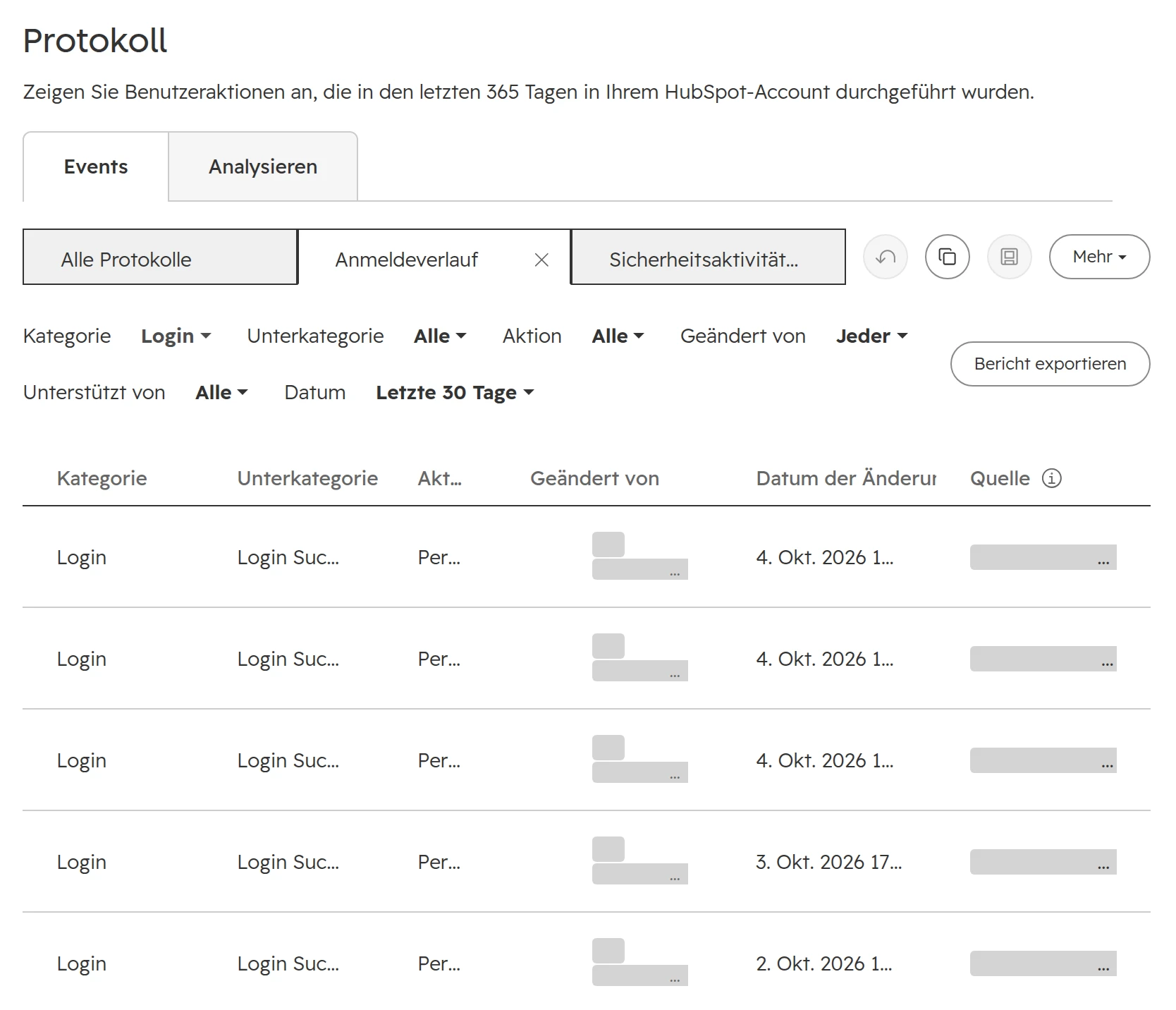
HubSpot-Protokoll, Ansicht Anmeldeverlauf: fünf erfolgreiche Logins mit Datum; Benutzernamen und Quelladressen sind abgedeckt
Einstellungen > Protokolle > Anmeldeverlauf: jede Anmeldung, auch aus der mobilen App, mit Datum und Quelle. Namen und Adressen sind hier abgedeckt. Das Protokoll reicht 365 Tage zurück; die Ansicht öffnet mit den letzten 30.

Der Übergabetest

Wählen Sie einmal im Quartal fünf offene Deals und geben Sie jeden kurz an eine andere Person im Vertrieb. Erkennt sie allein aus dem Datensatz, wer der Käufer ist, was zuletzt passiert ist und was als Nächstes kommt? Überall, wo sie nachfragen muss, fehlt die Information in HubSpot.

Den Vertrieb messen: Betriebsrat und Datenschutz

Aktivitätsberichte je Person und E-Mail-Tracking zeigen, wie einzelne Menschen arbeiten. In Deutschland, Österreich und der Schweiz stimmen Sie sie ab, bevor Sie sie einschalten.

  • Deutschland. Software, die überwachen kann, wie Beschäftigte arbeiten, braucht die Zustimmung des Betriebsrats (§ 87 Abs. 1 Nr. 6 BetrVG). Aktivitätsberichte je Person fallen darunter.
  • Österreich. Kontrollmaßnahmen, die die Menschenwürde berühren, brauchen die Zustimmung des Betriebsrats (§ 96 ArbVG). Systeme, die Daten von Beschäftigten über das Übliche hinaus verarbeiten, brauchen eine Betriebsvereinbarung (§ 96a ArbVG).
  • Schweiz. Systeme, die das Verhalten von Beschäftigten am Arbeitsplatz überwachen sollen, sind nicht erlaubt (Art. 26 ArGV 3). Nutzen Sie Berichte, um das Team zu planen und zu coachen, und halten Sie fest, wer was sieht.
  • Was hilft. Vereinbaren Sie, welche Berichte einzelne Personen zeigen, wer sie sieht und wofür sie genutzt werden. Teamsummen für die wöchentliche Runde, Einzelzahlen für die Person selbst und im Vier-Augen-Gespräch.

E-Mail-Tracking ist ein eigener Schalter

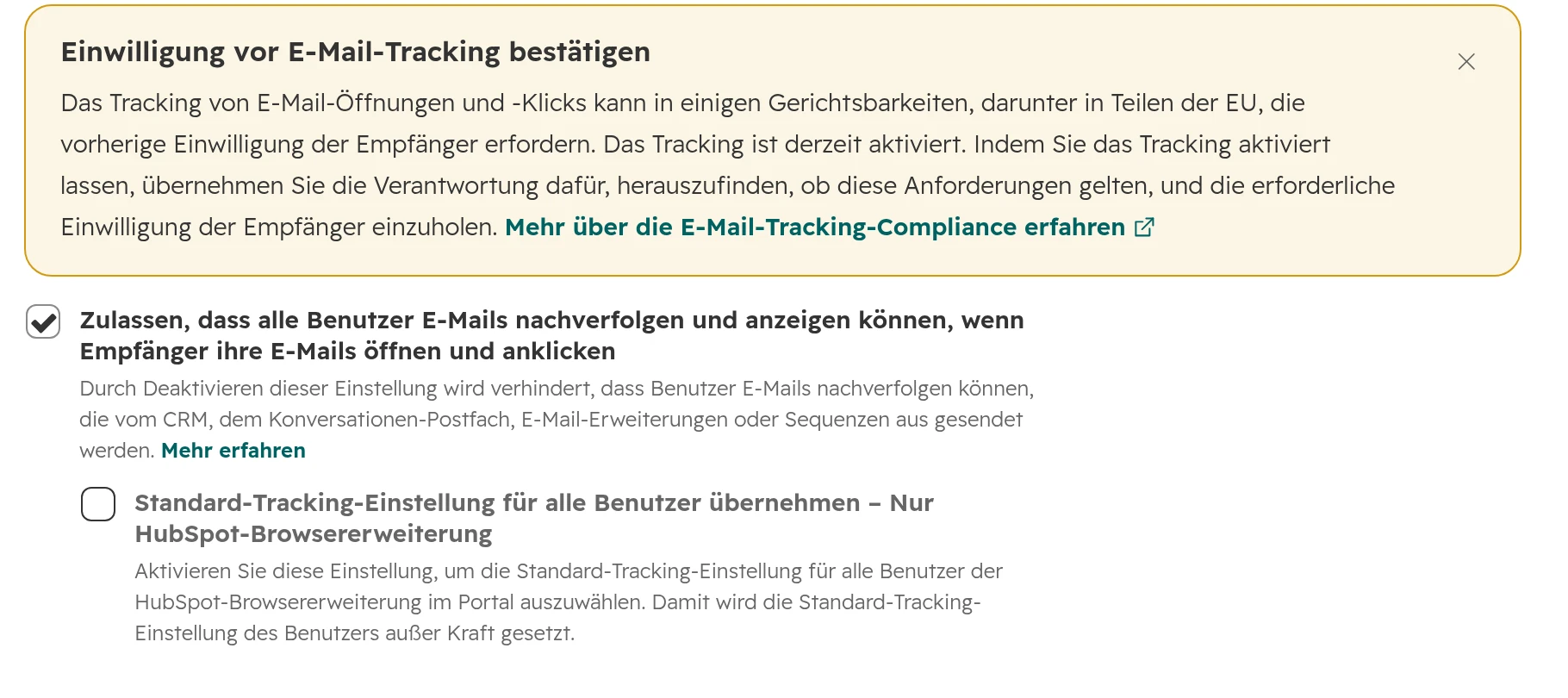
Protokollieren speichert die E-Mail am Datensatz. Tracking zeigt, wann der Empfänger sie öffnet oder einen Link klickt. HubSpot weist selbst darauf hin, dass Tracking in Teilen der EU die Einwilligung des Empfängers erfordern kann. Entscheiden Sie darüber getrennt, unter Einstellungen > Datenverwaltung > Objekte > Aktivitäten.

HubSpot-Hinweis Einwilligung vor E-Mail-Tracking bestätigen und die Einstellung Zulassen, dass alle Benutzer E-Mails nachverfolgen und anzeigen können, wenn Empfänger ihre E-Mails öffnen und anklicken
Der Hinweis von HubSpot selbst: Mit eingeschaltetem Tracking bestätigen Sie, dass Sie jede nötige Einwilligung haben.

Die ersten 30 Tage: die Reihenfolge der Arbeit

Mit der Schulung anzufangen ist der häufige Fehler: Der Vertrieb lernt ein System, das ihn noch Zeit kostet. Beginnen Sie mit der Arbeit, die HubSpot ihm abnehmen kann, und schulen Sie, was übrig bleibt.

  1. Schritt 01

    Erst zusehen, dann bauen

    Woche 1. Setzen Sie sich je einen halben Tag zu zwei Vertriebsmitarbeitern. Notieren Sie, wo sie das Tool wechseln, etwas doppelt tippen oder eine eigene Liste führen. Diese Liste ist Ihr Plan.
  2. Schritt 02

    Postfächer und Kalender verknüpfen

    Woche 1. Alle im Vertrieb, am selben Tag. Verknüpfte Postfächer und Kalender sparen das meiste Tippen für den geringsten Aufwand.
  3. Schritt 03

    Deal-Datensatz und Formular zum Erstellen verschlanken

    Woche 2. Eine Teamansicht, vier bis sechs Felder auf der Karte des Vertriebs, Pflichtfelder je Phase.
  4. Schritt 04

    Bereinigen, was der Vertrieb zuerst sieht

    Woche 2. Die eigenen offenen Deals, die eigenen Unternehmen, die Zuständigen. Alte Deals ohne Aktivität werden geschlossen oder übergeben.
  5. Schritt 05

    Die wöchentliche Runde in HubSpot verlegen

    Woche 3. Ab jetzt läuft das Review über die Board-Ansicht und das Dashboard.
  6. Schritt 06

    Das alte System abschalten

    Woche 4. Die Excel-Liste oder das alte CRM kann ab einem festen Datum nur noch gelesen werden. Sehen Sie sich dann zum ersten Mal die Aktivitäten je Person an, und sprechen Sie mit denen, die die niedrigsten Zahlen haben.

So bringen wir den Vertrieb dazu, HubSpot zu nutzen

Wir sehen dem Team beim Verkaufen zu, bevor wir im Portal etwas ändern. Dann nehmen wir ihm die Arbeit ab, die HubSpot erledigen kann.

  1. Schritt 01

    Ansehen, wie das Team arbeitet

    Ein halber Tag mit dem Vertrieb und der Vertriebsleitung: welche Tools er nutzt, was er doppelt tippt, wonach die Leitung fragt. Im Portal: Protokollierung, Datensatz-Layouts, Pipeline-Regeln und Datenqualität.
  2. Schritt 02

    Planen

    Eine kurze Liste in fester Reihenfolge zum Fixpreis: was verknüpft wird, welche Felder wegfallen, was der Workspace und die wöchentliche Runde zeigen.
  3. Schritt 03

    Umsetzen

    Postfächer, Kalender und Telefonie verknüpft, Teamansichten, Phasenregeln, Workflows für Follow-up-Aufgaben, das Dashboard für die wöchentliche Runde.
  4. Schritt 04

    Nach 30 Tagen messen

    Aktivitäten je Person, stille Deals und der Übergabetest. Was den Vertrieb dann noch bremst, kommt als Nächstes dran.

Häufige Fragen

Wie bringe ich meinen Vertrieb dazu, HubSpot zu nutzen?

Beseitigen Sie die Gründe, aus denen er es nicht tut. Verknüpfen Sie Postfächer und Kalender, damit sich Aktivitäten selbst protokollieren, zeigen Sie nur die Felder, die der Vertrieb braucht, machen Sie den Sales-Workspace zum Startbildschirm und führen Sie die wöchentliche Runde nur noch über HubSpot. Schulung hilft danach, nicht davor.

Wie lange dauert die Einführung von HubSpot im Vertrieb?

Planen Sie vier Wochen für die Schritte in diesem Ratgeber: Postfächer und Kalender in Woche 1, Deal-Datensatz und Bereinigung in Woche 2, die wöchentliche Runde in Woche 3 und das alte System nur noch lesbar in Woche 4. Sehen Sie sich nach 30 Tagen die Aktivitäten je Person an.

Wie sehe ich, ob mein Team HubSpot nutzt?

Sehen Sie sich in einem Bericht die Aktivitäten je Person an, dazu offene Deals ohne Aktivität seit 14 Tagen und Deals ohne nächsten Schritt. Anmeldungen allein sagen wenig, denn jemand kann HubSpot täglich öffnen und die echten Notizen trotzdem woanders führen.

Kann ich sehen, wann sich Benutzer zuletzt bei HubSpot angemeldet haben?

Ja. Ein Super-Admin kann unter Einstellungen > Benutzer & Teams alle Benutzer exportieren, und die Datei enthält das Datum der letzten Anmeldung. Ab einem Starter-Abo listet der Anmeldeverlauf im Protokoll jede Anmeldung auf, auch aus der mobilen App.

Protokolliert HubSpot E-Mails automatisch?

Ja, sobald jemand sein Postfach verknüpft. Mit der Protokollierungsregel „Alle E-Mails protokollieren“, dem Standard, protokolliert HubSpot jede E-Mail an und von vorhandenen Kontakten, auch wenn sie direkt aus Outlook oder Gmail gesendet wurde. E-Mails an Personen, die noch keine Kontakte sind, werden nicht protokolliert.

Protokolliert HubSpot Anrufe automatisch?

Nur Anrufe über HubSpot oder eine verknüpfte Telefonanlage. Eine Nummer von HubSpot protokolliert ausgehende und eingehende Anrufe, eine in HubSpot eingerichtete eigene Nummer nur ausgehende, und Anrufe vom privaten Handy kommen nie in HubSpot an.

Was ist der Sales-Workspace in HubSpot?

Ein Startbildschirm für den Vertrieb in Sales Hub Professional und Enterprise: heute fällige Aufgaben, Deals, Unternehmen, Leads, der Terminplan und ein Dashboard. HubSpot hat am 27. April 2026 alle Accounts auf die neue Version umgestellt.

Wo sieht der Vertrieb seine Aufgaben in HubSpot?

Im Sales-Workspace, unter Sales > Sales-Workspace. Die Registerkarte „Zusammenfassung“ zeigt Aufgaben, die heute fällig, überfällig oder morgen fällig sind, getrennt nach Anrufen, E-Mails und To-dos. Der Sales-Workspace braucht Sales Hub Professional oder Enterprise. Unterwegs öffnet die mobile HubSpot-App mit Aufgaben, die abzuschließen sind, und Meetings, die vorzubereiten sind.

Kann die Vertriebsleitung HubSpot so sehen, wie ein Vertriebsmitarbeiter es sieht?

Nicht mehr mit „Als [Benutzer] anzeigen“: Der neue Sales-Workspace bietet das nicht mehr an. Die Vertriebsleitung legt stattdessen eine gespeicherte Ansicht an, gefiltert auf die Person. Ein Super-Admin kann sich weiterhin als anderer Benutzer anmelden.

Funktioniert die mobile HubSpot-App offline?

Nein. Ohne Internetverbindung lassen sich in der mobilen App keine Datensätze anlegen, bearbeiten oder ansehen.

Brauchen wir den Betriebsrat für Aktivitätsberichte je Person?

In Deutschland ja, wenn der Bericht zeigt, wie einzelne Beschäftigte arbeiten: Das ist nach § 87 Abs. 1 Nr. 6 BetrVG mitbestimmungspflichtig. Österreich und die Schweiz haben eigene Regeln. Stimmen Sie die Berichte ab, bevor Sie sie einschalten.

Ein CRM, in dem Ihr Vertrieb arbeitet

Wir sehen uns an, wie Ihr Team protokolliert, plant und berichtet, live in Ihrem HubSpot. Die Quick Wins behalten Sie, ob wir zusammenarbeiten oder nicht.