HubSpot-Dashboards und Berichte für die Vertriebsleitung
Die zehn Kennzahlen, die eine Vertriebsleitung braucht, der HubSpot-Bericht hinter jeder, drei Dashboards zum Einrichten und warum Zahlen und Vertrieb sich widersprechen.
Aktualisiert am · 14 Minuten·Von Matthew Labrooy, Geschäftsführer
Eine Vertriebsleitung braucht zehn Kennzahlen (KPIs) aus HubSpot: gewonnenen Umsatz gegen Ziel, gewichtete Pipeline, Pipeline-Abdeckung, neue Pipeline, Abschlussquote, Deal-Größe, Verkaufszyklus, Konversion zwischen Phasen, hängende Deals und Verlustgründe. Verteilen Sie sie auf drei Dashboards: eines für den wöchentlichen Vertriebstermin, eines je Person im Vertrieb und eines mit den Deals, die die Zahlen verfälschen.
Die meisten dieser Berichte liefert HubSpot fertig in der Sales Analytics Suite. Ob jemand ihnen glaubt, hängt an den Daten darunter: ein Abschlussdatum, das das echte Unterschriftsdatum meint, Dealphasen, die alle gleich nutzen, und ein Betrag an jedem Deal.
Dashboards
Free 10, Starter 30, Professional 75, Enterprise 100 je Account, jeweils bis zu 50 Berichte
Fertige Berichte
Sales Analytics Suite unter Berichterstattung > Berichte > Sales, ab Sales Hub Starter
Eigene Berichte
Benutzerdefinierte Berichte ab Professional: 100 Stück, 500 in Enterprise
Ziele
Ziele je Person und das Prognose-Tool ab Professional (Starter: nur Umsatzziele)
Teilen
Wöchentliche E-Mail eines Dashboards an HubSpot-Benutzer; kein öffentlicher Link ohne Login
Was sie verfälscht
Abschlussdaten, die niemand pflegt, Dealphasen, die jede Person anders nutzt, Deals ohne Betrag
Welche HubSpot-Edition Ihre Vertriebsberichte brauchen
Einfache Deal-Berichte und Dashboards gibt es in jeder Edition. Ziele, Prognosen und eigene Berichte brauchen Sales Hub Professional.
Was Sie brauchen
Free
Starter
Professional
Enterprise
Dashboards je Account
10
30
75
100
Fertige Vertriebsberichte (Sales Analytics Suite)
Nein
Ja
Ja
Ja
Benutzerdefinierte Berichte und Formeln
Nein
Nein
Ja, 100 eigene Berichte
Ja, 500 eigene Berichte
Ziele (Quote je Person)
Nein
Nur Umsatzziele
Umsatz, erstellte Deals, Anrufe, Meetings
Dazu eigene Ziele
Prognose-Tool
Nein
Nein
Ja
Ja, über Teamebenen hinweg
Dashboard-Zugriff je Team oder Benutzer
Nein
Nein
Nein
Ja
Die Grenzen richten sich nach dem höchsten Hub, den Sie haben. Stand: Oktober 2026.
Die zehn Vertriebskennzahlen für Ihr HubSpot-Dashboard
Jede Kennzahl beantwortet eine Frage im wöchentlichen Termin. Ändert ein Bericht keine Entscheidung, gehört er nicht aufs Dashboard.
Kennzahl
So wird sie berechnet
HubSpot-Bericht
Was sie verfälscht
Gewonnener Umsatz gegen Ziel
Gewonnener Betrag mit Abschlussdatum im Zeitraum, geteilt durch das Ziel der Person
Quotenerreichung
Keine Ziele je Person gesetzt; Abschlussdatum auf den Tag einer Bereinigung gesetzt statt auf die Unterschrift
Gewichtete Pipeline
Betrag × Phasenwahrscheinlichkeit, für offene Deals mit Abschluss im Zeitraum
Offene Pipeline mit Abschluss in diesem Quartal, geteilt durch das noch offene Ziel. Wir peilen das Dreifache an.
Eigener Bericht mit Formel, oder zwei Berichte nebeneinander
Abschlussdaten in der Vergangenheit zählen weiter als offene Pipeline
Neue Pipeline
Im Zeitraum erstellte Deals und ihr Betrag, je Person
Erstellte Deals
Gruppiert nach der Person, die den Deal angelegt hat, statt nach Deal-Inhaber; Deals erst beim Angebot angelegt
Abschlussquote
Gewonnene Deals geteilt durch gewonnene plus verlorene, nach Anzahl und nach Betrag
Gewonnene & verlorene Deals
Verlorene Deals bleiben offen, statt als verloren geschlossen zu werden
Durchschnittliche Deal-Größe
Durchschnittlicher Betrag gewonnener Deals
Durchschnittlicher Dealumfang
Deals ohne Betrag, oder Beträge mit und ohne USt gemischt
Verkaufszyklus
Tage vom Erstellungsdatum bis zum Abschlussdatum, für gewonnene Deals
Dealgeschwindigkeit
Deals, die erst bei der Unterschrift angelegt werden, verkürzen den Zyklus scheinbar
Konversion zwischen Phasen
Anteil der Deals, die die nächste Phase erreichen
Dealtrichter
Phasen übersprungen oder von jeder Person anders genutzt
Hängende Deals
Offene Deals nach ihrem Abschlussdatum oder seit 14 Tagen ohne Aktivität
Eine gespeicherte Deal-Ansicht oder ein Deal-Bericht mit Filtern
Abschlussdaten, die jede Woche ohne Grund verschoben werden
Warum Deals verloren gehen
Verlorene Deals und Betrag je Verlustgrund
Gründe für Verlust des Deals
Der Verlustgrund ist Freitext, also schreibt ihn jede Person anders
Die zehn Vertriebskennzahlen: Formel, HubSpot-Bericht und was jede verfälscht. Berichtsnamen wie in der deutschen Sales Analytics Suite, Oktober 2026.
Drei Vertriebs-Dashboards, die Sie in HubSpot einrichten
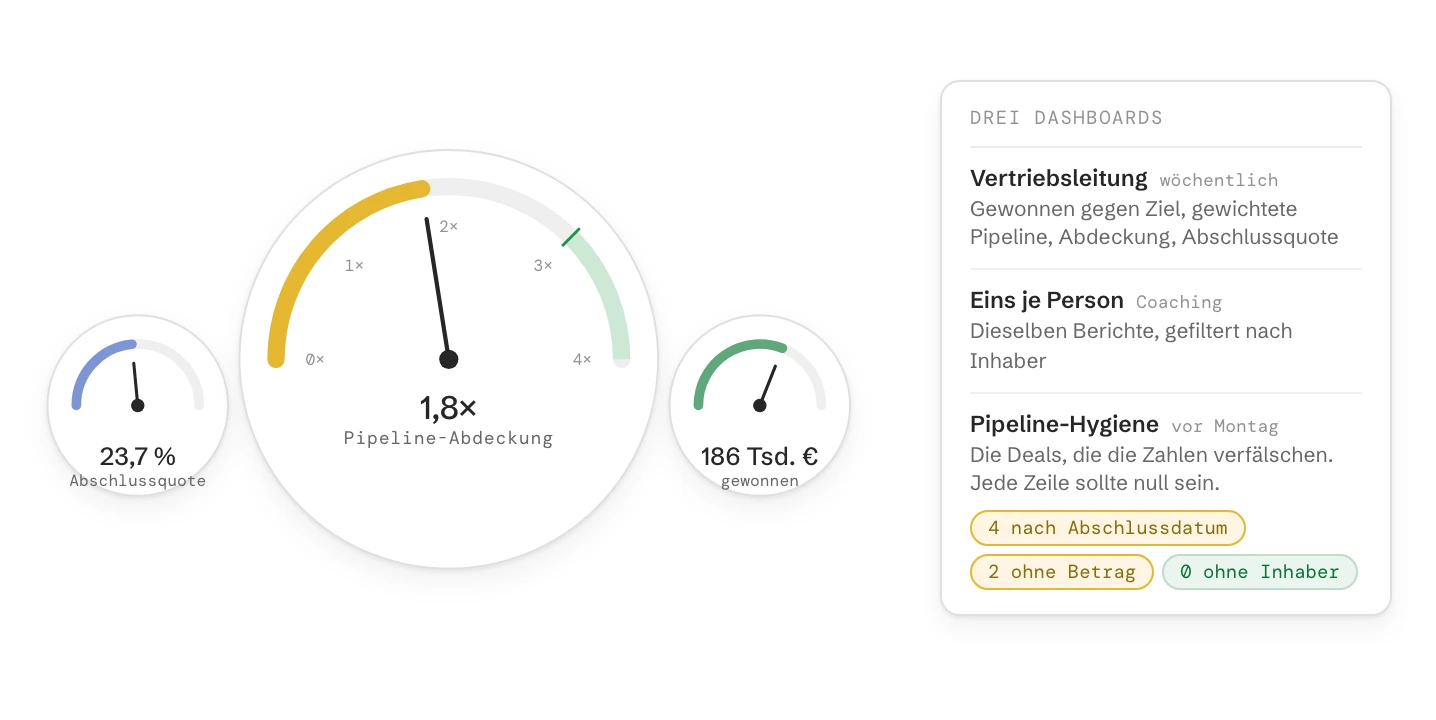
Der Leitungstermin braucht Teamsummen, das Coaching-Gespräch die Deals einer Person, also bekommt jeder sein eigenes Dashboard. Ein drittes zeigt, welche Daten vor beiden Terminen zu korrigieren sind.
Vertriebsleitung, wöchentlich. Gewonnener Umsatz gegen Ziel, gewichtete Pipeline, Abdeckung, neue Pipeline, Abschlussquote und Verlustgründe für das ganze Team. Filter nach Team und Quartal. Alle dürfen es ansehen, nur die Vertriebsleitung bearbeitet es.
Eines je Person. Dieselben Berichte, gefiltert nach Inhaber: der eigene gewonnene Umsatz gegen das eigene Ziel, die offenen Deals, die Konversion zwischen Phasen und die hängenden Deals. Im Coaching-Gespräch zuerst auf die Konversion zwischen Phasen schauen, dann auf die Aktivität.
Pipeline-Hygiene, vor dem Termin. Die Deals, die die anderen beiden verfälschen: offene Deals nach ihrem Abschlussdatum, offene Deals ohne Betrag, Deals ohne Inhaber, verlorene Deals ohne Grund. Jede Zahl hier sollte null sein, und jede Person korrigiert ihre eigenen Deals vor Montag.
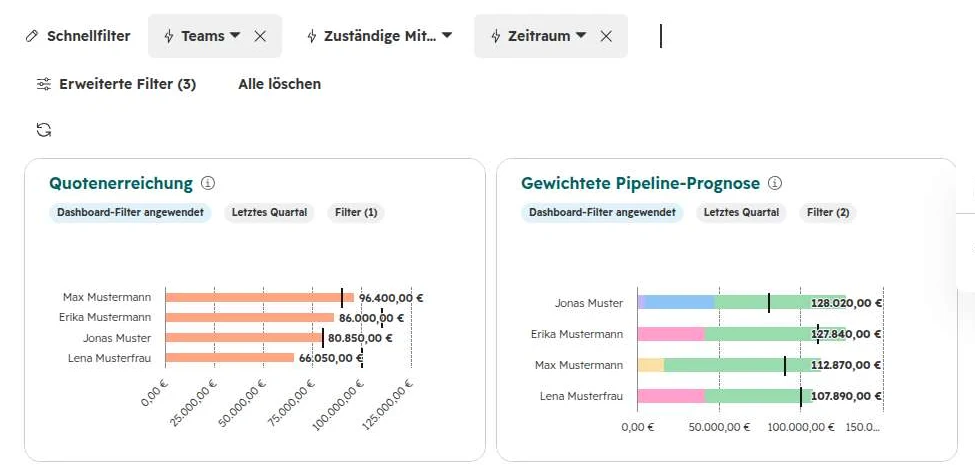
Das wöchentliche Dashboard der Vertriebsleitung, gefiltert auf das Vertriebsteam und das letzte Quartal.
So erstellen Sie ein Vertriebs-Dashboard in HubSpot
Bauen Sie das Dashboard zuerst aus den fertigen Vertriebsberichten. Benutzerdefinierte Berichte brauchen Sie nur für das, was diese nicht abdecken.
Schritt 01
Dashboard anlegen
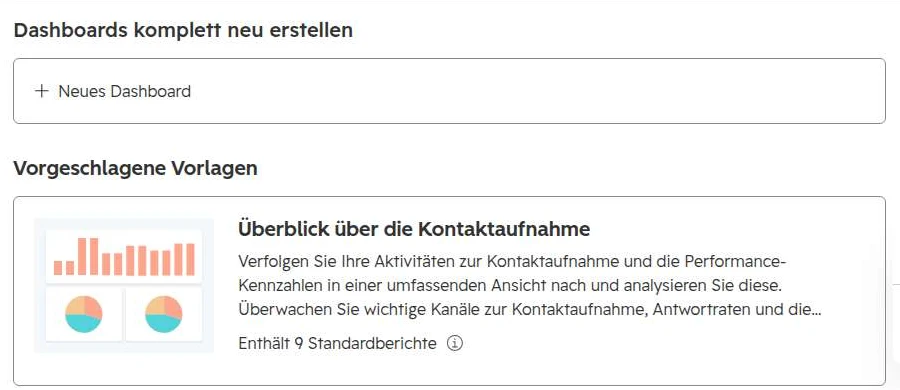
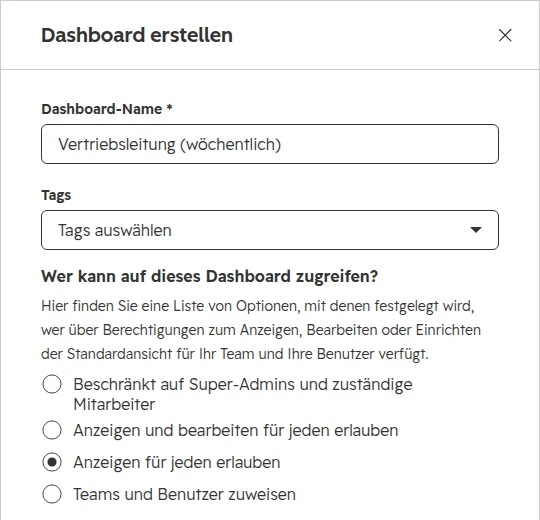
Gehen Sie zu Berichterstattung > Dashboards und klicken Sie auf Dashboard erstellen. Wählen Sie eine der vorgeschlagenen Vorlagen oder Neues Dashboard. Benennen Sie es nach dem Termin, für den es da ist, etwa „Vertriebsleitung (wöchentlich)“, und legen Sie fest, wer es sehen darf. Mit „Anzeigen für jeden erlauben“ kann das Team es ansehen, ohne etwas zu ändern.Mit einer Vorlage oder einem leeren Dashboard beginnen.Name und Zugriff für das neue Dashboard.
Schritt 02
Berichte aus der Sales Analytics Suite hinzufügen
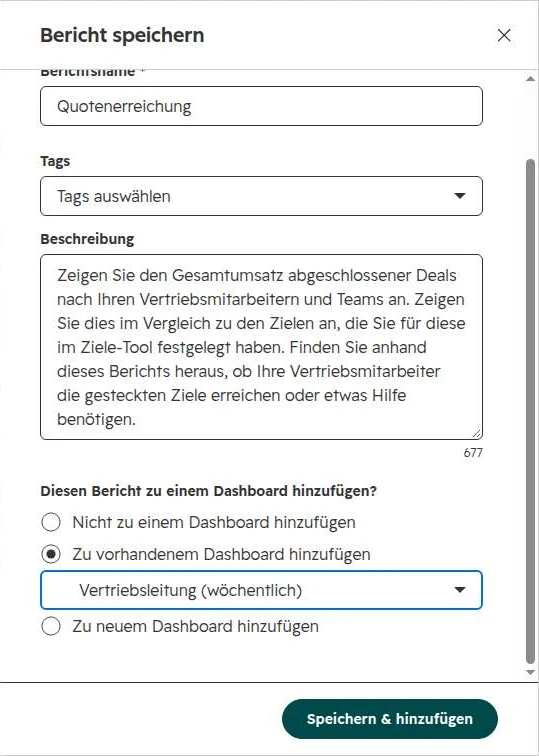
Gehen Sie zu Berichterstattung > Berichte und klicken Sie in der linken Seitenleiste auf Sales. Öffnen Sie einen Bericht, etwa Quotenerreichung, setzen Sie die Filter und klicken Sie auf Bericht speichern. Wählen Sie „Zu vorhandenem Dashboard hinzufügen“ und Ihr Dashboard. Wiederholen Sie das für jede der zehn Kennzahlen.Einen fertigen Bericht direkt im Dashboard speichern.
Schritt 03
Prüfen, wonach jeder Bericht gruppiert
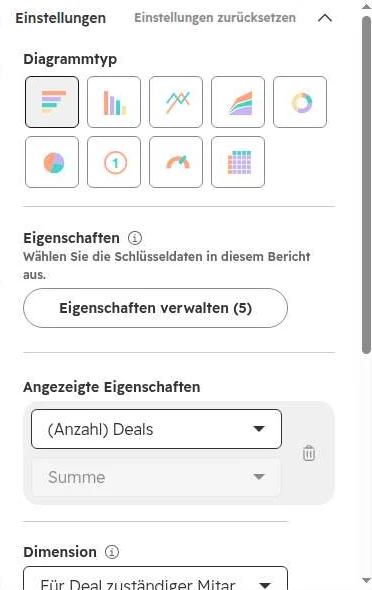
Öffnen Sie jeden Bericht im Dashboard und sehen Sie in den Einstellungen unter Dimension nach. Der fertige Bericht Erstellte Deals gruppiert nach der Person, die den Deal angelegt hat. Jeder Deal aus einem Import oder einer Integration landet so bei einer einzigen Person. Stellen Sie die Dimension auf „Für Deal zuständiger Mitarbeiter“ um und speichern Sie die Änderung im vorhandenen Bericht.Erstellte Deals, gruppiert nach Deal-Inhaber statt nach der anlegenden Person.
Schritt 04
Schnellfilter hinzufügen
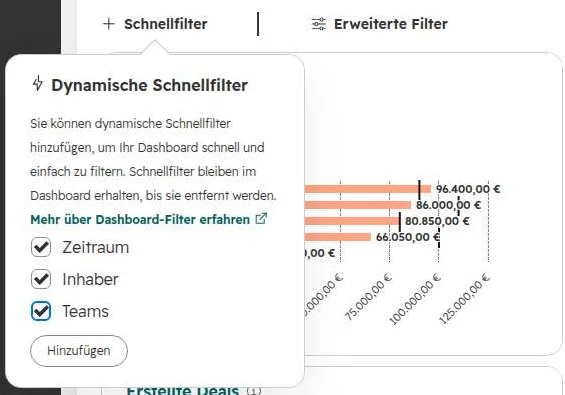
Klicken Sie im Dashboard auf Schnellfilter und fügen Sie Zeitraum, Inhaber und Teams hinzu. Setzen Sie Team und Zeitraum einmal, und jeder Bericht auf Deal-Daten folgt. Berichte der Sales Analytics Suite wie Quotenerreichung und Gewichtete Pipeline-Prognose behalten ihren eigenen Zeitraum. Setzen Sie ihn deshalb auch dort.Zeitraum, Inhaber und Teams als Schnellfilter im Dashboard.
Schritt 05
Jeden Montag versenden
Klicken Sie auf Teilen > Dieses Dashboard per E-Mail teilen, wählen Sie „Ja, dies ist eine wiederkehrende E-Mail“ und senden Sie es wöchentlich an alle, die im Termin sitzen. Wiederkehrende E-Mails gehen nur an HubSpot-Benutzer und zeigen die Daten, die die absendende Person sehen darf. Soll jede Person nur ihre eigenen Zahlen bekommen, richtet jede ihre eigene E-Mail ein.
Erst die Daten, dann das Dashboard
Ein Dashboard zählt nur zusammen, was der Vertrieb einträgt. Legen Sie diese Felder und Regeln fest, bevor Sie es bauen.
Abschlussdatum heißt erwartetes Unterschriftsdatum. Solange der Deal offen ist, hält die zuständige Person es aktuell. Ist der Deal abgeschlossen, ist das Abschlussdatum der Tag der Unterschrift, auch wenn jemand den Deal Wochen später bearbeitet.
Betrag an jedem Deal, netto, mit einer Währungsregel. Beträge verstehen sich ohne USt. Legen Sie fest, ob sie einmalig oder jährlich sind. Gewonnene Deals behalten den Wechselkurs ihres Abschlusstags, offene Deals nutzen den heutigen.
Jede Dealphase hat eine schriftliche Austrittsregel. „Angebot gesendet“ heißt, das Angebot ist raus, nicht, dass der Kunde eines angefragt hat. Machen Sie die Felder, die eine Phase braucht, beim Wechsel in diese Phase zur Pflicht, in den Einstellungen der Pipeline-Phasen.
Verlustgrund als Auswahlliste. HubSpots Eigenschaft Grund für verlorenen Abschluss ist standardmäßig Freitext. Eine Auswahlliste mit fünf bis acht Gründen macht den Verlustbericht lesbar.
Eine Pipeline je Vertriebsprozess. Regionen und Teams sind Filter. Eigene Pipelines nur dort, wo sich die Phasen wirklich unterscheiden.
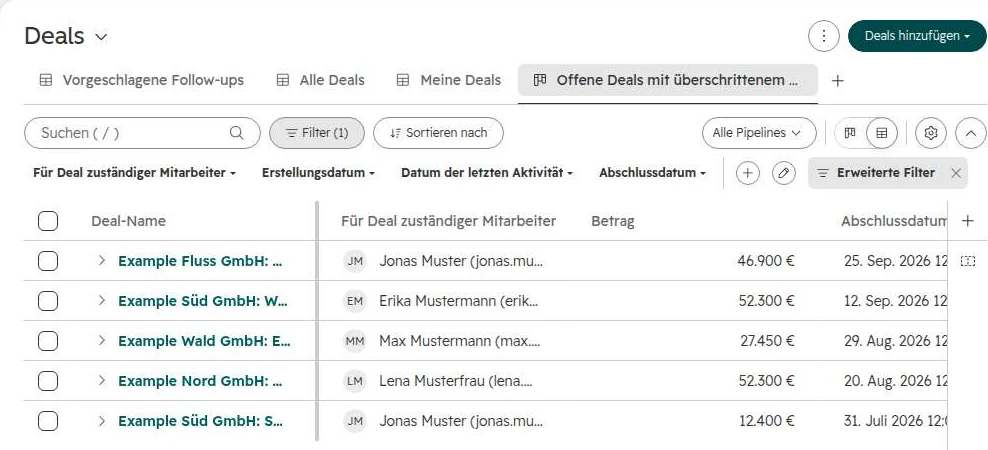
Machen Sie die Hygieneliste dann zu einem festen Teil der Woche. Eine gespeicherte Deal-Ansicht der offenen Deals nach ihrem Abschlussdatum kostet eine Person fünf Minuten am Freitag, vor dem Termin am Montag.
Eine gespeicherte Ansicht offener Deals, deren Abschlussdatum vorbei ist. Jede Zeile ist ein Deal, der aktualisiert oder geschlossen werden muss.
Warum HubSpot-Berichte und Vertrieb sich widersprechen
Sagt jemand im Vertrieb „die Zahl stimmt nicht“, rechnet der Bericht meist richtig, und die Deal-Daten sind veraltet. Prüfen Sie diese sieben Ursachen.
Anderes Datumsfeld. Ein Bericht zählt nach Erstellungsdatum, der andere nach Abschlussdatum. „Deals in diesem Quartal“ meint dann zwei verschiedene Dinge.
Kontakte statt Deals als Quelle. Ein Bericht auf Kontaktbasis zählt einen Deal einmal je Kontakt. Umsatzzahlen kommen immer aus Deals.
Gewichtet oder ungewichtet. Die gewichtete Pipeline multipliziert jeden Betrag mit seiner Phasenwahrscheinlichkeit. Die gewichtete Summe liegt immer unter der Summe der offenen Beträge.
Eigene Filter. Filter, die jemand beim Ansehen eines Dashboards setzt, gelten nur für diese Person, anders als die Schnellfilter des Dashboards. Jemand anderes sieht im selben Dashboard dann andere Zahlen.
Berechtigungen. Wer nur eigene Deals oder die des eigenen Teams sehen darf, sieht im selben Bericht kleinere Summen.
Verlorene Deals offen gelassen oder gelöscht. Ein alter offener Deal bläht die Pipeline auf. Ein gelöschter Deal fehlt in der Abschlussquote.
Eine Definition hat sich geändert. Bekommt eine Phase oder ein Feld eine neue Bedeutung, tragen ältere Deals noch die alte. Notieren Sie das Datum der Änderung neben dem Bericht.
Was HubSpot-Vertriebsberichte nicht können, und der Ausweg
Die meisten HubSpot-Berichte zeigen die Pipeline, wie sie jetzt ist. Für vier häufige Wünsche brauchen Sie einen Umweg.
Sie wollen
Warum HubSpot es nicht kann
Ausweg
Die Pipeline, wie sie letzten Montag aussah
Berichte lesen aktuelle Werte
Die Berichte Historische Momentaufnahmen und Änderungsverlauf der Deals in der Sales Analytics Suite
Ein Dashboard auf einem Bildschirm im Büro
Jedes Dashboard braucht einen HubSpot-Login
Ein Benutzer für den Bildschirm, oder eine geplante E-Mail mit dem Dashboard
Die Wochen-E-Mail an die Geschäftsführung ohne Lizenz
Wiederkehrende E-Mails gehen nur an HubSpot-Benutzer
Berichte exportieren und die Geschichte selbst schreiben; die Definitionen auf einer Seite festhalten, damit die Zahlen übereinstimmen
Stand: Oktober 2026.
Berichte je Person und der Betriebsrat
Ein Dashboard je Person zeigt, wie jemand arbeitet. In Deutschland und Österreich stimmen Sie es ab, bevor Sie es einschalten.
Deutschland. Software, die Leistung oder Verhalten von Beschäftigten überwachen kann, braucht die Zustimmung des Betriebsrats (§ 87 Abs. 1 Nr. 6 BetrVG). Berichte über Aktivität oder Ergebnisse je Person fallen darunter.
Österreich. Systeme, die personenbezogene Daten von Beschäftigten über das Übliche hinaus verarbeiten, brauchen eine Betriebsvereinbarung (§ 96a ArbVG).
Was hilft. Vereinbaren Sie, welche Berichte einzelne Personen zeigen, wer sie sieht und wofür sie genutzt werden. Teamsummen für den Leitungstermin, Einzelzahlen nur im eigenen Dashboard der Person und im Coaching.
So richten wir das Vertriebsreporting ein
Wir beginnen beim wöchentlichen Termin: welche Entscheidungen dort fallen und welche Zahlen es dafür braucht.
Schritt 01
Definitionen abstimmen
Was als Pipeline zählt, wann ein Deal als gewonnen gilt, welches Datum und welcher Betrag. Eine Seite, freigegeben von Vertrieb und Finanzen.
Schritt 02
Die Daten bereinigen
Pflichtfelder je Phase, Verlustgründe als Auswahlliste, ein Inhaber an jedem Deal und das Aufräumen alter offener Deals.
Schritt 03
Die drei Dashboards bauen
Leitung, je Person und Hygiene, zuerst aus den fertigen Berichten, mit Schnellfiltern und einer wöchentlichen E-Mail.
Schritt 04
Nach vier Wochen prüfen
Welche Berichte der Termin wirklich genutzt hat und welche Zahlen noch Streit auslösen.
Häufige Fragen
Was ist ein HubSpot-Dashboard?
Ein HubSpot-Dashboard ist eine Seite mit bis zu 50 Berichten, die sich Schnellfilter teilen, etwa Zeitraum, Inhaber und Team. Jede Edition enthält Dashboards, schon das kostenlose CRM 10 Stück.
Welche KPIs gehören in ein Sales-Dashboard in HubSpot?
Ein Sales-Dashboard in HubSpot zeigt zehn Vertriebs-KPIs: gewonnenen Umsatz gegen Ziel, gewichtete Pipeline, Pipeline-Abdeckung, neue Pipeline, Abschlussquote, durchschnittliche Deal-Größe, Verkaufszyklus, Konversion zwischen Phasen, hängende Deals und Verlustgründe. Verteilen Sie sie auf ein wöchentliches Leitungs-Dashboard, ein Dashboard je Person und ein Dashboard für Pipeline-Hygiene.
Ist das Reporting in HubSpot kostenlos?
Dashboards und einfache Berichte sind in jeder Edition enthalten, im kostenlosen CRM 10 Dashboards. Die fertigen Vertriebsberichte brauchen Sales Hub Starter; benutzerdefinierte Berichte, Ziele und das Prognose-Tool brauchen Professional.
Wie viele Dashboards erlaubt HubSpot?
HubSpot erlaubt 10 Dashboards in Free, 30 in Starter, 75 in Professional und 100 in Enterprise je Account, jeweils mit bis zu 50 Berichten. Die Grenze richtet sich nach dem höchsten Hub, den Sie haben.
Kann ich ein HubSpot-Dashboard mit jemandem ohne Login teilen?
Nicht als Live-Link: Jedes HubSpot-Dashboard braucht einen Login. Sie können ein Dashboard einmalig per E-Mail an eine Adresse auf einer verifizierten Domain senden (ab Professional) oder für die Person einen kostenlosen Benutzer mit reinem Lesezugriff anlegen.
Warum stimmen meine HubSpot-Berichte nicht überein?
HubSpot-Berichte weichen meist voneinander ab, weil sie verschiedene Datumsfelder, verschiedene Quellen (Kontakte statt Deals), gewichtete statt ungewichteter Beträge oder verschiedene Berechtigungen nutzen. Vergleichen Sie die Berichtseinstellungen, bevor Sie die Zahlen vergleichen.
Kann ich mit Sales Hub Starter ein Vertriebs-Dashboard bauen?
Ja. Sales Hub Starter enthält die Sales Analytics Suite und Umsatzziele. Benutzerdefinierte Berichte und das Prognose-Tool fehlen, also braucht die Pipeline-Abdeckung zwei Berichte nebeneinander.
Wie erstelle ich einen Vertriebsbericht in HubSpot?
Gehen Sie zu Berichterstattung > Berichte, klicken Sie in der linken Seitenleiste auf Sales, wählen Sie einen fertigen Bericht wie Quotenerreichung, setzen Sie die Filter und klicken Sie auf Bericht speichern. Was die Suite nicht abdeckt, braucht benutzerdefinierte Berichte, ab Professional.
Wie zeige ich die Quotenerreichung in HubSpot?
Legen Sie unter Ziele ein Umsatzziel je Person an und fügen Sie den Bericht Quotenerreichung aus der Sales Analytics Suite Ihrem Dashboard hinzu. Der Bericht vergleicht den gewonnenen Umsatz nach Abschlussdatum mit dem Ziel jeder Person.
Wie berechne ich die Pipeline-Abdeckung in HubSpot?
Die Pipeline-Abdeckung ist die offene Pipeline mit Abschluss in diesem Quartal, geteilt durch das noch offene Ziel. HubSpot hat dafür keinen fertigen Bericht: Bauen Sie in Professional einen eigenen Bericht mit Formel, oder stellen Sie in Starter zwei Berichte nebeneinander.
Wie sehe ich, was sich seit letzter Woche in der Pipeline geändert hat?
Die meisten HubSpot-Berichte lesen nur aktuelle Werte. Die Berichte Historische Momentaufnahmen und Änderungsverlauf der Deals in der Sales Analytics Suite zeigen die Pipeline zu früheren Zeitpunkten und was sich seitdem geändert hat.
Warum zeigt der Bericht Erstellte Deals die falsche Person?
Der fertige Bericht Erstellte Deals gruppiert Deals nach der Person, die sie angelegt hat. Deals aus Importen, Formularen oder Integrationen landen alle bei diesem Benutzer. Stellen Sie die Dimension des Berichts auf „Für Deal zuständiger Mitarbeiter“ um.
Zahlen, die auch Ihr Vertrieb für richtig hält
Wir prüfen Pipeline, Berichte und Daten live in Ihrem Portal. Die Quick Wins behalten Sie, ob wir zusammenarbeiten oder nicht.
Wir möchten Cookies verwenden, um zu sehen, wie die Website genutzt wird, und um unser Marketing zu verbessern. Sie entscheiden. Die Website funktioniert in jedem Fall. Datenschutzerklärung