Wechsel zu HubSpot: CRM-Migration Schritt für Schritt
Was beim CRM-Wechsel umzieht und in welcher Reihenfolge, was HubSpot nicht übernehmen kann und wie Sie testen und umstellen, ohne Wichtiges zu verlieren.
Aktualisiert am · 14 Minuten·Von Matthew Labrooy, Geschäftsführer
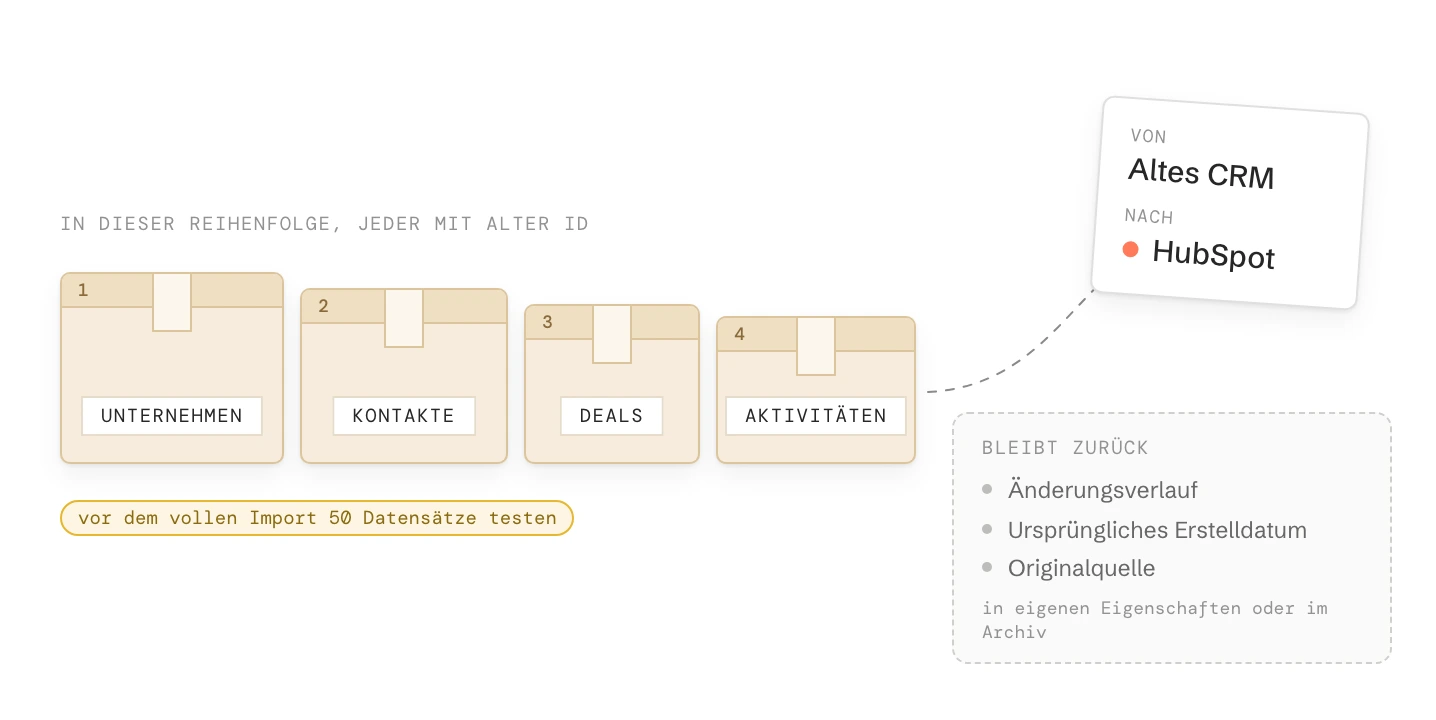
Eine CRM-Migration besteht vor allem aus Entscheidungen, nicht aus Daten. Entscheiden Sie, was umzieht, bauen Sie die Struktur in HubSpot auf und importieren Sie dann Unternehmen, Kontakte, Deals und Aktivitäten in dieser Reihenfolge, jeweils mit der ID aus dem alten CRM.
Testen Sie 50 Datensätze je Objekt, frieren Sie das alte CRM ein, importieren Sie, was sich geändert hat, und stellen Sie dann um. Manches zieht nie zu HubSpot um: der Änderungsverlauf der Felder, das Erstellungsdatum von Kontakten und Unternehmen und die ursprüngliche Herkunft eines Kontakts.
Wege
Das Import-Tool für Tabellen und Exporte. HubSpot Smart Transfer für Pipedrive, Salesforce, Dynamics 365, Zoho CRM und neun weitere
Kosten
Import-Tool und Smart Transfer sind in jedem HubSpot-Plan kostenlos. Smart Transfer braucht Data Hub für benutzerdefinierte Feldzuordnungen und Pipedrive-Aktivitäten
Grenzen
512 MB und 1.048.576 Zeilen je Datei, 10 Millionen Zeilen am Tag in kostenpflichtigen Plänen
Schlüssel
Eine Eigenschaft „Alte CRM-ID“ mit eindeutigen Werten auf jedem Objekt, das Sie importieren
Zieht nie um
Änderungsverlauf der Felder, Erstellungsdatum von Kontakten und Unternehmen, Originalquelle, Öffnungsverlauf von E-Mails, Workflows
Dauer
Rechnen Sie mit etwa zwei Wochen für mehrere Objekte, Aktivitäten, eine Bereinigung und eine Testrunde
Import-Tool oder Smart Transfer: Welcher Weg passt zu Ihrem alten CRM?
Wählen Sie den Weg danach, wo Ihre Daten liegen und wie viel Historie mitkommen muss. HubSpot bietet zwei kostenlose Wege, kostenpflichtige Apps decken den Rest ab.
Ihr altes System
Weg
Was Sie wissen sollten
Excel oder eine andere Tabelle
Import-Tool
Kostenlos in jedem Plan. Eine Datei je Objekt oder eine Datei mit Unternehmen, Kontakten, Deals und Notizen zusammen
Pipedrive, Salesforce, Dynamics 365, Zoho CRM, monday.com und acht weitere
HubSpot Smart Transfer
Kostenlos, für Super-Admins. Ordnet Felder, Pipelines und Benutzer für Sie zu. Benutzerdefinierte Feldzuordnungen und Pipedrive-Aktivitäten brauchen Data Hub. Keine benutzerdefinierten Objekte
Jedes andere CRM mit einem sauberen Export
Import-Tool
Exportieren Sie jedes Objekt mit seiner eigenen ID und den IDs der Datensätze, zu denen es gehört
Benutzerdefinierte Objekte, n:m-Verknüpfungen, E-Mails aus vielen Jahren
Eine Migrations-App oder die API
Kostenpflichtige Apps aus dem HubSpot Marketplace oder ein Skript gegen die HubSpot-API. Ob Sie überhaupt ein benutzerdefiniertes Objekt brauchen: benutzerdefinierte Objekte
Stand: Oktober 2026.
Smart Transfer unter Datenmanagement > Datenintegration > Daten übertragen. Jede App ordnet die Objekte ihres CRM denen von HubSpot zu.
Was zu HubSpot umzieht und was zurückbleibt
Entscheiden Sie, was umzieht, bevor jemand eine Datei exportiert. Eine Migration kopiert das Durcheinander des alten CRM ins neue, wenn Sie es nicht bewusst zurücklassen.
Felder. Exportieren Sie die Feldliste mit dem Füllgrad jedes Felds. Ein Feld, das in den letzten 12 Monaten niemand gefüllt hat, bleibt zurück. Meist ist die Hälfte der alten Felder nur ein Behelf für Grenzen des alten Tools.
Kontakte. Lassen Sie Kontakte ohne E-Mail, ohne Aktivität seit Jahren und ohne Grund zum Aufbewahren weg. Weniger Kontakte heißt auch weniger Marketingkontakte, die Sie bezahlen.
Deals. Übernehmen Sie offene Deals und die abgeschlossenen, die Ihre Berichte brauchen. Ältere verlorene Deals kommen ins Archiv.
Duplikate. Führen Sie sie vor dem Import zusammen, mit einer schriftlichen Regel, welcher Datensatz gewinnt: der mit dem offenen Deal, dann der mit der jüngsten Aktivität, dann der vollständigste. Wie Sie Duplikate finden und zusammenführen: Duplikate in HubSpot.
Der Rest. Behalten Sie einen vollständigen Export des alten CRM, schreibgeschützt und nach seinen IDs geordnet. Das ist Ihr Archiv für alles, was zurückbleibt.
Was nicht sauber zu HubSpot umzieht
Manche Daten lassen sich mit keinem Tool übertragen. Diese Liste sollten Sie kennen, bevor jemand „die ganze Historie“ verspricht.
Was
Was passiert
Was Sie tun
Änderungsverlauf der Felder
Nur der aktuelle Wert zieht um. Wer wann was geändert hat, bleibt zurück
Im Archiv-Export aufbewahren
Erstellungsdatum von Kontakten und Unternehmen
Wird auf den Tag des Imports gesetzt und lässt sich nicht ändern. Deals sind die Ausnahme
Das alte Datum in eine eigene Eigenschaft „Ursprüngliches Erstelldatum“ importieren und darauf berichten
Originalquelle
Jeder importierte Kontakt hat die Originalquelle „Offline-Quellen“, Detail „Import“
Die alte Quelle in eine eigene Eigenschaft importieren
E-Mail-Öffnungen, Klicks und Kampagnenhistorie
Lassen sich nicht importieren
Im Archiv-Export aufbewahren
Protokollierte E-Mails und Anhänge
Das Import-Tool legt E-Mails als Aktivitäten an, aber ohne Anhänge. Smart Transfer überträgt Anhänge aus Pipedrive und Salesforce einmalig, protokollierte Pipedrive-E-Mails gar nicht
Klären Sie, welche Historie wirklich jemand öffnet, und übertragen Sie nur diese
Zuständige
Datensätze gehören Benutzern. Wer das Unternehmen verlassen hat, hat keinen Benutzer in HubSpot
Jeden alten Zuständigen einem aktuellen Benutzer zuordnen. Den alten Namen in einer Texteigenschaft behalten
Workflows, Berichte und Sequenzen
Ziehen nicht um
Neu aufbauen, nach dem, was das Team heute braucht, nicht nach dem alten Setup
Salesforce-Formelfelder
Smart Transfer unterstützt sie nicht
Als berechnete Eigenschaften neu aufbauen
Stand: Oktober 2026.
Das Erstellungsdatum ist der Tag des Imports. Das Datum aus dem alten CRM steht in einer eigenen Eigenschaft.
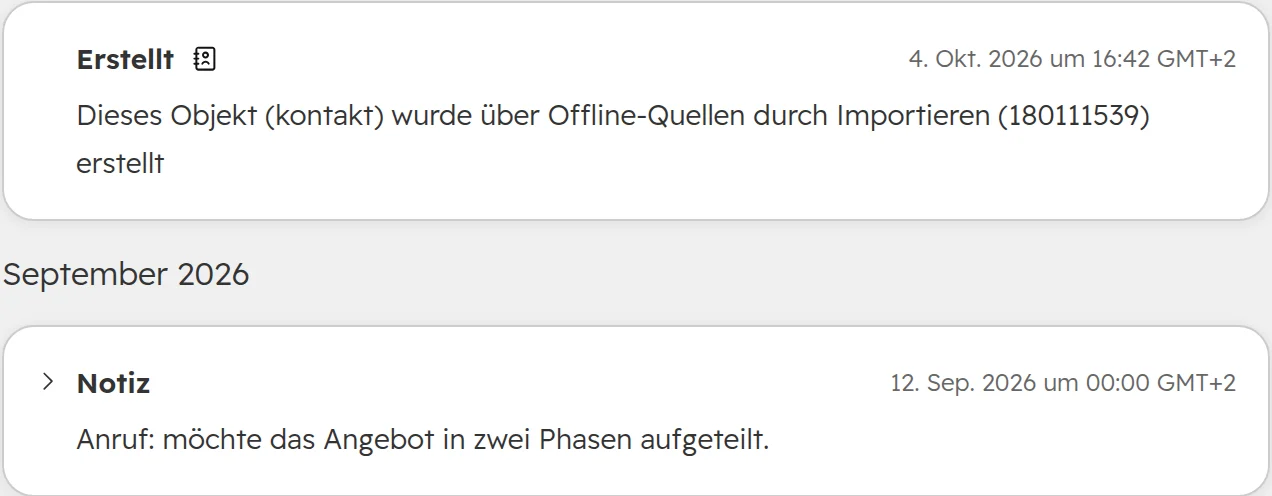
HubSpot vermerkt den Import als Quelle. Die Notiz behält ihr altes Datum, weil die Datei ein Aktivitätsdatum hatte.
HubSpot vor dem ersten Import vorbereiten
Bauen Sie zuerst die Struktur auf, damit jeder Wert aus der Datei einen Platz hat.
Schritt 01
Rechenzentrum prüfen
Europäische Unternehmen wollen ihre Daten im EU-Rechenzentrum von HubSpot. Ein späterer Umzug dorthin nimmt den Account bis zu 36 Stunden vom Netz und muss eine Woche vorher geplant werden. Entscheiden Sie also vor dem ersten Import.
Schritt 02
Benutzer und Teams anlegen
Jeder Zuständige in der Datei muss als Benutzer existieren, zugeordnet über Name oder E-Mail. Benutzer erhalten keine Benachrichtigung für Datensätze, die ihnen per Import zugewiesen werden.
Schritt 03
Die Eigenschaft „Alte CRM-ID“ anlegen
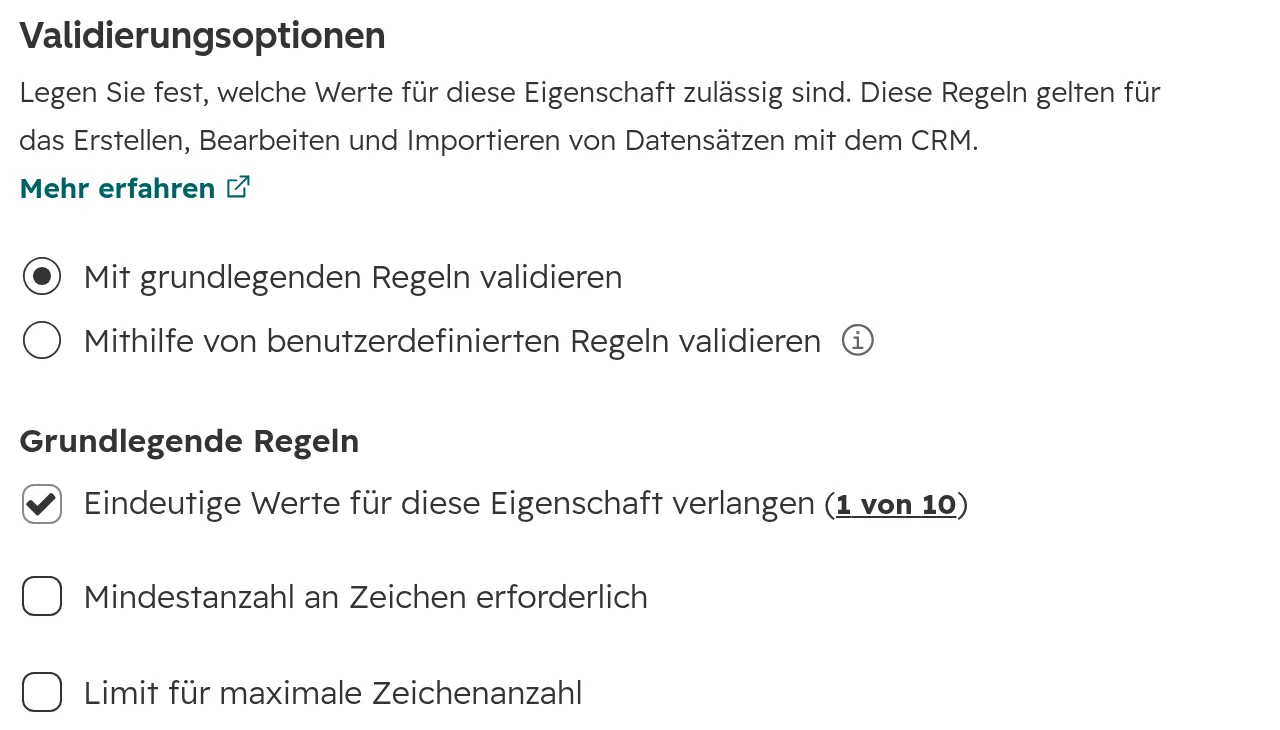
Legen Sie „Alte CRM-ID“ auf jedem Objekt an, das Sie importieren, mit der Regel „Eindeutige Werte für diese Eigenschaft verlangen“. Die Eigenschaft verknüpft Datensätze über Dateien hinweg, findet beim zweiten Import vorhandene Datensätze und verhindert Duplikate. HubSpot erlaubt zehn eindeutige Eigenschaften je Objekt.Einstellungen > Eigenschaften > die Eigenschaft > Regeln.
Schritt 04
Die übrigen Eigenschaften anlegen
Ursprüngliches Erstelldatum, alter Zuständiger, alte Quelle und jedes Feld, das Sie behalten. Auswahlwerte müssen vor dem Import existieren, und die Datei muss ihre Bezeichnung oder ihren internen Wert verwenden.
Schritt 05
Pipelines und Phasen aufbauen
Jede Phase in der Datei muss in der Deal-Pipeline existieren, sonst wird der Deal nicht importiert. Bauen Sie die Phasen danach, wie Sie heute verkaufen: die Deal-Pipeline.
Schritt 06
Automatisierungen für neue Datensätze abschalten
Workflows, die Willkommens-E-Mails senden oder Aufgaben anlegen, würden für jeden importierten Datensatz laufen. Prüfen Sie auch die Einstellung, die Unternehmen aus den E-Mail-Domains der Kontakte anlegt: Wenn Kontakte andere Domains nutzen als ihr Unternehmen, schalten Sie sie aus.
In dieser Reihenfolge importieren: Unternehmen, Kontakte, Deals, Aktivitäten
Jedes Objekt verweist auf das vorherige. Importieren Sie zuerst Unternehmen, dann Kontakte mit der alten ID ihres Unternehmens, dann Deals mit beiden und zuletzt Notizen, Anrufe und Meetings mit ihrem Datum.
Schritt 01
Objekte wählen
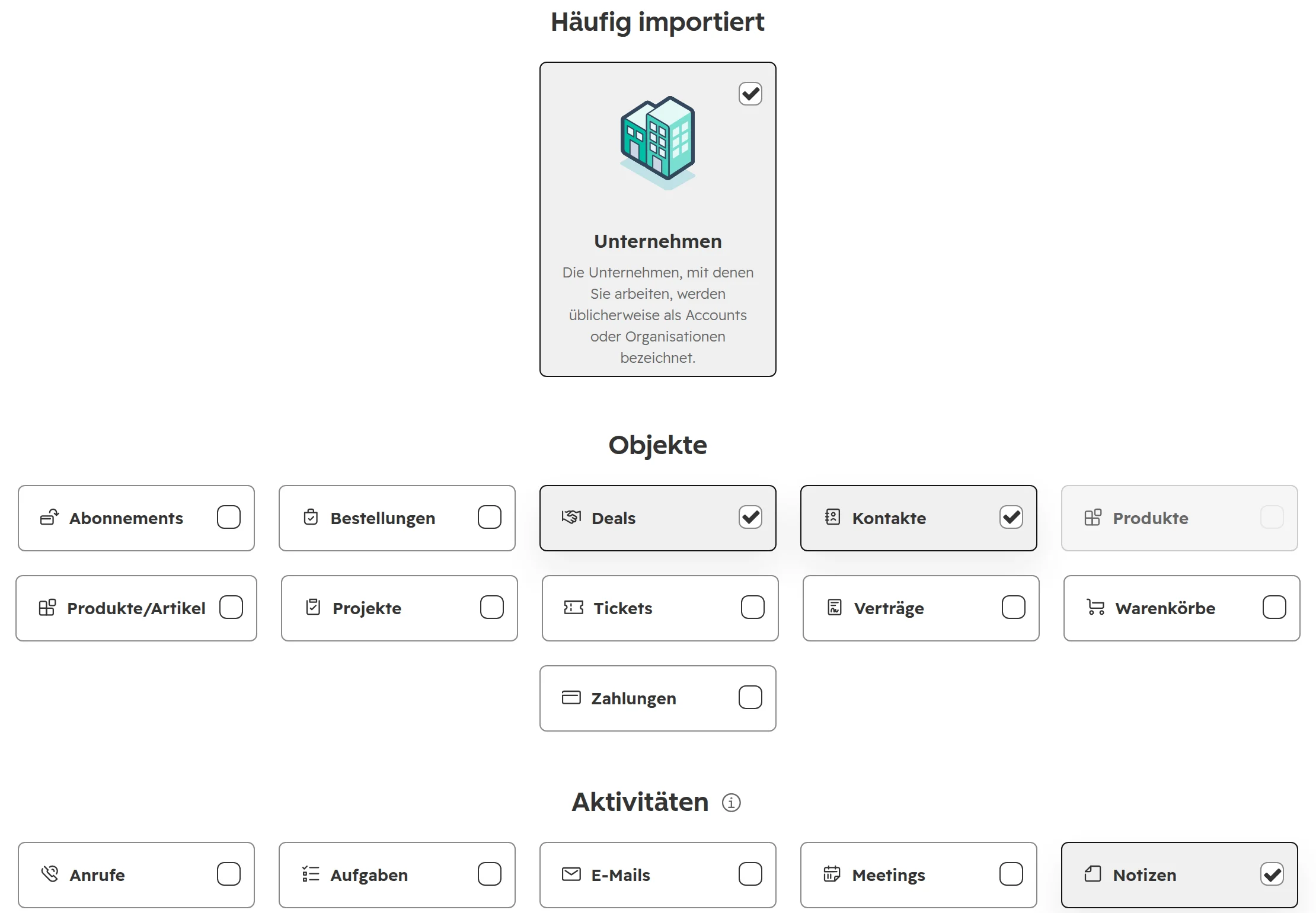
Gehen Sie zu Datenmanagement > Datenintegration, klicken Sie auf „Daten importieren“ und wählen Sie „Erweiterte Importe (alle Objekte)“. Wählen Sie jedes Objekt in der Datei aus. Eine Datei kann Unternehmen, Kontakte, Deals und Notizen enthalten, eine Zeile je Verknüpfung. Oder Sie nehmen eine Datei je Objekt mit einer gemeinsamen Spalte.Ein Import für Unternehmen, Kontakte, Deals und Notizen.
Schritt 02
Jede Spalte zuordnen
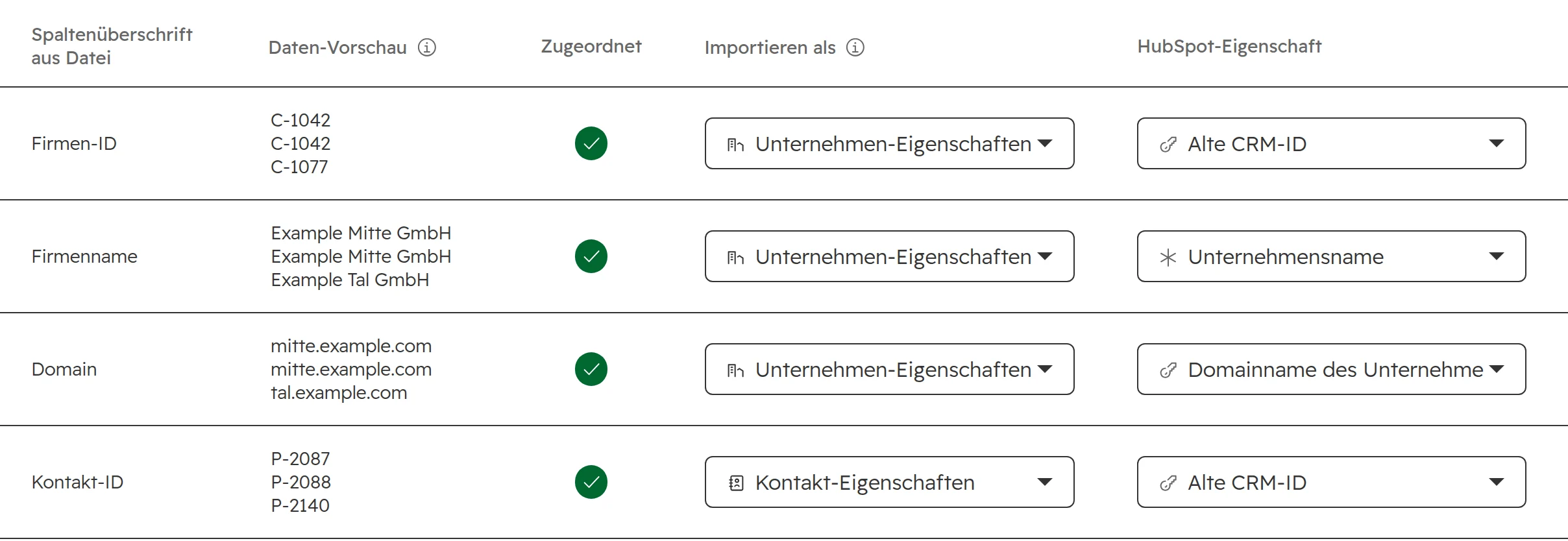
Ordnen Sie jede alte ID der Eigenschaft „Alte CRM-ID“ ihres Objekts zu und das alte Erstellungsdatum der Eigenschaft „Ursprüngliches Erstelldatum“. Spalten, die Sie nicht brauchen, setzen Sie auf „Spalte nicht importieren“.Die alten IDs gehen in die Eigenschaft „Alte CRM-ID“ ihres Objekts.
Schritt 03
Fehler vor dem Import beheben
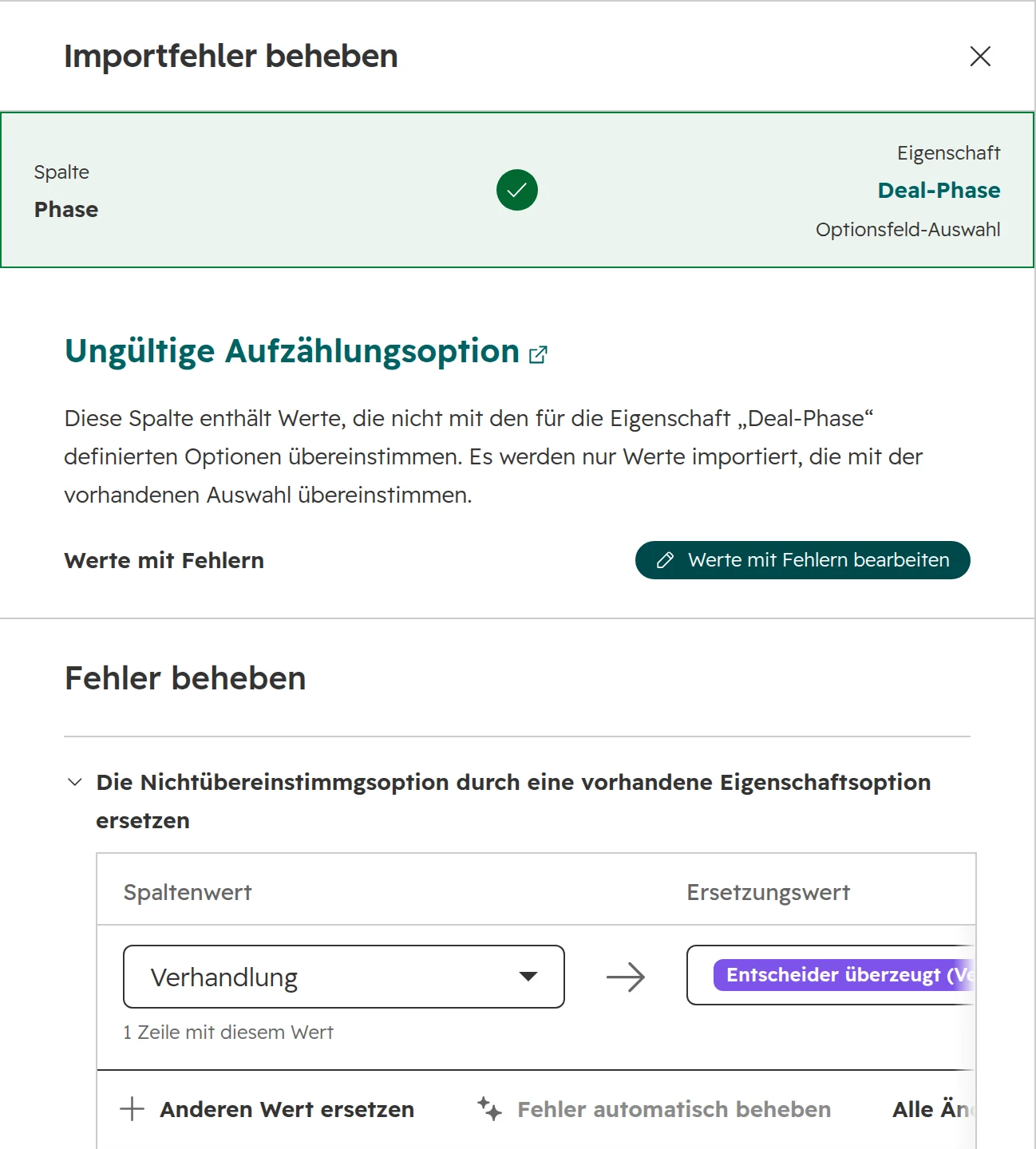
HubSpot prüft beim Zuordnen die ersten 1.000 Zeilen. Eine Phase oder ein Auswahlwert, den es nicht gibt, erscheint als Fehler. Ersetzen Sie ihn hier durch eine vorhandene Option, oder korrigieren Sie die Datei und beginnen Sie neu.Eine Phase, die die Pipeline nicht hat. Ersetzen Sie sie hier, sonst wird der Deal nicht importiert.
Schritt 04
Eindeutige ID und Formate festlegen
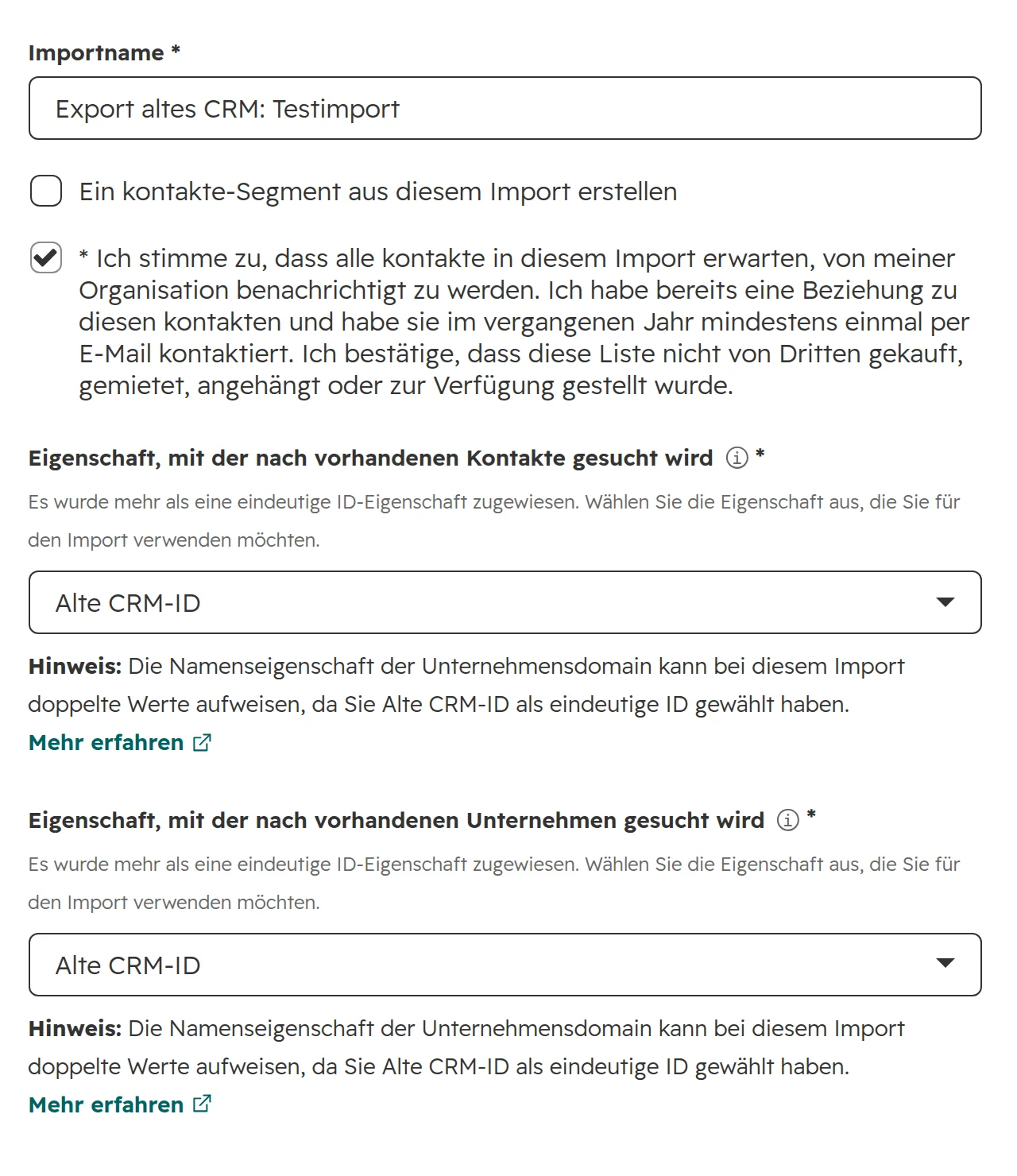
Wählen Sie „Alte CRM-ID“ als Eigenschaft, über die HubSpot vorhandene Datensätze findet. Stellen Sie das Datumsformat auf Tag, Monat, Jahr und das Zahlenformat auf Ihr Land, damit 1.234,56 als Zahl gelesen wird. Setzen Sie nur Personen als Marketingkontakte, denen Sie E-Mails senden: Das bestimmt, was Sie bezahlen (Lizenzen und Marketingkontakte).Mit „Alte CRM-ID“ als eindeutiger ID aktualisiert ein zweiter Import Datensätze, statt sie doppelt anzulegen.
Schritt 05
Aktivitäten mit Datum importieren
Notizen, Anrufe, Meetings, Aufgaben und E-Mails brauchen ein „Aktivitätsdatum“, sonst tragen sie das Datum des Imports. Importe legen Aktivitäten an, aktualisieren sie aber nie. Importieren Sie jede Aktivität also nur einmal.
Schritt 06
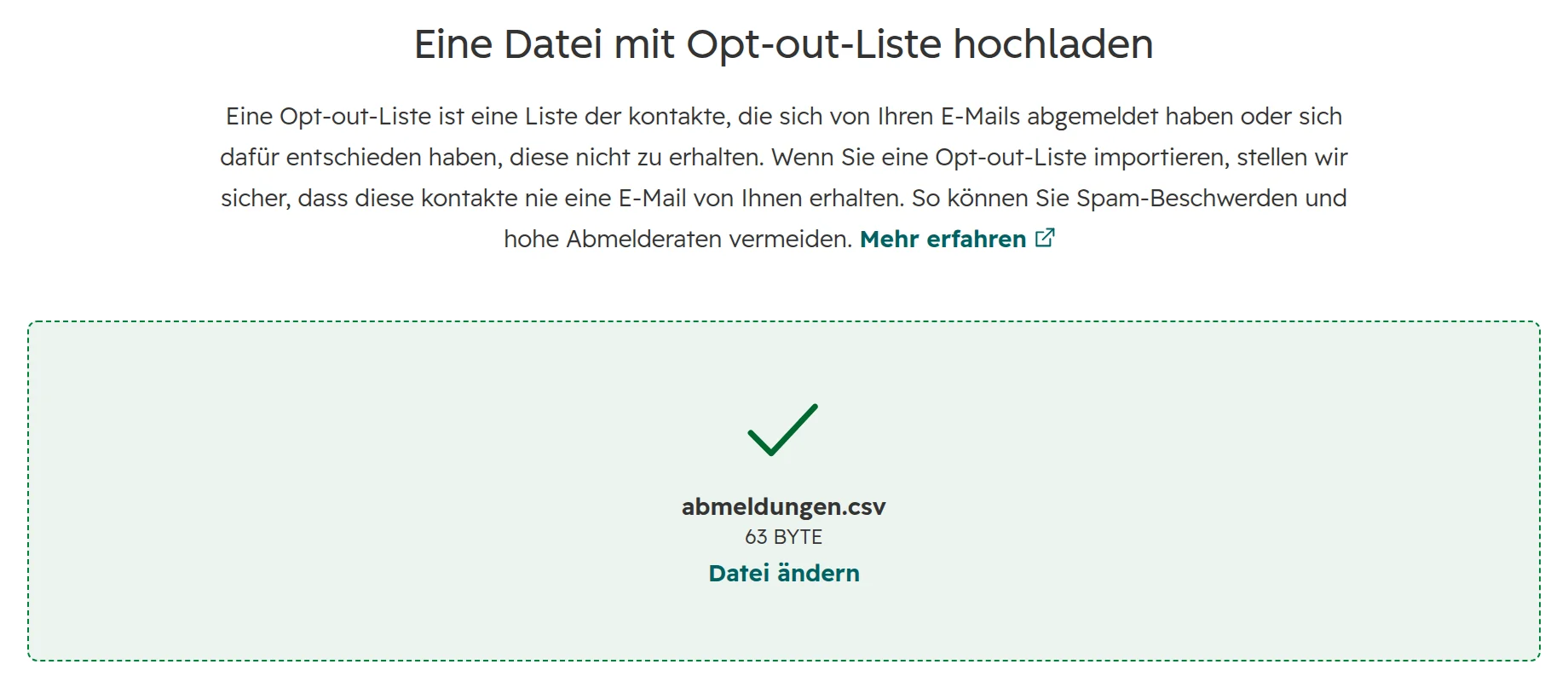
Abmeldungen importieren
Importieren Sie jede Adresse, die sich im alten System abgemeldet hat, über „Liste der Kontakte, die sich von E-Mails abmelden sollen“. Diese Adressen werden nicht als Kontakte angelegt und nicht abgerechnet, erhalten aber nie eine Marketing-E-Mail.Eine CSV-Datei mit einer Spalte: E-Mail.
Vor dem vollen Import 50 Datensätze testen
Importieren Sie zuerst eine kleine Stichprobe je Objekt, auch die unordentlichsten Datensätze, und lassen Sie die Leute prüfen, die die Daten kennen.
Schritt 01
Stichprobe wählen
Etwa 50 Datensätze je Objekt: Unternehmen mit vielen Kontakten, Namen mit Umlauten, Kontakte ohne E-Mail, offene und abgeschlossene Deals und Datensätze, deren Zuständiger nicht mehr im Unternehmen ist.
Schritt 02
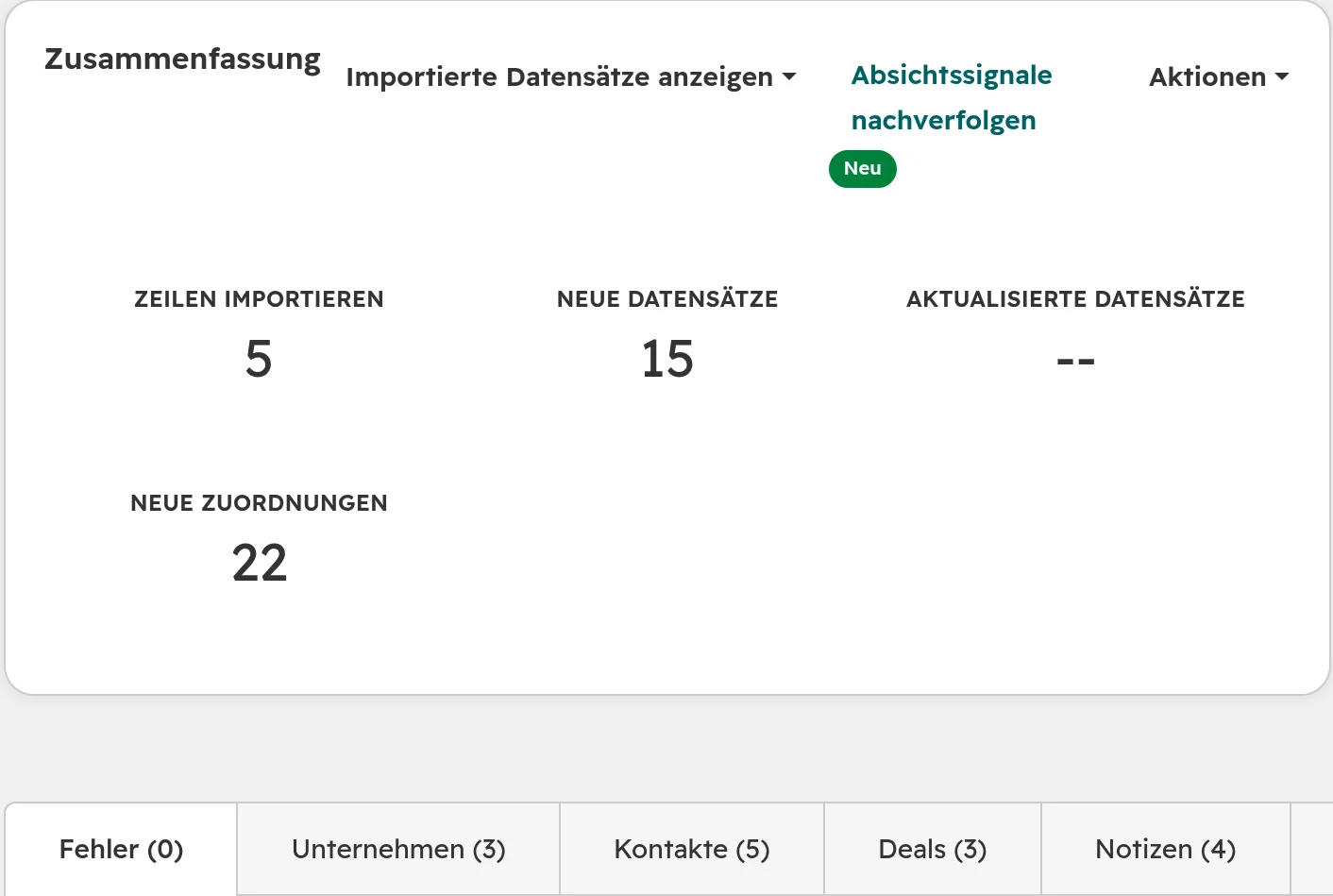
Zählen
Die Importübersicht zeigt neue und aktualisierte Datensätze, neue Zuordnungen und Fehler. Vergleichen Sie jede Zahl mit der Datei.5 Zeilen, 15 Datensätze, 22 Zuordnungen, keine Fehler.
Schritt 03
Datensätze von Hand prüfen
Öffnen Sie einige Datensätze und vergleichen Sie sie mit dem alten CRM: Unternehmen, Deals, Zuständige, Daten, Auswahlwerte und Sonderzeichen. Wer täglich mit den Daten arbeitet, findet die falsche Zuordnung.
Schritt 04
Löschen und wiederholen
Löschen Sie die Testdatensätze, korrigieren Sie die Datei und testen Sie erneut, bis nichts mehr überrascht. In Enterprise testen Sie stattdessen in einer Standard-Sandbox.
Umstellung: vom alten CRM wechseln
Stellen Sie an einem festen Tag um, damit nichts in zwei Systemen erfasst wird.
Schritt 01
Stichtag festlegen
Sagen Sie dem Team, ab wann das alte CRM nur noch lesbar ist und HubSpot das einzige System.
Schritt 02
Altes CRM einfrieren
In den letzten 48 Stunden vor der Umstellung keine Änderungen mehr.
Schritt 03
Letzten Import ausführen
Exportieren Sie erneut und importieren Sie mit „Erstellen und aktualisieren“ und „Alte CRM-ID“ als eindeutiger ID. Datensätze aus dem Test werden aktualisiert, neue angelegt. Mit Smart Transfer stoppen Sie die Synchronisierung nach dem letzten Lauf.
Schritt 04
Alles umstellen, was Daten schreibt
Website-Formulare, verbundene Postfächer, Telefonie und ERP-Anbindungen schreiben ab dem ersten Tag in HubSpot.
Schritt 05
Altes CRM lesbar halten
Behalten Sie den Lesezugriff einige Monate, dann kündigen Sie. Der Archiv-Export bleibt.
Schritt 06
Die ersten 30 Tage prüfen
Prüfen Sie in der ersten Woche täglich, dass neue Kontakte und Deals in HubSpot landen und keine mehr im alten CRM. Vergleichen Sie den ersten Monatsbericht mit dem letzten des alten Systems. Wenn Mitarbeitende weiter eigene Listen führen: So bringen Sie das Vertriebsteam zu HubSpot.
Von Excel, Pipedrive, Salesforce oder Dynamics 365 zu HubSpot: die Unterschiede
Die Schritte oben gelten für jede Quelle. Die folgenden Unterschiede kosten Zeit.
Altes CRM
Wird zu Kontakten und Unternehmen
Wird zu Deals und Tickets
Nur in der einmaligen Übertragung
Pipedrive
Personen und Organisationen
Deals
Anhänge, Deal-Teilnehmer, Produkte an Deals
Salesforce
Leads, Kontakte und Accounts
Opportunities, mit Kontaktrollen als Deal-Verknüpfungen
Anhänge, Kampagnenlisten
Dynamics 365
Leads, Kontakte und Accounts
Verkaufschancen und Fälle
Produkte an Verkaufschancen
Excel
Ein Blatt je Objekt, verknüpft über die ID
Ein Blatt je Objekt, verknüpft über die ID
Nichts: nur das Import-Tool
Stand: Oktober 2026.
Von Excel zu HubSpot. Eine Excel-Kundendatenbank hat keine IDs und oft mehrere Blätter. Geben Sie jeder Zeile eine ID, halten Sie ein Blatt je Datei, trennen Sie Namen in Vor- und Nachname und setzen Sie eine zweite E-Mail in „Zusätzliche E-Mail-Adressen“, getrennt durch Semikolons. Ein deutsches Excel speichert CSV-Dateien mit Semikolons und oft ohne UTF-8, was Umlaute zerstört. Laden Sie stattdessen die .xlsx-Datei hoch.
Von Pipedrive zu HubSpot. Smart Transfer überträgt Personen, Organisationen, Deals, Produkte und Aktivitäten, die Aktivitäten nur mit Data Hub. Es überträgt E-Mail-Aktivitäten, keine protokollierten E-Mails. Anhänge, Deal-Teilnehmer und Produkte an Deals kommen in einer einmaligen Übertragung. Gewonnen-Zeitpunkt, Verloren-Zeitpunkt und erwartetes Abschlussdatum aus Pipedrive werden zu einem Abschlussdatum. Ohne Smart Transfer exportieren Sie jedes Element einzeln unter „Tools und Apps“ > „Daten exportieren“. Falls Sie noch vergleichen: HubSpot oder Pipedrive.
Von Salesforce zu HubSpot. Leads und Kontakte werden beide zu HubSpot-Kontakten. Markieren Sie die früheren Leads deshalb über die Lifecycle-Phase. Opportunity-Kontaktrollen werden zu Verknüpfungen zwischen Deal und Kontakt. Formel- und Lookup-Felder werden nicht übertragen. Der Datenexport von Salesforce enthält Anhänge und läuft alle 7 Tage in Enterprise, Performance und Unlimited, alle 29 Tage in Professional. Mehr zu Opportunities, Dateien und dem Weg über die Synchronisierung: Von Salesforce zu HubSpot.
Von Dynamics 365 zu HubSpot. Leads und Kontakte werden zu Kontakten, Accounts zu Unternehmen, Verkaufschancen zu Deals und Fälle zu Tickets. „Nach Excel exportieren“ endet bei 100.000 Zeilen je Export, große Tabellen brauchen also mehrere Exporte oder Smart Transfer. Produkte an Verkaufschancen kommen in einer einmaligen Übertragung. Falls Sie noch vergleichen: HubSpot oder Dynamics 365 Sales.
Datenschutz (DSGVO) beim Umzug
Eine Migration kopiert personenbezogene Daten in ein neues System. Klären Sie den Datenschutz vor dem letzten Import, nicht danach.
Nur übernehmen, was Sie behalten dürfen. Kontakte nach Ablauf Ihrer Aufbewahrungsfrist oder ohne Grund zum Aufbewahren bleiben zurück. Im alten CRM vor dem Export zu löschen ist einfacher als danach in HubSpot.
Rechtsgrundlage setzen. Mit aktivierten Datenschutzeinstellungen fragt HubSpot bei jedem Import nach der Rechtsgrundlage für die Verarbeitung der enthaltenen Kontakte. Teilen Sie die Datei, wenn Kontakte unterschiedliche Rechtsgrundlagen haben.
Jede Abmeldung übernehmen. Wer sich im alten System abgemeldet hat, bleibt abgemeldet. Importieren Sie die Abmeldeliste, bevor Sie die erste Marketing-E-Mail versenden.
Dokumentation nachziehen. Akzeptieren Sie den Auftragsverarbeitungsvertrag von HubSpot und tragen Sie HubSpot mit dem genutzten Rechenzentrum in Ihr Verzeichnis von Verarbeitungstätigkeiten ein.
So führen wir eine CRM-Migration durch
Die meiste Zeit fließt in die Arbeit vor der ersten Datei: das Audit und die Entscheidungen.
Schritt 01
Audit
Datensatzzahlen, Feldnutzung, Duplikate und angebundene Systeme im alten CRM, und was das Team tatsächlich nutzt.
Schritt 02
Entscheiden
Was umzieht, was ins Archiv geht, das Datenmodell in HubSpot und die Zuordnung, abgestimmt mit den Verantwortlichen für die Daten.
Schritt 03
Testen
Importe von 50 Datensätzen je Objekt, geprüft von den Leuten, die mit den Daten arbeiten.
Schritt 04
Umstellen
Einfrieren, letzter Import, Formulare und Anbindungen umgestellt, altes CRM nur noch lesbar.
Häufige Fragen
Wie lange dauert eine CRM-Migration zu HubSpot?
Rechnen Sie mit etwa zwei Wochen für eine Migration mit mehreren Objekten, Aktivitäten, einer Bereinigung und einer Testrunde. Der Import selbst ist dabei der kleinste Teil.
Kann ich Notizen, Anrufe und E-Mails in HubSpot importieren?
Ja. Das Import-Tool legt Notizen, Anrufe, Meetings, Aufgaben und E-Mails an und verknüpft sie mit ihren Datensätzen. Geben Sie das Aktivitätsdatum mit, sonst tragen sie das Datum des Imports. Ein späterer Import kann sie nicht aktualisieren.
Kann ich das ursprüngliche Erstellungsdatum behalten?
Bei Deals ja. Bei Kontakten und Unternehmen nein: HubSpot setzt das Erstellungsdatum auf den Tag des Imports. Importieren Sie das alte Datum in eine eigene Eigenschaft und nutzen Sie diese in Berichten.
Ist die Datenmigration zu HubSpot kostenlos?
Import-Tool und Smart Transfer kosten in keinem Plan etwas. Smart Transfer braucht Data Hub für benutzerdefinierte Feldzuordnungen und Pipedrive-Aktivitäten. Migrations-Apps aus dem Marketplace berechnen je Migration.
Kann ich eine Migration testen, ohne echte Daten zu verändern?
Ja. Importieren Sie eine Stichprobe, prüfen Sie sie und löschen Sie sie wieder. In Enterprise nutzen Sie eine Standard-Sandbox, eine Kopie der Einstellungen Ihres Accounts.
Was passiert mit Anhängen?
Das Import-Tool überträgt keine Dateien. Smart Transfer überträgt Anhänge aus Pipedrive und Salesforce einmalig. Alles andere bleibt im Archiv oder braucht eine Migrations-App.
Wie viele Datensätze kann ich auf einmal importieren?
In kostenpflichtigen Plänen bis zu 512 MB und 1.048.576 Zeilen je Datei und 10 Millionen Zeilen am Tag. Im kostenlosen Plan von HubSpot Dateien bis 20 MB und 500.000 Zeilen am Tag.
Wie bleiben Unternehmen, Kontakte und Deals miteinander verknüpft?
Geben Sie jedem Datensatz seine ID aus dem alten CRM in einer Eigenschaft „Alte CRM-ID“ mit eindeutigen Werten. Importieren Sie zuerst Unternehmen, dann Kontakte mit der alten ID ihres Unternehmens, dann Deals mit beiden. HubSpot verknüpft die Datensätze über diese IDs.
Was ist HubSpot Smart Transfer?
Das kostenlose Tool von HubSpot, um Daten aus Pipedrive, Salesforce, Dynamics 365, Zoho CRM und neun weiteren Apps zu übertragen. Es legt Felder, Pipelines und Benutzer in HubSpot an, überträgt dann die Datensätze und synchronisiert weiter, bis Sie es stoppen.
Smart Transfer oder Import-Tool: Was sollte ich nutzen?
Smart Transfer, wenn Ihr altes CRM eine seiner 13 Apps ist und Sie keine benutzerdefinierten Objekte haben. Das Import-Tool für Tabellen und den Export jedes anderen CRM.
Wie wechsle ich von Pipedrive zu HubSpot ohne Datenverlust?
Mit HubSpot Smart Transfer. Smart Transfer überträgt Personen, Organisationen, Deals, Produkte und Aktivitäten, die Aktivitäten nur mit Data Hub. Anhänge, Deal-Teilnehmer und Produkte an Deals kommen in einer einmaligen Übertragung. Protokollierte E-Mails überträgt Smart Transfer nicht, diese bleiben im Archiv-Export.
Wie übertrage ich Excel-Kundenlisten nach HubSpot?
Mit dem Import-Tool. Geben Sie jeder Zeile eine ID, nehmen Sie eine Datei je Objekt und trennen Sie Vor- und Nachnamen. Laden Sie die .xlsx-Datei hoch, denn eine CSV aus deutschem Excel zerstört oft die Umlaute.
Ihr CRM-Umzug, Datensatz für Datensatz geplant
Wir sehen uns Ihren Prozess und Ihre Systeme an, zeigen, was ein Umzug bedeuten würde, und sagen Ihnen, ob HubSpot passt.
Wir möchten Cookies verwenden, um zu sehen, wie die Website genutzt wird, und um unser Marketing zu verbessern. Sie entscheiden. Die Website funktioniert in jedem Fall. Datenschutzerklärung