Lifecycle-Phasen, Lead-Status und Deal-Phasen in HubSpot: was wohin gehört
Vier Felder, die ähnlich klingen und verschiedene Fragen beantworten. Wofür jedes da ist, wer es setzt und wie sie vom ersten Formular bis zum gewonnenen Deal zusammenspielen.
Aktualisiert am · 14 Minuten·Von Matthew Labrooy, Geschäftsführer
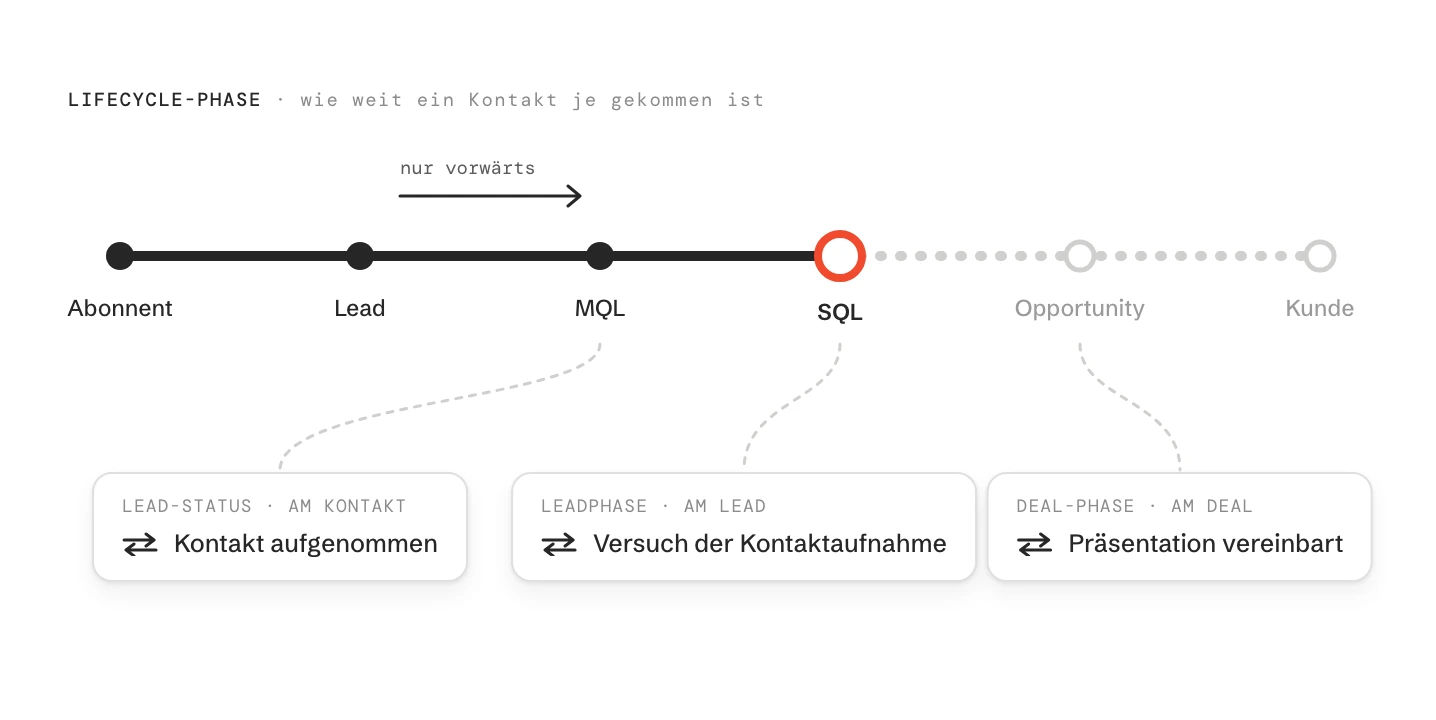
HubSpot hat vier Stellen, die zeigen, wo jemand steht, und jede beantwortet eine andere Frage. Die Lifecycle-Phase (englisch Lifecycle Stage) hält fest, wie weit ein Kontakt oder ein Unternehmen je mit Ihnen gekommen ist, in acht Standardphasen von Abonnent bis Kunde, Fürsprecher und Sonstige. Der Lead-Status ist ein freies Feld dafür, was der Vertrieb gerade mit einem Kontakt tut. Die Leadphase übernimmt diese Aufgabe im Lead-Objekt, mit einem Datensatz je Vertriebsversuch. Die Deal-Phase zeigt, wo ein einzelner Verkauf steht.
Eine Regel hält die vier auseinander: Die Lifecycle-Phase geht nur vorwärts, und ihre wichtigen Schritte setzt die Automatisierung. Alles, was sich vor und zurück bewegt, gehört auf einen Lead oder einen Deal.
Lifecycle-Phase
An Kontakten und Unternehmen, acht Standardphasen, in allen Abos. HubSpots Automatisierung bewegt sie nur vorwärts
Lead-Status
An Kontakten und Unternehmen, acht Standardwerte, ohne eigene Logik
Lead-Objekt
Sales Hub Professional oder Enterprise. Ein Lead je Vertriebsversuch, von Neu bis Qualifiziert oder Disqualifiziert
Deal-Phase
Eine je Deal, viele Deals je Kontakt. Die Wahrscheinlichkeit der Phase fließt in den gewichteten Forecast
Neu seit 2026
Pipeline-Regeln für Lifecycle-Phasen ab Professional: kein Überspringen, kein Zurücksetzen
Was ist der Unterschied zwischen Lifecycle-Phase, Lead-Status und Deal-Phase?
Probleme beginnen, wenn ein Feld zwei Fragen beantworten soll, etwa ein Lead-Status, der auch Angebote verfolgt.
Feld
Die Frage, die es beantwortet
Wer es setzt
Nie verwenden für
Lifecycle-Phase (Kontakte und Unternehmen)
Wie weit ist diese Person oder dieses Unternehmen je mit uns gekommen?
Die tägliche Vertriebsarbeit, oder um jemanden als „verloren“ zu markieren
Lead-Status (Kontakte und Unternehmen)
Was tut der Vertrieb gerade mit diesem Kontakt?
Vertriebsmitarbeiter oder ein Workflow
Funnel-Phasen oder Deal-Schritte wie „Angebot verschickt“
Leadphase (Lead-Objekt)
Wo steht dieser eine Vertriebsversuch?
HubSpot bei Anrufen und E‑Mails, danach der Vertriebsmitarbeiter
Alles, was nach dem Anlegen eines Deals kommt
Deal-Phase (Deals)
Wo steht dieser eine Verkauf?
Vertriebsmitarbeiter, mit Pflichtfeldern je Phase
Den Status einer Person
Ein Kontakt kann mehrere dieser Felder zugleich tragen, ohne dass sie sich widersprechen. Ein Kunde aus dem Vorjahr hat die Lifecycle-Phase Kunde, einen offenen Deal für eine zweite Maschine und einen alten Lead-Status, den niemand zurückgesetzt hat.
Schritt 01
Lifecycle-Phase und Lead-Status stehen am Kontakt
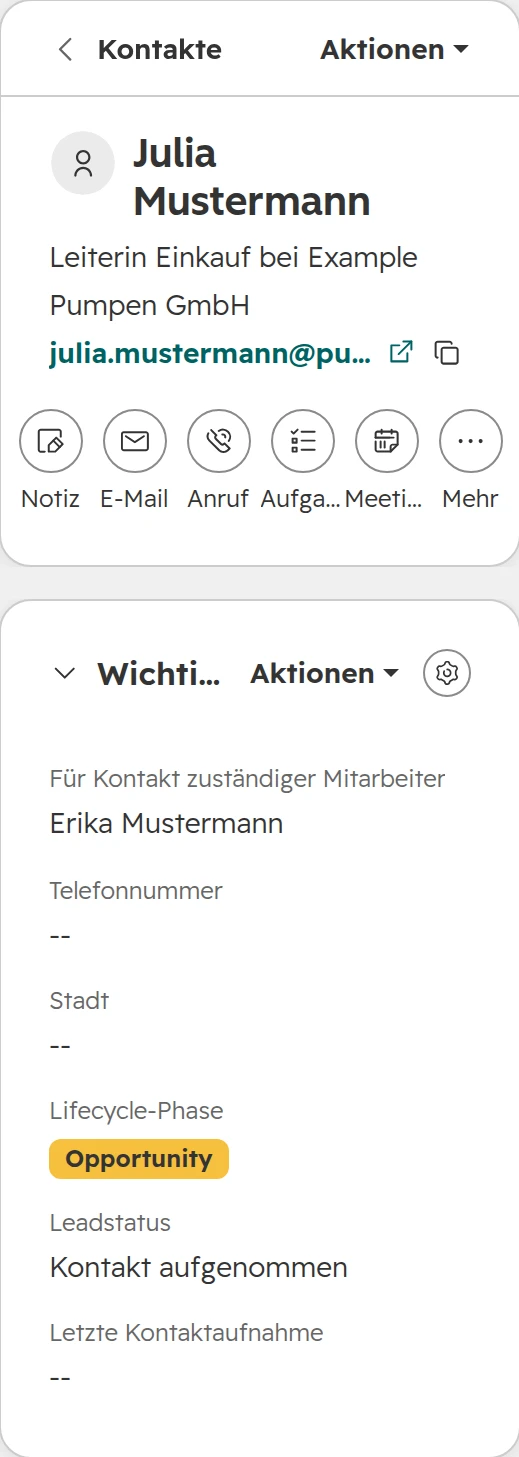
Lifecycle-Phase und Lead-Status sind beides Eigenschaften im Kontaktdatensatz, standardmäßig in der linken Spalte. Hier ist der Kontakt eine Opportunity, und sein Lead-Status steht aus den ersten Anrufen noch auf „Kontakt aufgenommen“.Der Kontakt: Lifecycle-Phase Opportunity, Lead-Status „Kontakt aufgenommen“.
Schritt 02
Die Deal-Phase steht am Deal
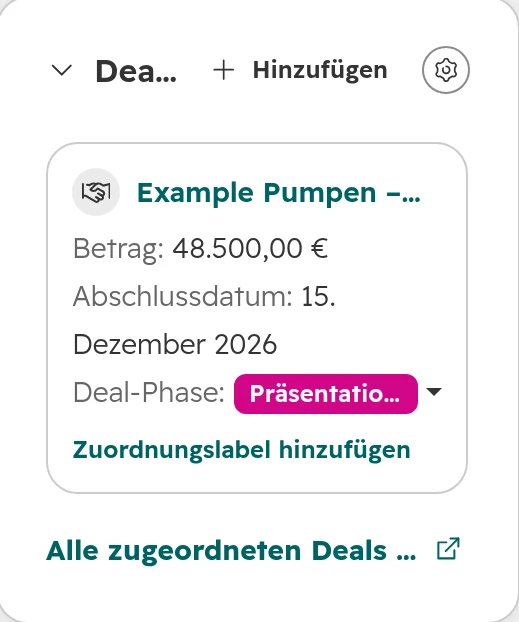
Der Deal desselben Kontakts erscheint in der rechten Spalte, mit eigener Phase. Ein Kontakt mit drei Deals zeigt drei Deal-Phasen und weiterhin eine Lifecycle-Phase.Der Deal am selben Kontakt, mit eigener Phase.
Wo passt das Lead-Objekt hinein, und brauchen Sie den Lead-Status noch?
Seit 2024 haben Sales Hub Professional und Enterprise ein Lead-Objekt. Ein Lead ist ein eigener Datensatz, verknüpft mit einem Kontakt oder Unternehmen, mit einer kurzen Pipeline: Neu, Versuch der Kontaktaufnahme, Kontakt aufgenommen, Qualifiziert, Disqualifiziert. Er übernimmt die Aufgabe, die der Lead-Status zu erfüllen versuchte, mit drei Unterschieden.
Ein Datensatz je Versuch. Ein Kontakt kann über die Jahre mehrere Leads haben, einen je Produktlinie oder je Anlauf. Der Lead-Status hat einen Wert je Kontakt, also überschreibt jeder neue Anlauf den letzten.
Ein Lead bewegt sich von selbst. Eine protokollierte E‑Mail oder ein Anruf verschiebt den Lead in „Versuch der Kontaktaufnahme“. Eine Antwort, ein als erreicht protokollierter Anruf oder ein abgeschlossenes Meeting verschiebt ihn in „Kontakt aufgenommen“.
Jeder Lead endet mit einer Entscheidung. Ein qualifizierter Lead führt zu einem Deal. Ein disqualifizierter Lead braucht einen Grund, und bei Gründen wie schlechtem Timing fragt HubSpot nach einem Folge-Lead.
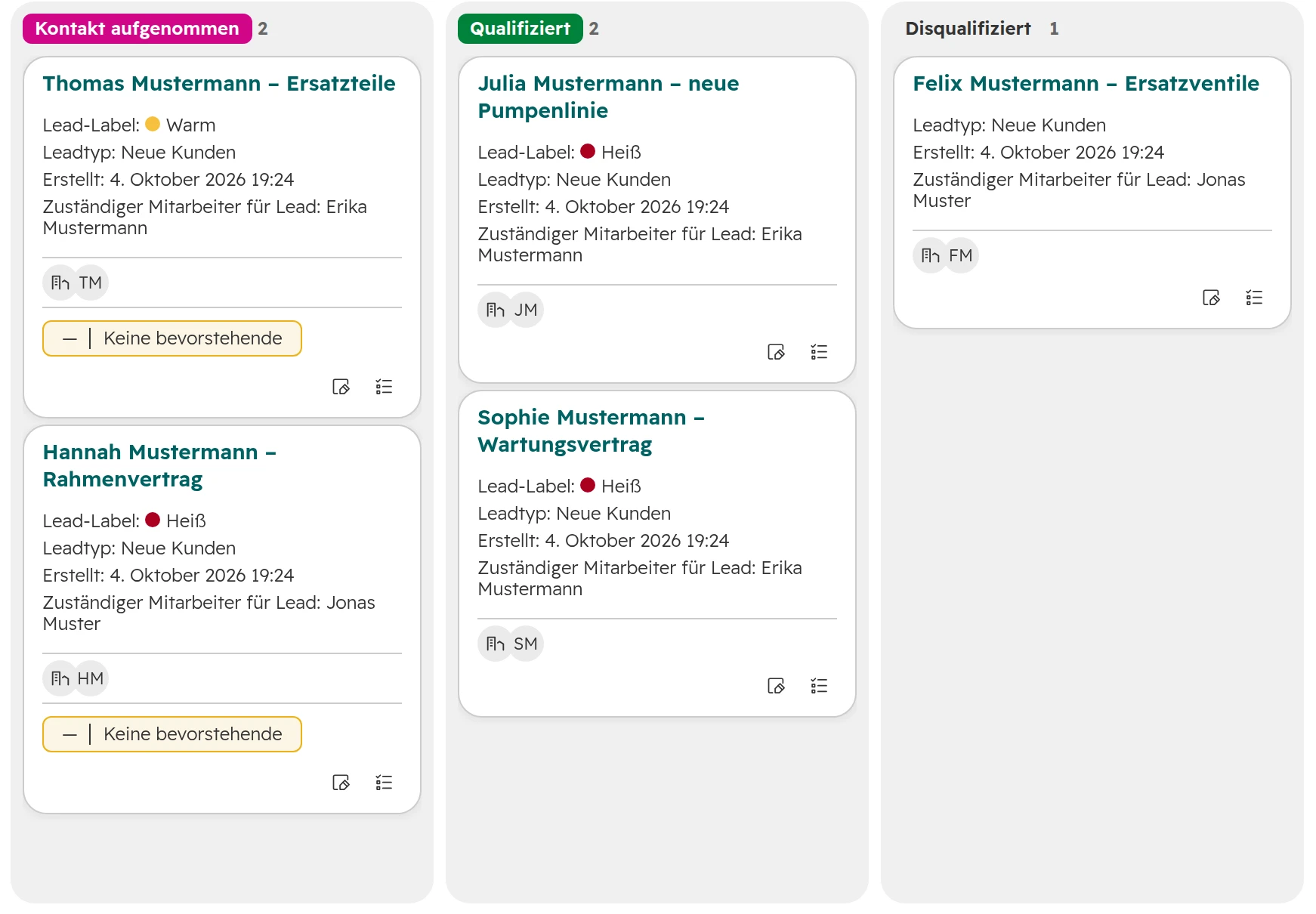
Das Leads-Board unter CRM > Leads. Jeder Lead steht in einer Phase, und ein disqualifizierter Lead behält seinen Grund.
Unsere Sicht: Mit Sales Hub Professional nutzen Sie Leads und pflegen den Lead-Status nicht mehr. Zwei Felder, die dasselbe sagen, laufen früher oder später auseinander.
Lead-Status oder Lead-Objekt
Ihre Situation
Nutzen Sie
Sales Hub Free oder Starter
Den Lead-Status, mit höchstens fünf oder sechs Werten
Sales Hub Professional oder Enterprise
Das Lead-Objekt; den Lead-Status leer lassen
Dieselbe Person qualifiziert und schließt ab, oft in einem Gespräch
Keins von beiden; legen Sie gleich den Deal an
Sales Development Reps qualifizieren, Account Executives schließen ab
Das Lead-Objekt, mit dem Sales Development Rep als Zuständigem bis Qualifiziert
Stand: Oktober 2026.
Wie Lifecycle-Phasen, Leads und Deals zusammenspielen: die Übergabe
Die Übergabe unten ist der Aufbau, den wir für B2B-Vertriebsteams mit Sales Hub Professional nutzen. Jeder Schritt hat genau einen Auslöser, sodass niemand eine Lifecycle-Phase von Hand setzen muss.
Schritt 01
Lead: jemand zeigt Interesse
Ein Formular, ein Download oder ein Messe-Scan legt den Kontakt an. Legen Sie Lead in den Pipeline-Regeln der Lifecycle-Phase als Standardphase für neue Kontakte fest. So kommt nichts ohne Phase herein.
Schritt 02
Marketing-Qualified-Lead: das Marketing übergibt
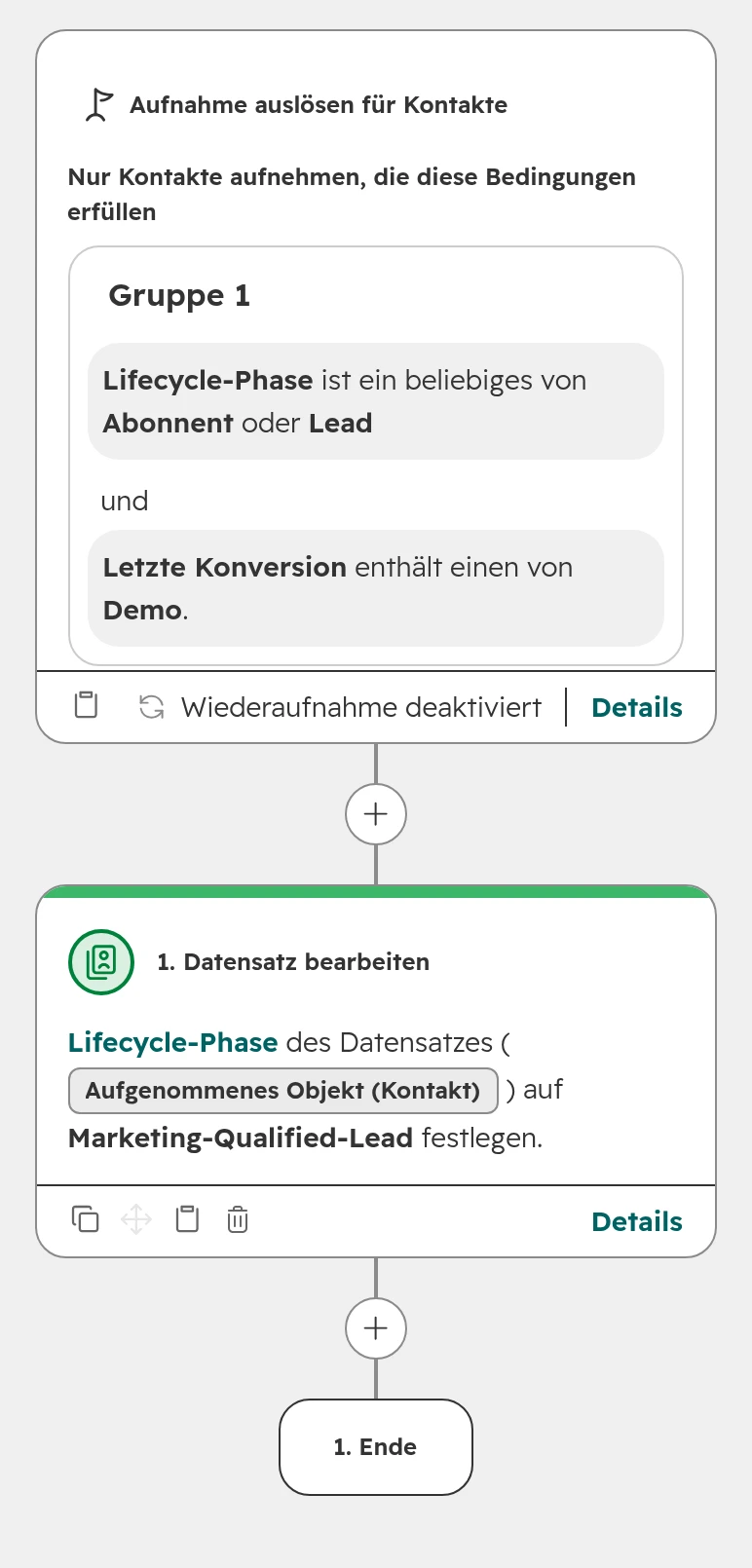
Ein Workflow setzt Marketing-Qualified-Lead, wenn ein Kontakt zu Ihrem Zielkunden passt und Kaufinteresse zeigt, etwa durch eine Demo-Anfrage oder einen Lead-Score über Ihrem Schwellenwert. Schreiben Sie diese Definition auf. Über genau diese Grenze streiten Marketing und Vertrieb.Der Auslöser nimmt nur Kontakte in Abonnent oder Lead auf. Kunden, die eine Demo anfragen, behalten ihre Phase.
Schritt 03
Für den Vertrieb entsteht ein Lead
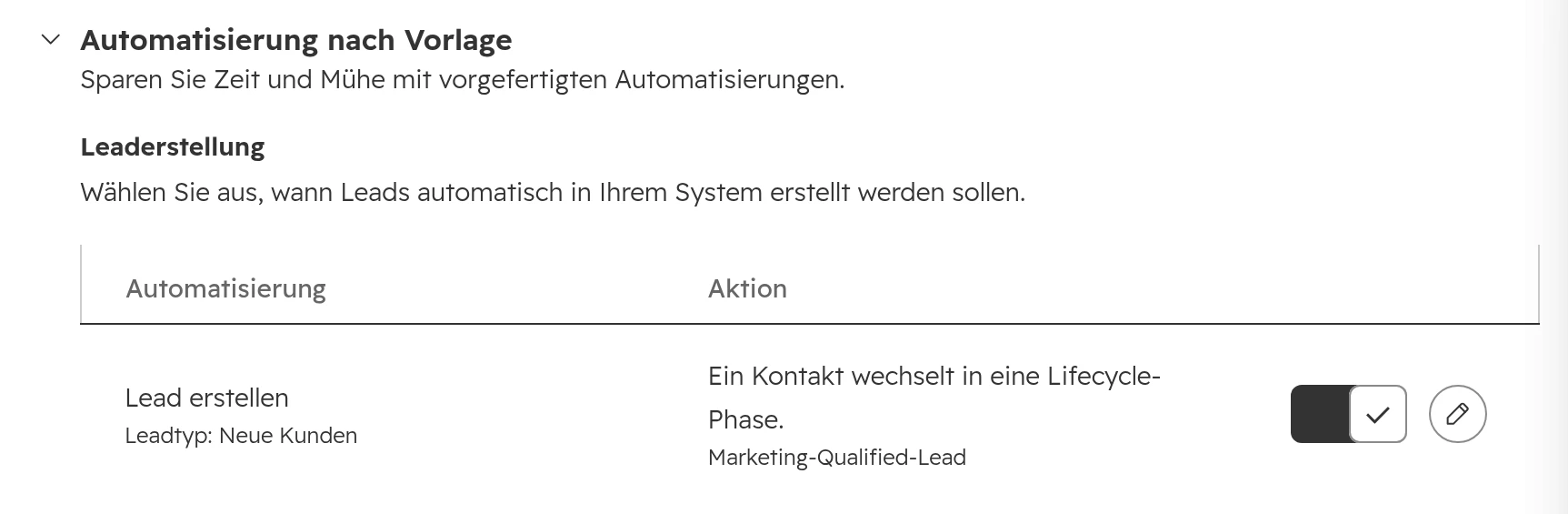
Unter Einstellungen > Objekte > Leads > Pipelines schalten Sie in der „Automatisierung nach Vorlage“ die Automatisierung „Lead erstellen“ für die Phase Marketing-Qualified-Lead ein. Der Lead landet in der Phase Neu, beim zuständigen Mitarbeiter des Kontakts.Ein Schalter legt den Lead bei der Übergabe an. Kontakte, deren Phase sich über die Synchronisierung mit dem Unternehmen ändert, bekommen keinen.
Schritt 04
Sales-Qualified-Lead: der Vertrieb hat gesprochen
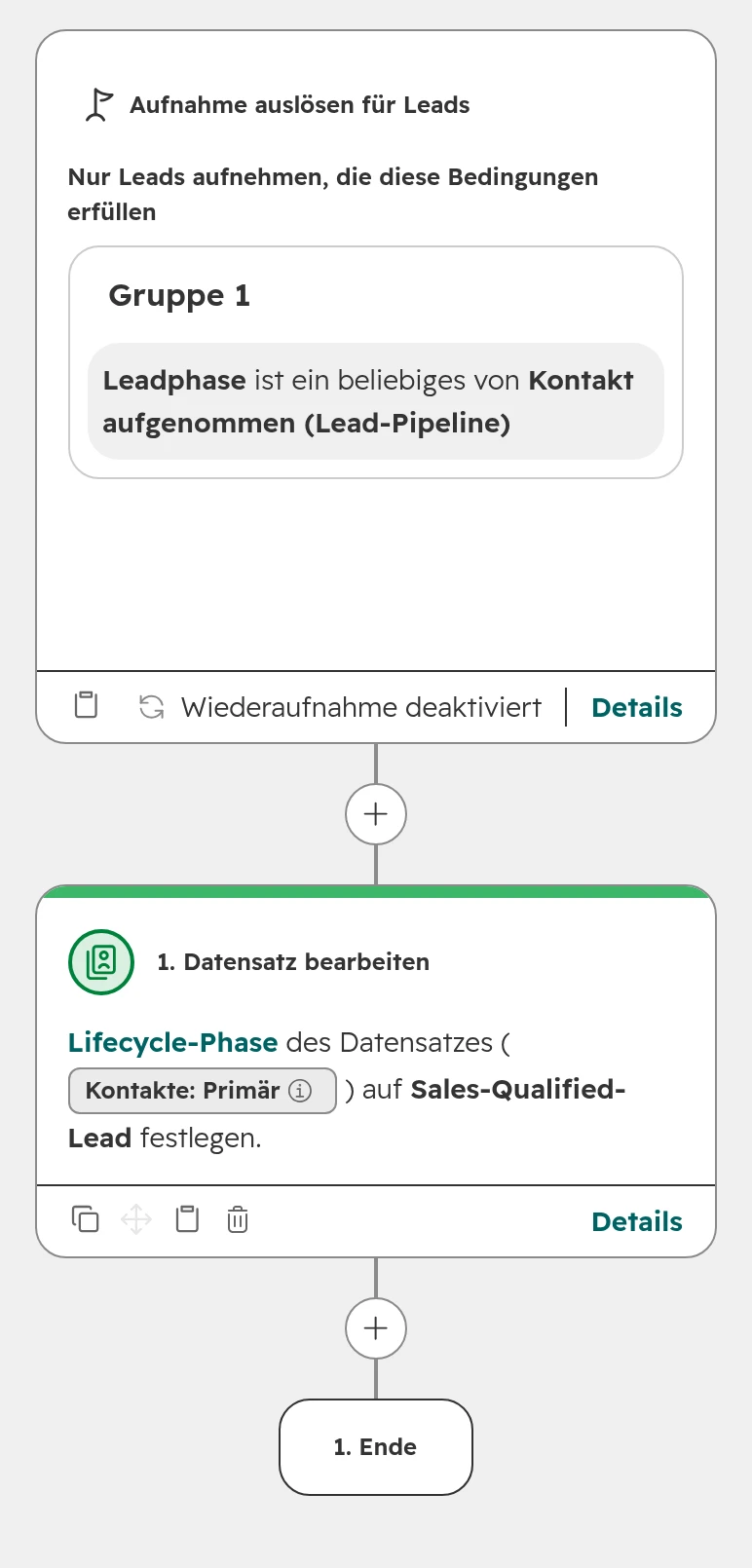
Anrufe und E‑Mails verschieben den Lead von selbst in „Versuch der Kontaktaufnahme“ und „Kontakt aufgenommen“. Ein Workflow auf dem Lead setzt danach seinen primären Kontakt auf Sales-Qualified-Lead.Ein Workflow auf Leads kann den zugeordneten Kontakt bearbeiten.
Schritt 05
Opportunity: es gibt einen Deal
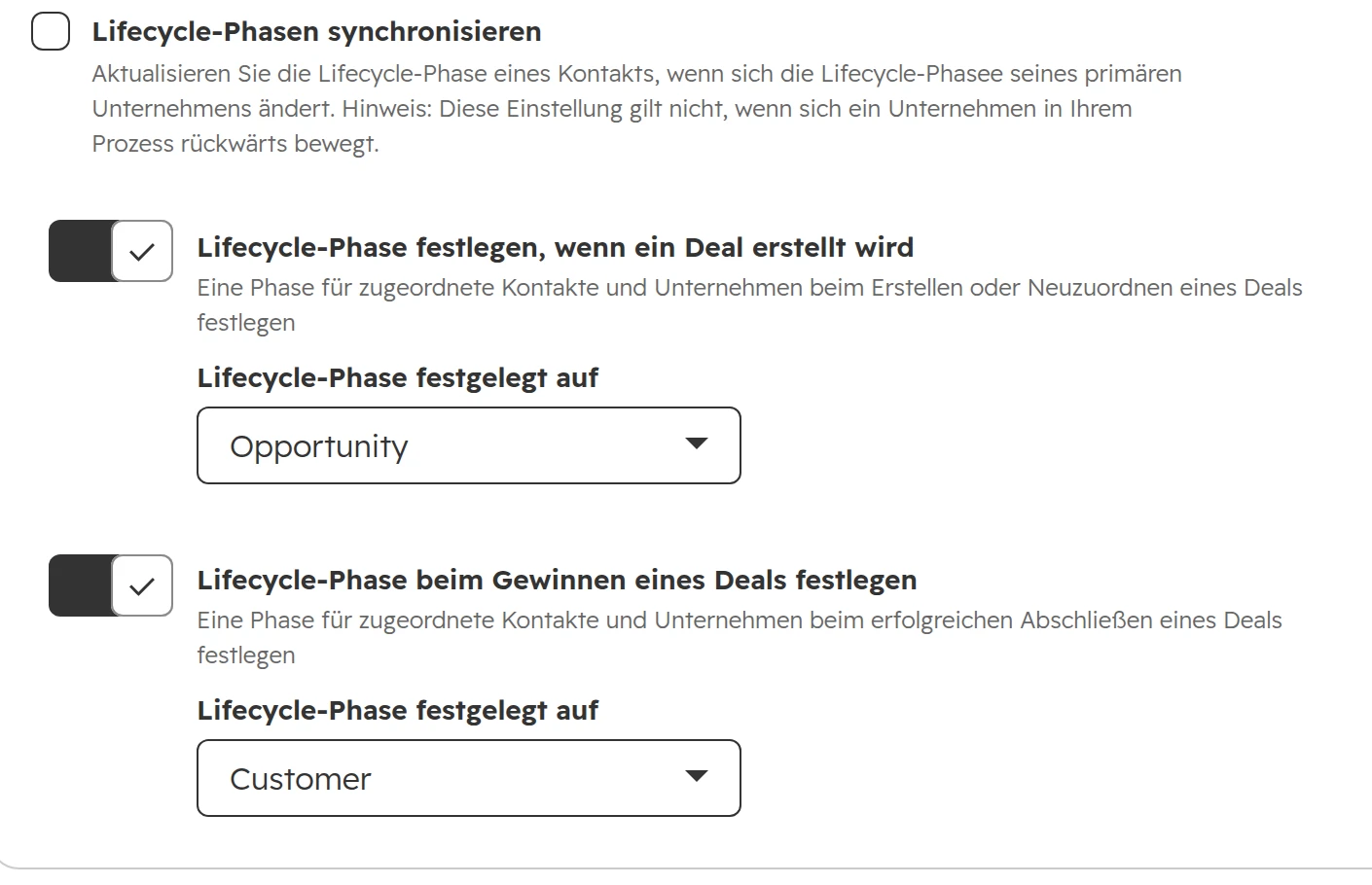
Qualifiziert der Vertriebsmitarbeiter den Lead, legt er den Deal an. Die Pipeline-Regel „Erstellen eines Deals verlangen“ macht diesen Schritt zur Pflicht. Das Anlegen des Deals setzt den Kontakt und sein Unternehmen auf Opportunity, solange „Lifecycle-Phase festlegen, wenn ein Deal erstellt wird“ eingeschaltet ist. Wie Sie die Deal-Phasen selbst aufbauen: Deal-Pipeline in HubSpot.Kontakte und Unternehmen teilen diese Einstellungen. Sie bewegen eine Phase immer nur vorwärts.
Schritt 06
Kunde: der Deal ist gewonnen
„Abgeschlossen und gewonnen“ setzt Kunde. Spätere Verkäufe an dasselbe Unternehmen laufen als neue Deals durch die Pipeline, und die Lifecycle-Phase bleibt Kunde.
Lifecycle-Phasen so einrichten, dass sie sauber bleiben
HubSpot liefert acht Lifecycle-Phasen mit. Jede braucht einen Satz, der sagt, wer dorthin gehört, und einen Auslöser, der einen Kontakt hineinbringt.
Die acht Standard-Lifecycle-Phasen
Phase
Definition für die Phasenbeschreibung
Was einen Kontakt dorthin bringt
Abonnent
Hat Newsletter oder Blog abonniert. Noch kein Kaufinteresse.
Das Anmeldeformular für Newsletter oder Blog
Lead
Hat Interesse gezeigt, etwa durch einen Download oder eine Veranstaltung. Noch nicht geprüft.
Ein Formular, ein Download oder ein Messe-Scan; die Standardphase für neue Kontakte
Marketing-Qualified-Lead
Passt zu Ihrem Zielkunden und hat Kaufinteresse gezeigt. Das Marketing übergibt an den Vertrieb.
Ein Workflow, bei einer Demo-Anfrage oder einem Lead-Score über Ihrem Schwellenwert
Sales-Qualified-Lead
Der Vertrieb hat mit der Person gesprochen und den Lead angenommen.
Ein Workflow auf dem Lead, wenn er „Kontakt aufgenommen“ erreicht
Opportunity
Hat einen offenen Deal.
Deal erstellt
Kunde
Hat mindestens einen gewonnenen Deal.
Deal gewonnen
Fürsprecher
Ein Kunde, der Sie weiterempfiehlt oder als Referenz zur Verfügung steht.
Eine Person, und nur, wenn jemand die Phase pflegt
Sonstige
Partner, Lieferant, Bewerber oder Wettbewerber. Nie ein Käufer.
Eine Person; Deals holen einen Kontakt nie aus Sonstige heraus
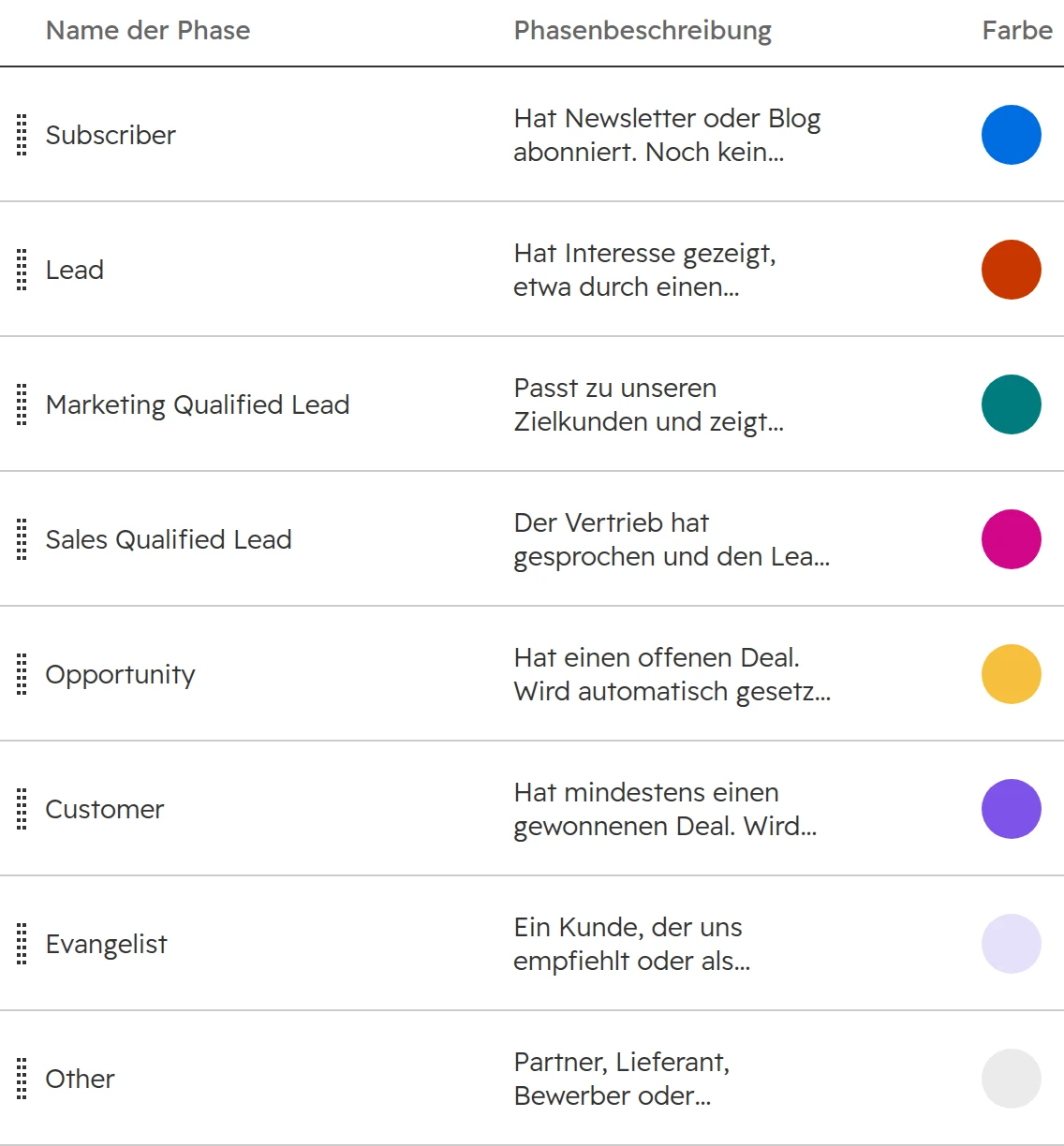
HubSpots acht Standardphasen in ihrer Reihenfolge. Ein Super-Admin kann Phasen in jedem Abo umbenennen, umsortieren, hinzufügen und löschen. Stand: Oktober 2026.
Regel 01
Einen Satz je Phase schreiben
Tragen Sie jede Definition in die Phasenbeschreibung unter Einstellungen > Objekte > Kontakte > Lifecycle-Phase ein. Wer die Einstellungen öffnet, sieht sie, und der nächste Admin muss nicht raten.In der Phasenbeschreibung steht die Definition, auf die sich alle geeinigt haben.
Regel 02
Nur die Phasen behalten, die Sie nutzen
Jede Phase braucht eine Definition, einen Verantwortlichen und einen Auslöser. Abonnent zählt nur, wenn Sie einen Newsletter versenden, Fürsprecher nur, wenn jemand die Phase pflegt. Für mehr Detail auf dem Weg zum Verkauf nutzen Sie Leads und Deal-Phasen statt zusätzlicher Lifecycle-Phasen.
Regel 03
Die Automatisierung die Phase setzen lassen
Lassen Sie „Deal erstellt“ und „Deal gewonnen“ eingeschaltet. Setzen Sie Marketing-Qualified-Lead und Sales-Qualified-Lead mit Workflows. Setzt der Vertrieb die Phase von Hand, sagen die Datumswerte dahinter nichts mehr aus.
Regel 04
Pipeline-Regeln einschalten
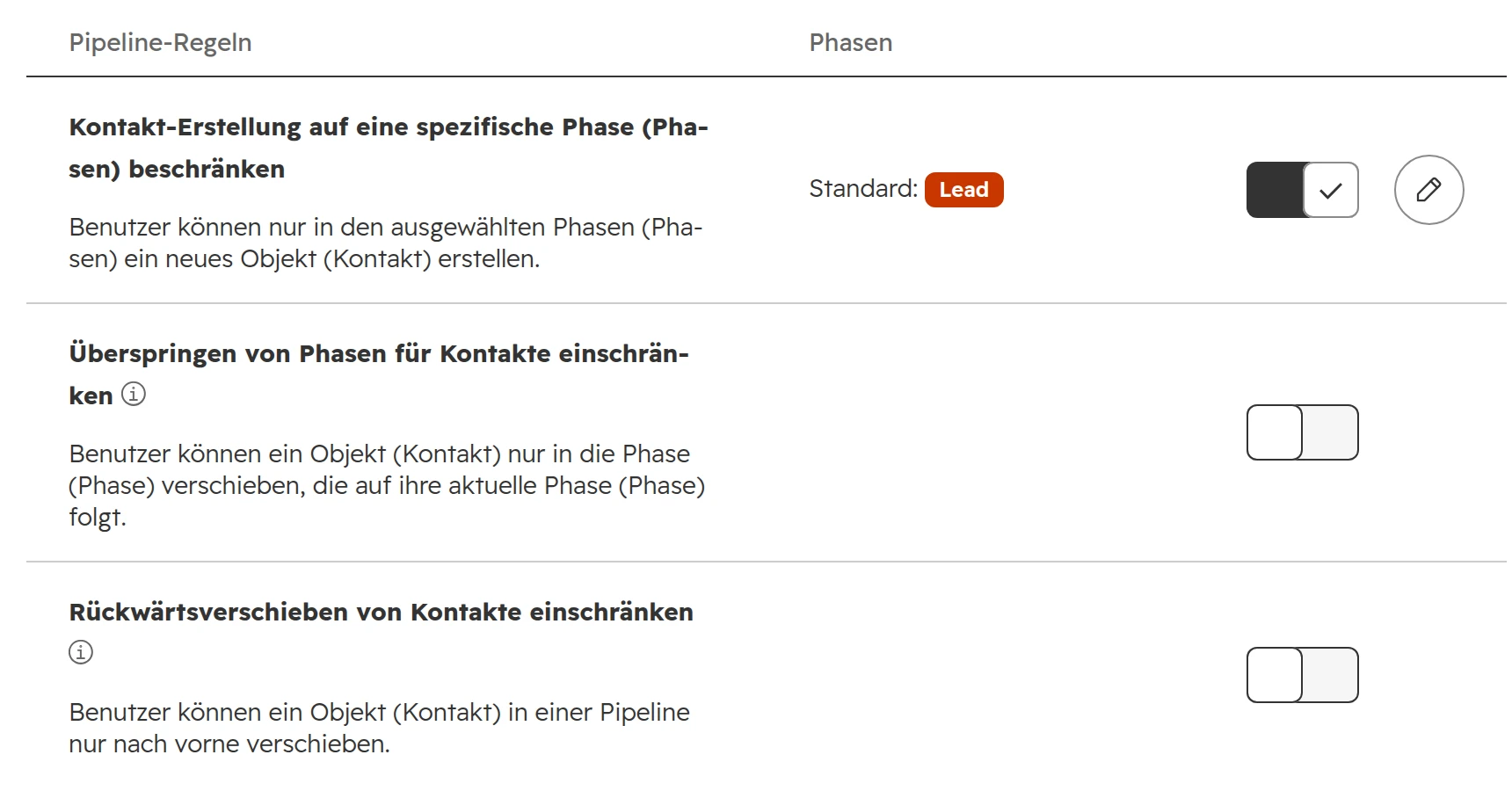
Seit Juni 2026 gibt es für Lifecycle-Phasen Pipeline-Regeln, ab einem Professional-Abo: eine Standardphase für neue Datensätze, kein Überspringen, kein Zurücksetzen. Super-Admins, Benutzer mit der Berechtigung zum Bearbeiten von Eigenschaftseinstellungen, Workflows und die API sind ausgenommen. Ihre Automatisierung läuft also weiter.Die drei Regeln. Sind sie eingeschaltet, können Benutzer die Lifecycle-Phase auch nicht mehr per Massenbearbeitung ändern.
Regel 05
Über die Synchronisierung mit Unternehmen entscheiden
„Lifecycle-Phasen synchronisieren“ überträgt die Phase des primären Unternehmens auf seine Kontakte, in eine Richtung. Das passt, wenn ein Unternehmen eine Einkaufsgruppe hat. Lassen Sie die Einstellung aus, wo ein Unternehmen mehrere unabhängige Käufer hat, etwa Werke oder Tochtergesellschaften. Sonst wird jeder Kontakt eines Kunden selbst zum Kunden.
Kann eine Lifecycle-Phase in HubSpot zurückgesetzt werden?
Ja, aber nur von Hand oder in zwei Schritten. Wer den Datensatz bearbeitet, kann eine frühere Phase wählen. Importe, Formulare, die API, Integrationen und Workflows bewegen sie nur vorwärts. Um zurückzugehen, müssen sie das Feld zuerst leeren.
Unsere Sicht: Machen Sie daraus keine Gewohnheit. Die Lifecycle-Phase ist eine Höchstmarke. Fällt ein Sales-Qualified-Lead nach jedem verlorenen Deal auf Lead zurück, zählt der Funnel-Bericht dieselben Menschen doppelt, und die Konversionsraten stimmen nicht mehr.
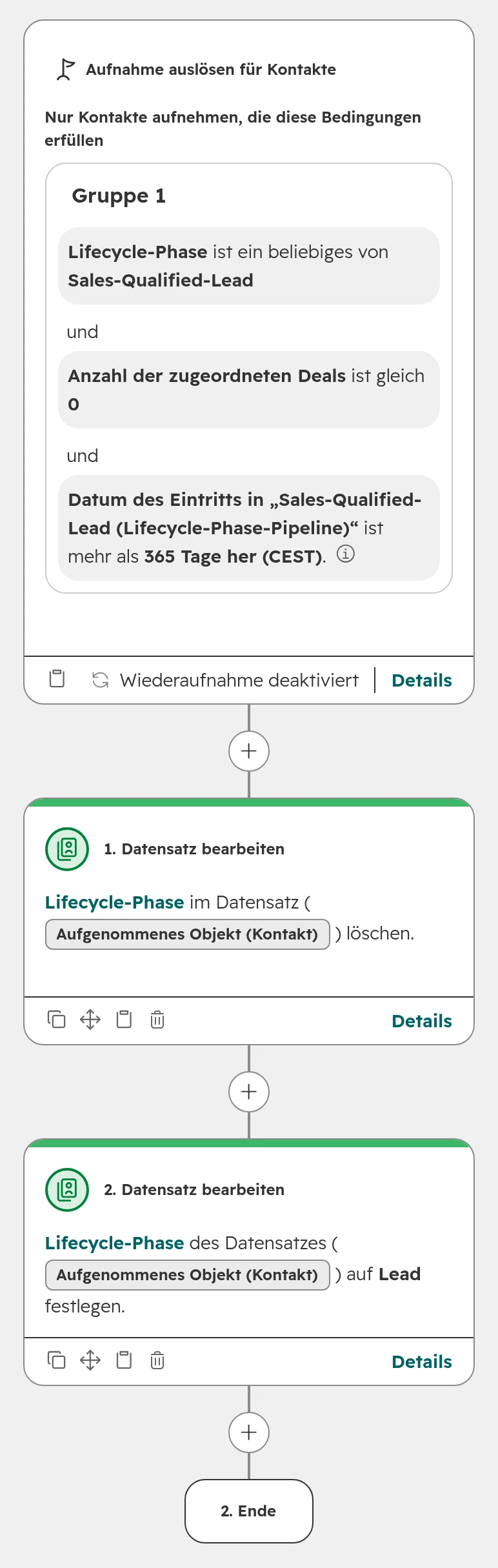
Erst leeren, dann setzen. Im Workflow leert die erste Aktion die Lifecycle-Phase, die zweite setzt die frühere Phase. Ohne die erste Aktion ignoriert HubSpot die zweite.
Zwei Aktionen: Phase leeren, dann Lead setzen.
Was erhalten bleibt: Setzen Sie eine Phase von Hand zurück, löscht HubSpot das alte Datum „Zu … geworden“ der höheren Phase, behält aber „Datum des Eintritts“ und „Datum des Austritts“. Bauen Sie Ihre Berichte auf diesen beiden auf.
Verlorene Interessenten und ehemalige Kunden: was statt einer neuen Phase hilft
Legen Sie keine Lifecycle-Phase „Verloren“ an. Steht sie vor Kunde, bedeutet jeder verlorene Deal einen Schritt zurück. Steht sie nach Kunde, kann HubSpots Automatisierung diese Person nie wieder auf Opportunity oder Kunde setzen. Behalten Sie die Phase, und halten Sie den Grund dort fest, wo die Arbeit stattfand.
Situation
Lifecycle-Phase
Wo der Status steht
Lead disqualifiziert, passt nicht
Bleibt, wie sie ist
Lead: Disqualifiziert, Grund: passt nicht
Passt gut, schlechtes Timing
Bleibt Sales-Qualified-Lead
Lead: Disqualifiziert, Grund: schlechtes Timing, dazu ein Folge-Lead
Deal verloren
Bleibt Opportunity
Deal: Abgeschlossen und verloren, mit einem Pflichtfeld für den Verlustgrund
Kunde kauft nicht mehr
Bleibt Kunde
Eine Eigenschaft wie „Kundenstatus: aktiv, ehemalig“
Partner, Lieferant, Bewerber
Sonstige
Eine Eigenschaft für den Kontakttyp
Ihre Nurturing-Listen filtern dann nach dem Grund, nicht nach der Phase. Ein Kontakt, der wegen des Timings wartet, bekommt andere E‑Mails als einer, der sich für einen Wettbewerber entschieden hat.
Ein Kontakt, zwei Geschäftsbereiche: eine Lifecycle-Phase
Ein Kontakt hat genau eine Lifecycle-Phase, auch wenn Ihr Unternehmen über zwei Sparten oder Marken verkauft. Ein Kunde Ihres Servicegeschäfts, der für Maschinen ein neuer Interessent ist, ist ein Kunde.
Nutzen Sie die Lifecycle-Phase für den Blick über das ganze Unternehmen, und verfolgen Sie jeden Bereich dort, wo mehr als ein Wert möglich ist:
Deals in einer Pipeline je Bereich. Jeder Bereich sieht seine eigenen Verkäufe und seinen eigenen Forecast. Das deckt die meisten Fälle ab.
Leads mit einem Leadtyp je Bereich. Die Akquise bleibt getrennt. Nur die Standard-Lead-Pipeline bekommt HubSpots automatische Phasenwechsel. Ein Leadtyp oder ein Lead-Label funktioniert deshalb besser als zusätzliche Lead-Pipelines.
Eine eigene Eigenschaft je Bereich, etwa „Phase Maschinen“, nur wenn das Marketing nach Bereich segmentieren muss. Füllen Sie sie mit Workflows, nie von Hand.
Prüfen Sie auch die Synchronisierung mit Unternehmen. Ist „Lifecycle-Phasen synchronisieren“ eingeschaltet, macht ein Unternehmen, das bei einem Bereich kauft, alle seine Kontakte zu Kunden.
Fehler bei Lifecycle-Phasen, die wir am häufigsten sehen
Partner in Sonstige, die später kaufen. Sonstige ist die letzte Phase. Ein neuer Deal setzt sie deshalb nie auf Opportunity, und ein gewonnener Deal macht sie nie zum Kunden. Nutzen Sie für Partner eine Eigenschaft für den Kontakttyp, und halten Sie alle, die kaufen könnten, aus Sonstige heraus.
Der Lead-Status als kleine Pipeline. Werte wie „Angebot verschickt“ oder „Gewonnen“ gehören in die Deal-Pipeline. Fünf oder sechs Werte, die die Vertriebsarbeit beschreiben, reichen.
Importe, die alle auf Kunde setzen. Eine Lifecycle-Spalte mit Kunde lässt sich mit dem nächsten Import nicht korrigieren, weil Importe nur vorwärts gehen. Prüfen Sie diese Spalte vor jedem Import.
Leads, die schon bei der Phase Lead entstehen. Dann landet jede Newsletter-Anmeldung beim Vertrieb. Legen Sie Leads bei Marketing-Qualified-Lead an, oder wenn ein Vertriebsmitarbeiter jemanden übernimmt.
Kontakte ohne Phase. Ohne Standardphase bleiben Kontakte aus manchen Quellen leer und fallen aus jedem Bericht. Legen Sie eine Standardphase für neue Datensätze fest.
Was für Teams in Deutschland, Österreich und der Schweiz anders ist
Die deutschen Bezeichnungen. In der deutschen Oberfläche heißt die Lifecycle Stage „Lifecycle-Phase“, der Lead Status „Lead-Status“ (im Kontaktdatensatz „Leadstatus“) und die Deal Stage „Deal-Phase“. Mehrere Phasen behalten ihren englischen Namen, etwa Lead, Opportunity und Sales-Qualified-Lead. Manche Ansichten zeigen außerdem Customer und Other statt Kunde und Sonstige. Einigen Sie sich auf einen Satz Begriffe für beide Sprachen, bevor Sie die Definitionen schreiben.
Eine Phase ist keine Einwilligung. Abonnent heißt, dass sich jemand angemeldet hat, nicht, dass Sie ihm Werbung schicken dürfen. In Deutschland und Österreich braucht das eine nachweisbare Einwilligung, in der Praxis ein Double Opt-in. Halten Sie die Einwilligung in den Abonnementtypen und der Rechtsgrundlage für die Verarbeitung fest, nie in der Lifecycle-Phase.
Leadberichte je Vertriebsmitarbeiter und der Betriebsrat. Das Lead-Objekt erfasst je Lead-Inhaber, wie oft er Kontakt aufnimmt und wie lange es bis zum ersten Kontakt dauert. Wo es einen Betriebsrat gibt, brauchen Berichte, die einzelne Vertriebsmitarbeiter vergleichen, meist seine Zustimmung. Planen Sie das vor der Einführung ein.
So richten wir Lifecycle-Phasen und Leads ein
Unordentliche Lifecycle-Phasen kommen selten allein. Wo sie nicht halten, leiden meist auch die Lead-Zuordnung, der Funnel-Bericht und der Forecast.
Schritt 01
Audit
Wir listen alles auf, was die Lifecycle-Phase schreibt: Workflows, Importe, Formulare, Integrationen und Menschen. Sie sehen, wie viele Kontakte in jeder Phase stehen und wo sich Lead-Status und Deal-Phasen überschneiden.
Schritt 02
Definieren
Ein Satz je Phase, abgestimmt zwischen Marketing und Vertrieb, und der eine Auslöser, der einen Kontakt dorthin bringt.
Schritt 03
Umsetzung
Die Automatisierungseinstellungen, Workflows für die beiden qualifizierten Phasen, das Lead-Objekt mit seiner Automatisierung und die Pipeline-Regeln.
Schritt 04
Bereinigen
Kontakte in der falschen Phase werden einmal korrigiert, vorher mit einem Export, damit die Berichte mit richtigen Zahlen beginnen.
Schritt 05
Sauber halten
Ein monatlicher Blick auf die Zahl je Phase und auf Kontakte, die als Sales-Qualified-Lead ohne offenen Lead oder Deal stehen.
Häufige Fragen
Welche Lifecycle-Phasen gibt es in HubSpot?
HubSpot liefert acht Standard-Lifecycle-Phasen, in dieser Reihenfolge: Abonnent, Lead, Marketing-Qualified-Lead, Sales-Qualified-Lead, Opportunity, Kunde, Fürsprecher und Sonstige. Ein Super-Admin kann sie in jedem Abo umbenennen, umsortieren, ergänzen und löschen, auch in der kostenlosen Version. Eine Phase, die Datensätze oder Tools noch nutzen, lässt sich nicht löschen.
Was ist der Unterschied zwischen Lifecycle-Phase und Lead-Status in HubSpot?
Die Lifecycle-Phase zeigt, wie weit ein Kontakt je mit Ihnen gekommen ist, vom Abonnenten bis zum Kunden, und die Automatisierung bewegt sie nur vorwärts. Der Lead-Status zeigt, was der Vertrieb gerade mit dem Kontakt tut, und kann sich jederzeit ändern. HubSpot beschreibt den Lead-Status als Teilphasen des Sales-Qualified-Lead.
Wie ändere ich die Lifecycle-Phase in HubSpot?
Bearbeiten Sie die Eigenschaft Lifecycle-Phase im Kontakt- oder Unternehmensdatensatz. Importe, Formulare, die API und Workflows können nur eine spätere Phase setzen. Sind Pipeline-Regeln für die Lifecycle-Phase eingeschaltet, ist keine Massenbearbeitung der Phase möglich. Eine Phase überspringen oder zurücksetzen dürfen dann nur Super-Admins und Benutzer mit der Berechtigung zum Bearbeiten von Eigenschaftseinstellungen.
Kann ich eine Lifecycle-Phase in HubSpot zurücksetzen?
Ja. Ein Benutzer kann im Datensatz eine frühere Phase wählen. Importe, Formulare, die API und Workflows bewegen sie nur vorwärts, also muss ein Workflow das Feld zuerst leeren und dann die frühere Phase setzen. Ab einem Professional-Abo kann eine Pipeline-Regel Benutzer am Zurücksetzen hindern.
Setzt HubSpot Lifecycle-Phasen automatisch?
Teilweise. In den Standardeinstellungen setzt das Anlegen eines Deals die zugeordneten Kontakte und Unternehmen auf Opportunity, ein gewonnener Deal setzt sie auf Kunde. Eine Standardphase für neue Datensätze und die Synchronisierung vom Unternehmen zu den Kontakten schalten Sie selbst ein. Marketing-Qualified-Lead und Sales-Qualified-Lead brauchen Workflows, und die setzen ein Professional-Abo voraus.
Brauche ich den Lead-Status, wenn ich das Lead-Objekt nutze?
Nein. Das Lead-Objekt übernimmt dieselbe Aufgabe mit einem Datensatz je Vertriebsversuch und bewegt sich bei Anrufen und E‑Mails von selbst. Wer den Lead-Status zusätzlich pflegt, hat zwei Felder, die auseinanderlaufen. Ohne Sales Hub Professional ist der Lead-Status die Wahl.
Was ist der Unterschied zwischen der Phase Lead und dem Lead-Objekt?
Lead ist eine der acht Lifecycle-Phasen, ein einzelner Wert an einem Kontakt oder Unternehmen. Das Lead-Objekt ist ein eigener Datensatz mit eigener Pipeline (Neu, Versuch der Kontaktaufnahme, Kontakt aufgenommen, Qualifiziert, Disqualifiziert), einer je Vertriebsversuch, in Sales Hub Professional oder Enterprise. Legen Sie Lead-Datensätze bei Marketing-Qualified-Lead an statt bei der Phase Lead, sonst landet jede Newsletter-Anmeldung beim Vertrieb.
Kann ein Kontakt zwei Lifecycle-Phasen haben?
Nein. Ein Kontakt und ein Unternehmen haben jeweils genau eine Lifecycle-Phase. Für mehrere Geschäftsbereiche nutzen Sie eine Deal-Pipeline oder einen Leadtyp je Bereich, und eine eigene Eigenschaft nur, wenn das Marketing nach Bereich segmentieren muss.
Warum wechselt mein Kontakt nicht auf Opportunity, wenn ich einen Deal anlege?
Meist aus einem von drei Gründen: Die Einstellung „Lifecycle-Phase festlegen, wenn ein Deal erstellt wird“ ist aus, der Kontakt steht schon in einer späteren Phase wie Kunde, oder er steht in Sonstige, der letzten Phase. HubSpots Automatisierung bewegt eine Phase nie rückwärts.
Welches HubSpot-Abo brauche ich?
Lifecycle-Phasen, Lead-Status und Deal-Phasen funktionieren in jedem Abo, auch in der kostenlosen Version. Workflows und Pipeline-Regeln für Lifecycle-Phasen brauchen ein Professional-Abo, das Lead-Objekt braucht Sales Hub Professional oder Enterprise.
Phasen, auf die sich jeder Bericht verlassen kann
Wir sehen uns an, was Ihre Lifecycle-Phasen heute setzt, live in Ihrem HubSpot. Die Quick Wins behalten Sie, ob wir zusammenarbeiten oder nicht.
Wir möchten Cookies verwenden, um zu sehen, wie die Website genutzt wird, und um unser Marketing zu verbessern. Sie entscheiden. Die Website funktioniert in jedem Fall. Datenschutzerklärung