HubSpot MCP: HubSpot mit ChatGPT, Claude oder Copilot verbinden
Was jeder KI-Assistent in HubSpot lesen und ändern darf, wie Sie ihn verbinden, welche Berechtigungen Sie vergeben und was Sie beim Datenschutz vorher klären.
Aktualisiert am · 12 Minuten·Von Matthew Labrooy, Geschäftsführer
Kurz gesagt
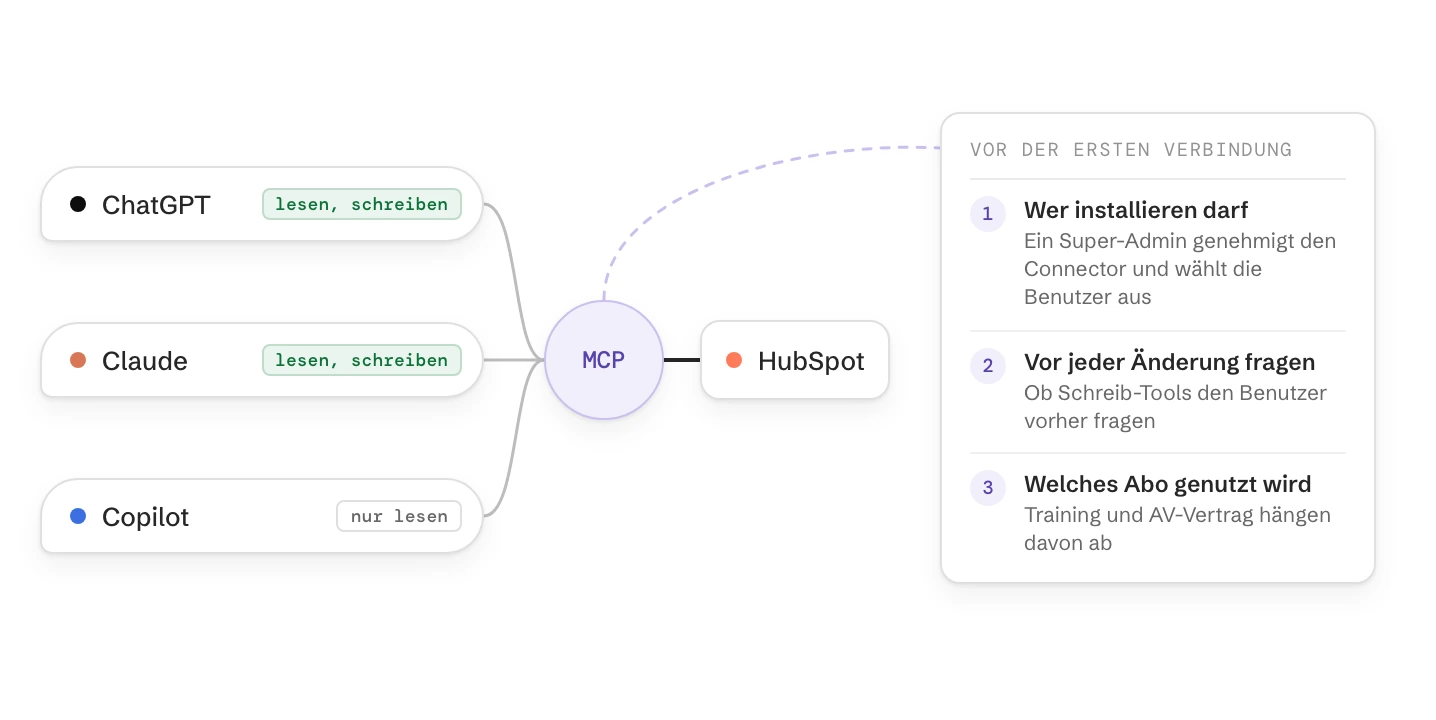
Über den HubSpot MCP-Server greifen KI-Assistenten auf Ihre HubSpot-Daten zu. Die HubSpot-Connectors für Claude, ChatGPT und Microsoft Copilot laufen alle darüber. Sie verbinden sich deshalb über die App-Liste des Assistenten und brauchen keine Serveradresse.
Drei Einstellungen entscheiden, was der Assistent darf: wen ein Super-Admin ihn installieren lässt und mit welchen Berechtigungen, ob er vor jeder Änderung nachfragt und welches Abo des Assistenten Ihre Leute nutzen. Legen Sie alle drei fest, bevor sich der erste Benutzer verbindet.
Claude
Liest, erstellt und aktualisiert Datensätze. Braucht ein kostenpflichtiges Claude-Abo
ChatGPT
Liest, erstellt und aktualisiert Datensätze. Funktioniert mit jedem ChatGPT-Konto
Copilot
Liest nur, Stand Oktober 2026. Ein Microsoft-365-Admin installiert den HubSpot-Agent
Nie
Datensätze löschen, Workflows bauen oder mehr als 10 Datensätze auf einmal schreiben
Freigabe
Ein Super-Admin in HubSpot, unter Einstellungen > Integrationen > Verknüpfte Apps
Server
https://mcp.hubspot.com, nur für einen eigenen Agent oder KI-Tools ohne HubSpot-Connector
Was der HubSpot MCP-Server ist
MCP (Model Context Protocol) ist ein offener Standard, über den ein KI-Assistent ein anderes Tool in Ihrem Auftrag nutzt. HubSpot betreibt einen eigenen MCP-Server unter https://mcp.hubspot.com. Über den Server kann ein Assistent Datensätze suchen, Interaktionen lesen und, wenn Sie es erlauben, Datensätze erstellen und aktualisieren.
Mit dem Server selbst haben Sie selten zu tun. HubSpot hat fertige Connectors für Claude, ChatGPT, Microsoft Copilot und Gemini, und alle nutzen diesen Server. Die Serveradresse tragen Sie nur für einen eigenen Agent ein oder für ein KI-Tool, das keinen HubSpot-Connector hat.
Zwei andere Dinge werden oft mit dem HubSpot MCP-Server verwechselt. Der Developer-MCP-Server von HubSpot hilft Entwicklern beim Bau von Apps und CMS-Themes; mit CRM-Daten arbeitet er nicht. Und Breeze, die KI in HubSpot selbst, hieß früher Breeze Copilot, hat aber mit Microsoft Copilot nichts zu tun.
HubSpot mit ChatGPT, Claude oder Copilot: was jeder Assistent kann
Stand Oktober 2026 lesen und ändern Claude und ChatGPT HubSpot-Datensätze, Microsoft 365 Copilot liest nur. Die Connectors für Claude und ChatGPT gibt ein Super-Admin in HubSpot frei; für Copilot installiert ein Microsoft-365-Admin den HubSpot-Agent.
Assistent
Was er kann
Was Sie brauchen
Wer ihn einschaltet
Claude
Datensätze und Interaktionen, Seiten, Blogbeiträge und Entwürfe von Marketing-E-Mails lesen, erstellen und aktualisieren
Ein kostenpflichtiges Claude-Abo: Pro, Max, Team oder Enterprise
Ein Super-Admin in HubSpot gibt den Connector frei, dann verbindet sich jeder Benutzer selbst
ChatGPT
Datensätze und Interaktionen, Landingpages, Blogbeiträge und Marketing-E-Mails lesen, erstellen und aktualisieren
Jedes ChatGPT-Konto. In ChatGPT Enterprise schaltet ein Workspace-Admin das Plugin zuerst frei
Ein Super-Admin in HubSpot gibt den Connector frei, dann verbindet sich jeder Benutzer selbst
Microsoft 365 Copilot
Kontakte, Unternehmen, Deals, Tickets, Interaktionen, Produkte und Angebote lesen. Noch keine Änderungen
Microsoft 365 mit Copilot Chat
Ein Microsoft-365-Admin installiert den HubSpot-Agent. Vorher verbindet sich ein Super-Admin in HubSpot
Eigener Agent oder anderes KI-Tool
Was der MCP-Server anbietet, im Rahmen der HubSpot-Berechtigungen des Benutzers
Ein MCP-Connector, den Sie in HubSpot unter Entwicklung > MCP-Connectors anlegen, und ein Tool, das OAuth mit PKCE unterstützt
Wer den Agent baut
Stand Oktober 2026. Jeder Connector funktioniert in jedem HubSpot-Abo, auch im kostenlosen.
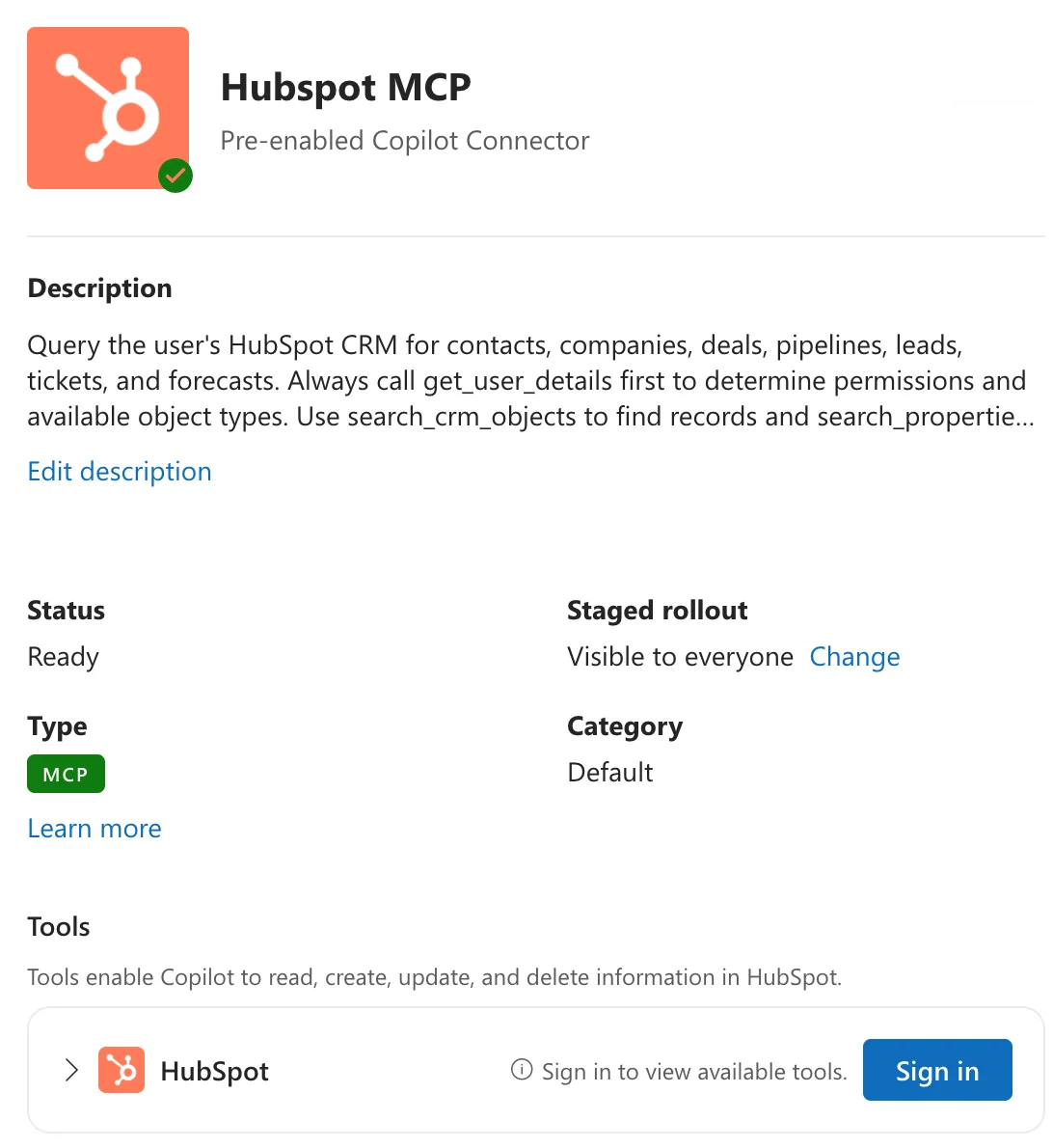
HubSpot erscheint außerdem im Microsoft 365 Admin Center als vorab aktivierter Copilot-Connector, für alle sichtbar, bevor ihn jemand eingerichtet hat. Admins finden ihn unter Copilot > Connectors > Your connections. Dort können sie ihn abschalten oder zuerst nur für ausgewählte Gruppen freigeben. Stand Oktober 2026 hat Microsoft angekündigt, dass Copilot über MCP-Connectors Daten erstellen, aktualisieren und löschen wird.
Copilot > Connectors > Your connections: der HubSpot-Connector, Status Ready, bevor ein Admin ihn eingerichtet hat.
Was die KI in HubSpot lesen und ändern darf
Der Assistent sieht in HubSpot genau das, was der verbundene Benutzer sieht. Darf ein Vertriebsmitarbeiter nur seine eigenen Deals sehen, findet ChatGPT oder Claude für ihn auch nur diese Deals.
Aus den Connector-Seiten von HubSpot, Stand Oktober 2026. Was Ihr Account bietet, hängt auch von Ihrem HubSpot-Abo ab.
Nichts lässt sich löschen. Kein Connector löscht Datensätze oder Werte, auch nicht mit Löschberechtigung. Ändert sich das, will HubSpot Sie informieren und Sie eventuell bitten, neu zu verbinden. Eine falsche Änderung machen Sie von Hand rückgängig.
10 Datensätze pro Schreibvorgang. Claude und ChatGPT erstellen oder aktualisieren höchstens 10 Datensätze auf einmal. Größere Änderungen gehören in einen Import oder einen Workflow.
Vertrauliche Daten blenden Interaktionen aus. Sind in Ihrem Account vertrauliche Daten aktiviert, sieht kein Assistent E-Mails, Anrufe, Meetings, Notizen oder Aufgaben. Eigenschaften für vertrauliche Daten bleiben in jedem Fall verborgen.
Validierungsregeln greifen nicht immer. Über Claude wendet HubSpot Regeln für bedingte Eigenschaften und Validierungsregeln für Pipeline-Phasen an. Laut HubSpots ChatGPT-Seite überspringt dieser Connector sie. Validierungen für Zuordnungslabels gelten bei keinem der beiden. Verlassen Sie sich also nicht darauf, dass Regeln eine falsche Änderung stoppen.
Keine Workflows. Bitten Sie um einen Workflow oder eine E-Mail-Kampagne, bekommen Sie einen Entwurf, den Sie selbst bauen.
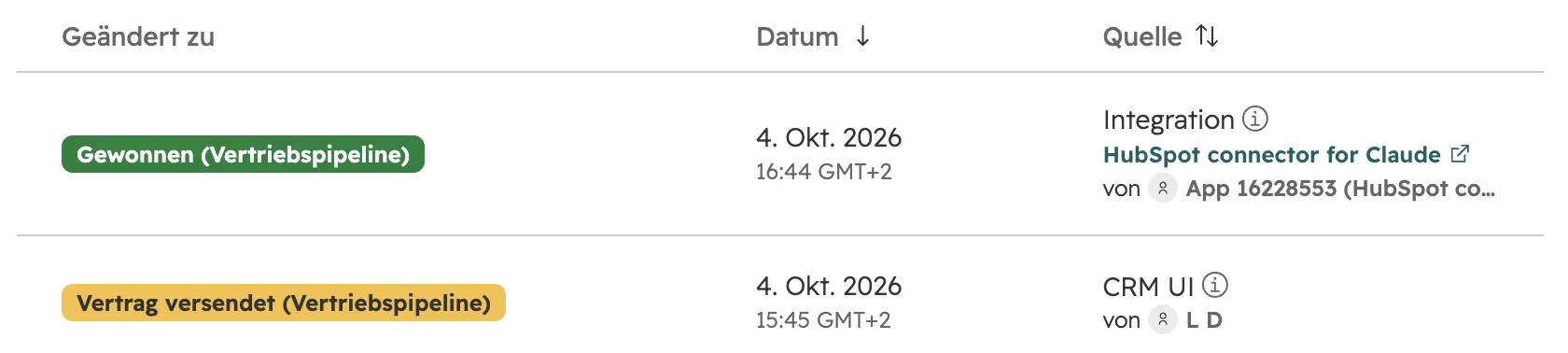
Jede Änderung wird protokolliert. Erstellte und geänderte Datensätze erscheinen im Audit-Protokoll von HubSpot unter dem Benutzer und dem Connector und im Eigenschaftsverlauf des Datensatzes.
So verbinden Sie HubSpot mit ChatGPT, Claude oder Copilot
Ein Super-Admin gibt den Connector einmal für den HubSpot-Account frei. Danach verbindet jeder Benutzer sein eigenes Konto beim Assistenten und bestätigt die Berechtigungen in HubSpot.
Schritt 01
Connector in HubSpot freigeben
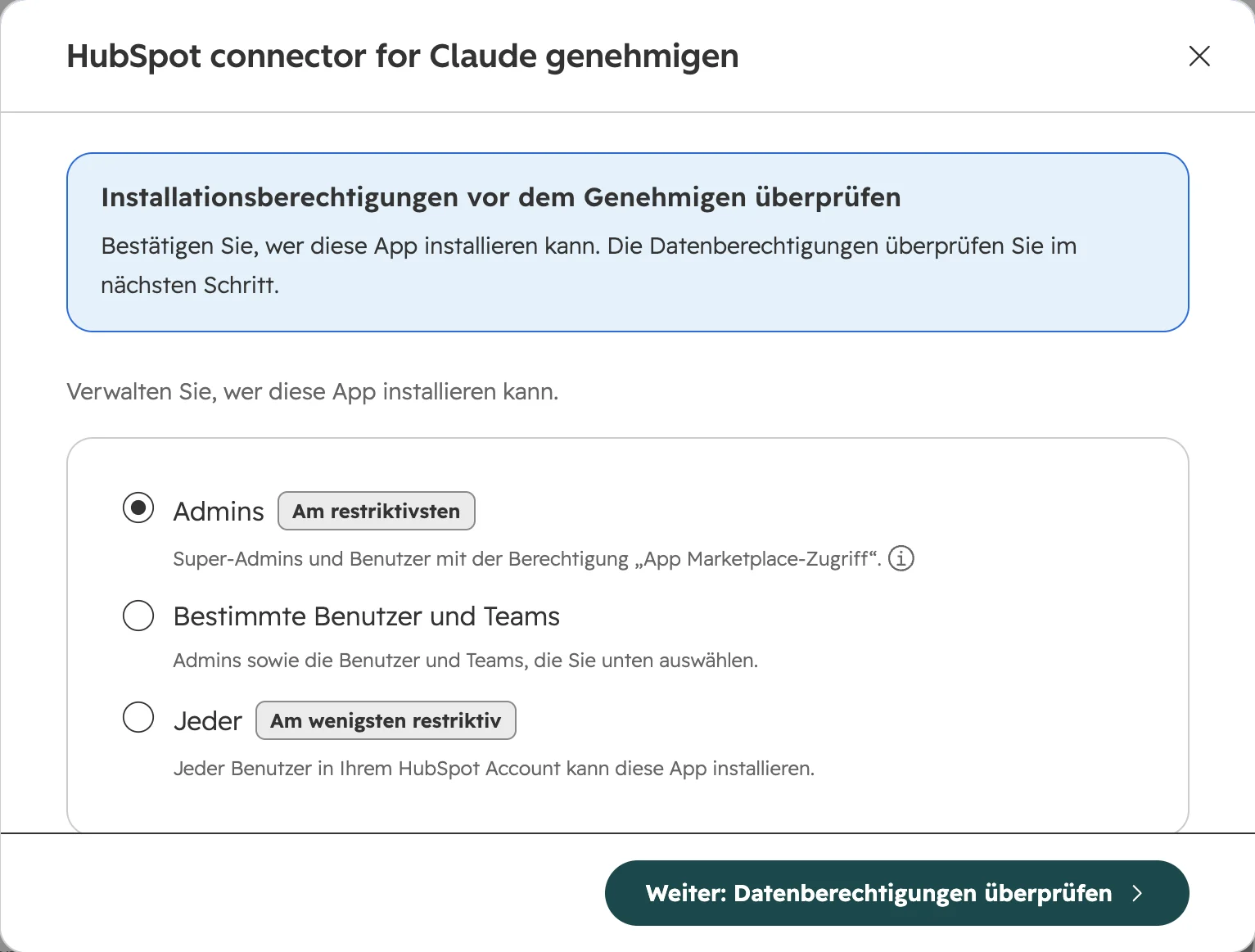
Gehen Sie als Super-Admin zu Einstellungen > Integrationen > Verknüpfte Apps, Registerkarte „Genehmigte Apps“, und klicken Sie auf „Apps genehmigen“. Wählen Sie den HubSpot-Connector für Ihren Assistenten und klicken Sie auf „Genehmigen“. Legen Sie fest, wer ihn installieren darf: nur Admins, bestimmte Benutzer und Teams oder jeder. Super-Admins und Benutzer mit der Berechtigung „App Marketplace-Zugriff“ installieren ihn ohne Freigabe.Zuerst legen Sie fest, wer den Connector installieren darf. Voreingestellt ist „Admins“.
Schritt 02
Datenberechtigungen wählen
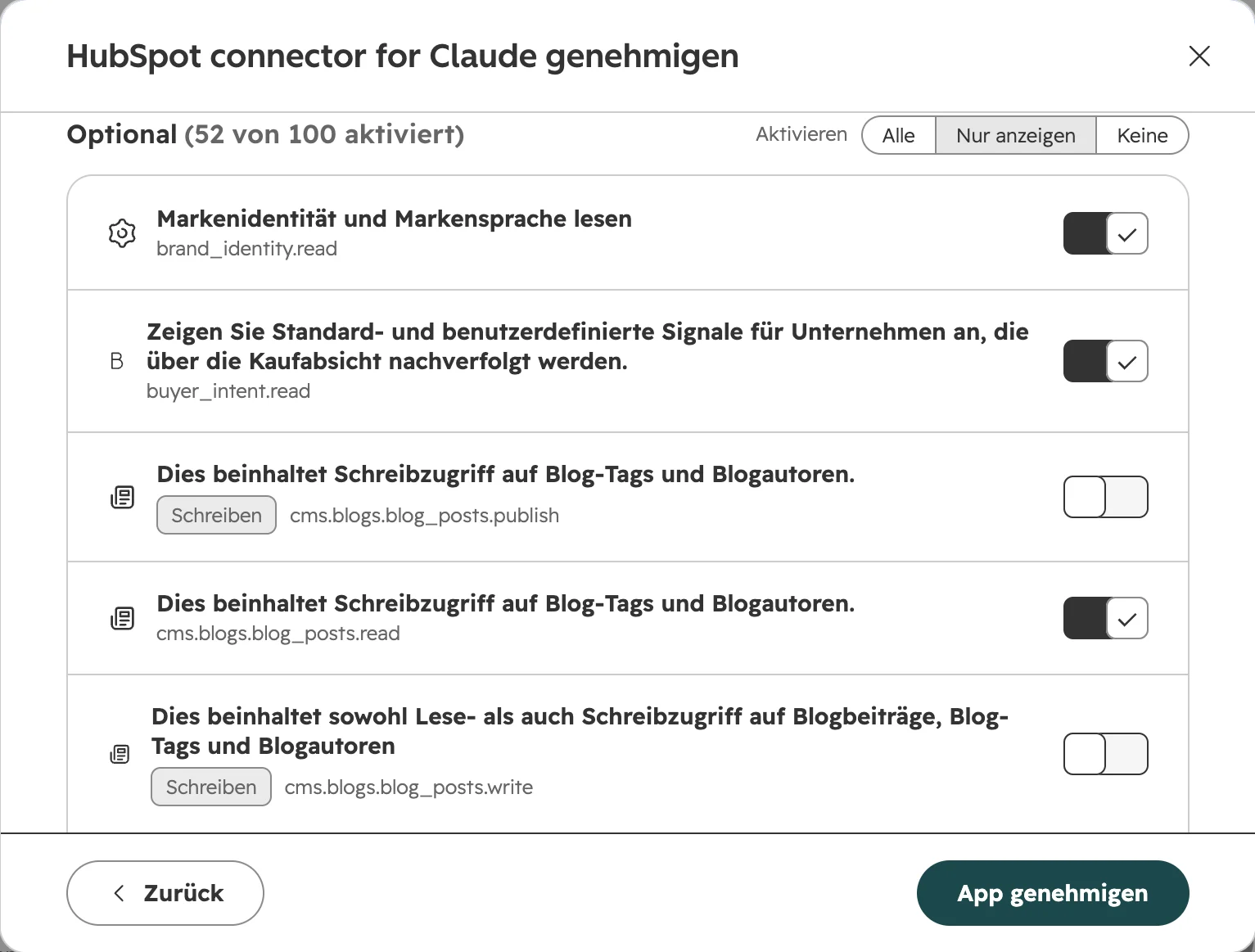
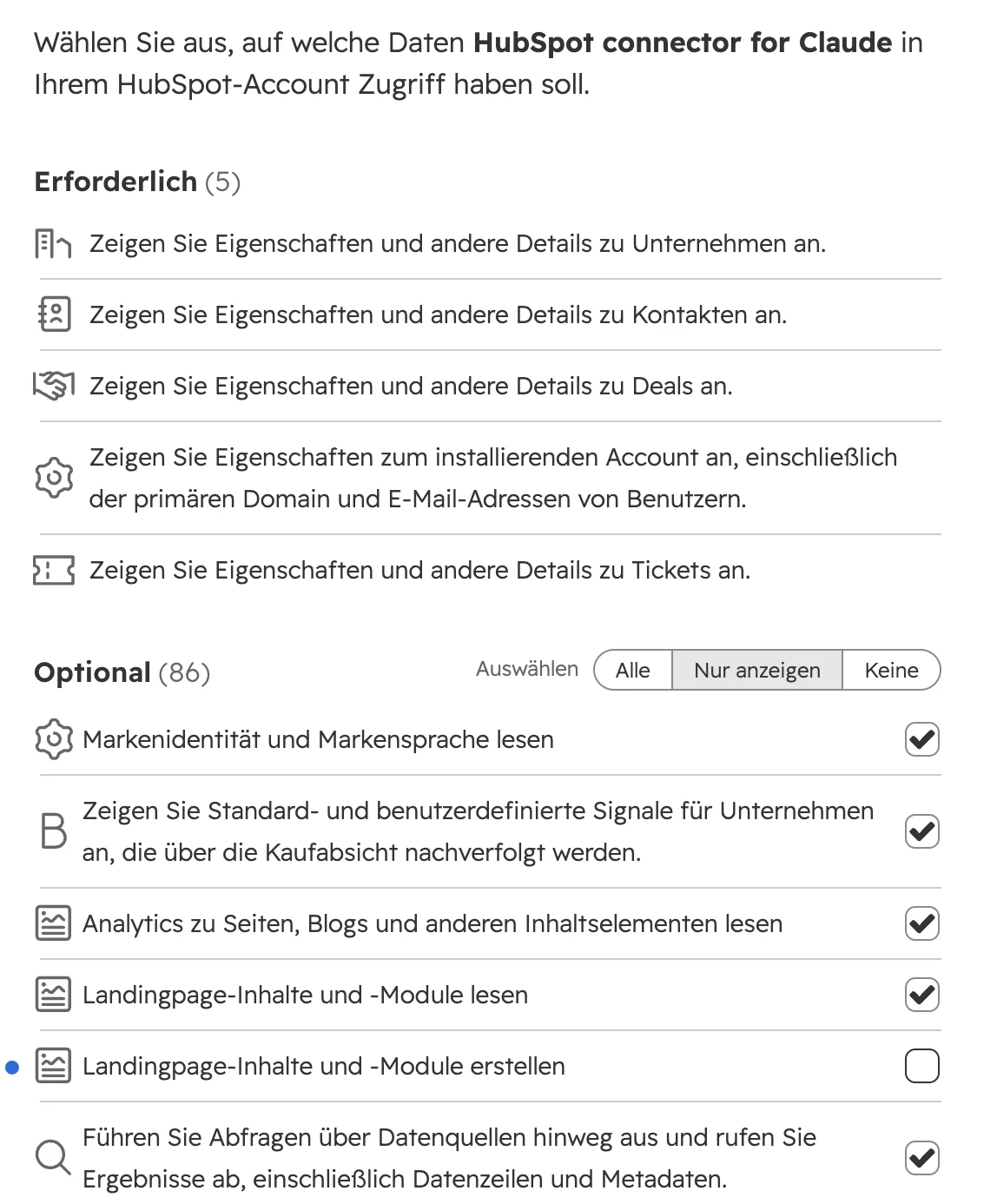
Klicken Sie auf „Weiter: Datenberechtigungen überprüfen“. Die fünf erforderlichen Berechtigungen lesen nur Unternehmen, Kontakte, Deals, Tickets und Account-Details. Alle optionalen Berechtigungen sind zu Beginn ausgeschaltet. „Nur anzeigen“ schaltet jede Leseberechtigung ein und lässt das Schreiben aus; „Alle“ fügt das Schreiben hinzu. Ihre Auswahl gilt für jeden Benutzer, auch für Admins. Klicken Sie dann auf „App genehmigen“.„Nur anzeigen“ gibt den Connector zum Lesen frei und lässt jede Schreibberechtigung aus.
Schritt 03
Assistent verbinden
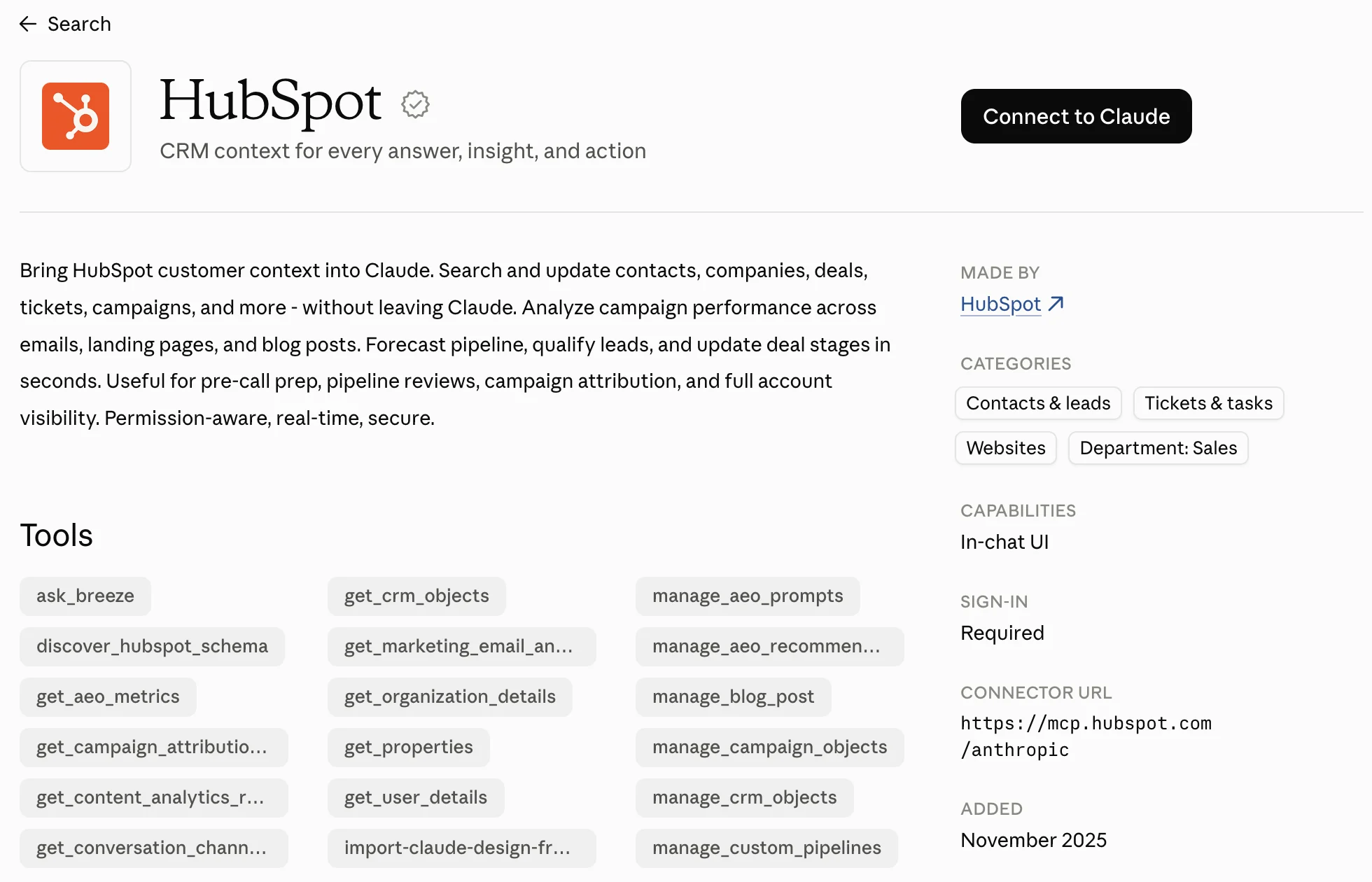
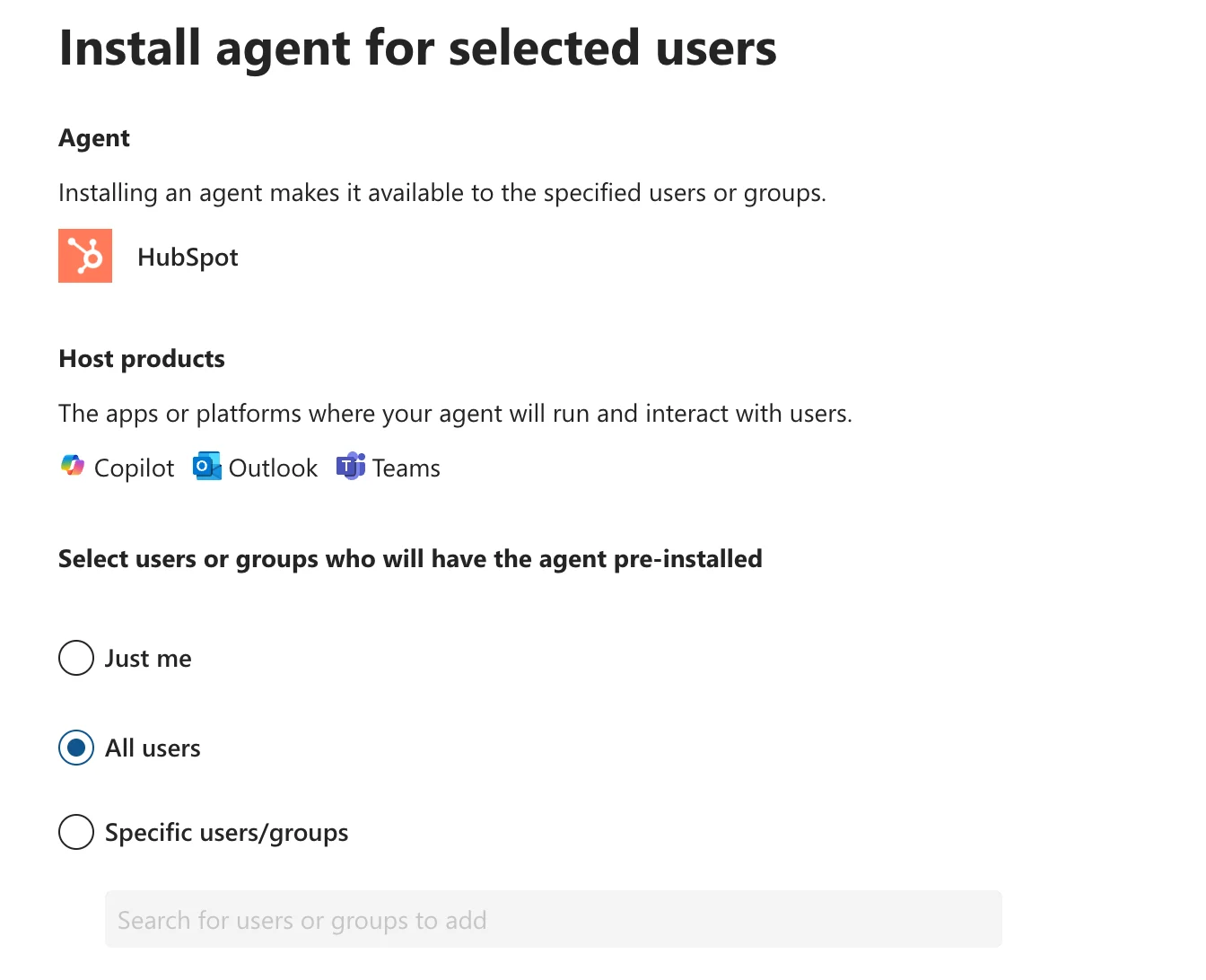
In Claude: Customize > Connectors, Registerkarte „Discover“, nach HubSpot suchen und auf „Connect to Claude“ klicken. In ChatGPT: Einstellungen > Plugins, „Plugins durchsuchen“, HubSpot wählen, das Plugin installieren und sich mit HubSpot anmelden. Für Copilot öffnet ein Microsoft-365-Admin im Microsoft 365 Admin Center Agents > All agents, wählt HubSpot, klickt auf „Install“ und wählt die Benutzer aus. Die Benutzer öffnen dann HubSpot unter Agents in Copilot Chat, stellen eine Frage und klicken auf „Sign in to HubSpot“.Der HubSpot-Connector in Claude listet jedes Tool, das er mitbringt, zum Lesen und Schreiben.Für Copilot installiert der Microsoft-365-Admin den HubSpot-Agent für alle Benutzer oder ausgewählte Gruppen.
Schritt 04
Account und Berechtigungen wählen
Melden Sie sich bei HubSpot an, wählen Sie den Account und prüfen Sie die Berechtigungen auf der Seite „Verknüpfen des HubSpot-Connectors für … mit HubSpot“. Jeder Benutzer kann hier „Nur anzeigen“ wählen, auch wenn der Admin mehr freigegeben hat. Bestätigen Sie die Bedingungen und klicken Sie auf „App verknüpfen“. ChatGPT kann mehrere HubSpot-Accounts verbinden und gibt allen denselben Namen. Benennen Sie deshalb jeden in den Plugin-Einstellungen um.Beim Verbinden kann jeder Benutzer noch „Nur anzeigen“ wählen.
Schritt 05
Jede Änderung vorher bestätigen lassen
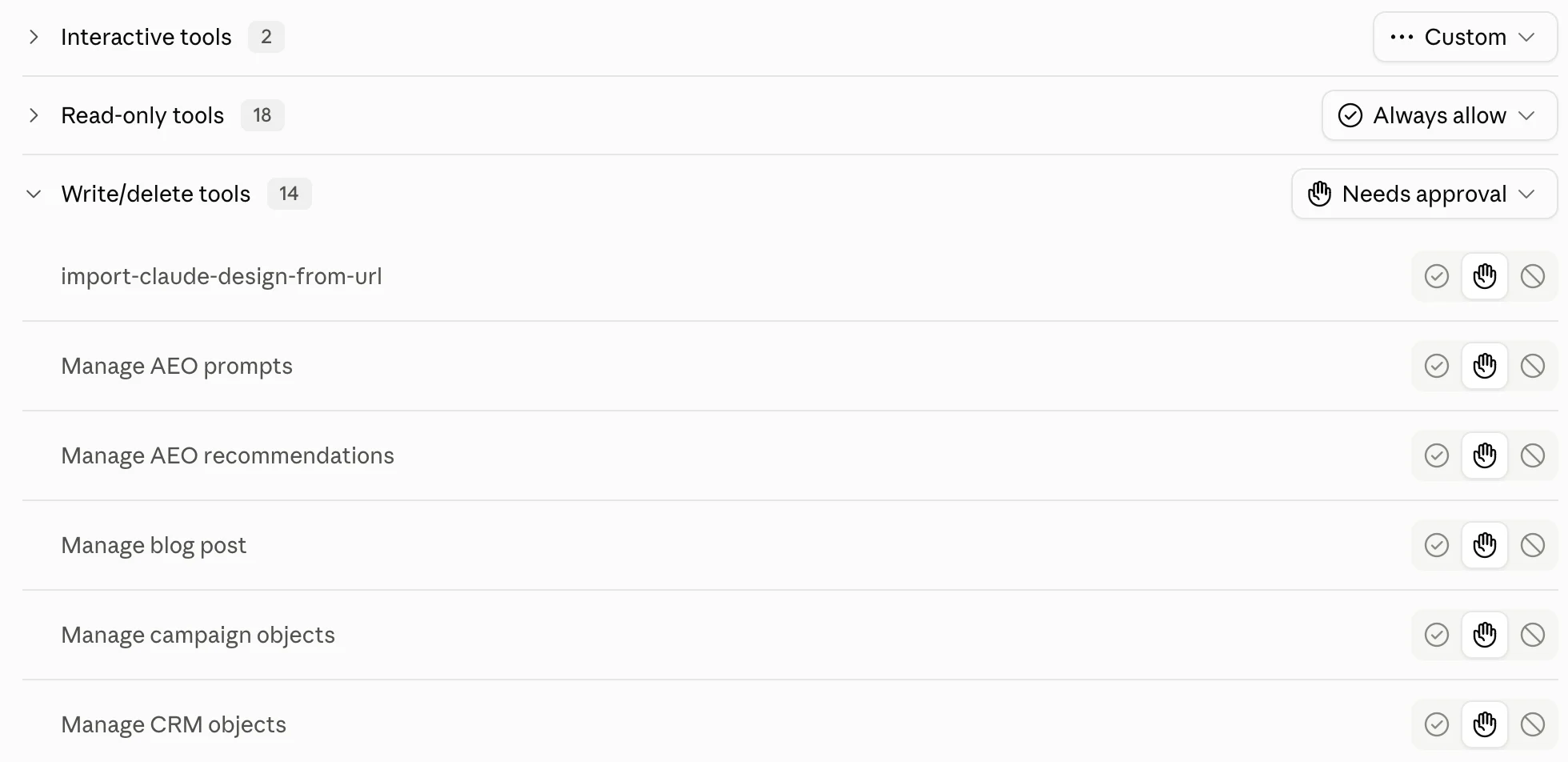
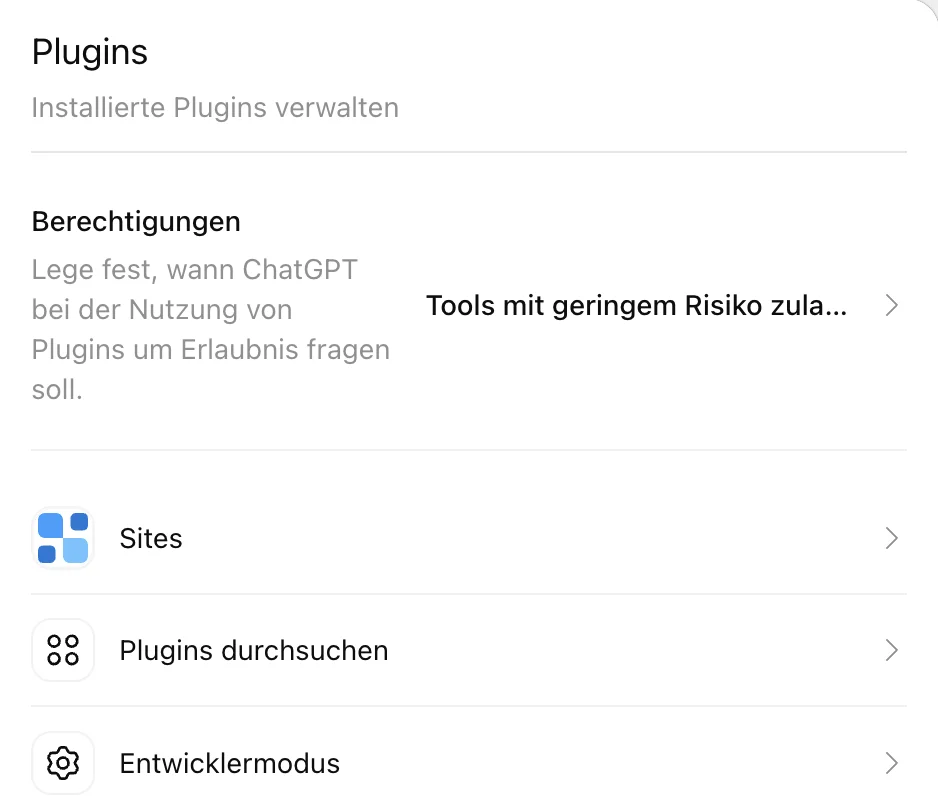
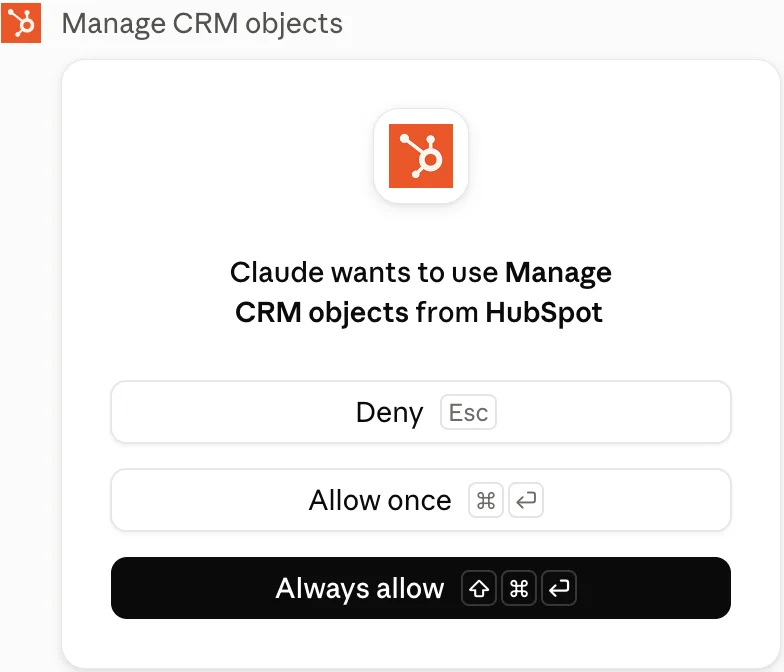
Claude fragt standardmäßig vor jedem Schreibzugriff: Lese-Tools stehen auf „Always allow“, Schreib- und Lösch-Tools auf „Needs approval“. Lassen Sie es so. In ChatGPT gehen Sie zu Einstellungen > Plugins > Berechtigungen und wählen die Option, die nur Lese-Tools ohne Nachfrage zulässt. Die Voreinstellung „Tools mit geringem Risiko zulassen“ überlässt ChatGPT selbst, was als geringes Risiko gilt. Wenn der Assistent fragt, klicken Sie auf „Allow once“ und nicht auf „Always allow“.Die Voreinstellung in Claude: Lesen ohne Nachfrage, jede Änderung braucht Ihre Zustimmung.In ChatGPT ist „Tools mit geringem Risiko zulassen“ voreingestellt. Stellen Sie auf Lese-Tools um.
Schritt 06
Mit einem Datensatz testen
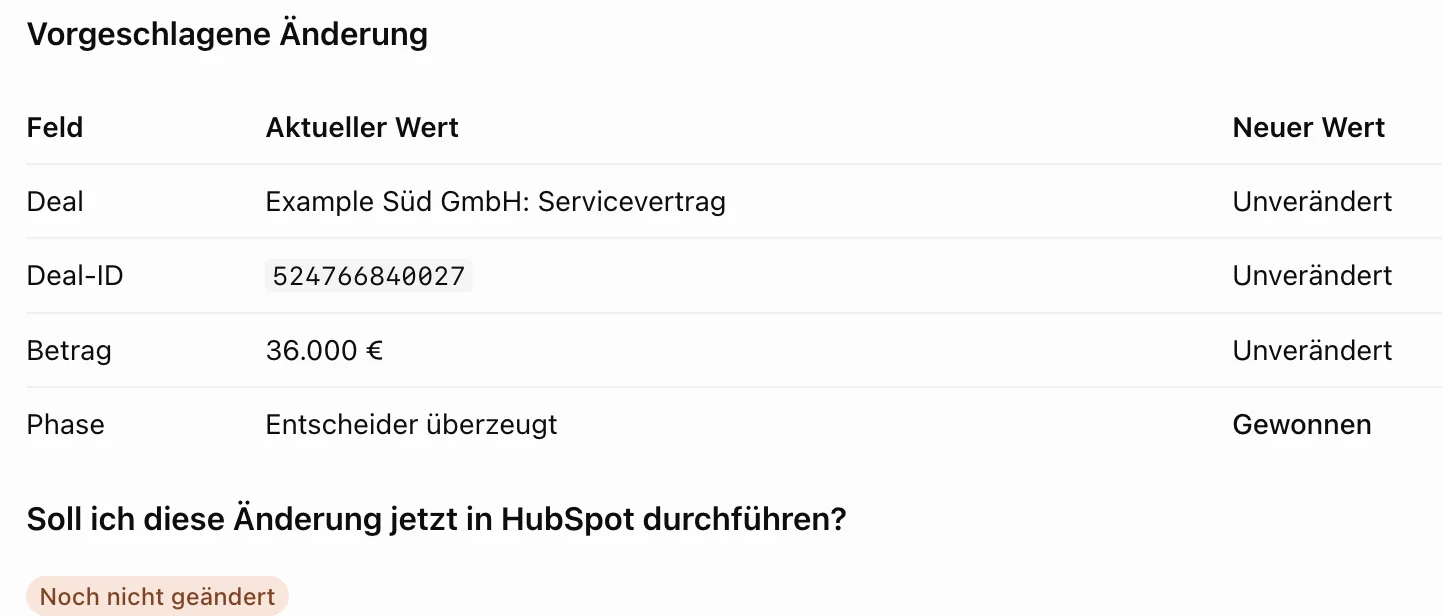
Fragen Sie etwas, dessen Antwort Sie kennen, etwa nach Ihren fünf größten offenen Deals nach Abschlussdatum. Lassen Sie den Assistenten dann einen Datensatz aktualisieren. Der Assistent zeigt die Änderung und fragt vorher. Prüfen Sie den Eigenschaftsverlauf des Datensatzes in HubSpot: Als Quelle der Änderung steht dort der Connector. Setzt der Assistent einen Deal auf „Gewonnen“, stellt HubSpot das Abschlussdatum auf heute, auch wenn der Assistent das alte Datum meldet.ChatGPT zeigt die Änderung und wartet auf Ihr Ja.In Claude ist „Always allow“ der hervorgehobene Button. Klicken Sie auf „Allow once“.Der Eigenschaftsverlauf nennt den Connector und den Benutzer.
Welche Berechtigungen Sie der KI geben
Geben Sie allen Lesezugriff und Schreibzugriff nur wenigen namentlich benannten Personen. Eine falsche Antwort fällt sofort auf. Eine falsche Änderung an zehn Deals zeigt sich erst Wochen später in einem Bericht.
Stufe
Was sie erlaubt
Wer sie bekommt
Lesen
Fragen, Zusammenfassungen vor einem Termin, Listen von Deals oder Tickets
Alle, die den Assistenten nutzen
Notizen und Aufgaben
Eine Meeting-Notiz erfassen, eine Folgeaufgabe anlegen
Vertrieb und Service, nach einer kurzen Einweisung
Datensätze aktualisieren
Eigenschaften ändern, Kontakte und Deals anlegen
Wenige benannte Personen pro Team
Seiten, E-Mails, Eigenschaften, Pipelines
Seiten und Blogbeiträge veröffentlichen, Eigenschaften anlegen, Pipelines ändern
Nur Admins, vorher in einer Sandbox getestet
Der Admin kann das Schreiben nicht pro Benutzer begrenzen: Die freigegebenen Berechtigungen gelten für alle. Jeder Benutzer kann beim Verbinden „Nur anzeigen“ wählen, und der Assistent tut nie mehr, als dieser Benutzer in HubSpot darf.
Geben Sie den Connector frei, bevor jemand fragt. Sonst beantragen ihn die Benutzer einzeln, und jemand genehmigt in Eile die Voreinstellungen.
Nach jeder Änderung neu verbinden. Fügt ein Super-Admin eine Berechtigung hinzu, bekommen die Benutzer sie erst, wenn sie die Verbindung trennen und neu verbinden.
Prüfen Sie, wer ohne Freigabe installieren kann. Super-Admins und Benutzer mit „App Marketplace-Zugriff“ verbinden sich ohne Freigabe, auch externe Agenturen. Prüfen Sie unter Verknüpfte Apps jeden Monat die Angabe „Installiert von“, als Teil eines Portal-Audits.
DSGVO und Betriebsrat
Sobald Daten HubSpot verlassen, gelten die Bedingungen des Assistenten und Ihre Pflichten aus der DSGVO, nicht mehr die von HubSpot. Klären Sie in Deutschland, Österreich und der Schweiz das Abo, die Daten und den Zweck vor der Einführung.
Nur Business-Abos. HubSpot steuert, wer sich verbinden darf, aber nicht, welches Abo des Assistenten er nutzt. Wer ein privates ChatGPT Plus oder Claude Pro hat, kann das CRM der Firma damit verbinden. Nutzen Sie ChatGPT Business oder Enterprise, Claude Team oder Enterprise oder Microsoft 365 Copilot, jeweils mit Auftragsverarbeitungsvertrag, und schreiben Sie das in Ihre KI-Richtlinie. Claude Enterprise kann außerdem Verbindungen von Konten außerhalb Ihrer Domain sperren.
Das Training hängt vom Abo ab. ChatGPT Business und Enterprise nutzen Connector-Daten nicht zum Training. Bei ChatGPT Free, Plus und Pro darf OpenAI sie zur Verbesserung des Connectors nutzen, solange der Benutzer nicht widerspricht. Anthropic trainiert nicht mit Daten, die über HubSpot geteilt werden, außer jemand sendet Feedback oder hat zugestimmt. Microsoft trainiert die Modelle von Copilot nicht damit.
Das EU-Hosting endet bei HubSpot. Bei einem in der EU gehosteten Account laufen die Anfragen über das EU-Rechenzentrum von HubSpot. Wo der Assistent die Daten danach verarbeitet, regelt Ihr Vertrag mit OpenAI, Anthropic oder Microsoft.
Der Betriebsrat redet mit. Ein Assistent, der die E-Mails, Anrufe und Notizen aller Kollegen liest, kann zur Leistungskontrolle dienen. In Deutschland braucht das die Mitbestimmung des Betriebsrats (§ 87 Abs. 1 Nr. 6 BetrVG), in Österreich eine Betriebsvereinbarung (§ 96a ArbVG). Vereinbaren Sie Zweck und Regeln vorher.
Nehmen Sie den Assistenten ins Verarbeitungsverzeichnis auf. Der Assistent ist ein neuer Empfänger von Kundendaten. Tragen Sie den Assistenten, seinen Zweck und seinen Anbieter in Ihr Verzeichnis von Verarbeitungstätigkeiten ein.
Prüfen Sie Copilot, auch wenn Sie es nie geplant haben. HubSpot ist als Copilot-Connector vorab aktiviert und für alle sichtbar. Entscheiden Sie im Microsoft 365 Admin Center, ob er an bleibt.
Lesen Sie Microsofts Zustimmung, bevor Sie den Agent installieren. Der HubSpot-Agent für Copilot kommt gebündelt mit der Teams-App von HubSpot. Bei der Installation soll der Admin für die ganze Organisation Zugriff auf Anrufdaten, Meeting-Aufzeichnungen und Transkripte sowie die Profile aller Benutzer erteilen.
Wofür sich HubSpot MCP eignet und wo seine Grenzen liegen
Die HubSpot-Connectors sind schnell bei Fragen zu einzelnen Datensätzen und kurzen Listen. Je mehr Datensätze eine Antwort braucht, desto unzuverlässiger wird sie.
Gut geeignet für
Terminvorbereitung. Eine Zusammenfassung zu einem Kontakt, Unternehmen oder Deal mit den letzten E-Mails, Anrufen und offenen Aufgaben.
Notizen nach einem Meeting. Fügen Sie Ihre Notizen ein und lassen Sie den Assistenten die Notiz erfassen, Aufgaben anlegen und den Deal aktualisieren, nachdem Sie seinen Vorschlag geprüft haben.
Schnelle Listen. Offene Deals ohne Aktivität seit 14 Tagen, offene Tickets nach Priorität, die Kontakte bei einem Unternehmen.
Muster im Verlauf. Häufige Gründe in verlorenen Deals, wiederkehrende Fragen im Helpdesk, E-Mail-Entwürfe auf Basis dessen, was schon gesagt wurde.
Nicht geeignet für
Zahlen, die Sie berichten. Summen über viele Datensätze können falsch sein: Der Connector liest bis zu 200 Datensätze pro Suche und wählt die Eigenschaften selbst. Für Pipeline-Summen und Prognosen nutzen Sie Berichte in HubSpot. Wenn Sie trotzdem fragen, nennen Sie die genaue Eigenschaft und den Zeitraum und vergleichen Sie das Ergebnis mit einem Bericht.
Massenbereinigungen. Zehn Datensätze pro Schreibvorgang und kein Rückgängig. Nutzen Sie einen Import, einen Workflow oder die HubSpot-API, mit einer Sicherung vorab.
Die Einrichtung selbst. Datenmodell, Pipelines, Eigenschaften und Automatisierung brauchen jemanden, der das Geschäft kennt. Lassen Sie die KI auflisten, was es gibt, und Optionen entwerfen; entscheiden soll ein Mensch.
Mehrere Portale gleichzeitig. Claude und Copilot verbinden jeweils einen HubSpot-Account. ChatGPT kann mehrere verbinden, fragt dann aber, welchen Sie meinen. Agenturen nutzen ein Assistenten-Konto pro Kunde oder wechseln bewusst.
HubSpot MCP: Fehler und wie Sie sie beheben
Das sind die Probleme, die wir mit den HubSpot-Connectors am häufigsten sehen, mit Ursache und Lösung.
Problem
Ursache
Lösung
Leere Antworten oder „keine Datensätze gefunden“
Der Assistent ist mit einem anderen HubSpot-Account verbunden, oft einem Test- oder Alt-Account
Connector im Assistenten trennen, neu verbinden und den richtigen Account wählen
Benutzer können den Connector nur beantragen, nicht installieren
Der Connector ist für sie nicht freigegeben
Ein Super-Admin gibt ihn unter Einstellungen > Integrationen > Verknüpfte Apps frei und erlaubt ihnen die Installation
Neue Daten oder Schreibzugriff fehlen
Die Berechtigungen wurden geändert, nachdem der Benutzer sich verbunden hat
Trennen und neu verbinden
ChatGPT fragt, welchen HubSpot-Account Sie meinen
Mehrere HubSpot-Accounts sind verbunden, alle mit demselben Namen
Jeden Account unter Einstellungen > Plugins > HubSpot umbenennen oder die nicht benötigten entfernen
Keine E-Mails, Anrufe oder Notizen in den Antworten
Im HubSpot-Account sind vertrauliche Daten aktiviert
Nichts zu beheben: Die Connectors lesen keine Interaktionen, solange vertrauliche Daten aktiviert sind
Die Antwort nutzt keine HubSpot-Daten
Der Connector ist in diesem Chat nicht eingeschaltet
Im Chat unter + einschalten. In ChatGPT schaltet ihn das Wort „HubSpot“ im Prompt ein
Summen passen nicht zu den HubSpot-Berichten
Der Assistent hat nur einen Teil der Datensätze gelesen oder eine andere Eigenschaft genutzt
Eigenschaft und Zeitraum nennen, fragen, wie viele Datensätze er gelesen hat, und mit dem Bericht abgleichen
Deep Research in ChatGPT liefert erfundene Beispieldaten
HubSpot nennt ein markiertes OpenAI-Konto als eine Ursache
Den OpenAI-Support aus dem Chat in ChatGPT kontaktieren
Stand Oktober 2026.
So richten wir KI-Assistenten mit HubSpot ein
Die meisten Teams nutzen ChatGPT oder Claude schon, oft mit privaten Konten. Deshalb fangen wir nicht beim Connector an. Wir fangen damit an, wer was nutzt und was die KI ändern darf.
Schritt 01
Bestand aufnehmen
Welche Assistenten und Abos genutzt werden, wer Super-Admin ist oder „App Marketplace-Zugriff“ hat, welche Connectors schon installiert sind und ob vertrauliche Daten aktiviert sind.
Schritt 02
Regeln vereinbaren
Abo, Zweck, Lese- und Schreibstufen und die geschützten Felder, abgestimmt mit dem Datenschutzbeauftragten und, wo es einen gibt, dem Betriebsrat.
Schritt 03
Freigeben und verbinden
Den Connector nur mit den nötigen Berechtigungen freigeben, Schreib-Tools auf Bestätigung, dann pro Team eine kurze Session mit den Fragen, die die Leute wirklich stellen.
Schritt 04
Nach einem Monat prüfen
Wer sich verbunden hat, was über den Connector geändert wurde und welche Antworten nicht zu den Berichten passten.
Checkliste vor der ersten Verbindung
Geben Sie den Connector für bestimmte Benutzer und Teams frei, nicht für jeden.
Geben Sie zuerst „Nur anzeigen“ frei. Freigegebene Schreibberechtigungen gelten für jeden Benutzer.
Lassen Sie in Claude die Schreib-Tools auf „Needs approval“. Erlauben Sie in ChatGPT unter Berechtigungen nur Lese-Tools ohne Nachfrage.
Erlauben Sie nur ChatGPT Business oder Enterprise, Claude Team oder Enterprise oder Microsoft 365 Copilot, und schreiben Sie das in Ihre KI-Richtlinie.
Entscheiden Sie, ob der vorab aktivierte Copilot-Connector von HubSpot an bleibt.
Stimmen Sie den Zweck mit dem Datenschutzbeauftragten ab und, wo es einen gibt, mit dem Betriebsrat.
Tragen Sie den Assistenten in Ihr Verzeichnis von Verarbeitungstätigkeiten ein.
Prüfen Sie jeden Monat unter Verknüpfte Apps die Angabe „Installiert von“.
Häufige Fragen
Was ist der HubSpot MCP-Server?
Der HubSpot MCP-Server ist der Remote-Server von HubSpot unter https://mcp.hubspot.com, über den KI-Assistenten wie Claude, ChatGPT und Microsoft Copilot HubSpot-Datensätze suchen und lesen und, wenn Sie es erlauben, erstellen und aktualisieren. Die HubSpot-Connectors für diese Assistenten laufen alle darüber.
Ist HubSpot MCP kostenlos?
Die Connectors sind in jedem HubSpot-Abo kostenlos, auch im kostenlosen CRM. Bezahlen müssen Sie den Assistenten: Claude braucht ein kostenpflichtiges Abo, Copilot braucht Microsoft 365 mit Copilot Chat. ChatGPT funktioniert mit jedem Konto, für Firmendaten nutzen Sie aber ChatGPT Business oder Enterprise. Jede Anfrage zählt gegen die API-Limits von HubSpot.
Können ChatGPT oder Claude HubSpot-Datensätze löschen?
Nein. Die Connectors können lesen, erstellen und aktualisieren, aber nicht löschen, auch nicht mit Löschberechtigung. Gelöscht wird weiter in HubSpot selbst.
Können ChatGPT und Claude HubSpot-Datensätze ändern?
Ja. Stand Oktober 2026 lesen, erstellen und aktualisieren die HubSpot-Connectors für ChatGPT und Claude Datensätze und Interaktionen, höchstens 10 Datensätze auf einmal. Microsoft 365 Copilot liest nur.
Brauche ich ein bezahltes ChatGPT-Abo, um HubSpot zu verbinden?
Nein. Der HubSpot-Connector funktioniert mit jedem ChatGPT-Konto. Für Firmendaten nutzen Sie ChatGPT Business oder Enterprise: Dort trainiert OpenAI nicht mit Connector-Daten, und Sie bekommen einen Auftragsverarbeitungsvertrag.
Kann Copilot HubSpot-Daten ändern?
Noch nicht. Der HubSpot-Agent für Microsoft 365 Copilot liest nur und lehnt ab, wenn Sie eine Änderung verlangen. Microsoft hat Schreibaktionen für MCP-Connectors angekündigt, prüfen Sie das also erneut, bevor Sie sich darauf verlassen.
Werden unsere HubSpot-Daten zum Training der KI genutzt?
Nicht bei ChatGPT Business und Enterprise und nicht in Microsoft 365 Copilot. Bei ChatGPT Free, Plus und Pro darf OpenAI Connector-Daten zur Verbesserung des Connectors nutzen, solange der Benutzer nicht widerspricht. Anthropic trainiert nicht mit Daten, die über HubSpot geteilt werden, außer jemand sendet Feedback oder hat zugestimmt.
Was brauchen wir für die DSGVO, wenn wir HubSpot mit ChatGPT oder Claude verbinden?
Ein Business-Abo des Assistenten mit Auftragsverarbeitungsvertrag (ChatGPT Business oder Enterprise, Claude Team oder Enterprise oder Microsoft 365 Copilot) und einen Eintrag im Verzeichnis von Verarbeitungstätigkeiten. In Deutschland und Österreich vereinbaren Sie den Zweck vorher mit dem Betriebsrat. Sobald Daten HubSpot verlassen, gelten die Bedingungen des Assistenten, nicht die von HubSpot.
Sieht die KI alles in HubSpot?
Nein. Der Assistent sieht nur, was der verbundene Benutzer sehen darf, im Rahmen der Berechtigungen, die der Super-Admin freigegeben hat. Eigenschaften für vertrauliche Daten bleiben verborgen, und sind vertrauliche Daten aktiviert, auch alle Interaktionen.
Kann ich mehrere HubSpot-Accounts verbinden?
In ChatGPT ja: Fügen Sie unter Einstellungen > Plugins > HubSpot weitere Accounts hinzu und benennen Sie jeden um. Claude und Copilot verbinden jeweils einen HubSpot-Account; zum Wechseln trennen Sie die Verbindung und verbinden den anderen.
Sollen wir den HubSpot MCP-Server oder die HubSpot-API nutzen?
Den HubSpot-Connector nutzen Menschen, die Fragen stellen und kleine Änderungen machen. Für Massenänderungen, Synchronisationen und alles, was nach Zeitplan läuft, nehmen Sie die HubSpot-API, einen Import oder einen Workflow, denn die Connectors schreiben höchstens 10 Datensätze auf einmal und können nicht löschen.
Welche KI-Tools funktionieren mit dem HubSpot MCP-Server?
HubSpot hat fertige Connectors für Claude, ChatGPT, Microsoft Copilot und Gemini. Andere Tools, die entfernte MCP-Server mit OAuth und PKCE unterstützen, etwa Cursor oder ein eigener Agent, verbinden sich über einen MCP-Connector, den Sie in HubSpot unter Entwicklung > MCP-Connectors anlegen.
Was ist der Unterschied zwischen MCP-Server und Connector?
Der Connector ist die fertige App in Claude, ChatGPT oder Copilot. Die App spricht mit dem MCP-Server unter mcp.hubspot.com. Den Server nutzen Sie nur direkt für einen eigenen Agent oder ein Tool ohne HubSpot-Connector.
KI im CRM, mit Regeln, die Sie festlegen
Wir prüfen verknüpfte Apps, Berechtigungen und Daten, live in Ihrem HubSpot. Die Quick Wins behalten Sie, ob wir zusammenarbeiten oder nicht.
Wir möchten Cookies verwenden, um zu sehen, wie die Website genutzt wird, und um unser Marketing zu verbessern. Sie entscheiden. Die Website funktioniert in jedem Fall. Datenschutzerklärung