Ein Custom Object (in HubSpot: benutzerdefiniertes Objekt) ist ein Datensatztyp, den Sie selbst in HubSpot anlegen, etwa Maschinen oder Verträge. Jedes bekommt eigene Eigenschaften, eine eigene Pipeline und Zuordnungen zu Kontakten, Unternehmen, Deals und Tickets. Custom Objects erstellen Sie nur mit einem Enterprise-Abo.
Legen Sie eines an, wenn die Sache ein Eigenleben hat: Ein Kunde hat mehrere davon, jede mit eigenen Daten, und Sie wollen danach filtern, auswerten oder automatisieren. Für alles andere ist eine Eigenschaft, ein Zuordnungslabel oder eines der HubSpot-eigenen Objekte günstiger, und die Standardberichte bleiben erhalten.
Edition
Enterprise eines beliebigen Hubs oder von Smart CRM. Nicht in Professional, auch nicht über die API
Limits
10 Objekte und insgesamt 1.000.000 Datensätze. Mit Data Hub Enterprise 20 Objekte und 1.500.000 Datensätze
Ohne Enterprise
Eigenschaften, Zuordnungslabels (ab Professional) und die HubSpot-Objekte Projekte, Services, Termine, Kurse und Listings
Was Sie aufgeben
Fertige Berichte wie die Prognose, Massen-Marketing-E-Mails, Sequenzen und Angebotsfelder ohne Entwickler
Kaum umkehrbar
Interne Namen lassen sich später nicht ändern. Ein gelöschtes Custom Object lässt sich nicht wiederherstellen
Was ist ein Custom Object in HubSpot?
Ein Custom Object ist ein Datensatztyp, den Sie selbst festlegen, neben Kontakten, Unternehmen, Deals und Tickets. Ein Custom Object funktioniert wie diese: eine Liste, die Sie filtern können, eine Datensatzseite mit Aktivitätenchronik, Eigenschaften, bei Bedarf eine Pipeline und Zuordnungen zu anderen Datensätzen.
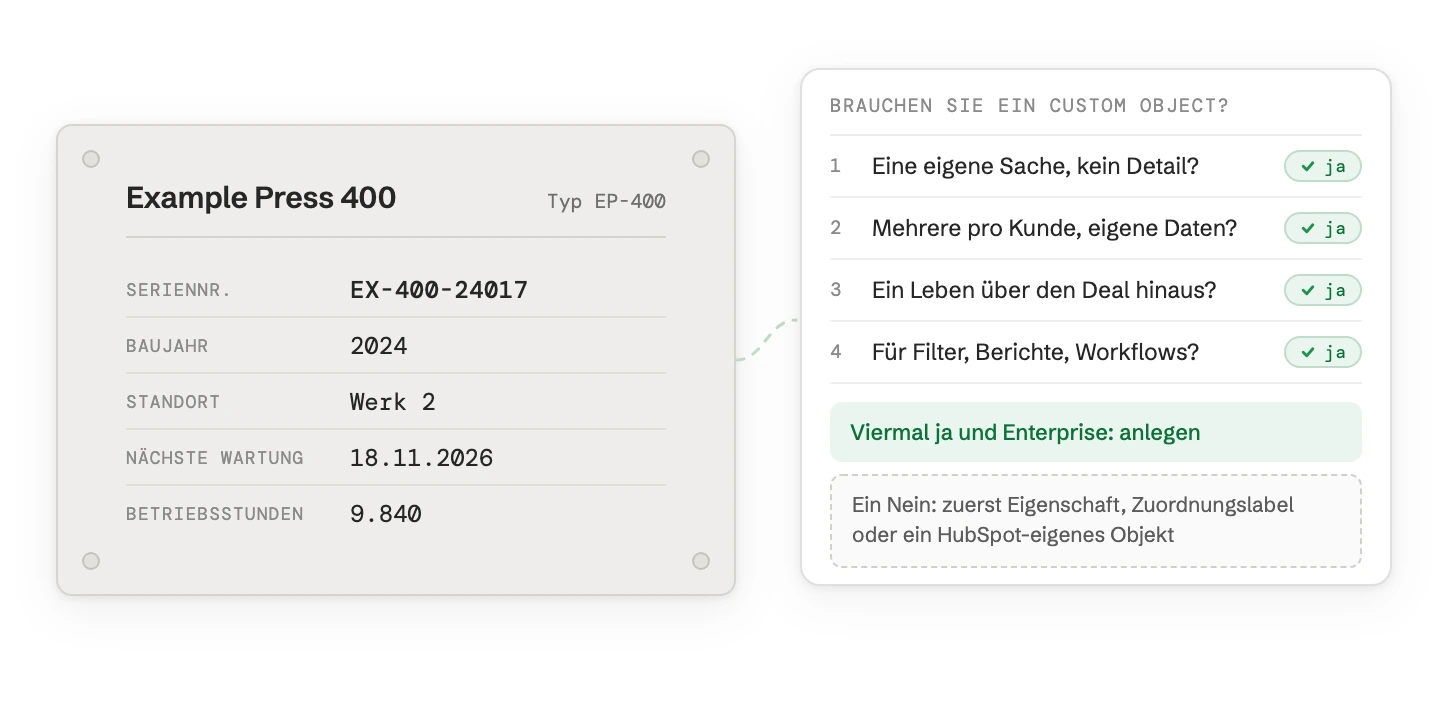
Nehmen Sie einen Maschinenbauer. Jeder Kunde betreibt mehrere Maschinen. Jede Maschine hat eine Seriennummer, ein Modell, einen Standort, ein Installationsdatum und einen nächsten Wartungstermin. Servicefälle gehören zu einer bestimmten Maschine, nicht nur zum Kunden. Für den Maschinenbauer ist das ein Custom Object namens Maschinen.
Ein Maschinendatensatz. Seine Zuordnungen tragen Labels: Jeder sieht, wer die Maschine bedient, wen man für den Service anruft und welchem Unternehmen sie gehört.
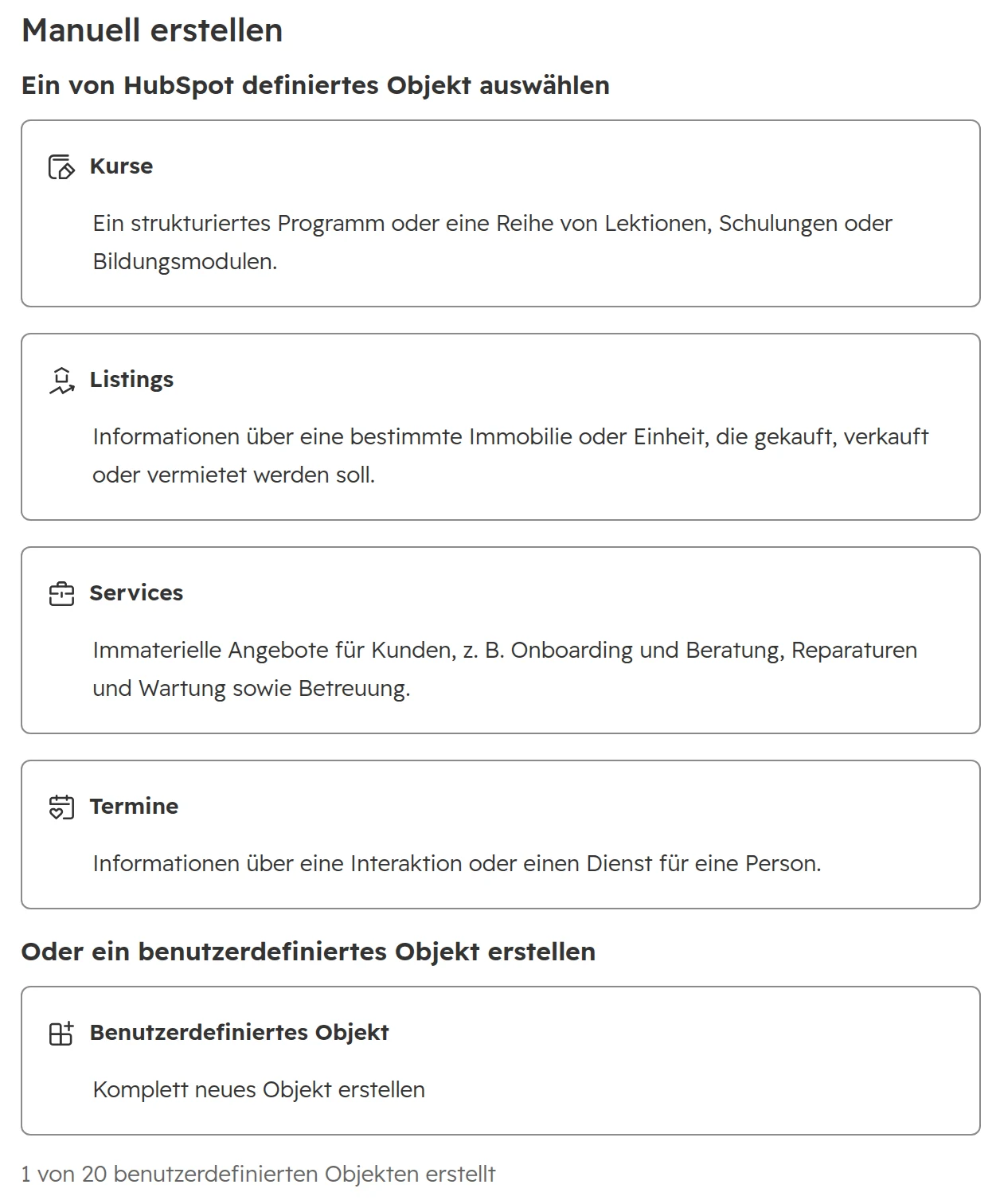
Prüfen Sie die HubSpot-eigenen Objekte, bevor Sie ein eigenes bauen. Neben Kontakten, Unternehmen, Deals und Tickets gibt es Leads, Produkte und Positionen, Angebote, Bestellungen, Abonnements, Verträge, Projekte, Services, Termine, Kurse und Listings. Termine, Kurse, Leads, Listings und Services schalten Sie im Datenmodell ein, Projekte schaltet ein Super-Admin ein.
Brauchen Sie ein Custom Object? Vier Fragen
Beantworten Sie sie der Reihe nach. Jedes „Nein“ führt zu etwas Einfacherem.
Schritt 01
Ist es eine eigene Sache und kein Detail eines Kontakts, Unternehmens oder Deals?
Eine Maschine, ein Vertrag oder ein Fahrzeug ist eine Sache. Das Vertragsende eines Kunden mit genau einem Vertrag ist ein Detail: Dafür reicht eine Unternehmenseigenschaft.
Schritt 02
Kann ein Kunde mehrere davon haben, jede mit eigenen Daten?
Ein Kunde mit fünf Maschinen, jede mit eigener Seriennummer und eigenem Wartungstermin, braucht Datensätze. Fünf Eigenschaften „Maschine 1“ bis „Maschine 5“ reichen nicht mehr, sobald der Kunde eine sechste kauft.
Schritt 03
Hat es ein eigenes Leben über einen Deal hinaus?
Eine Maschine steht fünfzehn Jahre beim Kunden und durchläuft Gewährleistung, Servicevertrag und Stilllegung. Ein Deal endet, wenn er gewonnen oder verloren ist. Lebt die Sache länger als der Verkauf, braucht sie einen eigenen Datensatz.
Schritt 04
Wollen Sie danach filtern, auswerten oder automatisieren?
Müssen die Leute die Information nur lesen, reicht eine Eigenschaft oder eine Notiz am Unternehmen. Ein Custom Object lohnt sich, wenn Sie Listen, Berichte und Workflows darauf bauen, etwa eine Aufgabe 60 Tage vor der nächsten Wartung.
Viermal Ja und ein Enterprise-Abo: Legen Sie das Custom Object an. Ein Nein: Prüfen Sie zuerst die Alternativen unten. Ohne Enterprise stellt sich die Frage nicht, die meisten Alternativen haben Sie trotzdem.
Was Sie statt eines Custom Objects nutzen
Die meisten Wünsche nach einem Custom Object löst eine dieser Möglichkeiten. Jede behält die Standardwerkzeuge von HubSpot und braucht kein Upgrade der Edition.
Beim Anlegen eines Objekts bietet HubSpot zuerst die eigenen Objekte an. Prüfen Sie, ob eines davon passt, bevor Sie ein Custom Object bauen.
Elf Alternativen zu einem Custom Object
Was Sie brauchen
Lösung
Warum das reicht
Ein eigenes Wort für ein Standardobjekt, etwa Accounts oder Opportunities
Das Objekt im Datenmodell umbenennen
Geht in jedem Abo. Das Objekt behält alle Werkzeuge, nur der Name ändert sich
Ein Wert pro Kontakt, Unternehmen oder Deal, etwa Maschinentyp oder Vertragsende
Eine Eigenschaft, gruppiert und auf dem Datensatz angezeigt
Listen, Berichte und Workflows funktionieren wie gewohnt
Arten derselben Sache, etwa Kunde, Partner und Lieferant
Eine Dropdown-Eigenschaft am Unternehmen oder Kontakt
Eine Person kann mehreres zugleich sein. Getrennte Objekte würden sie in Duplikate aufteilen
Rollen zwischen bestehenden Datensätzen, etwa Entscheider, Installateur oder Zentrale
Zuordnungslabels (Professional und Enterprise, bis zu 50 je Objektpaar)
Listen und Berichte nach Rolle filtern, ohne neuen Datensatztyp
Was verkauft wurde, mit Menge und Preis
Produkte und Positionen
Angebote, Deal-Beträge und Umsatzberichte lesen sie direkt
Ein zweiter Verkaufsprozess, etwa Verlängerungen oder Serviceverträge
Die Prognose und alle Deal-Berichte funktionieren weiter
Onboarding, Einführungen, Rollouts
Das Objekt Projekte, im Datenmodell eingeschaltet
In jedem Abo enthalten, mit Pipelines, Aufgaben und Gantt-Ansicht
Services, Termine, Kurse oder Listings
Die gleichnamigen HubSpot-Objekte, im Datenmodell eingeschaltet
Kein Enterprise nötig. Sie können sie passend umbenennen, etwa Services in Serviceverträge
Gebundener Umsatz und Verlängerungen
Das Objekt Verträge (teils in der Beta)
Gebaut für Vertragswert, Verlängerungen und Änderungen während der Laufzeit
Daten, die eine App mitbringt, etwa Bestellungen aus dem Shop oder Abos aus dem Abrechnungstool
Die eigenen Objekte der App, falls sie welche hat
App-Objekte funktionieren in Workflows, Segmenten und Berichten, und der Anbieter pflegt sie
Anfragen, Notizen, Gesprächsergebnisse
Aktivitäten: Notizen, Aufgaben, Anrufe
Sie landen auf jedem zugeordneten Datensatz und in den Aktivitätsberichten
Stand Oktober 2026.
Ein schneller Test: Würde das geplante Objekt Personen enthalten, sind es fast immer Kontakte mit einer Eigenschaft. Würde es Firmen enthalten, sind es Unternehmen. Würde es Notizen enthalten, sind es Aktivitäten.
Typische Fälle: Custom Object oder nicht
Das sind die Anfragen, die wir am häufigsten sehen, mit der Lösung, die wir wählen würden.
Fall
Unsere Wahl
Warum
Maschinen und installierte Basis
Custom Object
Viele pro Kunde, ein langes Leben, Servicefälle je Maschine und ein natürlicher eindeutiger Schlüssel: die Seriennummer
Verträge und Serviceverträge
Das Objekt Verträge, wenn Angebote und Abrechnung in HubSpot laufen. Ein Custom Object, wenn die Verträge mit eigenen Feldern aus dem ERP kommen. Ein Vertrag pro Kunde: Unternehmenseigenschaften
Verträge sind der häufigste Grund für ein Custom Object und der, für den es am häufigsten eine günstigere Lösung gibt
Werke, Niederlassungen und Standorte
Untergeordnete Unternehmen, wenn ein Standort selbst kauft oder eigene Kontakte hat. Eine Eigenschaft, wenn es nur eine Adresse ist
Standorte, die sich wie Kunden verhalten, brauchen eigene Deals und Kontakte
Projekte und Einführungen
Das Objekt Projekte
Jedes Abo hat es, mit Pipelines und Aufgaben
Abos aus einem Abrechnungstool
Das App-Objekt der Integration, sonst ein Custom Object, das ein Sync befüllt
HubSpots eigenes Objekt Abonnements füllt sich nur, wenn Sie über HubSpot abrechnen
Fahrzeuge, Wohnungen und Grundstücke
Das Objekt Listings oder ein Custom Object
Jede Einheit hat eigene Daten und mehrere Interessenten
Schulungen und Veranstaltungen
Das Objekt Kurse oder Marketing-Events
Beide gibt es schon, und beide sind mit Kontakten verknüpft
Gewinn- und Verlustgründe, Deal-Nachbesprechungen
Eigenschaften am Deal, auf einem eigenen Tab
Sie gehören zu genau einem Deal und werden mit ihm ausgewertet
Partner, Lieferanten, Wiederverkäufer
Unternehmen mit einer Typ-Eigenschaft und Zuordnungslabels
Es sind Firmen mit Kontakten, wie jedes andere Unternehmen
Was ein Custom Object später kostet
Ein Custom Object ist an einem Nachmittag gebaut. Die Kosten zeigen sich später, in allem, was nicht mehr von selbst funktioniert.
Bereich
Was sich ändert
Was Sie tun
Edition und Lizenzen
Sie brauchen Enterprise für einen Hub. Im klassischen Preismodell kosten Basislizenzen den Preis Ihrer höchsten Edition, also wird jede Basislizenz zum Enterprise-Preis abgerechnet. Im neuen Preismodell läuft der ganze Account in einer Edition, also auch jede GTM-Lizenz.
Benutzerdefinierte Berichte funktionieren. HubSpots fertige Berichte, die Prognose und die Deal-Attribution hängen an Deals und erfassen Ihr Objekt nicht.
Planen Sie die Berichte zusammen mit dem Objekt und bauen Sie die nötigen nach
E-Mails
Massen-Marketing-E-Mails gehen nur an Kontakte. Sequenzen nehmen nur Kontakte auf. Daten aus Custom Objects in einer automatisierten E-Mail brauchen Marketing Hub Enterprise und einen Workflow.
Senden Sie an die zugeordneten Kontakte. Holen Sie die nötigen Werte mit einer Synchronisierungseigenschaft auf den Kontakt
Angebote
Angebotsvorlagen (siehe unseren Ratgeber zu Angeboten) lesen Kontakt-, Unternehmens- und Deal-Eigenschaften ohne Code. Daten aus Custom Objects brauchen eine Entwicklervorlage.
Zeigen Sie die Werte mit einer Synchronisierungseigenschaft (Professional und Enterprise) am Deal an oder kopieren Sie sie per Workflow
Lizenzen und Rechte
Benutzer mit Leselizenz sehen Datensätze, können sie aber nicht bearbeiten. Zum Bearbeiten braucht es eine kostenpflichtige Lizenz: eine Basislizenz im klassischen, eine GTM-Lizenz im neuen Preismodell.
Listen Sie auf, wer Datensätze bearbeiten muss. Alle anderen können bei der Leselizenz bleiben
Integrationen
Viele Connectoren und Marketplace-Apps synchronisieren nur Kontakte, Unternehmen und Deals. Der Salesforce-Sync für Custom Objects läuft nur in eine Richtung, nach HubSpot. HubSpots MCP-Server und der Claude-Connector lesen und schreiben Custom Objects seit September 2026.
Fragen Sie jeden Anbieter vor dem Bau, ob er Custom Objects liest und schreibt
Spätere Änderungen
Die internen Namen des Objekts und seiner Eigenschaften lassen sich nicht ändern. Ein Custom Object lässt sich nicht löschen, solange Workflows oder Berichte es nutzen. Ist es gelöscht, lässt es sich nicht wiederherstellen.
Legen Sie die Namen zuerst in einer Sandbox fest
Stand Oktober 2026.
So erstellen Sie ein Custom Object in HubSpot
Wenn alle vier Fragen mit Ja beantwortet sind, erstellen Sie das Custom Object in dieser Reihenfolge. Die Reihenfolge nachträglich zu korrigieren, kostet mehr als das Objekt.
Schritt 01
Zeichnen Sie zuerst das Modell
Auf einer Seite: das Objekt, seine zehn bis fünfzehn Eigenschaften, mit welchen Objekten es verknüpft ist, wie viele jeweils (ein Unternehmen pro Maschine, mehrere Kontakte) und wer damit arbeitet. Notieren Sie, welches System die Daten führt. Führt sie das ERP, empfängt HubSpot sie nur.Das fertige Modell im Datenmodell von HubSpot. Zeichnen Sie dasselbe Bild auf Papier, bevor Sie bauen: Objekt, Zuordnungen, Anzahl je Seite und Labels.
Schritt 02
Namen und Schlüssel festlegen
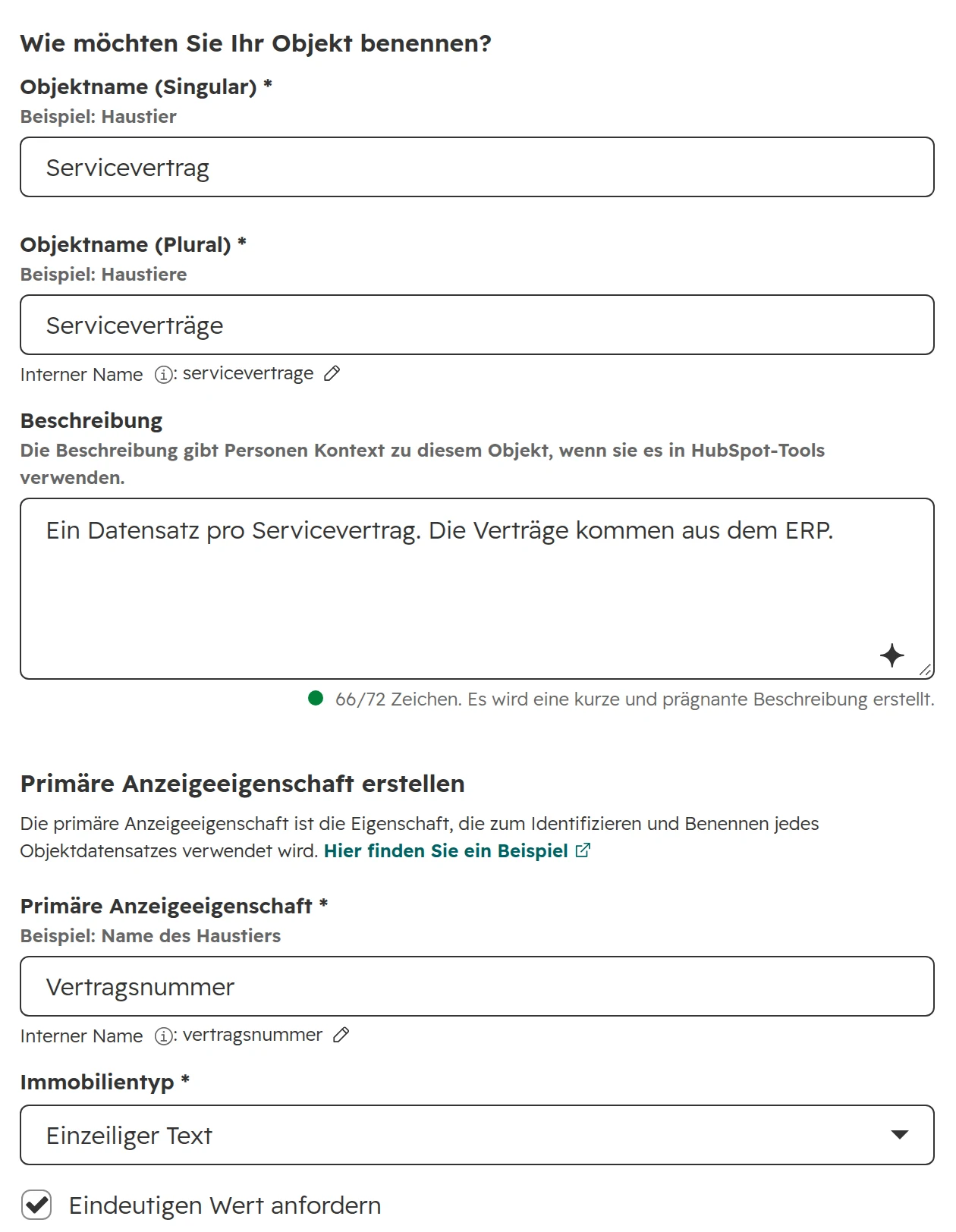
Gehen Sie im Menü zu Datenmanagement > Datenmodell, legen Sie ein neues Objekt an und wählen Sie Benutzerdefiniertes Objekt. Geben Sie den Namen im Singular und im Plural und eine kurze Beschreibung ein. Machen Sie den Geschäftsschlüssel zur primären Anzeigeeigenschaft, etwa eine Serien- oder Vertragsnummer, und setzen Sie den Haken bei Eindeutigen Wert anfordern. Prüfen Sie die internen Namen: Sie lassen sich später nicht ändern.Ein Custom Object anlegen. Die Vertragsnummer ist die primäre Anzeigeeigenschaft, und der eindeutige Wert verhindert, dass derselbe Vertrag zweimal angelegt wird.
Schritt 03
Eigenschaften und Gruppen anlegen
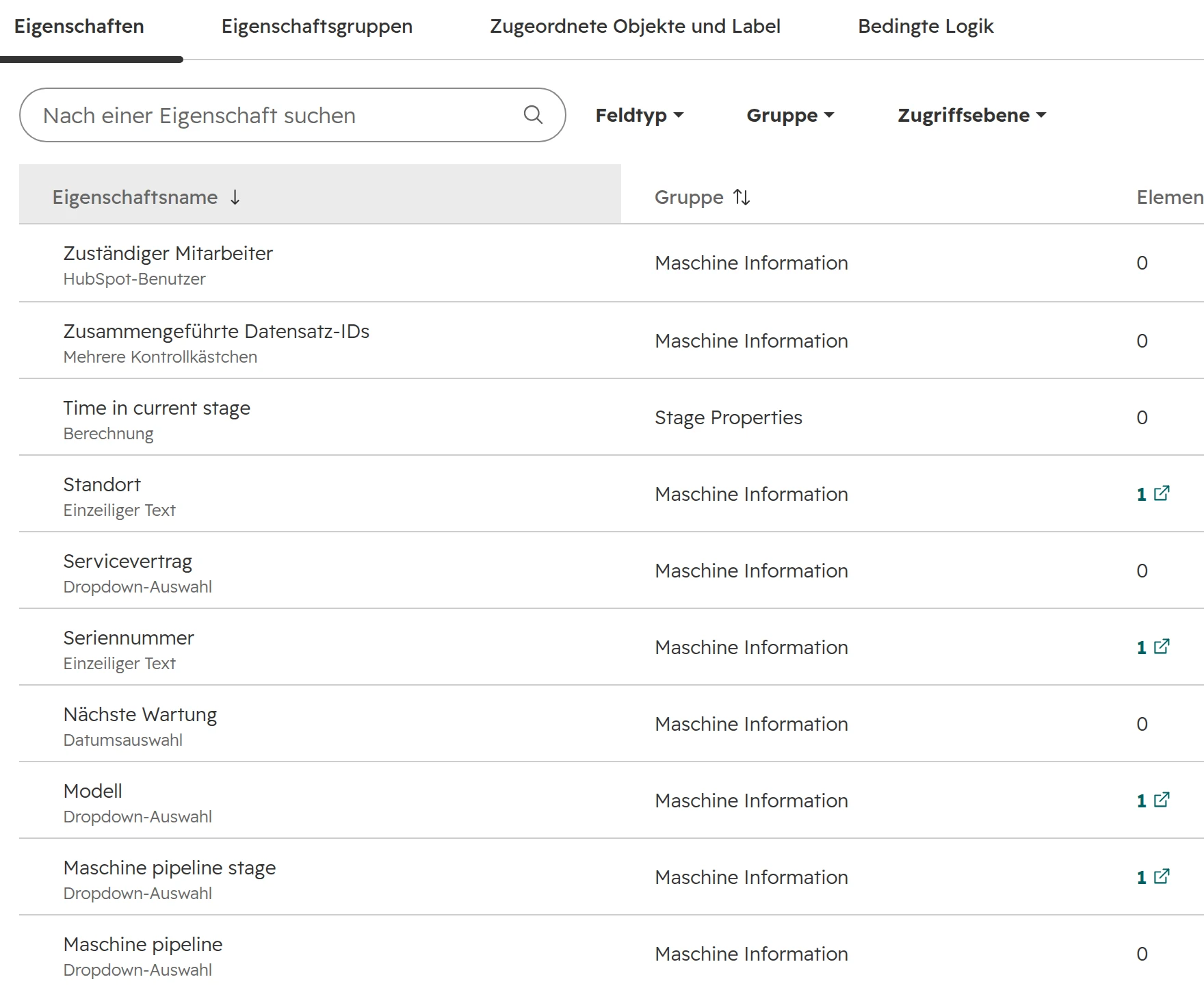
Nur was jemand ausfüllt oder auswertet. Nutzen Sie Dropdowns, wo die Werte feststehen, etwa beim Modell. Legen Sie alle in eine Gruppe, damit der Datensatz übersichtlich bleibt.Die Eigenschaften der Maschine. HubSpot legt eigene an (etwa Pipeline und zuständiger Mitarbeiter), Ihre stehen daneben in einer Gruppe.
Schritt 04
Zuordnungen, Limits und Labels festlegen
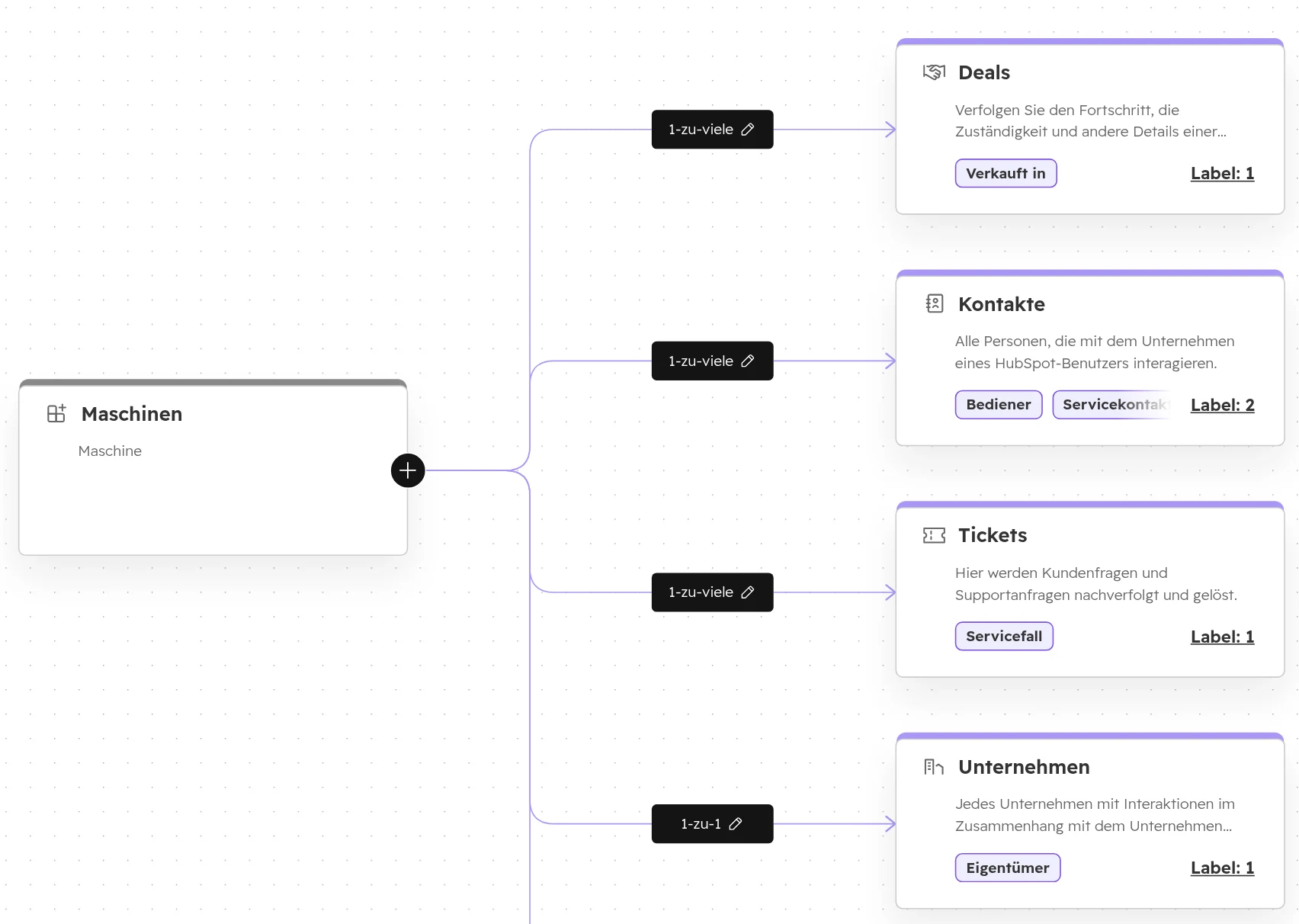
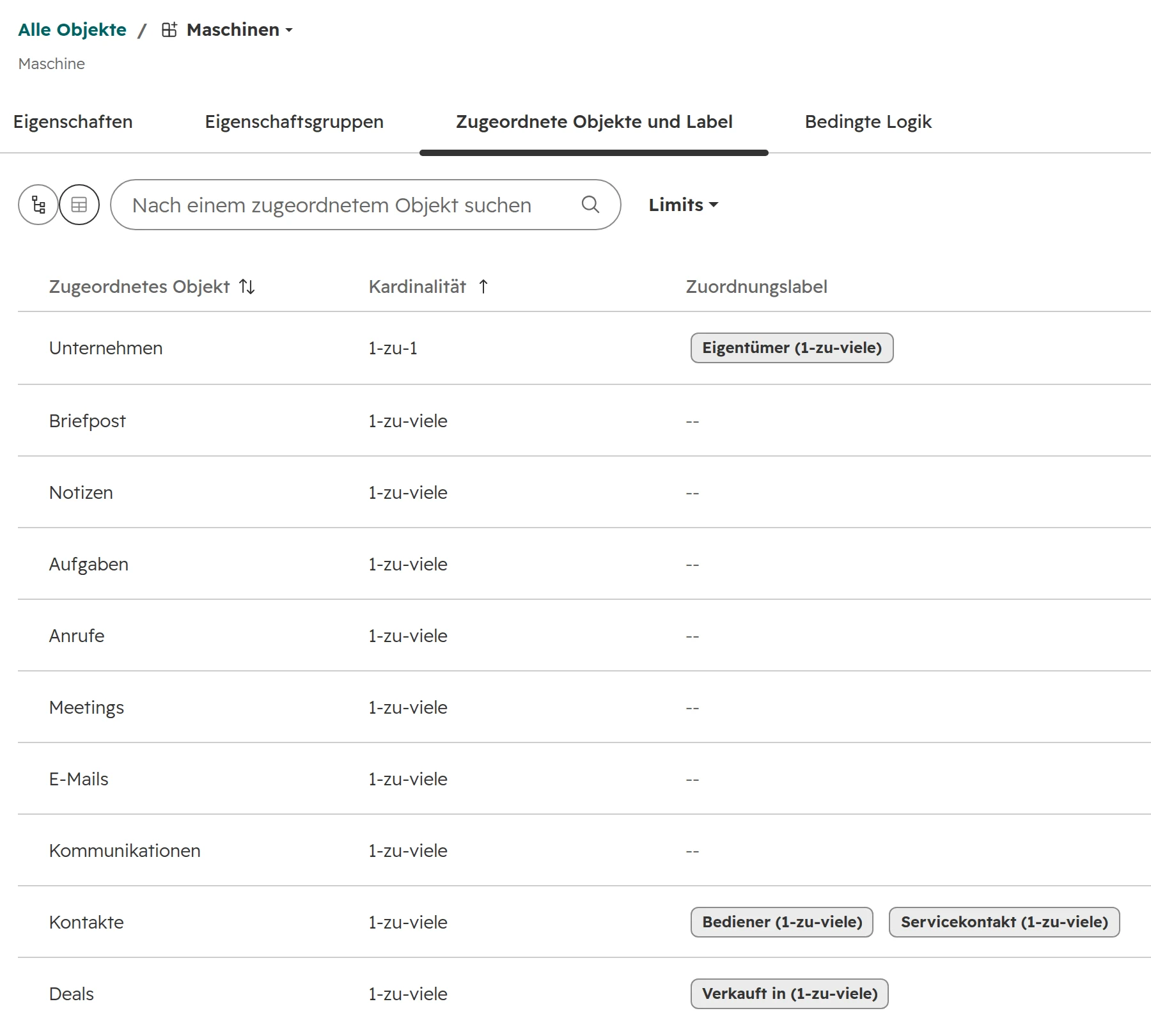
Verknüpfen Sie das Objekt mit Unternehmen, Kontakten, Deals und Tickets. Setzen Sie Limits, wo das Geschäft eines vorgibt: Eine Maschine gehört zu genau einem Unternehmen. Legen Sie Labels für die Rollen an, etwa Bediener und Servicekontakt.Die Zuordnungen der Maschine im Datenmodell. Unternehmen sind auf eines pro Maschine begrenzt, und jede Zuordnung trägt ein Label für ihre Rolle.
Schritt 05
Eine Pipeline anlegen, wenn es einen Lebenszyklus hat
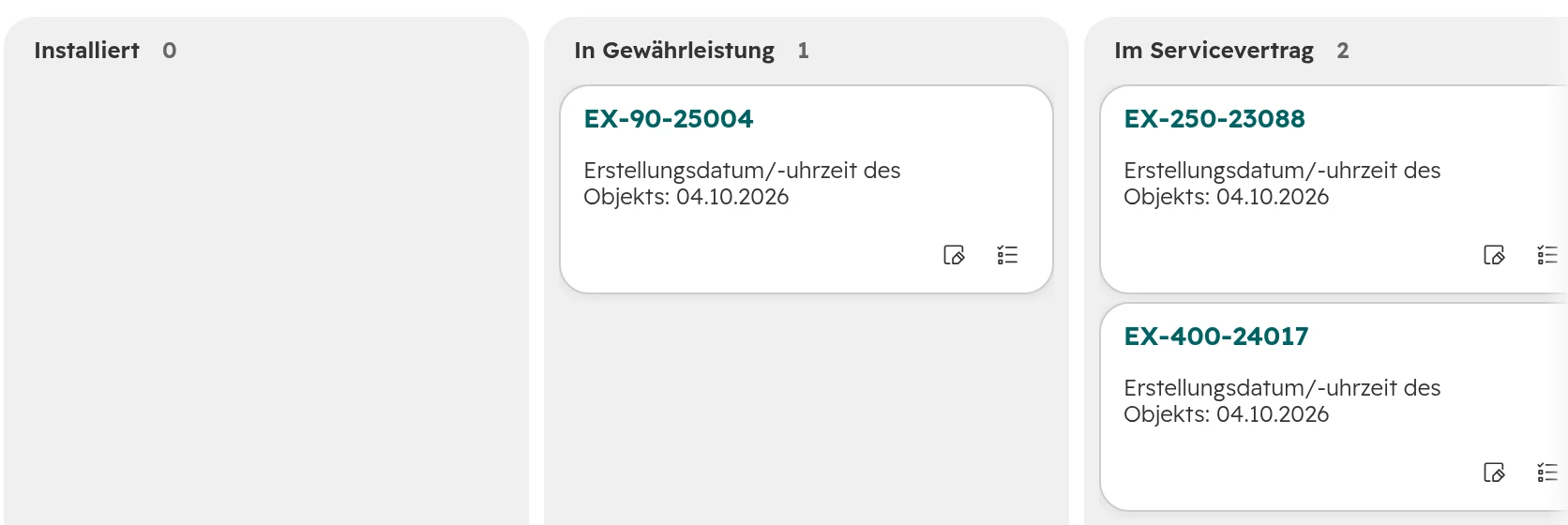
Eine Maschine durchläuft Bestellung, Installation, Gewährleistung, Servicevertrag und Stilllegung. Eine Pipeline macht das auf einem Board sichtbar und lässt Workflows auf jede Phase reagieren. Seit Mai 2026 erfassen auch Pipelines von Custom Objects, wie lange jeder Datensatz in jeder Phase bleibt.Die Maschinen auf einem Board, nach Phase. An jede Phase lässt sich ein Workflow hängen.
Schritt 06
Die Datensatzseite einrichten
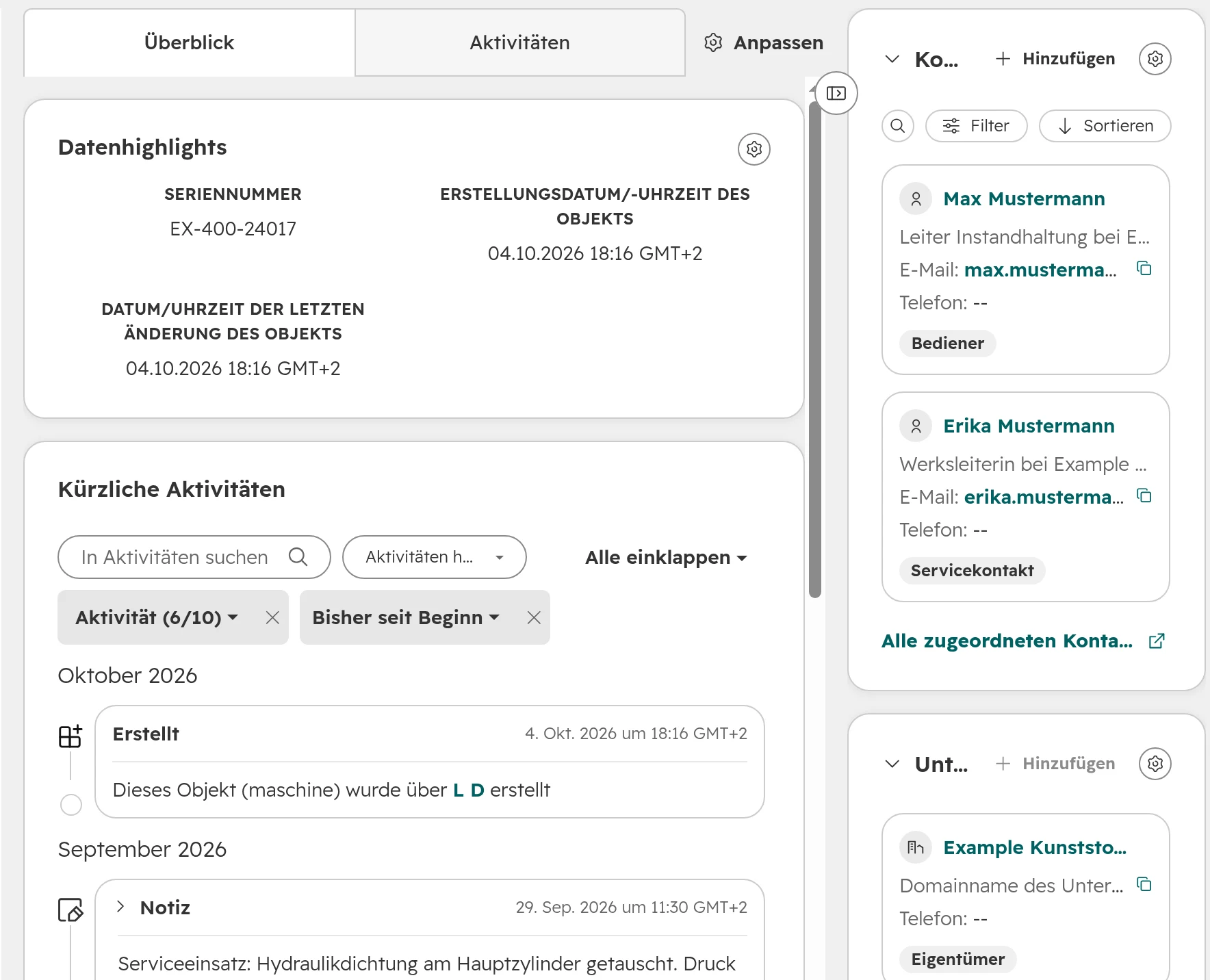
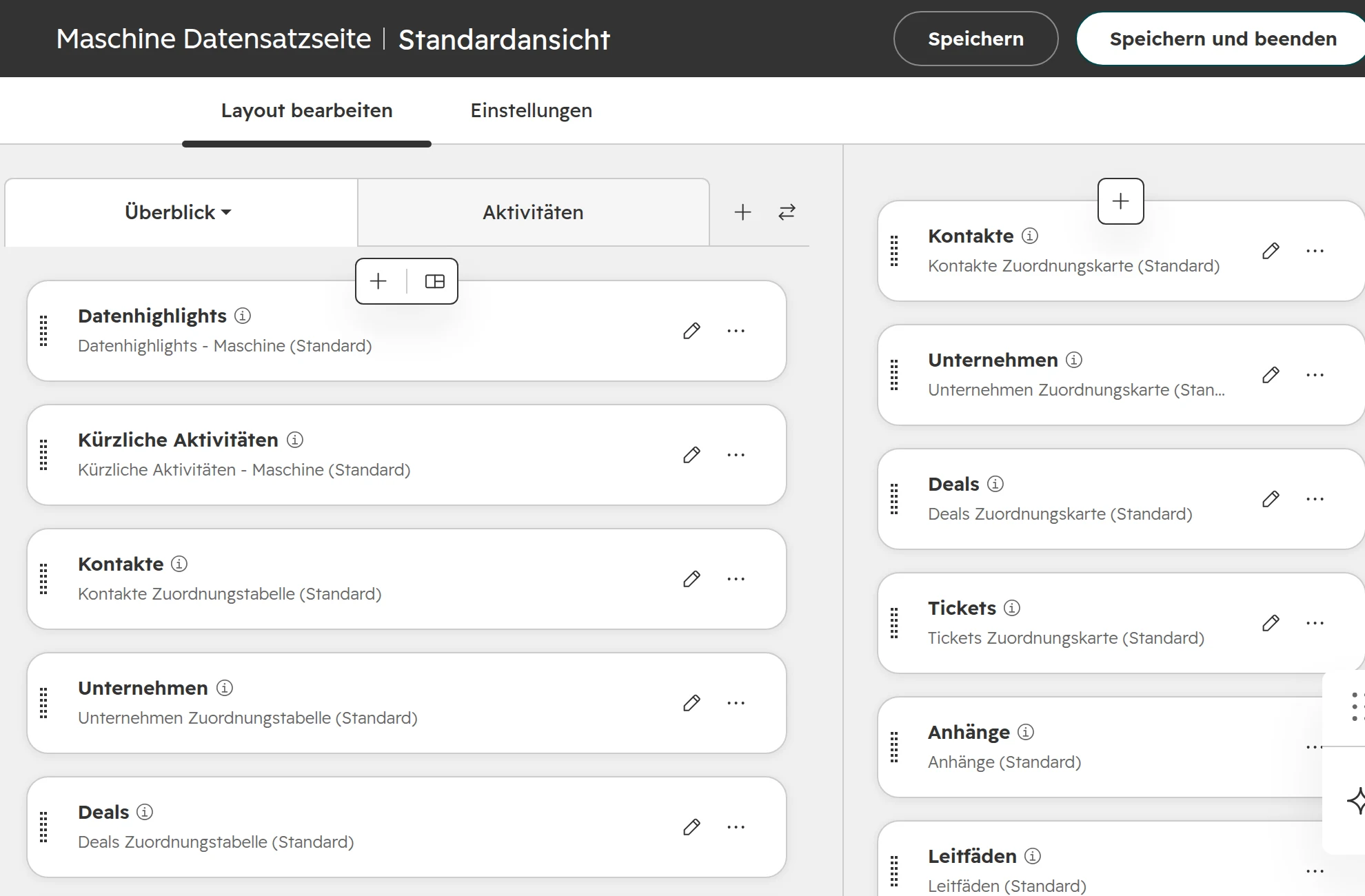
Legen Sie die wichtigsten Eigenschaften in die Datenhighlights und fügen Sie Zuordnungskarten für Kontakte, Unternehmen, Deals und Tickets hinzu. Legen Sie dann eine gespeicherte Ansicht der Liste an, etwa „Wartung in 60 Tagen fällig“.Der Editor der Datensatzseite. Legen Sie fest, was in den Datenhighlights steht und welche Zuordnungskarten in welcher Reihenfolge erscheinen.
Schritt 07
Die Berechtigungen prüfen
Ein neues Custom Object bekommt bei Benutzern mit bestehenden Berechtigungssätzen volle Rechte, auch zum Löschen von Datensätzen. Super-Admins sehen das Objekt immer, und es erscheint im CRM-Menü aller Benutzer. Prüfen Sie die Berechtigungssätze direkt nach dem Anlegen.Ein neuer Berechtigungssatz aus der Vorlage für Standardbenutzer. Das Objekt Maschinen hat bereits Anzeigen, Bearbeiten, Löschen und Zusammenführen für alle Datensätze.
Schritt 08
Erst die Datensätze mit Schlüssel importieren, dann die Zuordnungen
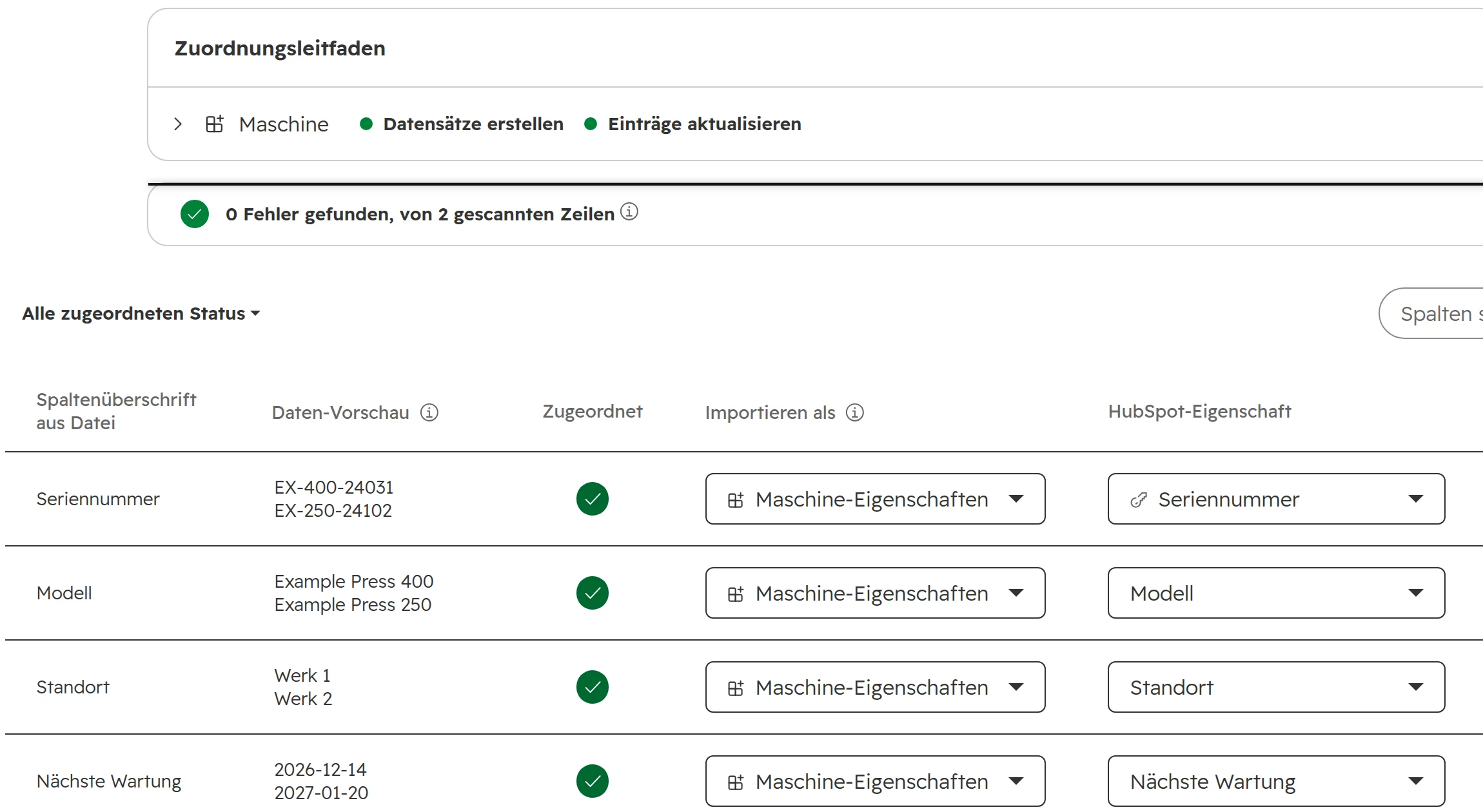
Importieren Sie die Datensätze mit der Seriennummer als eindeutiger ID, zuerst zehn Zeilen. Importieren oder synchronisieren Sie dann die Zuordnungen. Bauen und testen Sie alles in einer Sandbox, bevor es ins Live-Portal geht.Der Zuordnungsschritt des Imports. Die Seriennummer ist die eindeutige ID: Der Import aktualisiert vorhandene Maschinen und legt die übrigen neu an.
Fehler, die Custom Objects teuer machen
Custom Objects, das ERP und die DSGVO
Die installierte Basis führt meist das ERP. Maschinen, Anlagen und Serviceobjekte liegen oft schon in SAP oder Business Central. Legen Sie fest, welches System welches Feld führt, und lassen Sie die Daten in eine Richtung fließen. Unser Ratgeber zur Anbindung von HubSpot an Ihr ERP beschreibt die Reihenfolge der Arbeit.
Auch Custom Objects enthalten personenbezogene Daten. Der Name oder die Mobilnummer eines Bedieners auf einem Maschinendatensatz sind personenbezogene Daten. Nehmen Sie das Objekt in Ihr Verzeichnis von Verarbeitungstätigkeiten und in Ihr Löschkonzept auf.
Wer einen Kontakt löscht, löscht nicht die Datensätze des Objekts. Der Kontakt und seine Zuordnungen verschwinden, der Maschinendatensatz bleibt mit allen personenbezogenen Daten, die jemand eingetragen hat. Verlangt jemand die Löschung, prüfen Sie auch die Custom Objects.
Rechte je Objekt. Servicetechniker sollen zum Beispiel Maschinen sehen, aber keine Deals. Das legen Sie in den Berechtigungssätzen fest, Objekt für Objekt.
So entscheiden wir über Custom Objects
Wir beginnen nicht mit dem Objekt. Wir beginnen mit dem, was Vertrieb, Service und Buchhaltung sehen müssen, und mit dem System, das es schon führt. Derselbe Durchgang gehört zu unserer Checkliste für das Portal-Audit.
Schritt 01
Prozess und Portal ansehen
Welche Datensätze es gibt, welche Eigenschaften genutzt werden, wo Leute neben HubSpot Tabellen führen. Dort steckt meist das fehlende Objekt.
Schritt 02
Fall für Fall entscheiden
Für jede Sache: Eigenschaft, Label, ein HubSpot-Objekt oder ein Custom Object. Die Kosten bei Lizenzen, Berichten und Integrationen stehen daneben.
Schritt 03
In einer Sandbox bauen
Objekt, Eigenschaften, Zuordnungen, Pipeline, Datensatzseite und Berechtigungen, mit Testdaten aus Ihren eigenen Systemen.
Schritt 04
Anbinden und importieren
Das ERP oder das Abrechnungstool schreibt die Datensätze, mit dem Geschäftsschlüssel als eindeutiger ID. Danach folgen die Zuordnungen.
Schritt 05
Berichte und Übergabe
Die Berichte und gespeicherten Ansichten, die Ihre Teams brauchen, und eine kurze Seite dazu, wer für das Objekt verantwortlich ist und was hineingehört.
Häufige Fragen
Kann man in HubSpot Custom Objects erstellen?
Ja, mit einem Enterprise-Abo eines beliebigen Hubs oder von Smart CRM. In Professional lassen sich keine Custom Objects erstellen, auch nicht über die API. Ohne Enterprise nutzen Sie Eigenschaften, Zuordnungslabels und HubSpot-eigene Objekte wie Projekte, Services oder Listings.
Wie viele Custom Objects kann ich in HubSpot erstellen?
Ein Enterprise-Abo erlaubt bis zu 10 Custom Objects und insgesamt 1.000.000 Datensätze in Custom Objects. Mit Data Hub Enterprise liegen die Limits bei 20 Objekten und 1.500.000 Datensätzen. Stand Oktober 2026.
Können Benutzer ohne Sales-Lizenz mit Custom Objects arbeiten?
Ja. Eine Basislizenz im klassischen oder eine GTM-Lizenz im neuen Preismodell reicht, um Datensätze in Custom Objects anzulegen und zu bearbeiten. Mit einer Leselizenz sieht man sie, kann sie aber nicht bearbeiten. Eine Sales-Lizenz bringt nur Vertriebswerkzeuge wie Sequenzen dazu.
Wann nutze ich ein Custom Object statt einer Eigenschaft?
Nutzen Sie eine Eigenschaft, wenn jeder Kontakt, jedes Unternehmen oder jeder Deal einen Wert hat, etwa ein Vertragsende. Nutzen Sie ein Custom Object, wenn ein Kunde mehrere davon hat, jedes mit eigenen Daten und einem Leben über einen Deal hinaus, und Sie danach filtern, auswerten oder automatisieren.
Kann ich Marketing-E-Mails an ein Custom Object senden?
Nein. Massen-Marketing-E-Mails gehen nur an Kontakte. Sie senden an die Kontakte, die den Datensätzen zugeordnet sind. Mit Marketing Hub Enterprise kann eine automatisierte E-Mail in einem Workflow Werte aus dem Custom Object enthalten.
Kann ich Daten aus Custom Objects in HubSpot-Angeboten nutzen?
Nicht ohne Entwickler. Angebotsvorlagen lesen Kontakt-, Unternehmens- und Deal-Eigenschaften. Üblich ist ein Workflow, der die Werte aus dem Custom Object auf den Deal kopiert, bevor das Angebot erstellt wird.
Kann ich ein Custom Object umbenennen oder löschen?
Umbenennen können Sie es jederzeit. Sein interner Name und die internen Namen seiner Eigenschaften lassen sich nicht ändern. Löschen können Sie es, sobald kein Workflow, keine Liste und kein Bericht es mehr nutzt. Danach lässt es sich nicht wiederherstellen.
Was nutze ich in Professional statt eines Custom Objects?
Eigenschaften für einzelne Werte, Zuordnungslabels für Rollen zwischen Datensätzen, eine zweite Deal-Pipeline für einen zweiten Prozess und die Objekte Projekte, Services, Termine, Kurse und Listings, die Sie im Datenmodell einschalten.
Welche Berechtigungen bekommt ein neues Custom Object?
Volle Rechte in jedem bestehenden Berechtigungssatz, auch zum Löschen von Datensätzen. Super-Admins sehen das Objekt immer, und es erscheint im CRM-Menü. Prüfen Sie die Berechtigungssätze direkt nach dem Anlegen.
Werden beim Löschen eines Kontakts auch seine Datensätze in Custom Objects gelöscht?
Nein. Beim Löschen eines Kontakts verschwinden der Kontakt und seine Zuordnungen. Die Datensätze in Custom Objects bleiben, mit allen personenbezogenen Daten, die jemand eingetragen hat. Verlangt jemand die Löschung, prüfen Sie auch die Custom Objects.
Das Datenmodell festlegen, bevor Sie es bauen
Wir sehen uns Ihr Portal und Ihren Prozess an, live. Die Quick Wins behalten Sie, ob wir zusammenarbeiten oder nicht.
Wir möchten Cookies verwenden, um zu sehen, wie die Website genutzt wird, und um unser Marketing zu verbessern. Sie entscheiden. Die Website funktioniert in jedem Fall. Datenschutzerklärung