HubSpot Deal-Pipeline: einrichten und sauber halten
Phasen, die beschreiben, was der Kunde getan hat, eine Pipeline je Vertriebsprozess, die Einstellungen, die das durchsetzen, und eine wöchentliche Routine, die jeden offenen Deal aktuell hält.
Aktualisiert am · 13 Minuten·Von Matthew Labrooy, Geschäftsführer
Eine HubSpot Deal-Pipeline, oft auch Sales-Pipeline oder Vertriebspipeline genannt, ist die Reihe von Phasen, die ein Deal durchläuft, vom ersten Termin bis gewonnen oder verloren. Die Pipeline funktioniert, wenn jede Phase etwas benennt, das der Kunde getan hat, etwa „hat das Budget bestätigt“ oder „hat ein Angebot angefragt“. Fünf oder sechs offene Phasen reichen. HubSpot kann sie dann durchsetzen: mit Feldern, die beim Wechsel in eine Phase ausgefüllt sein müssen, mit Regeln gegen übersprungene Phasen und mit Tags, die hängende Deals auf dem Board markieren.
Bauen Sie eine Pipeline je Vertriebsprozess, nicht je Team oder Produkt. Verlängerungen bekommen eine eigene Pipeline. Kalte Leads, Webshop-Bestellungen und Onboarding gehören gar nicht in eine Deal-Pipeline. Ein Review von 20 Minuten pro Woche hält sie sauber.
Kostenlos: nur die Standard-Pipeline. Starter 15, Professional 100, Enterprise 350 zusätzliche Pipelines, gemeinsam für alle Objekte. Professional im neuen Preismodell: 350 (Stand Oktober 2026)
Durchsetzung
Pflichtfelder je Phase in den bezahlten Editionen. Pipeline-Regeln wie „keine Phasen überspringen“ ab Professional. Deal-Genehmigungen in Sales Hub Enterprise
Hängende Deals
Deal-Tags auf den Board-Karten ab Sales Hub Starter. Eigenschaften zur Zeit in der Phase ab Professional, bei neuen Pipelines ausgeschaltet, bis Sie sie aktivieren
Grenze
Super-Admins, Workflows, Importe und die API umgehen Pflichtfelder und die meisten Regeln
Deal-Phasen festlegen: nach dem, was der Kunde getan hat
Benennen Sie jede Phase nach einem Schritt, den der Kunde gemacht hat und den Sie belegen können: Ein Termin hat stattgefunden, der Bedarf ist bestätigt, ein Angebot ist angefragt. Dann ordnet jede Person im Vertrieb denselben Deal derselben Phase zu, und das Board zeigt, wo die Kunden wirklich stehen.
Phasen, die nach der Arbeit im Vertrieb benannt sind, etwa „Nachfassen“ oder „Angebot in Arbeit“, bedeuten für jede Person etwas anderes. Phasen, die nach einem Gefühl benannt sind, etwa „Heiß“, bedeuten gar nichts. Mit solchen Phasen wird die gewichtete Pipeline zum Ratespiel.
Eine Pipeline für den B2B-Vertrieb mit Angebot
Phase
Der Kunde hat …
Pflicht beim Wechsel in die Phase
Erstgespräch geführt
einen ersten Termin wahrgenommen und ein Problem benannt
Nächster Schritt
Bedarf bestätigt
Bedarf, Budgetrahmen, Entscheider und Zeitpunkt bestätigt
Betrag, Abschlussdatum, Entscheider
Lösung präsentiert
die Lösung gesehen, mit der Person im Raum, die entscheidet
Nichts Neues
Angebot versendet
ein Angebot angefragt und erhalten
Betrag, nächster Schritt
Mündliche Zusage
zugesagt, Einkauf oder Rechtsabteilung prüfen
Nichts Neues
Gewonnen
den Auftrag unterschrieben oder eine Bestellung geschickt
Auftragsnummer
Verloren
abgesagt oder antwortet nicht mehr
Verlustgrund
Benennen Sie die Phasen in den Worten Ihres Teams um und behalten Sie die Logik.
Schreiben Sie die Definition in die Phasenbeschreibung in den Pipeline-Einstellungen von HubSpot. Ihr Vertrieb sieht sie dann genau dort, wo er Deals verschiebt.
Wie viele Phasen eine Pipeline braucht
HubSpots Standard-Pipeline hat fünf offene Phasen: Termin vereinbart, Für Kauf qualifiziert, Präsentation vereinbart, Entscheidungsträger hat zugestimmt und Vertrag gesendet. Fünf oder sechs offene Phasen plus Gewonnen und Verloren sind die richtige Größe. Überspringen die meisten Deals eine Phase, legen Sie sie mit der nächsten zusammen. Liegen Deals wochenlang in einer Phase, während viel passiert, teilen Sie sie. Prüfen Sie die Phasen nach drei Monaten Nutzung noch einmal, wenn die ersten Deals ganz durchgelaufen sind.
Wahrscheinlichkeiten aus Ihren eigenen Abschlussquoten
HubSpots Standardwahrscheinlichkeiten von 20, 40, 60, 80 und 90 % sind Platzhalter. Ersetzen Sie sie durch den Anteil der Deals, die die jeweilige Phase erreicht haben und gewonnen wurden. Wie Sie das zählen, steht in unserem Ratgeber zum Forecast. Setzen Sie frühe Phasen nicht auf 0 %, um sie aus dem Forecast zu halten. Filtern Sie stattdessen den Forecast.
Wann sich mehr als eine Pipeline lohnt
Legen Sie eine weitere Pipeline nur an, wenn die Phasen sich unterscheiden. Verkaufen Teams, Marken oder Länder mit denselben Schritten, bleibt es bei einer Pipeline. Die Deals unterscheiden Sie dann über eine Eigenschaft, Team-Berechtigungen und gespeicherte Ansichten.
Ein Test hilft: Würden Sie diese Deals jemals in einer gemeinsamen Abschlussquote sehen wollen? Verlängerungen werden weit öfter gewonnen als Neugeschäft. Mischen Sie beides, sieht die Abschlussquote im Neugeschäft besser aus, als sie ist.
Situation
Unsere Sicht
So geht es in HubSpot
Neugeschäft und Upselling bei Bestandskunden
Eine Pipeline, solange die Schritte gleich sind
Eine Eigenschaft „Deal-Typ“ (Neugeschäft, Bestandsgeschäft) für Berichte und Ansichten
Verlängerungen
Eine eigene Pipeline
Ein Workflow legt den Verlängerungs-Deal 90 bis 120 Tage vor Vertragsende an. Das Objekt Verträge kann die Vereinbarung selbst aufnehmen
Geschäftsbereiche, Marken oder Länder
Eine Pipeline, wenn die Phasen gleich sind
Eine Eigenschaft für den Bereich, „Nur Team“-Berechtigungen und eine gespeicherte Ansicht je Team
Ein zweiter Vertriebsprozess, etwa ein Webshop neben dem Projektgeschäft oder öffentliche Ausschreibungen mit festen Fristen
Eine eigene Pipeline
Phasen und Pflichtfelder, die zu diesem Prozess passen, zum Beispiel die Abgabefrist bei einer Ausschreibung
Kalte Leads und Kaltakquise
Nicht in eine Deal-Pipeline
Das Leads-Objekt (Sales Hub Professional) oder der Lead-Status am Kontakt. Ein Deal beginnt, wenn ein Termin stattgefunden hat. Wie die Übergabe zwischen Leads, Lifecycle-Phasen und Deals läuft, steht in unserem Ratgeber zu Lifecycle-Phasen
Webshop-Bestellungen
Nicht in eine Deal-Pipeline
Das Objekt Bestellungen
Onboarding und Lieferung nach dem Abschluss
Nicht in die Deal-Pipeline
Eine Ticket- oder Projekt-Pipeline, dem gewonnenen Deal zugeordnet
Angebote, eine Eigenschaft je Dokument oder eine App für E-Signaturen. Phasen bilden die Entscheidung des Kunden ab, nicht den Papierkram
Die kostenlosen HubSpot-Tools haben nur die Standard-Pipeline. Starter erlaubt 15, Professional 100 und Enterprise 350 zusätzliche Pipelines, zusammengezählt über Deals, Tickets und alle anderen Objekte. Professional-Portale im neuen Preismodell bekommen 350. Stand Oktober 2026, laut HubSpots Hilfeartikel zu Pipelines.
Jede zusätzliche Pipeline kostet etwas im Reporting. Die Phasen-IDs sind in jeder Pipeline andere. Ein Bericht kann „Angebot versendet“ deshalb nicht über zwei Pipelines gruppieren, und das Board zeigt immer nur eine Pipeline. Brauchen Sie eine Summe über alle Pipelines, legen Sie eine Eigenschaft an, die den Schritt überall gleich benennt, und lassen Sie sie von einem Workflow füllen.
Deal-Pipeline in HubSpot einrichten, Schritt für Schritt
Gehen Sie in dieser Reihenfolge vor: zuerst die Phasen und ihre Bedeutung, dann die Durchsetzung, zuletzt das Board.
Schritt 01
Pipeline erstellen
Gehen Sie zu Einstellungen > Datenverwaltung > Objekte, wählen Sie Deals und öffnen Sie den Tab „Pipelines“. Klicken Sie auf „Pipeline erstellen“. Ab Professional können Sie eine Pipeline auch klonen. Dabei werden ihre Regeln, Pflichtfelder, Automatisierungen und Tags mitkopiert.
Schritt 02
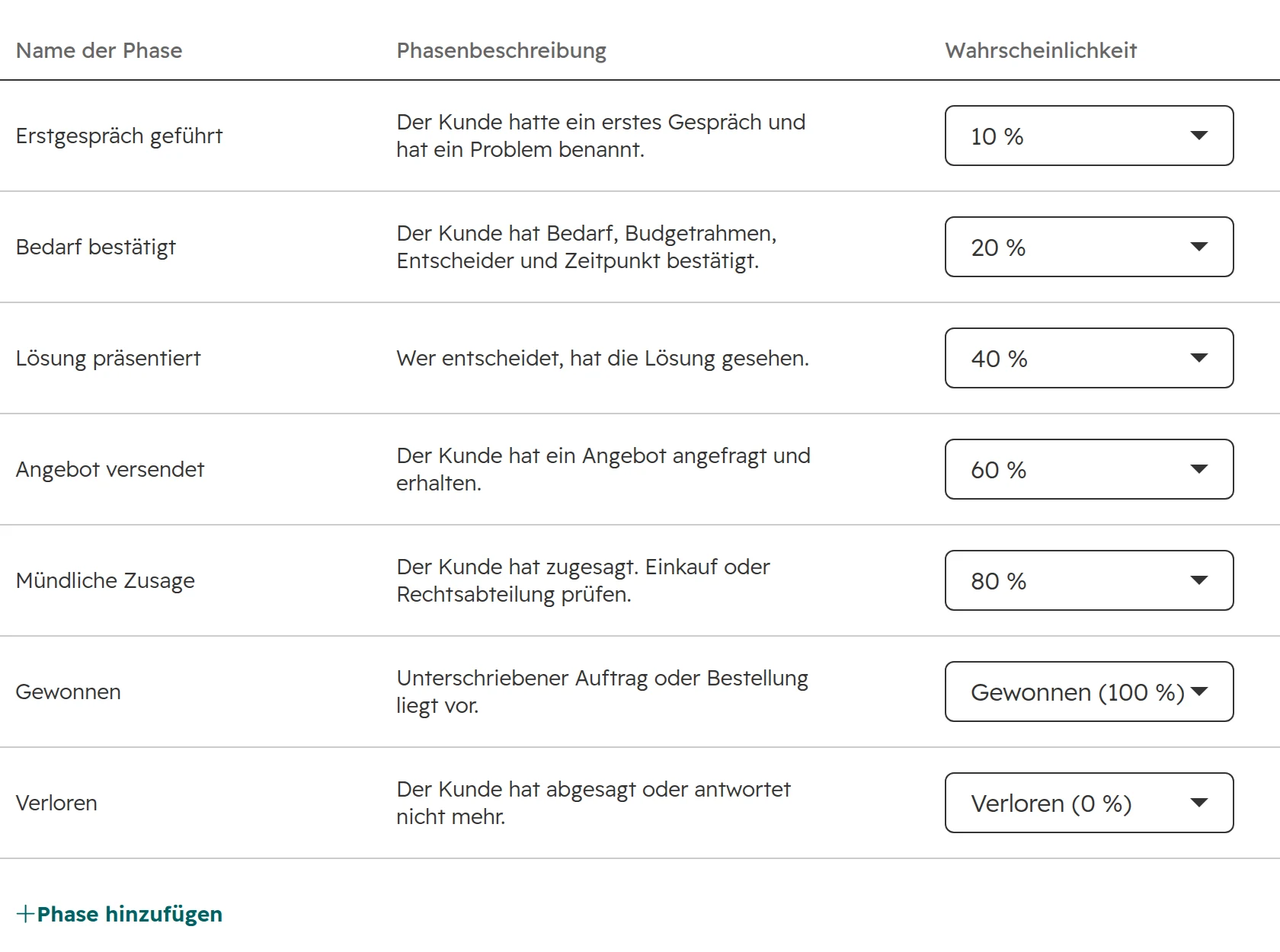
Phasen, Beschreibungen und Wahrscheinlichkeiten eintragen
Tragen Sie jede Phase ein, ihr Ausstiegskriterium als Phasenbeschreibung und ihre Wahrscheinlichkeit. Behalten Sie eine Phase mit „Gewonnen“ und eine mit „Verloren“, sonst können HubSpots Vertriebsberichte die Deals nicht zählen.Die Phasentabelle. Die Beschreibung enthält das Ausstiegskriterium, so sieht Ihr Vertrieb die Definition dort, wo er Deals verschiebt.
Schritt 03
Felder beim Wechsel in eine Phase zur Pflicht machen
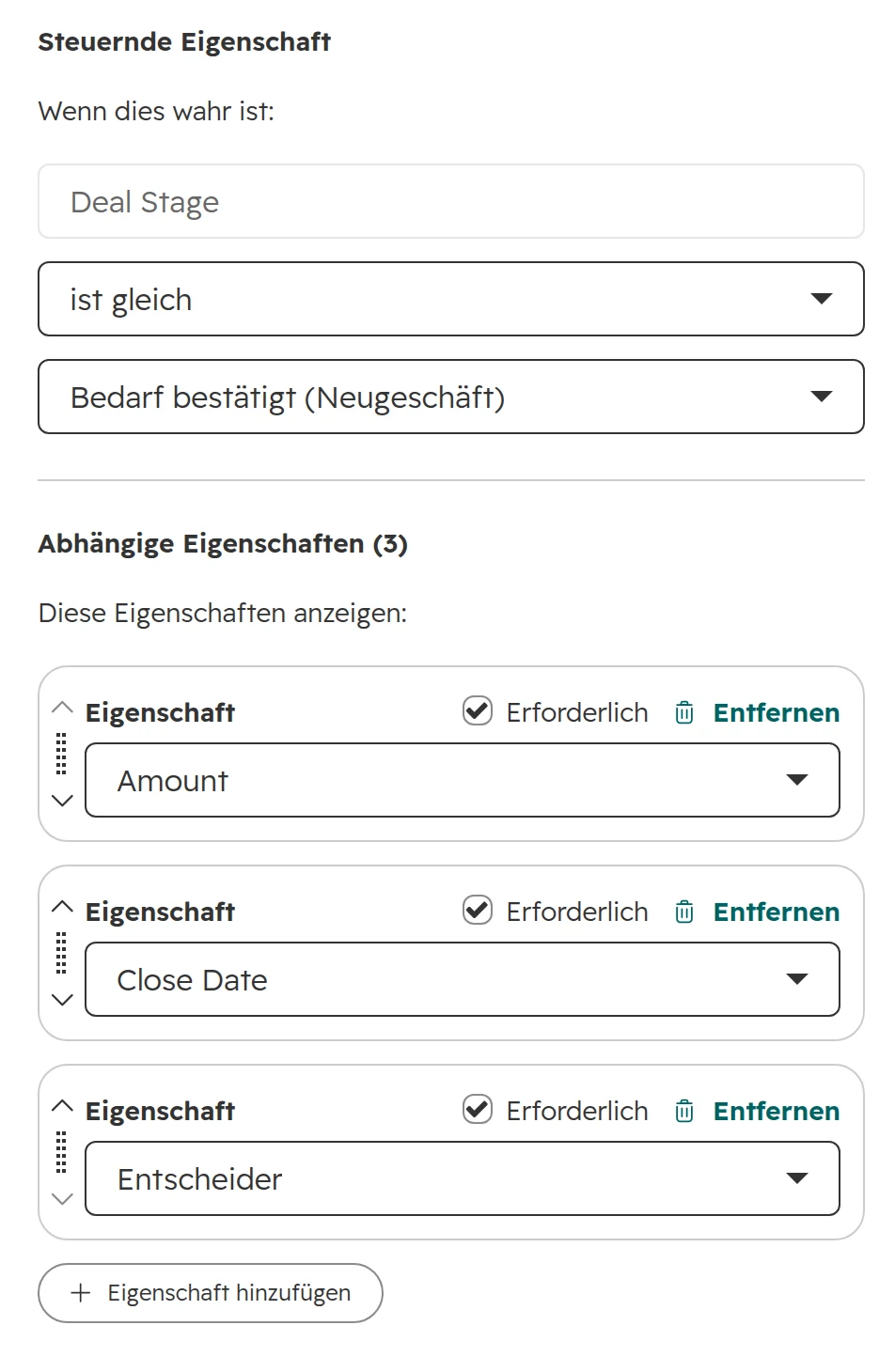
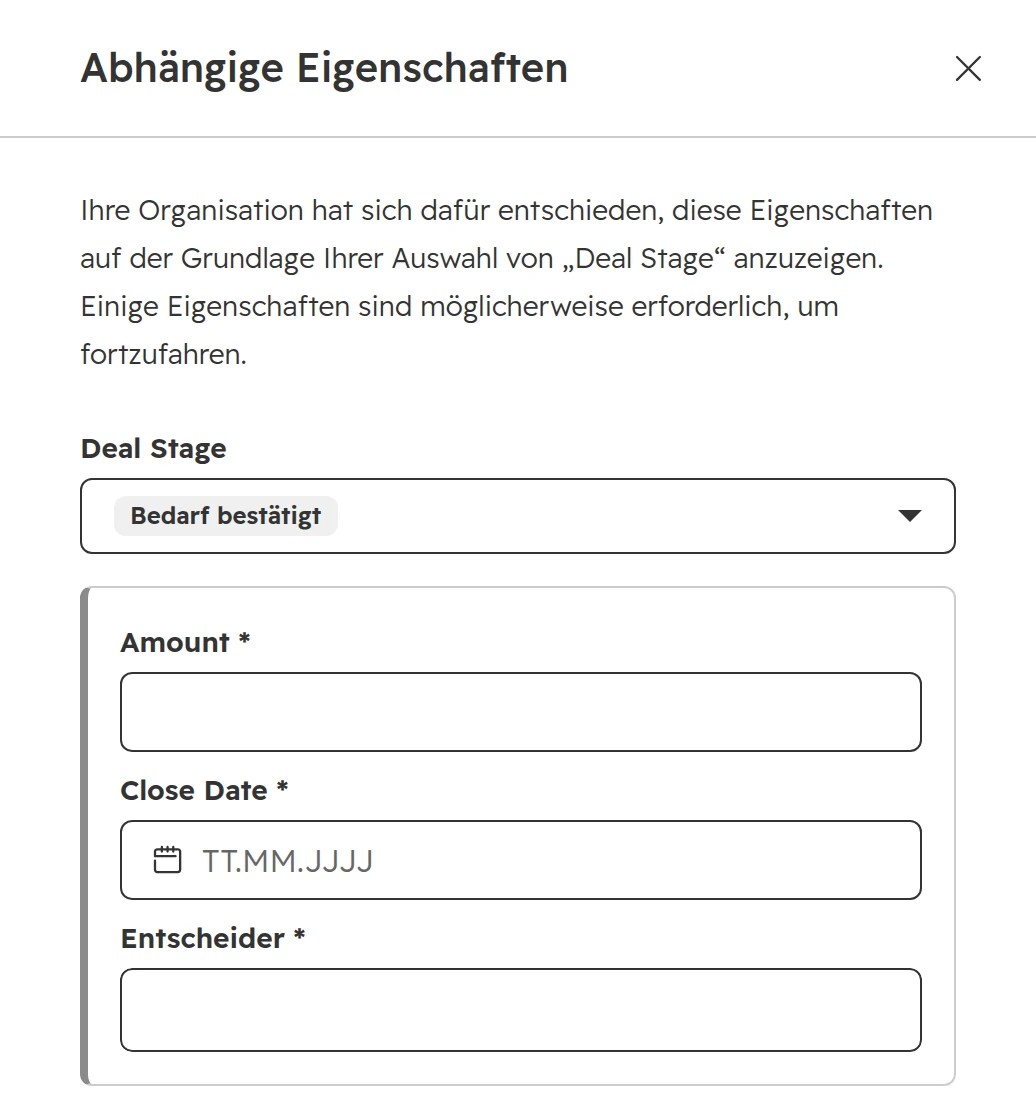
Klicken Sie in der Zeile der Phase unter „Regeln für bedingte Logik“ auf „Regel hinzufügen“, wählen Sie die Eigenschaften und setzen Sie den Haken bei „Erforderlich“. Ein bis drei Felder je Phase reichen. Ersetzen Sie für die Phase Verloren HubSpots Eigenschaft „Grund für verlorenen Abschluss“. Sie ist ein Freitextfeld, Berichte können sie also nicht gruppieren. Legen Sie stattdessen eine Auswahlliste mit fünf oder sechs Gründen an.Die Regel für „Bedarf bestätigt“: Betrag, Abschlussdatum und Entscheider sind Pflicht.Das sieht Ihr Vertrieb, wenn er einen Deal in die Phase verschiebt. Der Phasenwechsel wird erst gespeichert, wenn die Felder ausgefüllt sind.
Schritt 04
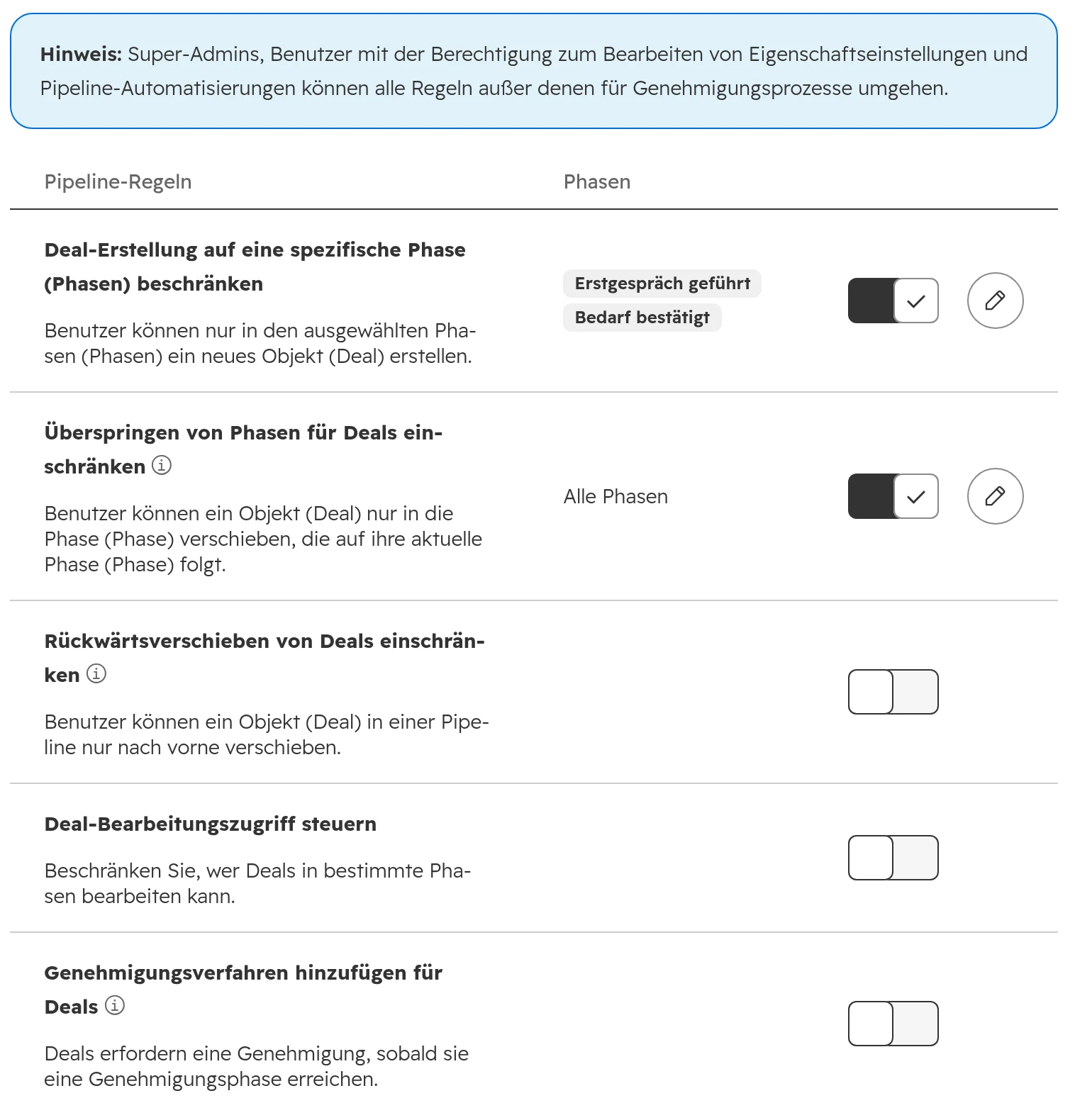
Pipeline-Regeln einschalten
Beschränken Sie im Tab „Pipeline-Regeln“ das Erstellen von Deals auf die ersten ein oder zwei Phasen und verhindern Sie, dass Deals Phasen überspringen. Lassen Sie „Rückwärtsverschieben von Deals einschränken“ ausgeschaltet: Kunden gehen öfter einen Schritt zurück, als man denkt. Die Regeln brauchen ein Professional- oder Enterprise-Abonnement.Die Regeln der Pipeline. Beachten Sie HubSpots Hinweis oben: Admins und Automatisierungen umgehen jede Regel außer Genehmigungen.
Schritt 05
Zeit in der Phase einschalten
Bei einer neuen Pipeline schaltet HubSpot die berechneten Phaseneigenschaften aus. Ohne sie gibt es kein Eintrittsdatum je Phase und keine Zeit in der aktuellen Phase, also zeigt kein Bericht, wo Deals hängen bleiben. Schalten Sie sie in der Phasentabelle ein, in der Spalte für die berechneten Phaseneigenschaften. Berechnete Phaseneigenschaften brauchen ein Professional- oder Enterprise-Abonnement.
Schritt 06
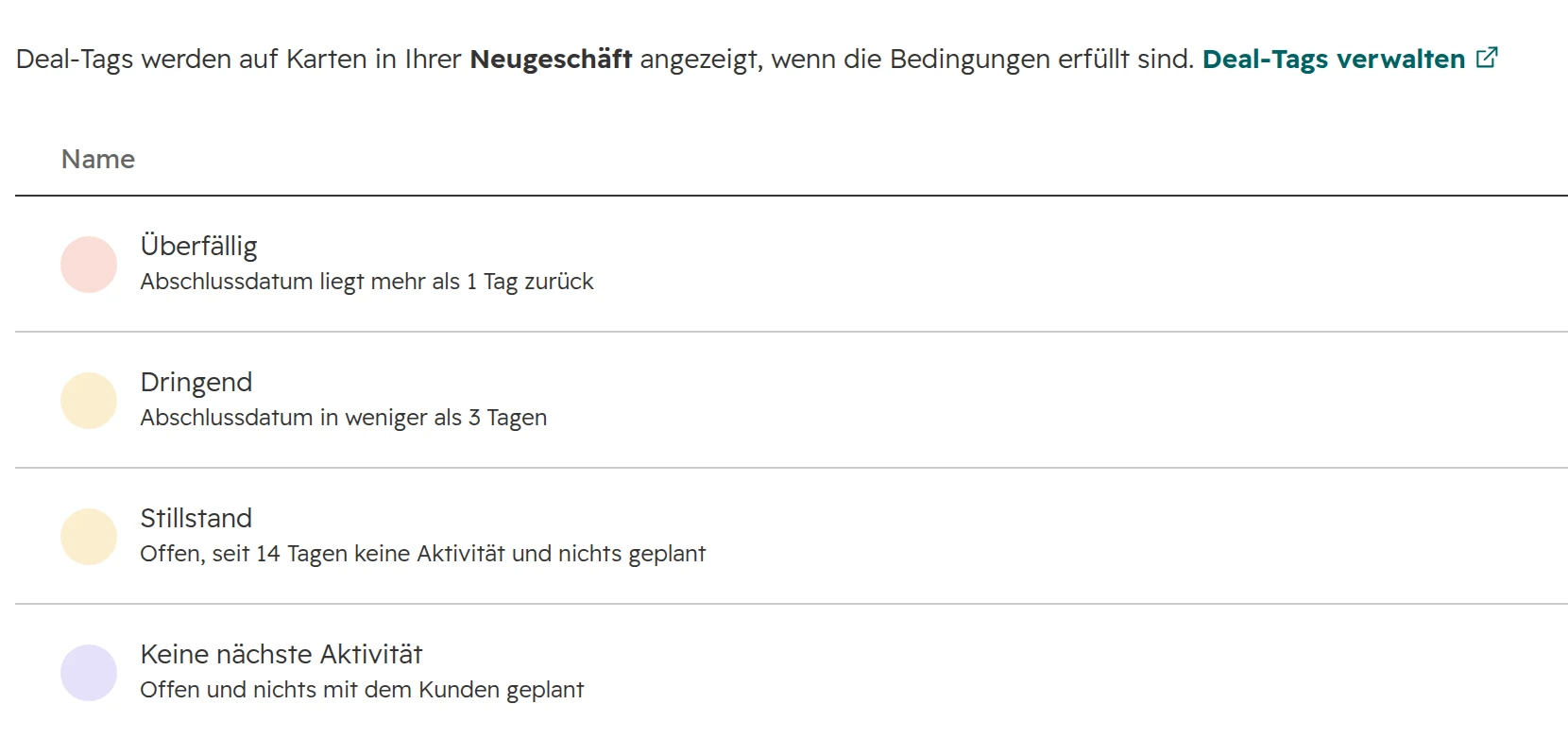
Tags für Problem-Deals anlegen
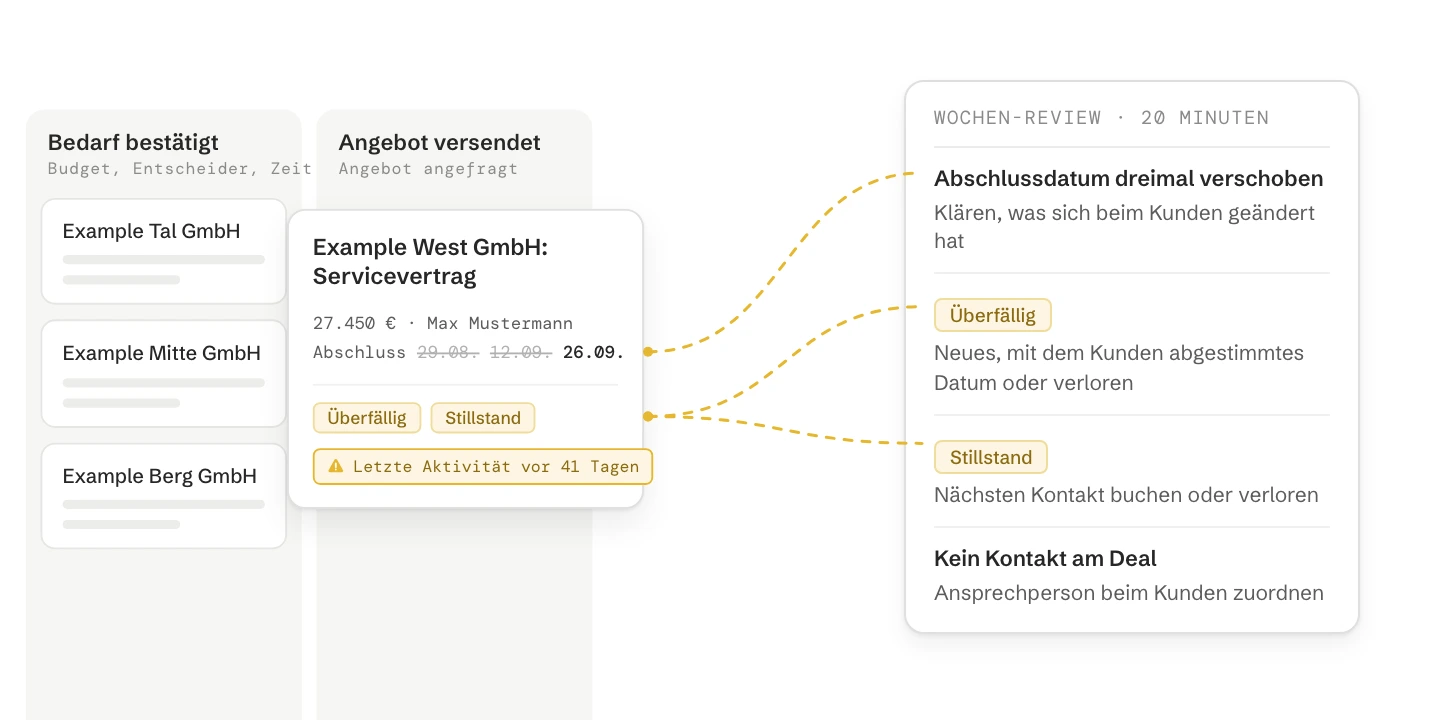
Im Tab „Deal-Tags“ hat HubSpot schon zwei Tags: Überfällig (Abschlussdatum vorbei) und Dringend (Abschlussdatum in den nächsten drei Tagen). Ergänzen Sie „Stillstand“ für offene Deals ohne Aktivität seit 14 Tagen und ohne geplanten nächsten Schritt, und „Keine nächste Aktivität“ für Deals, bei denen nichts im Kalender steht.Vier Tags reichen. Jeder benennt ein Problem, das die zuständige Person in einer Minute beheben kann.
Schritt 07
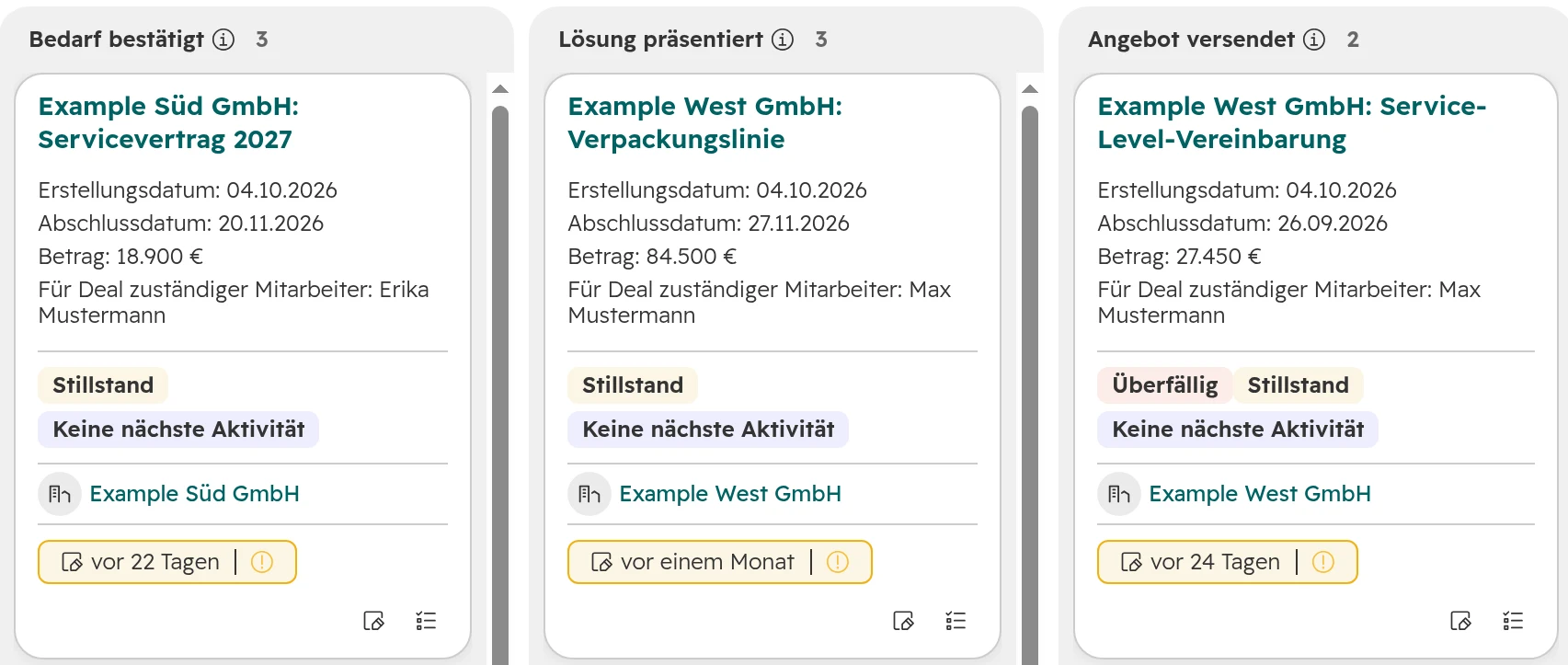
Die Board-Karten einrichten
Öffnen Sie in der Board-Ansicht die Einstellungen und wählen Sie „Karteneinstellungen“. Zeigen Sie Betrag, Abschlussdatum, zuständige Person und die nächste Aktivität. Tags erscheinen standardmäßig auf den Karten, so fällt ein hängender Deal auf, ohne dass jemand ihn öffnet.Das Board nach der Einrichtung: Die Tags zeigen, welche Deals diese Woche eine Entscheidung brauchen.
Schritt 08
Die Phasen-Automatisierung prüfen
Im Tab „Automatisieren“ setzt HubSpot das Abschlussdatum auf heute, wenn ein Deal gewonnen oder verloren wird. Lassen Sie das eingeschaltet, damit Berichte zeigen, wann Deals wirklich abgeschlossen wurden. Wird ein Deal wieder geöffnet, bleibt das alte Abschlussdatum stehen, außer Sie schalten dort das Leeren des Abschlussdatums ein. Im selben Tab kann HubSpot beim Eintritt in eine Phase eine Aufgabe erstellen, eine interne E-Mail-Benachrichtigung senden oder den Deal bearbeiten, ab Sales oder Service Hub Starter. Wann das reicht und wann Sie einen Workflow brauchen, steht in unserem Ratgeber zu Workflows im Vertrieb.
Eine HubSpot-Pipeline sauber halten
Jeder offene Deal braucht drei Dinge: ein Abschlussdatum in der Zukunft, einen nächsten Schritt im Kalender und einen Betrag ab dem Moment, in dem der Kunde den Bedarf bestätigt hat. Die Prüfungen unten finden die Deals, denen eines davon fehlt.
Problem
So zeigt es HubSpot
Was die zuständige Person tut
Abschlussdatum ist vorbei
Tag „Überfällig“, von HubSpot vorgegeben
Setzt ein neues, mit dem Kunden abgestimmtes Datum oder schließt den Deal als verloren
Seit 14 Tagen keine Aktivität und nichts geplant
Tag „Stillstand“
Bucht den nächsten Kontakt oder schließt den Deal als verloren
Nichts geplant
Tag „Keine nächste Aktivität“
Bucht einen Anruf, einen Termin oder eine Aufgabe mit dem Kunden
Abschlussdatum immer wieder verschoben
Zeigt HubSpot nicht. Ein Workflow zählt jede Änderung in einer Zahleneigenschaft
Klärt ab der dritten Verschiebung, was sich beim Kunden geändert hat
Deal hängt in einer Phase fest
Die Zeit in der aktuellen Phase in einer gespeicherten Ansicht (Professional)
Vergleicht sie mit der üblichen Dauer in dieser Phase und entscheidet
Betrag oder Entscheider fehlt
Pflicht in der Phase. Eine gespeicherte Ansicht für Deals, die vor der Regel angelegt wurden
Trägt den Wert nach oder schiebt den Deal zurück
Kein Kontakt am Deal
Filter „Anzahl der zugeordneten Kontakte ist 0“
Ordnet die Ansprechperson beim Kunden zu
Schwellen wie 14 Tage passen zu einem Verkaufszyklus von zwei bis vier Monaten. Bei längeren Zyklen nehmen Sie längere.
Halten Sie die Markierungen knapp. Trägt jede Karte einen Tag, liest niemand mehr die Tags.
Pflichtfelder gelten nur, wenn Menschen Deals direkt in HubSpot anlegen oder verschieben. Importe, Integrationen, Workflows und die API verschieben Deals ohne sie. Kommen Deals auf diesem Weg in Ihre Pipeline, legen Sie je Phase eine gespeicherte Ansicht an, die Deals mit leerem Pflichtfeld zeigt.
Wie Sie Änderungen am Abschlussdatum mit einem Workflow zählen und welche Regeln den Forecast stimmig halten, steht in unserem Ratgeber zum Forecast.
Das wöchentliche Pipeline-Review in 20 Minuten
Bereinigen Sie die Pipeline jede Woche. Ein Team, das einmal im Monat aufräumt, findet jedes Mal dieselben Probleme, nur mehr davon.
Schritt 01
Zuerst bereinigt jede Person ihre eigenen Deals
Bis Montag um 10 Uhr hat jede Person im Vertrieb ihre markierten Deals angesehen. Das Review ist nicht der Ort, um Daten einzutragen.
Schritt 02
Mit den Markierungen beginnen
Filtern Sie das Board nach den Tags Überfällig und Stillstand. Jeder markierte Deal bekommt eine von drei Antworten: ein neues, mit dem Kunden abgestimmtes Datum, einen gebuchten nächsten Schritt oder verloren.
Schritt 03
Dann, was sich bewegt hat
Sehen Sie sich die Deals an, die seit letzter Woche die Phase gewechselt haben. Fragen Sie, was der Kunde getan hat, und nicht, welches Gefühl die zuständige Person bei dem Deal hat.
Schritt 04
Dann die späten Phasen
Prüfen Sie bei jedem Deal in Angebot versendet und Mündliche Zusage das Abschlussdatum gegen den Plan des Kunden: seine Entscheidungssitzung, seine Budgetfreigabe, seinen Bestellprozess.
Schritt 05
Ohne Bedauern als verloren schließen
Ein Kunde, der nicht mehr antwortet, wird als verloren geschlossen, mit dem Grund „Keine Entscheidung“. Meldet er sich wieder, ist der Deal mit einem Klick wieder geöffnet und behält seine Historie.
Besprechen Sie nur, was im Datensatz steht. Erklärt jemand einen Deal, den HubSpot nicht zeigt, wird der Datensatz nach dem Termin aktualisiert. Eine Zahl zeigt, ob die Routine wirkt: der Anteil der offenen Deals mit einer Markierung. Achten Sie darauf, ob er sinkt.
Was HubSpot-Pipelines nicht können, und was Sie stattdessen tun
Grenze
Was das bedeutet
Ausweg
Regeln und Pflichtfelder lassen sich umgehen
Super-Admins, Benutzer, die Eigenschaftseinstellungen bearbeiten dürfen, Workflows, Importe und die API kommen daran vorbei. Nur Deal-Genehmigungen lassen sich nicht umgehen
Wenige Super-Admins und gespeicherte Ansichten, die Deals mit Regelverstößen zeigen
Keine Massenbearbeitung bei aktiven Regeln
Solange Pipeline-Regeln aktiv sind, kann niemand Pipeline oder Phase vieler Deals auf einmal ändern
Schalten Sie die Regeln für eine Bereinigung oder eine Migration aus und danach wieder ein
Keine Zählung der Verschiebungen
Das Abschlussdatum behält seine Historie, aber Sie können nicht danach filtern, wie oft es sich geändert hat
Eine Zahleneigenschaft und ein Workflow, der bei jeder Änderung 1 addiert
Ein Board je Pipeline
Es gibt kein Board über alle Pipelines, und die Phasen-IDs unterscheiden sich zwischen den Pipelines
Eine gemeinsame Eigenschaft für den Schritt, genutzt in Berichten über mehrere Pipelines
Eine Phase löschen
Eine gelöschte und neu angelegte Phase bekommt eine neue ID. Funnel-Berichte verlieren ihre Historie
Benennen Sie Phasen um, statt sie neu aufzubauen
Pipeline-Regeln brauchen Professional
Starter hat Pflichtfelder je Phase, aber keine Regel gegen übersprungene Phasen
Pflichtfelder plus das wöchentliche Review
Was in Deutschland, Österreich und der Schweiz anders ist
Beträge netto. Tragen Sie den Betrag ohne Umsatzsteuer ein, also den, mit dem Ihre Vertriebsziele rechnen. Verkaufen Sie in Euro und Schweizer Franken, schalten Sie mehrere Währungen ein und setzen Sie die Währung an jedem Deal. Dann rechnen Berichte in die Unternehmenswährung um.
Auswertungen je Person und der Betriebsrat. Hinweise an Führungskräfte zu hängenden Deals und Dashboards je Person zeigen, wie einzelne Mitarbeitende arbeiten. In Deutschland braucht das die Zustimmung des Betriebsrats (§ 87 Abs. 1 Nr. 6 BetrVG), in Österreich eine Betriebsvereinbarung (§ 96a ArbVG). Legen Sie fest, wer was sieht, bevor Sie sie einschalten.
Öffentliche Ausschreibungen. Ausschreibungen laufen nach festen Fristen, die der Auftraggeber setzt. Geben Sie ihnen eine eigene Pipeline mit der Abgabefrist als Pflichtfeld ab der ersten Phase.
So richten wir Deal-Pipelines ein
Unser erster Schritt sind die Deals, die Ihr Team in den letzten zwölf Monaten gewonnen und verloren hat. Sie zeigen die Schritte, die Ihre Kunden wirklich gehen, bevor sich in den Einstellungen etwas ändert.
Schritt 01
Echte Deals ansehen
Welche Phasen haben gewonnene Deals durchlaufen, wo sind verlorene stehen geblieben, und wie lange hat jeder Schritt gedauert? Das zeigt, welche Phasen etwas aussagen und welche Ihr Vertrieb überspringt.
Schritt 02
Die Definitionen festlegen
Mit Ihrer Vertriebsleitung schreiben wir ein Ausstiegskriterium je Phase und legen fest, was wo Pflicht ist. Die Vertriebsleitung entscheidet, denn das Vertriebsteam tippt die zusätzlichen Felder.
Schritt 03
In HubSpot umsetzen
Phasen, Beschreibungen, Pflichtfelder, Regeln, Zeit in der Phase, Tags und das Board. Offene Deals wandern mit einer Zuordnung, die Sie freigeben, in die neuen Phasen.
Schritt 04
Die ersten Reviews gemeinsam führen
Wir sitzen bei den ersten wöchentlichen Reviews mit am Tisch und passen Schwellen und Phasen bei der Prüfung nach drei Monaten an.
Häufige Fragen
Was ist eine Deal-Pipeline in HubSpot?
Eine HubSpot Deal-Pipeline ist die Reihe von Phasen, die ein Deal durchläuft, vom ersten Termin bis gewonnen oder verloren. Jeder Deal steht in genau einer Phase, und das Board zeigt die Phasen als Spalten. Tickets und andere Objekte können eigene Pipelines haben.
Welche Deal-Phasen hat HubSpot standardmäßig?
HubSpots Standard-Pipeline für Deals hat die Phasen Termin vereinbart (20 %), Für Kauf qualifiziert (40 %), Präsentation vereinbart (60 %), Entscheidungsträger hat zugestimmt (80 %), Vertrag gesendet (90 %), Abgeschlossen und gewonnen (100 %) und Abgeschlossen und verloren (0 %). Benennen Sie die offenen Phasen nach den Schritten Ihrer Kunden um und ersetzen Sie die Wahrscheinlichkeiten durch Ihre eigenen Abschlussquoten.
Wie viele Phasen sollte eine HubSpot Deal-Pipeline haben?
Fünf oder sechs offene Phasen, dazu eine Phase für gewonnen und eine für verloren. Jede Phase sollte einen Schritt benennen, den der Kunde gemacht hat. Bei mehr Phasen überspringt der Vertrieb einige, bei weniger sieht man nicht, wo Deals hängen.
Wie sehe ich meine Pipeline in HubSpot?
Öffnen Sie Ihre Deals und wechseln Sie in die Board-Ansicht. Das Board zeigt immer nur eine Pipeline, wählen Sie also zuerst die Pipeline. Jede Spalte ist eine Phase, und Deal-Tags auf den Karten markieren überfällige und hängende Deals.
Wie viele Pipelines kann ich in HubSpot haben?
Die kostenlosen HubSpot-Tools haben nur die Standard-Pipeline. Starter erlaubt 15, Professional 100 und Enterprise 350 zusätzliche Pipelines, zusammengezählt über alle Objekte. Professional-Portale im neuen Preismodell bekommen 350. Stand Oktober 2026.
Brauchen Geschäftsbereiche eine eigene Deal-Pipeline?
Nur, wenn sie mit anderen Schritten verkaufen. Folgen Geschäftsbereiche, Marken oder Länder denselben Phasen, bleibt es bei einer Pipeline. Die Deals trennen Sie dann über eine Eigenschaft, Team-Berechtigungen und gespeicherte Ansichten.
Kann ich Deal-Eigenschaften für eine Phase zur Pflicht machen?
Ja. Fügen Sie der Phase in den Pipeline-Einstellungen eine Regel für bedingte Logik hinzu und setzen Sie bei jeder Eigenschaft den Haken bei „Erforderlich“. Die Regel greift, wenn Menschen Deals in HubSpot anlegen oder verschieben. Importe, Workflows und die API hält sie nicht auf.
Wie verhindere ich, dass der Vertrieb Deal-Phasen überspringt?
Schalten Sie im Tab „Pipeline-Regeln“ die Regel „Überspringen von Phasen für Deals einschränken“ ein. Sie braucht ein Professional- oder Enterprise-Abonnement. Super-Admins, Benutzer, die Eigenschaftseinstellungen bearbeiten dürfen, und Automatisierungen können Phasen trotzdem überspringen.
Sollten Verlängerungen eine eigene Pipeline haben?
Ja. Verlängerungen haben andere Schritte und eine viel höhere Abschlussquote als Neugeschäft. In einer gemeinsamen Pipeline lassen sie die Zahlen im Neugeschäft besser aussehen, als sie sind.
Wie finde ich hängende Deals in HubSpot?
Legen Sie einen Deal-Tag für offene Deals an, die seit 14 Tagen keine Aktivität und nichts geplant haben. Er erscheint auf den Board-Karten. Ab Professional zeigt eine gespeicherte Ansicht mit der Zeit in der aktuellen Phase die Deals, die zu lange in einer Phase liegen.
Was ist der Unterschied zwischen Deal-Phase und Lifecycle-Phase?
Die Deal-Phase zeigt, wo eine einzelne Verkaufschance steht. Die Lifecycle-Phase zeigt, wo die Beziehung zu einem Kontakt oder Unternehmen steht, zum Beispiel Lead, Opportunity oder Kunde. Ein Kunde kann mehrere Deals in verschiedenen Phasen haben. Unser Ratgeber zu Lifecycle-Phasen erklärt die Übergabe zwischen beiden.
Eine Pipeline, die Ihre Vertriebsleitung auf einen Blick lesen kann
Wir gehen Ihre Phasen, Regeln und hängenden Deals live in Ihrem Portal durch. Die Ergebnisse behalten Sie, ob wir zusammenarbeiten oder nicht.
Wir möchten Cookies verwenden, um zu sehen, wie die Website genutzt wird, und um unser Marketing zu verbessern. Sie entscheiden. Die Website funktioniert in jedem Fall. Datenschutzerklärung