Für eine Salesforce-HubSpot-Migration hat HubSpot zwei Werkzeuge. Smart Transfer überträgt Ihre Daten einmal und ist in jedem Abo kostenlos. Die Salesforce-Integration hält beide Systeme synchron, damit die Teams nacheinander wechseln können, und braucht ein Professional-Abo. Lassen Sie die beiden Werkzeuge nie gleichzeitig laufen: Die beiden gleichen Datensätze über unterschiedliche IDs ab und legen in beiden Systemen Duplikate an.
Leads und Kontakte werden beide zu HubSpot-Kontakten, Accounts zu Unternehmen, Opportunities zu Deals und Cases zu Tickets. Custom Objects, Produkte auf Opportunities, Formel- und Lookup-Felder, Flows und Berichte kommen nicht mit. Planen Sie für jedes davon einen neuen Platz, bevor Daten umziehen.
Wege
Smart Transfer, einmalig und in jedem Abo kostenlos, oder die Salesforce-Integration, eine Synchronisierung in beide Richtungen ab Professional
Zuordnung
Leads und Kontakte zu Kontakten, Accounts zu Unternehmen, Opportunities zu Deals, Cases zu Tickets, Datensatztypen zu Pipelines
Custom Objects
Nicht in Smart Transfer. Die Salesforce-Integration synchronisiert sie in Enterprise, sobald das Objekt in HubSpot angelegt ist
Dateien
Smart Transfer kopiert Anhänge einmal, nach den Datensätzen. Die Salesforce-Integration überträgt keine Dateien
Besitzer
Abgeglichen über Name und E-Mail-Adresse. Legen Sie jeden HubSpot-Benutzer vor der ersten Synchronisierung an
Zieht nie um
Formel- und Lookup-Felder, Produkte auf Opportunities, Flows und Apex, Validierungsregeln, Berichte
Smart Transfer oder Salesforce-Integration: welcher Weg passt?
Den Weg wählen Sie danach, wie lange Salesforce noch genutzt wird. Wechseln alle an einem Stichtag, nehmen Sie Smart Transfer. Arbeitet der Vertrieb noch Wochen oder Monate in Salesforce, während Marketing oder Service schon umziehen, nehmen Sie die Salesforce-Integration als Brücke.
Punkt
Smart Transfer
Salesforce-Integration
Wofür
Ein einmaliger Umzug nach HubSpot
Eine Synchronisierung in beide Richtungen zwischen zwei Systemen im Einsatz
HubSpot-Abo
Jedes Abo. Eigene Feldzuordnungen brauchen Data Hub
Professional oder Enterprise eines beliebigen Hubs
Richtung
Von Salesforce nach HubSpot
Beide Richtungen, je Feld festgelegt
Custom Objects
Nein
In Enterprise
Dateien
Anhänge einmal, nach den Datensätzen
Keine
Produkte auf Opportunities
Nein
Nicht als Positionen
Wann es endet
Es synchronisiert weiter, bis Sie es stoppen
Wenn Sie es deinstallieren. Datensätze und Werte bleiben in HubSpot
Smart Transfer und die Salesforce-Integration im Vergleich. Stand Oktober 2026.
So werden Salesforce-Objekte HubSpot zugeordnet
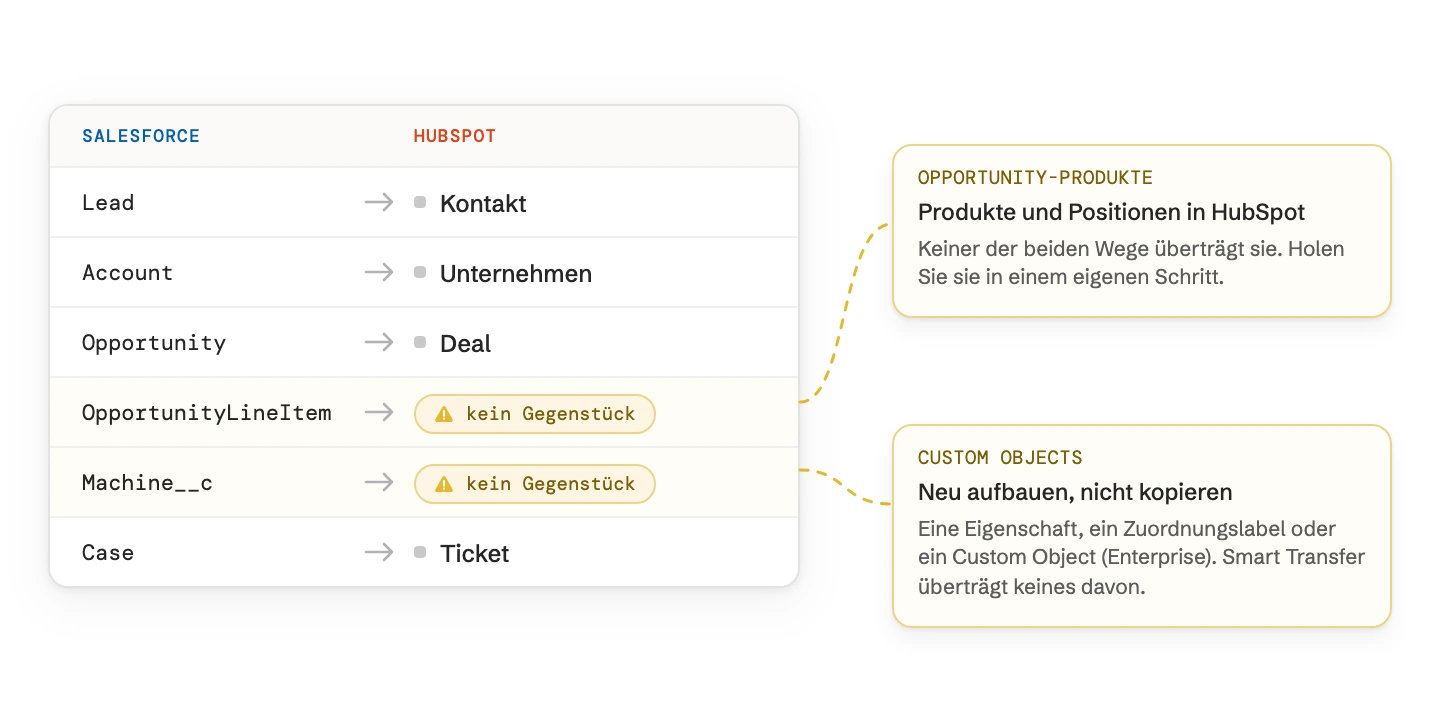
Für die meisten Salesforce-Objekte gibt es ein Gegenstück in HubSpot. Jede Zeile unten verlangt trotzdem eine Entscheidung von Ihnen.
Salesforce
HubSpot
Was Sie entscheiden
Leads und Kontakte
Kontakte
HubSpot führt Personen in einem Objekt. Markieren Sie frühere Leads über Lifecycle-Phase und Lead-Status, sonst verliert der Funnel den Unterschied
Personenaccounts
Kontakte
Ob ein Privatkunde zusätzlich einen Unternehmensdatensatz braucht
Accounts
Unternehmen
Ob Account-Hierarchien zu über- und untergeordneten Unternehmen werden
Opportunities
Deals
Welcher Datensatztyp in welche Pipeline geht. Smart Transfer legt alle in eine
Opportunity-Kontaktrollen
Zuordnungen zwischen Deal und Kontakt, mit Labels
Ob Sie die Rollen übertragen. Die Rollen kommen als Zuordnungslabels an
Produkte, Preisbücher, Opportunity-Produkte
Produkte und Positionen
Wie Sie sie holen: Keiner der beiden Wege überträgt sie
Cases
Tickets
Welcher Case-Status in welcher Ticketphase landet
Aufgaben, Ereignisse, E-Mails, Notizen
Aufgaben, Meetings, E-Mail-Aktivitäten, Notizen
Wie weit die Historie zurückreicht, und dass eine Aktivität mit mehreren Personen jede Zuordnung behält
Kampagnen und Kampagnenmitglieder
Listen
Wo der Mitgliedsstatus, etwa „geantwortet“, liegt, wenn Sie darüber berichten
Custom Objects
Custom Objects, Eigenschaften oder Zuordnungslabels
Was aus jedem wird, siehe unten
Benutzer und Warteschlangen
Benutzer und Teams
Wem Datensätze gehören, die in einer Warteschlange liegen
So werden Salesforce-Objekte HubSpot-Objekten zugeordnet. Stand Oktober 2026.
Der einmalige Umzug mit Smart Transfer, Schritt für Schritt
Smart Transfer finden Sie unter Datenmanagement > Datenintegration > Daten übertragen, und nur Super-Admins sehen es. Gehen Sie in dieser Reihenfolge vor.
Schritt 01
Zuerst Benutzer und Währungen anlegen
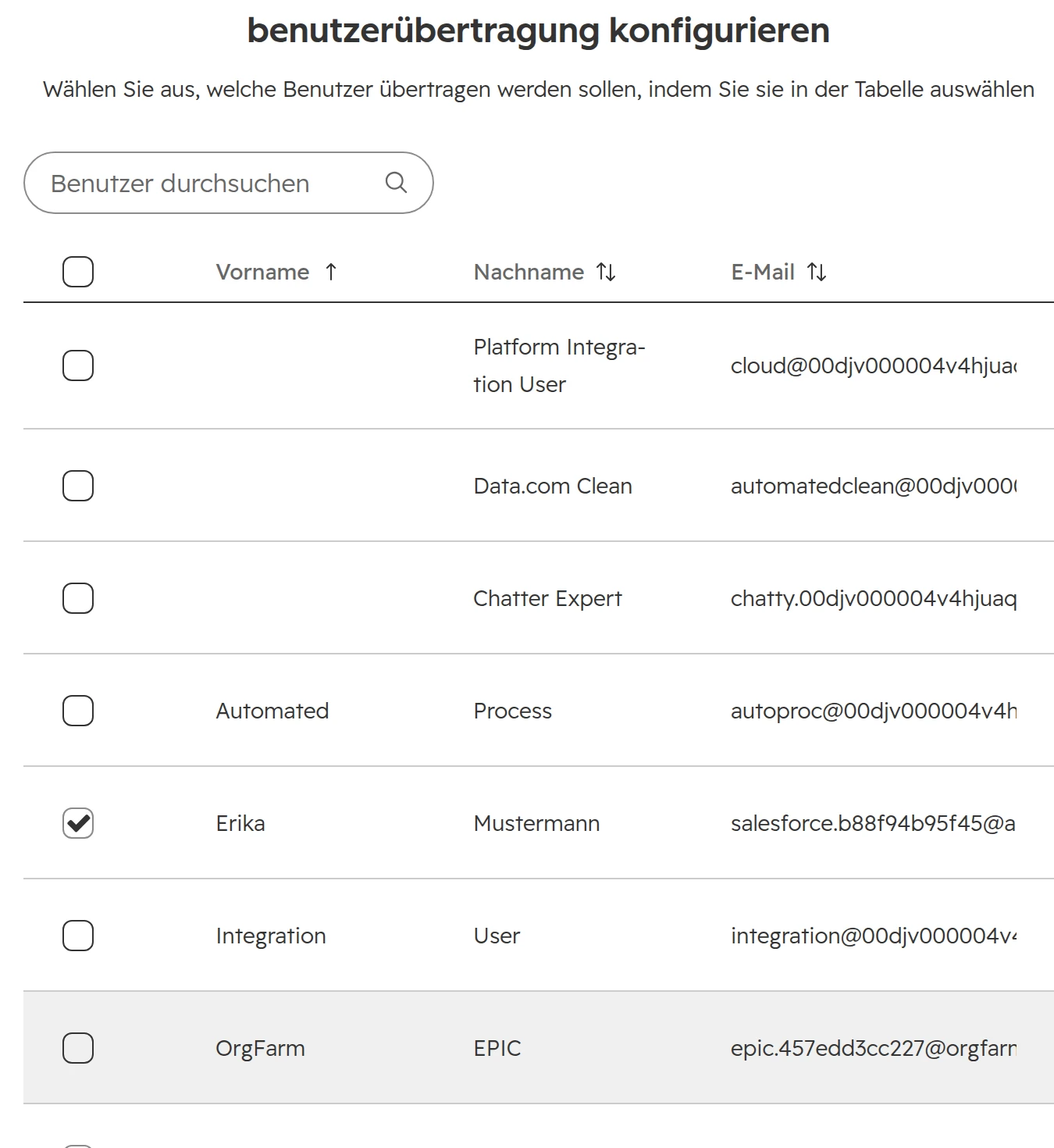
Jeder Salesforce-Benutzer, dem Datensätze gehören, braucht einen HubSpot-Benutzer mit derselben E-Mail-Adresse. Smart Transfer bietet auch die Systembenutzer von Salesforce an, etwa Integration User oder Chatter Expert: Wählen Sie diese ab. Verkaufen Sie in mehreren Währungen, schalten Sie mehrere Währungen in HubSpot ein, bevor Sie die Übertragung konfigurieren, sonst schlägt die Konfiguration fehl.Smart Transfer listet jeden Salesforce-Benutzer auf, auch die Systembenutzer von Salesforce. Übertragen Sie nur die Personen.
Schritt 02
Das Audit ausführen
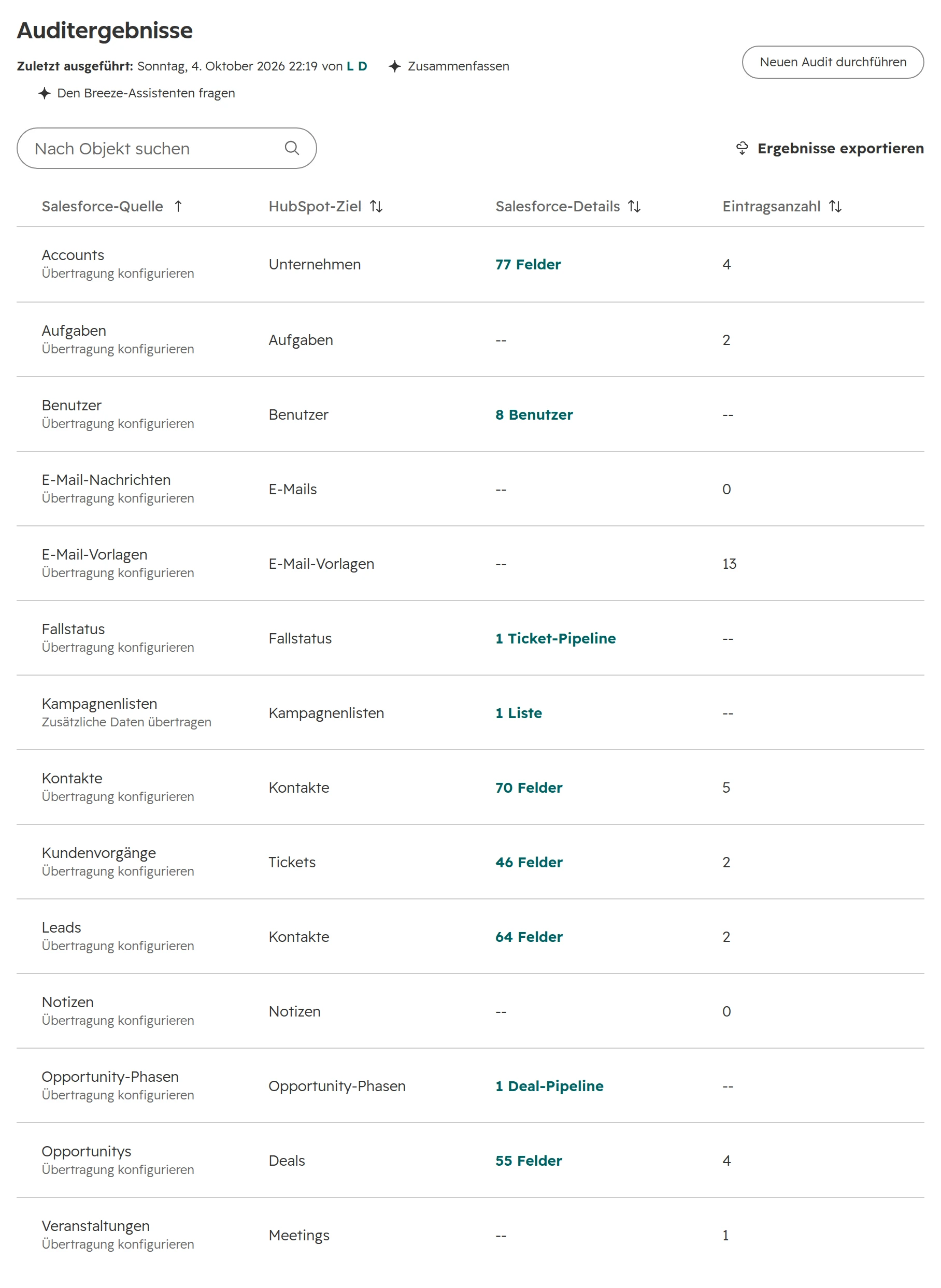
Das Audit listet jedes Salesforce-Objekt mit seinem Gegenstück in HubSpot und der Zahl der Datensätze auf, dazu Pipelines, Phasen und Felder, und markiert die Felder, die sich nicht übertragen lassen. Custom Objects und Opportunity-Produkte tauchen darin gar nicht auf. Exportieren Sie das Ergebnis: Es ist der Anfang Ihres Zuordnungsdokuments.Das Audit einer kleinen Organisation. Das Custom Object Machine und die Opportunity-Produkte fehlen: Smart Transfer überträgt sie nicht.
Schritt 03
Mit ausgeschalteter automatischer Synchronisierung konfigurieren
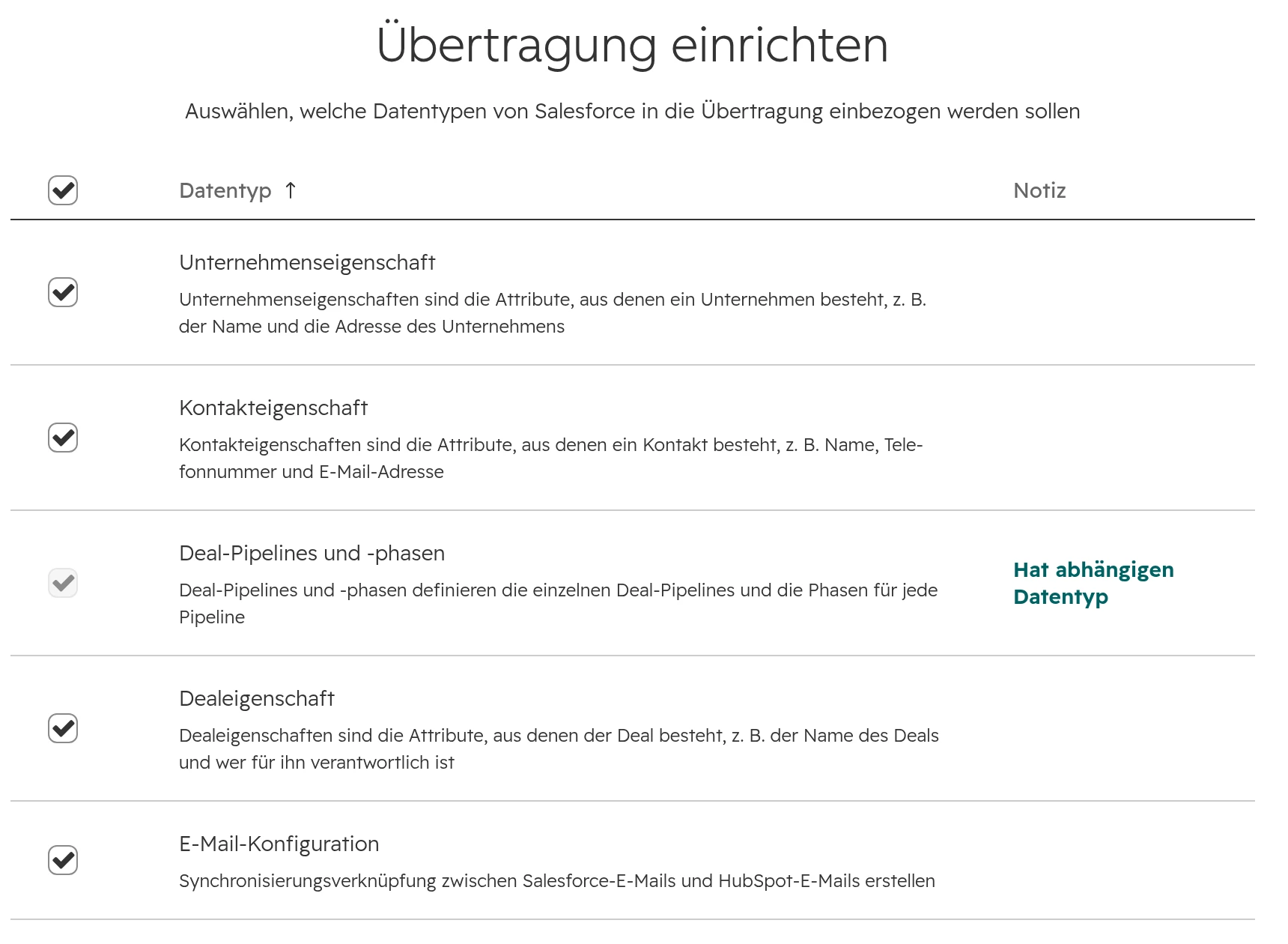
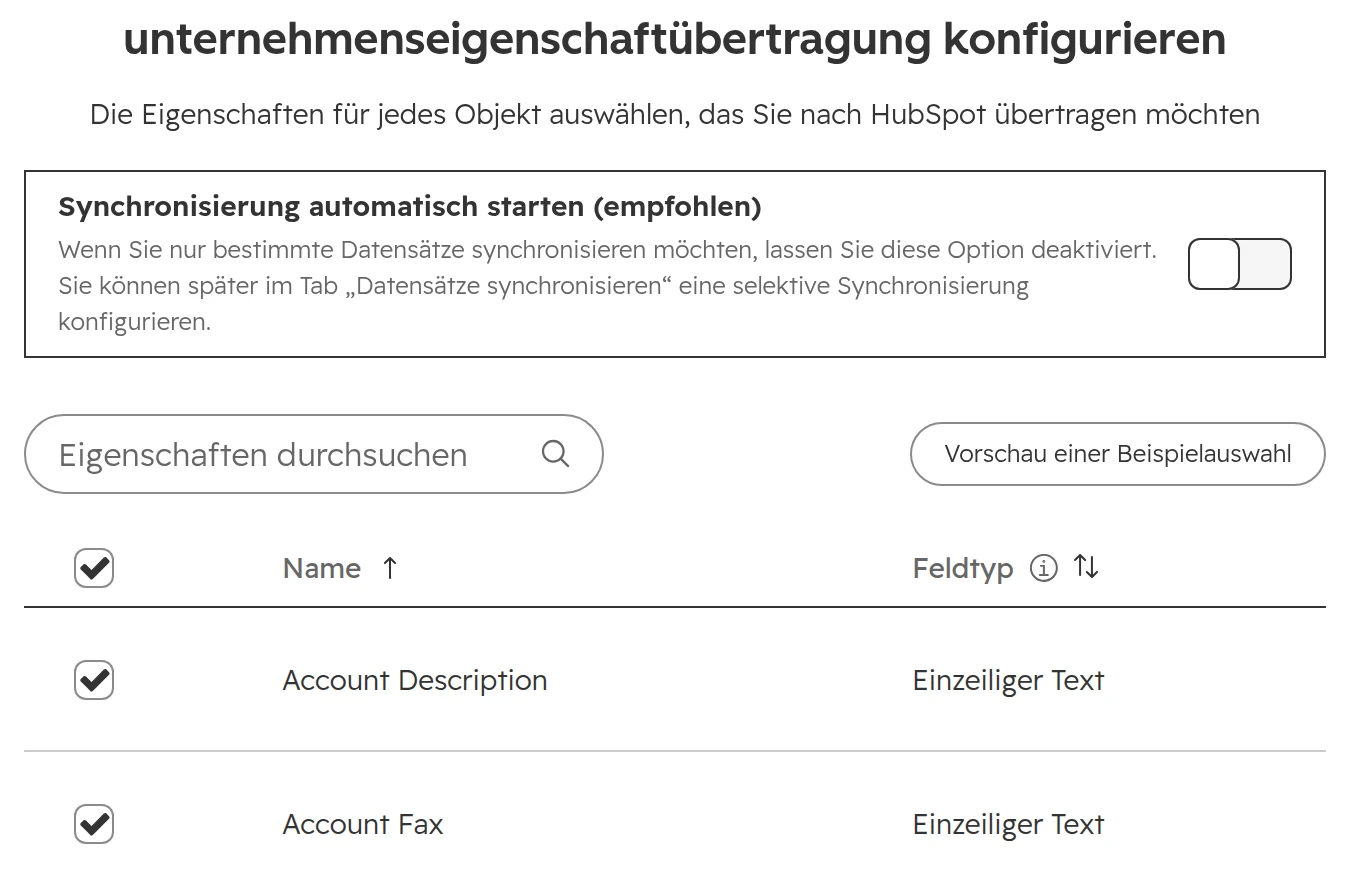
Wählen Sie die Objekte und Felder, die mitkommen sollen. „Synchronisierung automatisch starten“ gilt je Objekt, schalten Sie es für den ersten Lauf also auf der Seite jedes Objekts aus. Dann prüfen Sie die Eigenschaften und Pipelines, die Smart Transfer anlegt, bevor ein Datensatz ankommt. Eigenschaften, die Smart Transfer danach zur Prüfung markiert, sind meist doppelte Bezeichnungen, die es umbenannt hat, etwa „Forecast Category salesforce“.Zuerst wählen Sie, welche Datentypen mitkommen.Der Schalter für die automatische Synchronisierung sitzt auf der Seite jedes Objekts.
Schritt 04
Jede Synchronisierung prüfen, dann starten
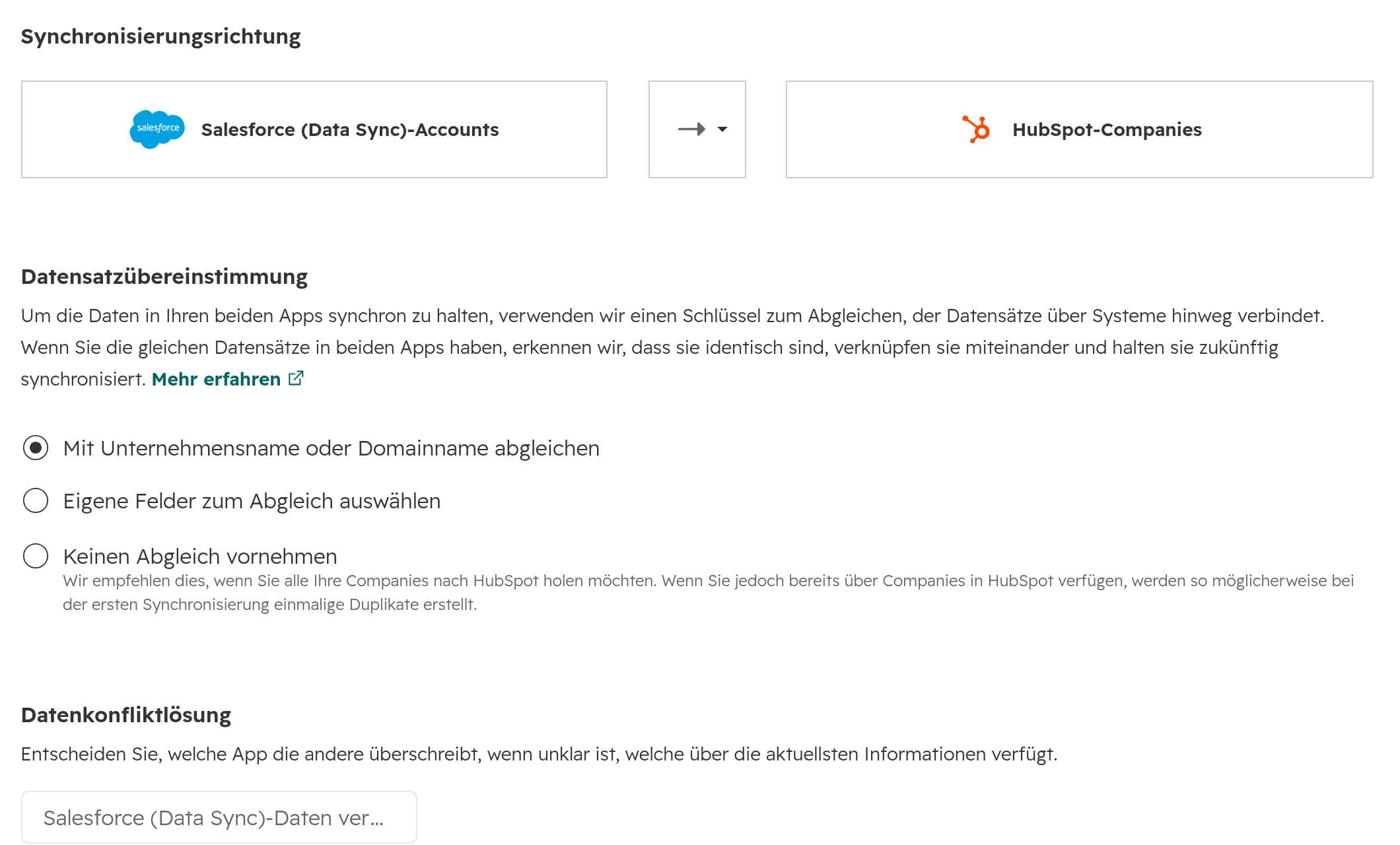
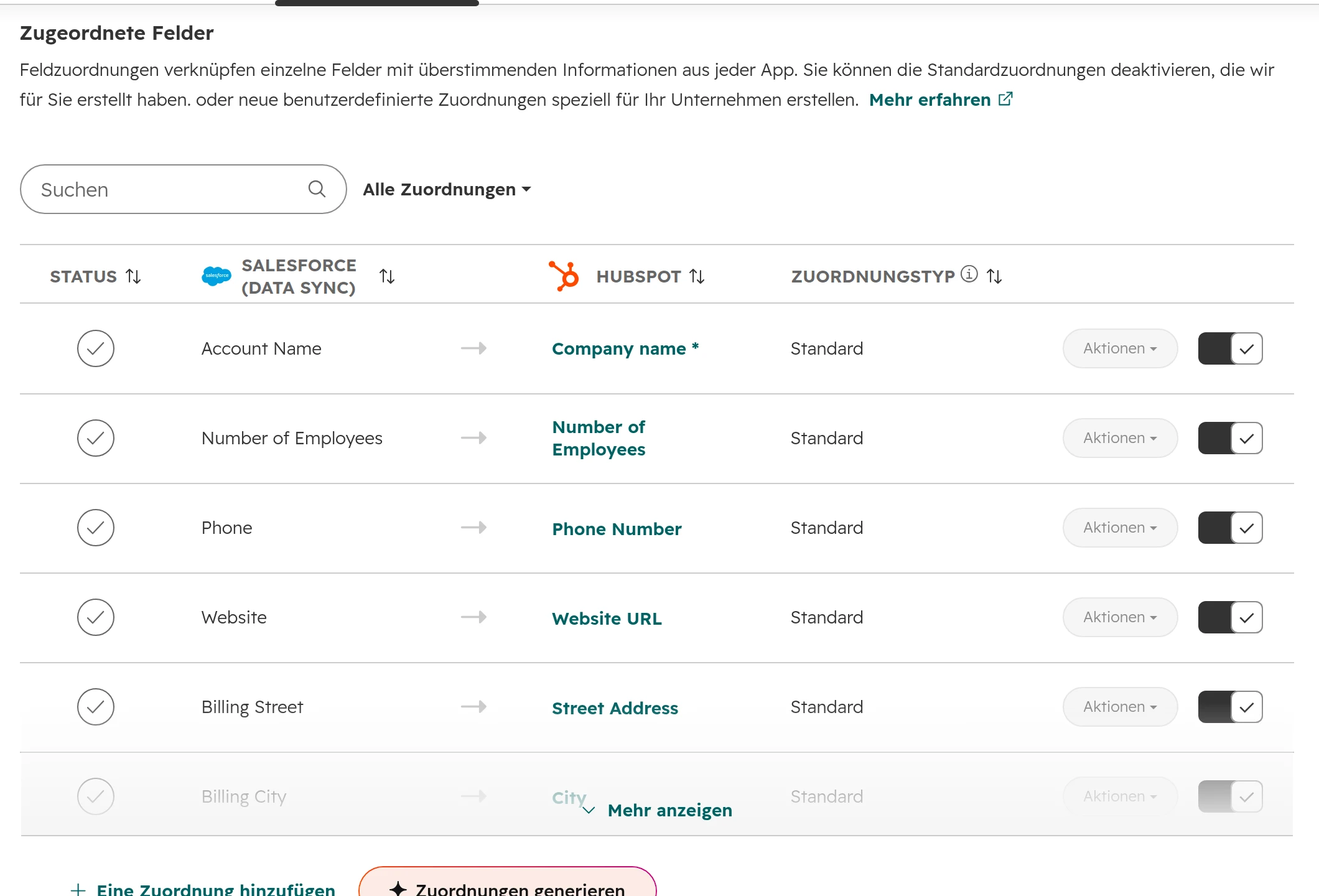
Jedes Objekt bekommt eine eigene Synchronisierung, mit eigenem Datensatzabgleich, eigener Konfliktregel und eigener Feldzuordnung. Unternehmen werden standardmäßig über Name oder Domain abgeglichen, und bei einem Konflikt gewinnt Salesforce. Starten Sie die Synchronisierungen und prüfen Sie eine Stichprobe: Unternehmen mit vielen Kontakten, offene Opportunities, Datensätze, deren Besitzer gegangen ist.Jede Synchronisierung hat ihren eigenen Datensatzabgleich und ihre eigene Konfliktregel.Die Feldzuordnung für Accounts. Jede Zuordnung lässt sich vor dem Start ausschalten oder ändern.
Schritt 05
Anhänge, Kontaktrollen und Listen übertragen
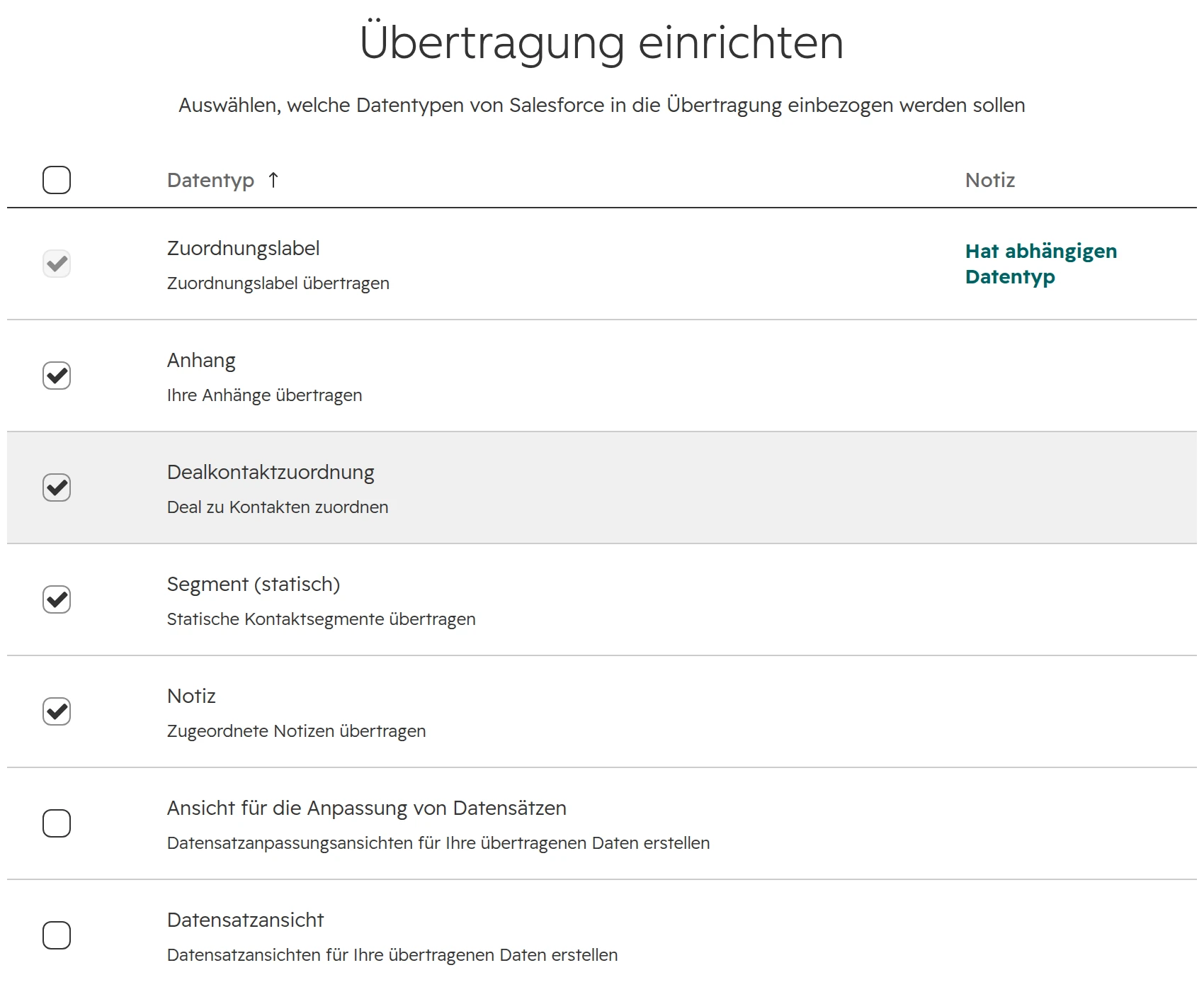
Anhänge, Kontaktrollen und Kampagnenlisten kommen nach der Synchronisierung in einer einmaligen Übertragung, und nur für Datensätze, die schon in HubSpot sind. Wählen Sie auch Zuordnungslabels aus: Opportunity-Kontaktrollen kommen als Labels wie Decision Maker an. Nichts aus diesem Schritt wird später aktualisiert.Die einmalige Übertragung nach der Synchronisierung: Anhänge, Kontaktrollen als Labels, Kampagnenmitglieder als statische Segmente.
Schritt 06
Rückgängig machen, wenn die Zuordnung falsch war
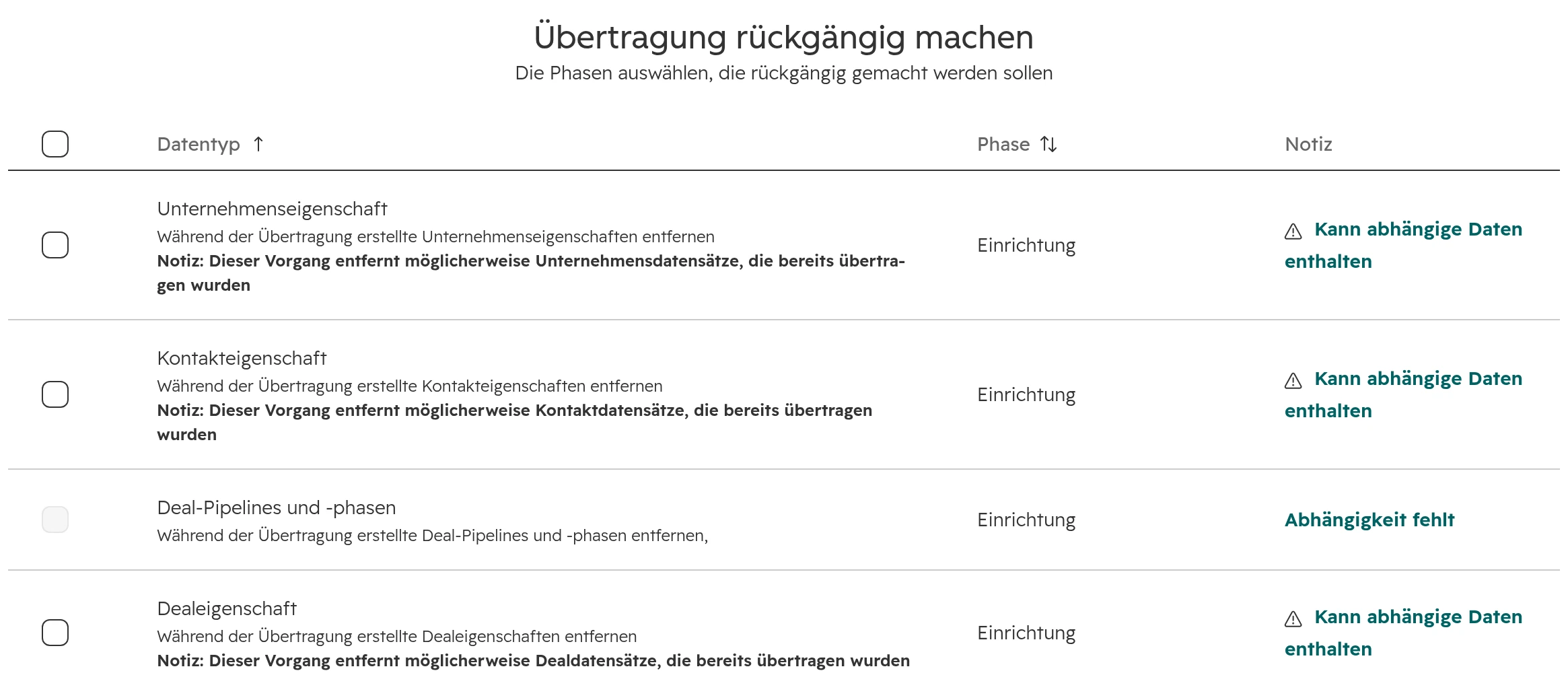
Rückgängig machen entfernt, was die Übertragung angelegt hat, Phase für Phase, samt Datensätzen. Sie bestätigen es, indem Sie das geforderte Wort eintippen. Datensätze, die auf anderem Weg hereinkamen, bleiben, wie sie sind.Rückgängig machen geht je Phase. Wer Eigenschaften zurücknimmt, entfernt auch die Datensätze, die sie nutzen.
Schritt 07
Am Tag des Wechsels die Synchronisierung stoppen
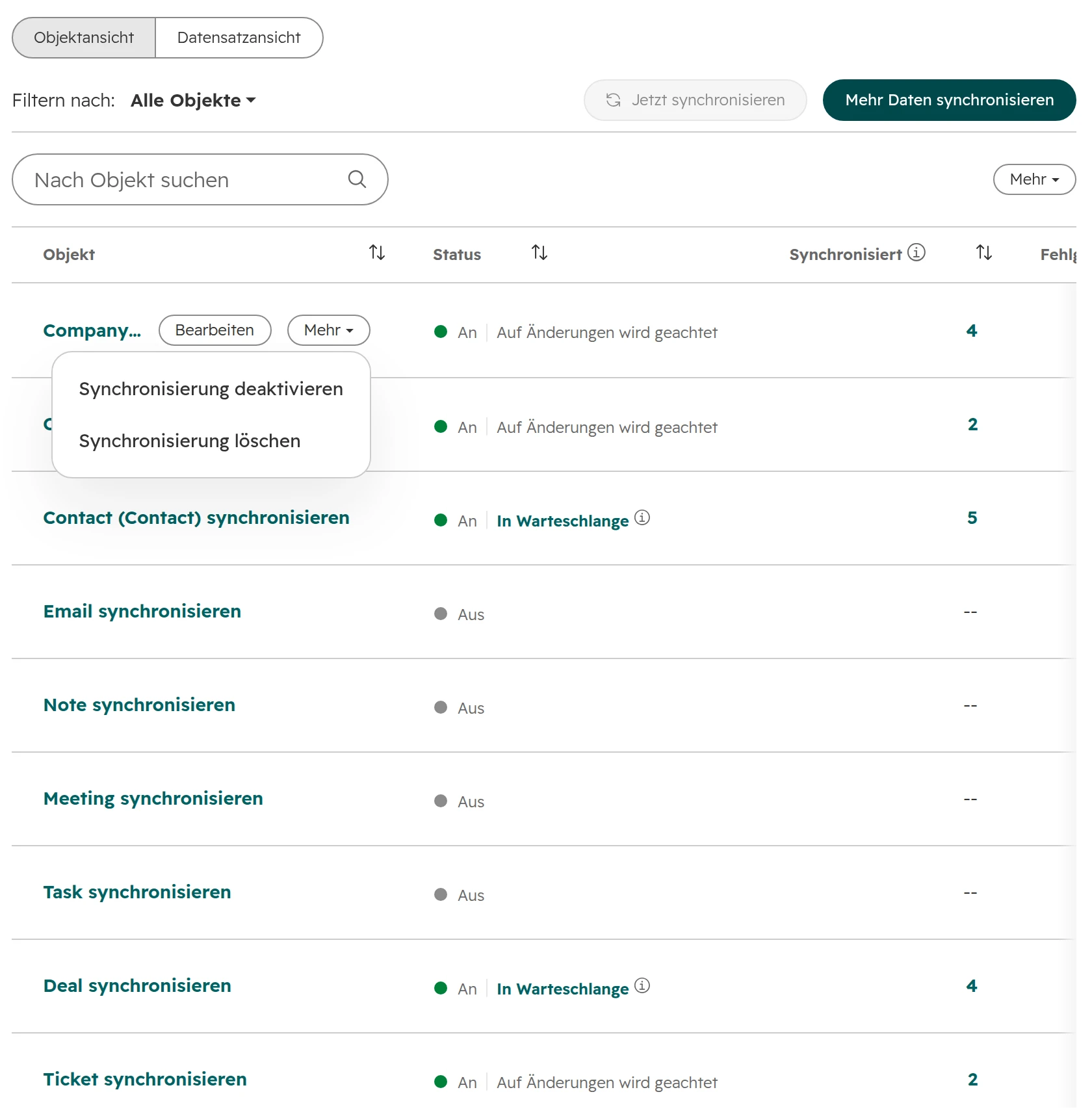
Smart Transfer synchronisiert nach dem ersten Lauf im Hintergrund weiter. Deaktivieren Sie am Umstellungstag jede Synchronisierung über ihr Menü „Mehr“, und räumen Sie danach die leeren Eigenschaften und die Hilfs-Workflows auf, die Smart Transfer angelegt hat.Jedes Objekt hat seine eigene Synchronisierung. Deaktivieren Sie jede am Umstellungstag.
Für den Testlauf, das Einfrieren und die Umstellung selbst folgen Sie unserem Ratgeber zur CRM-Migration. Seine Schritte gelten auch für Salesforce.
Beide Systeme parallel, dann wechseln: der Weg über die Synchronisierung
Mit der Salesforce-Integration laufen HubSpot und Salesforce nebeneinander, bis das letzte Team umzieht. Die Reihenfolge der Schritte entscheidet, ob die Zuordnungen zwischen Ihren Datensätzen erhalten bleiben.
Schritt 01
Die Salesforce-Seite prüfen
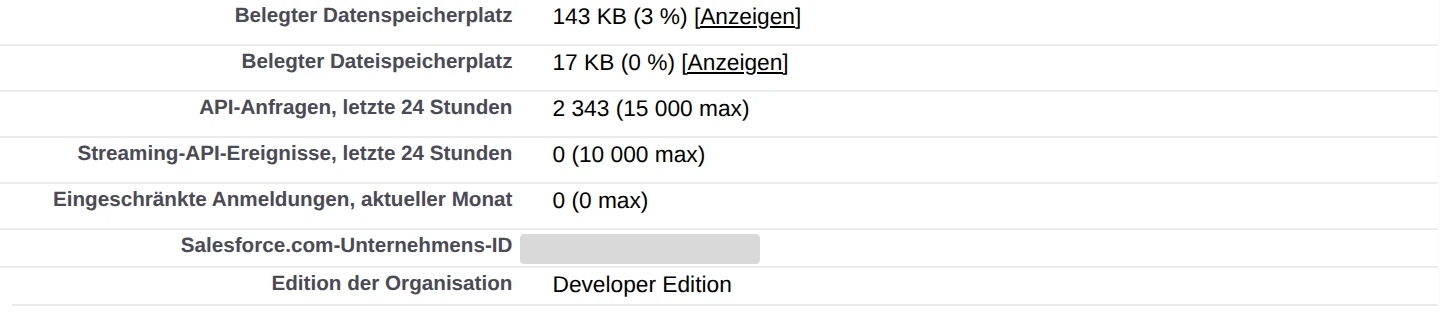
Sie brauchen eine Salesforce-Edition mit API-Zugriff oder Professional, nicht die Group Edition, und einen Systemadministrator mit „API aktiviert“ und „Alle ändern“ auf den Objekten, die Sie synchronisieren. Erzwingt Salesforce bei jeder Anfrage IP-Einschränkungen für die Anmeldung, scheitert die Verbindung.Salesforce-Setup, Unternehmensinformationen: Ihre Edition und wie viel vom täglichen API-Limit schon verbraucht ist.
Schritt 02
Die Integration installieren und bei Salesforce anmelden
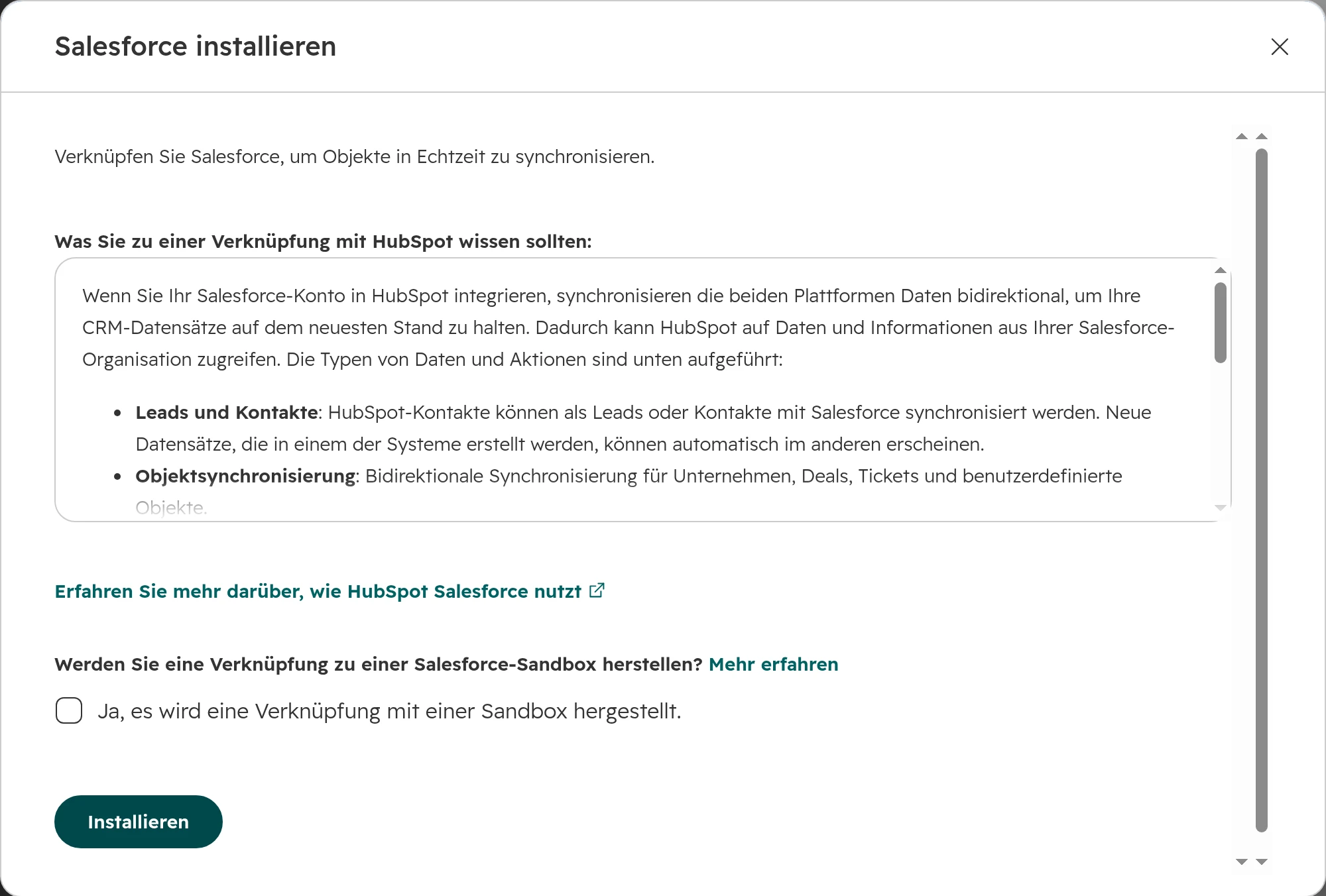
Installieren Sie die Salesforce-Integration aus dem HubSpot Marketplace und melden Sie sich mit dem Salesforce-Benutzer an, unter dem die Synchronisierung laufen soll. HubSpot übernimmt die Rechte dieses Benutzers in Salesforce. Nehmen Sie deshalb einen Integrationsbenutzer, keine Person, die das Unternehmen verlassen könnte.Der Installationsdialog. Setzen Sie das Häkchen nur, wenn Sie eine Salesforce-Sandbox verbinden.
Schritt 03
Festlegen, was neue Datensätze auslösen
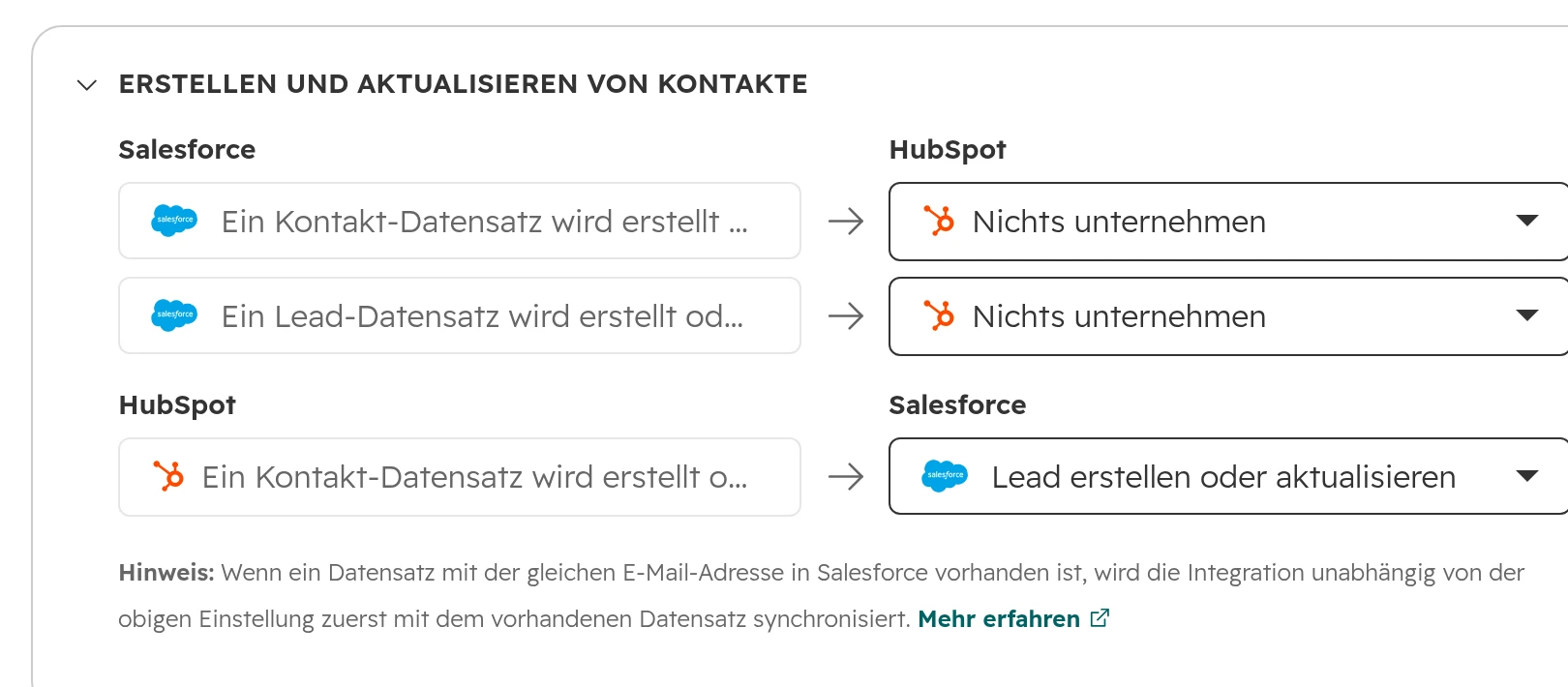
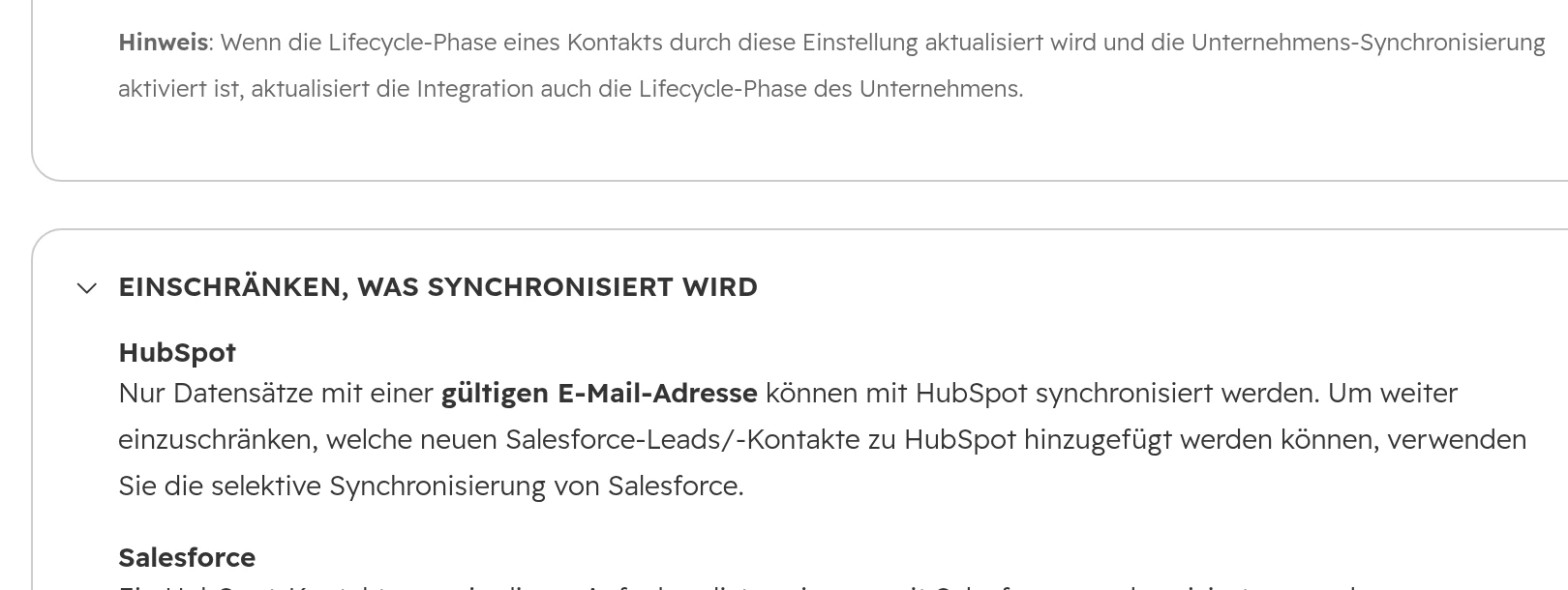
Standardmäßig legt ein neuer HubSpot-Kontakt einen Salesforce-Lead an, ein neuer Salesforce-Lead oder -Kontakt aber bewirkt in HubSpot nichts. Nur Datensätze mit einer gültigen E-Mail-Adresse kommen nach HubSpot. Werden HubSpot-Kontakte zu Leads, schalten Sie die automatische Unternehmensanlage in HubSpot aus, sonst legen konvertierte Leads doppelte Unternehmen an.Die Standardregeln für Kontakte. Ändern Sie sie vor dem ersten Import.
Schritt 04
Prüfen, was Löschungen auslösen
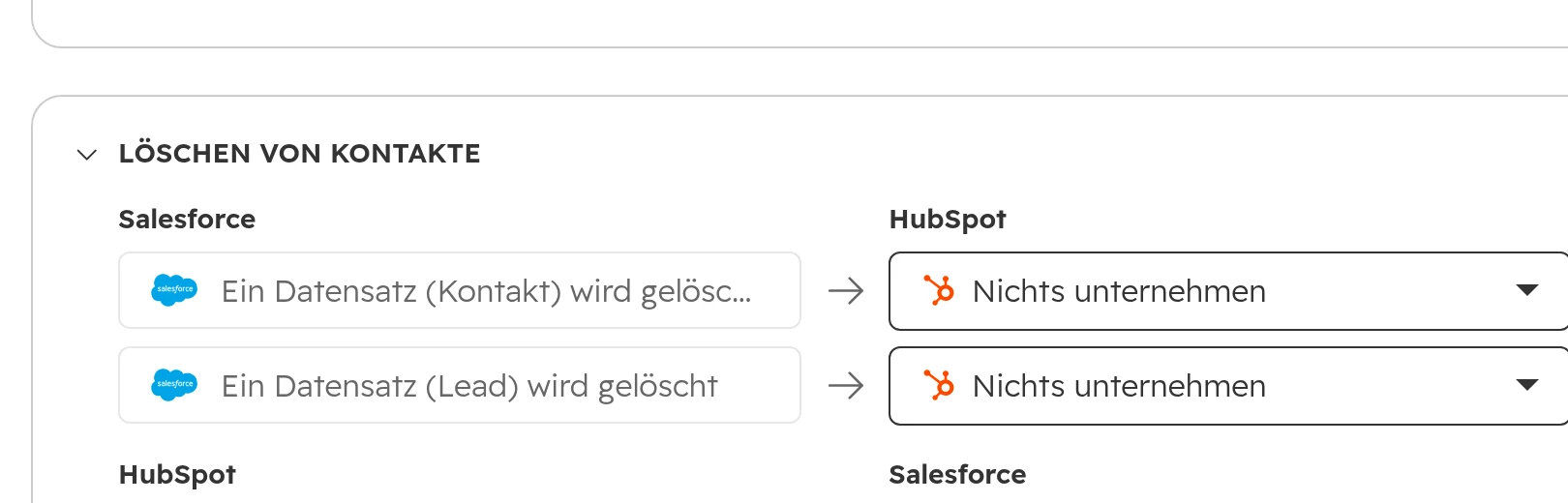
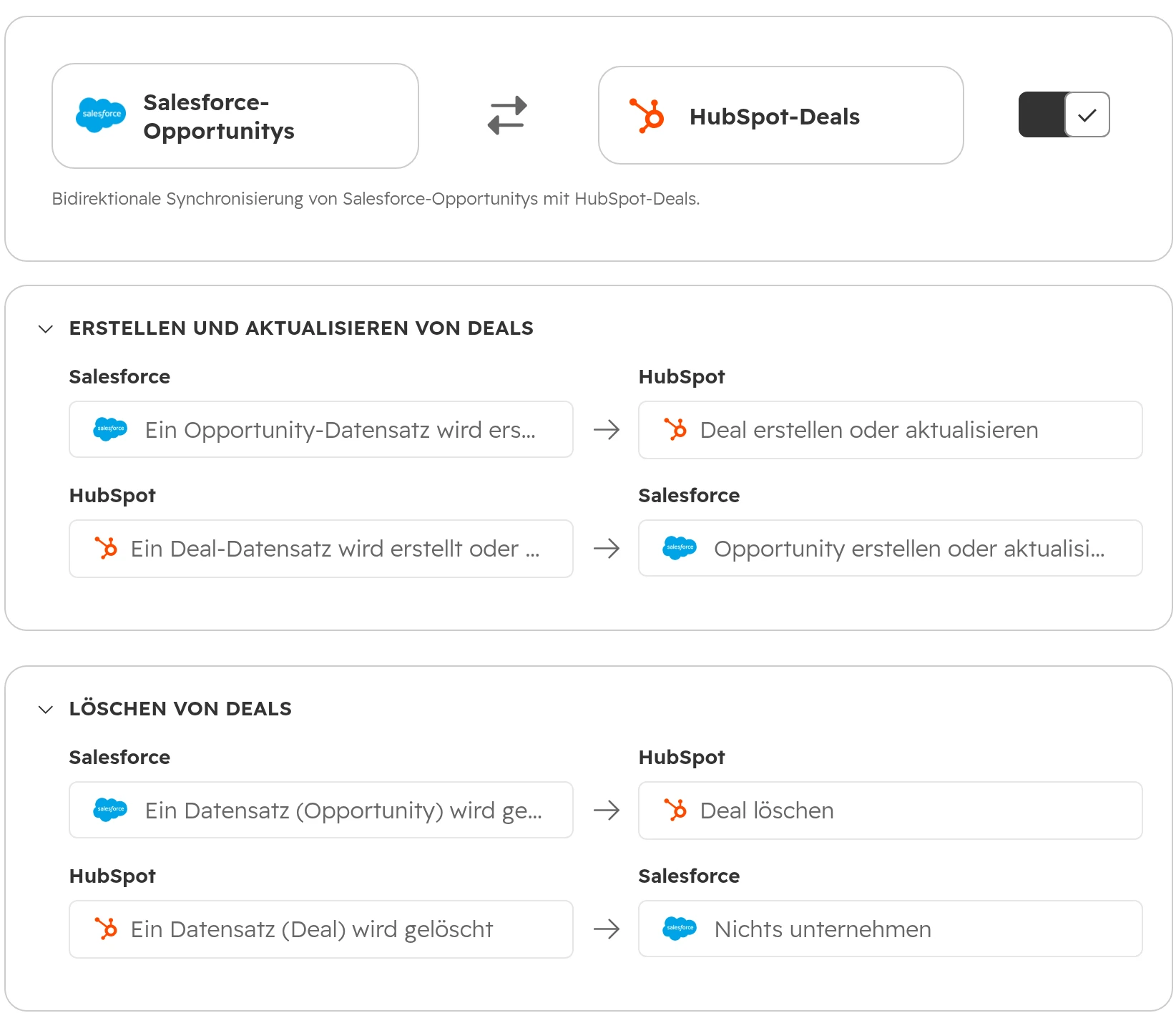
Ein Kontakt, der in einem System gelöscht wird, bleibt standardmäßig im anderen bestehen. Wird eine Salesforce-Opportunity gelöscht, löscht das ihren HubSpot-Deal, und diese Regel lässt sich nicht ändern.Das Löschen eines Kontakts wirkt standardmäßig nur im eigenen System.Die Regeln für Deals: Eine gelöschte Opportunity nimmt ihren Deal mit.
Schritt 05
Jedem Feld eine Regel geben
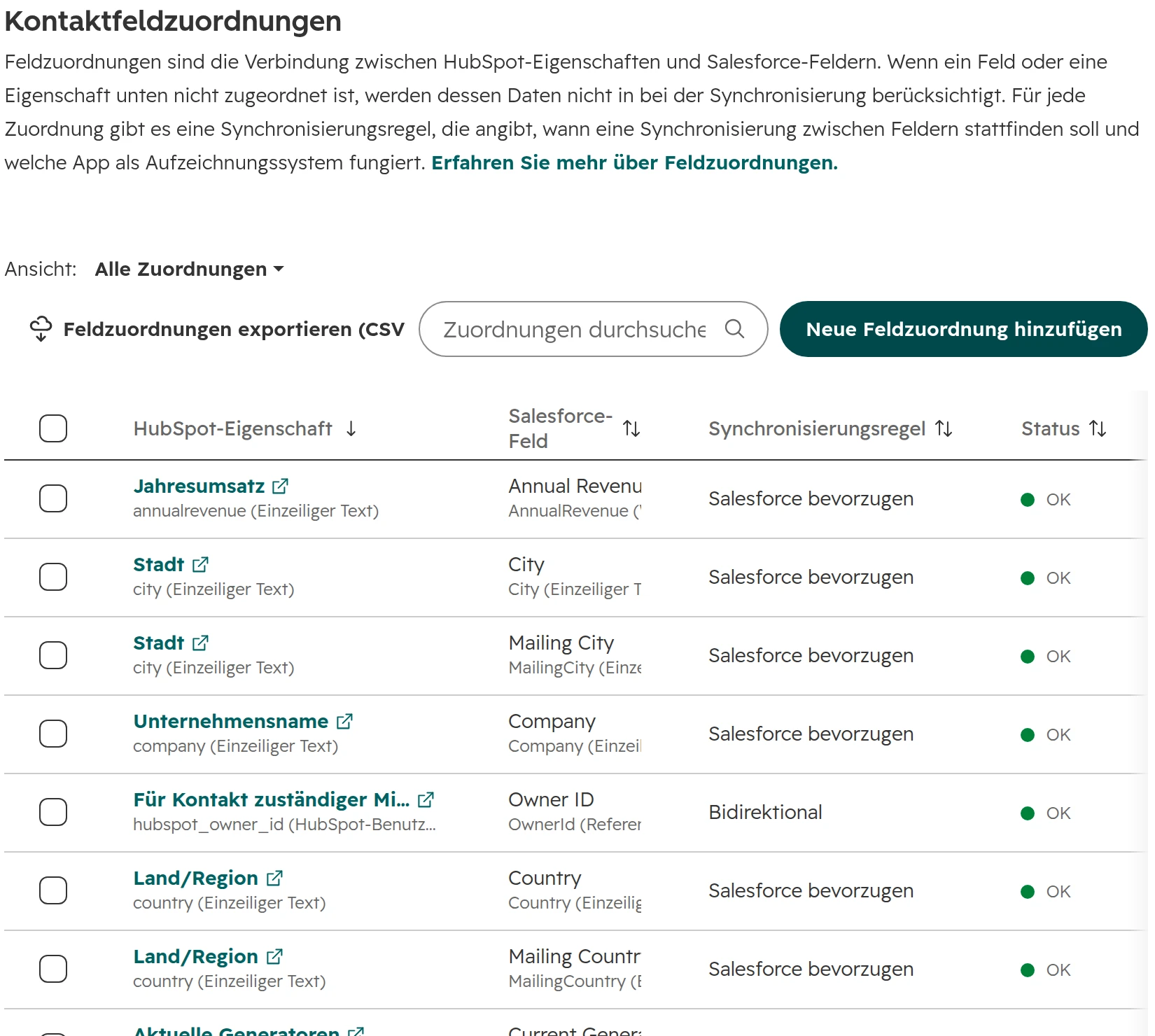
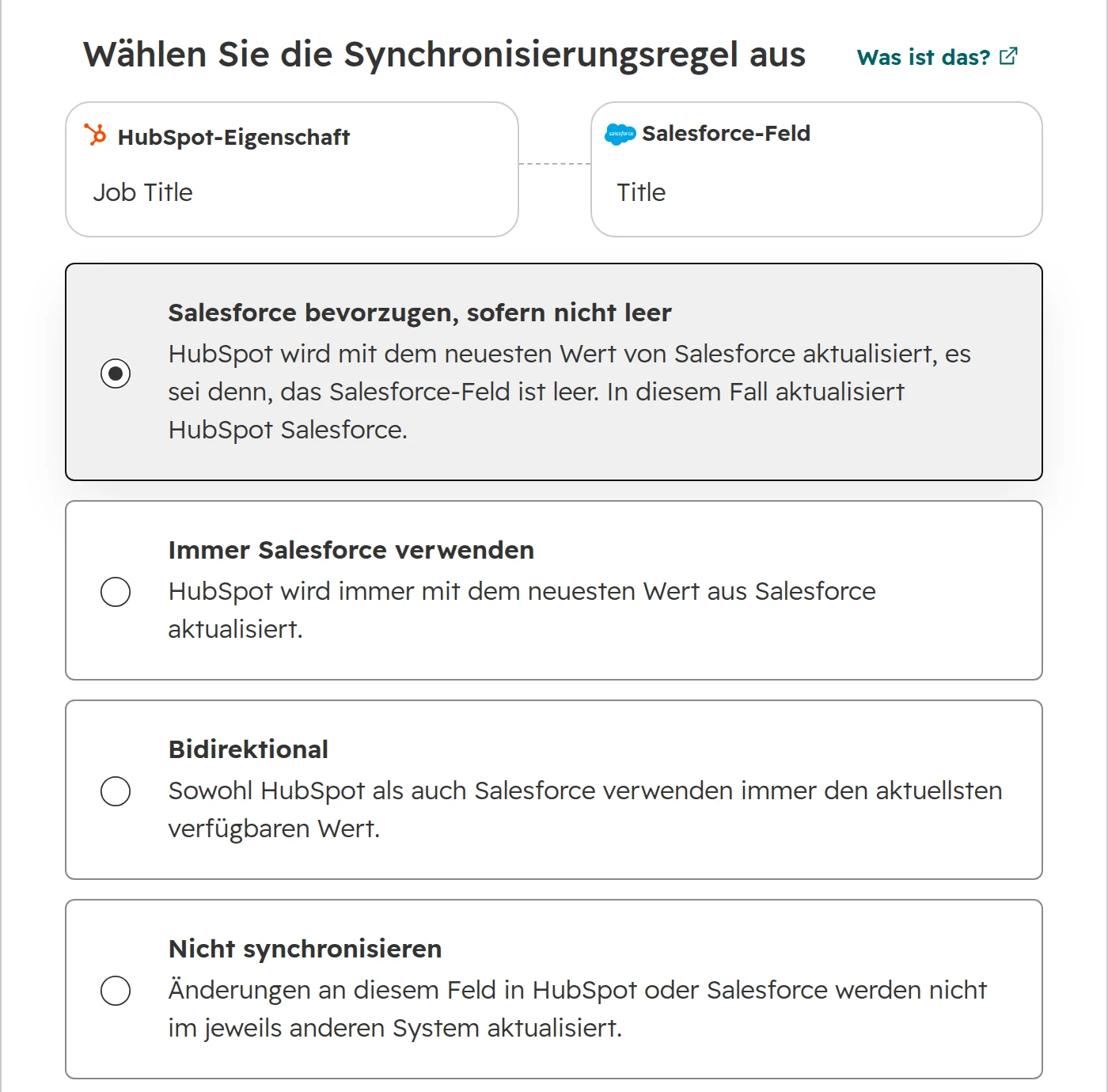
Entscheiden Sie für jedes zugeordnete Feld, welches System gewinnt: Salesforce bevorzugen, sofern nicht leer, immer Salesforce verwenden, bidirektional oder nicht synchronisieren. Während des Umzugs gewinnt meist Salesforce bei Vertriebsfeldern und HubSpot bei Marketingfeldern. Eine neue Zuordnung ändert bestehende Werte erst, wenn die Datensätze erneut synchronisiert werden.Jede Zuordnung hat eine Synchronisierungsregel. Der Besitzer synchronisiert immer in beide Richtungen.Die vier Synchronisierungsregeln für ein Feld.
Schritt 06
Erst Unternehmen importieren, dann Deals
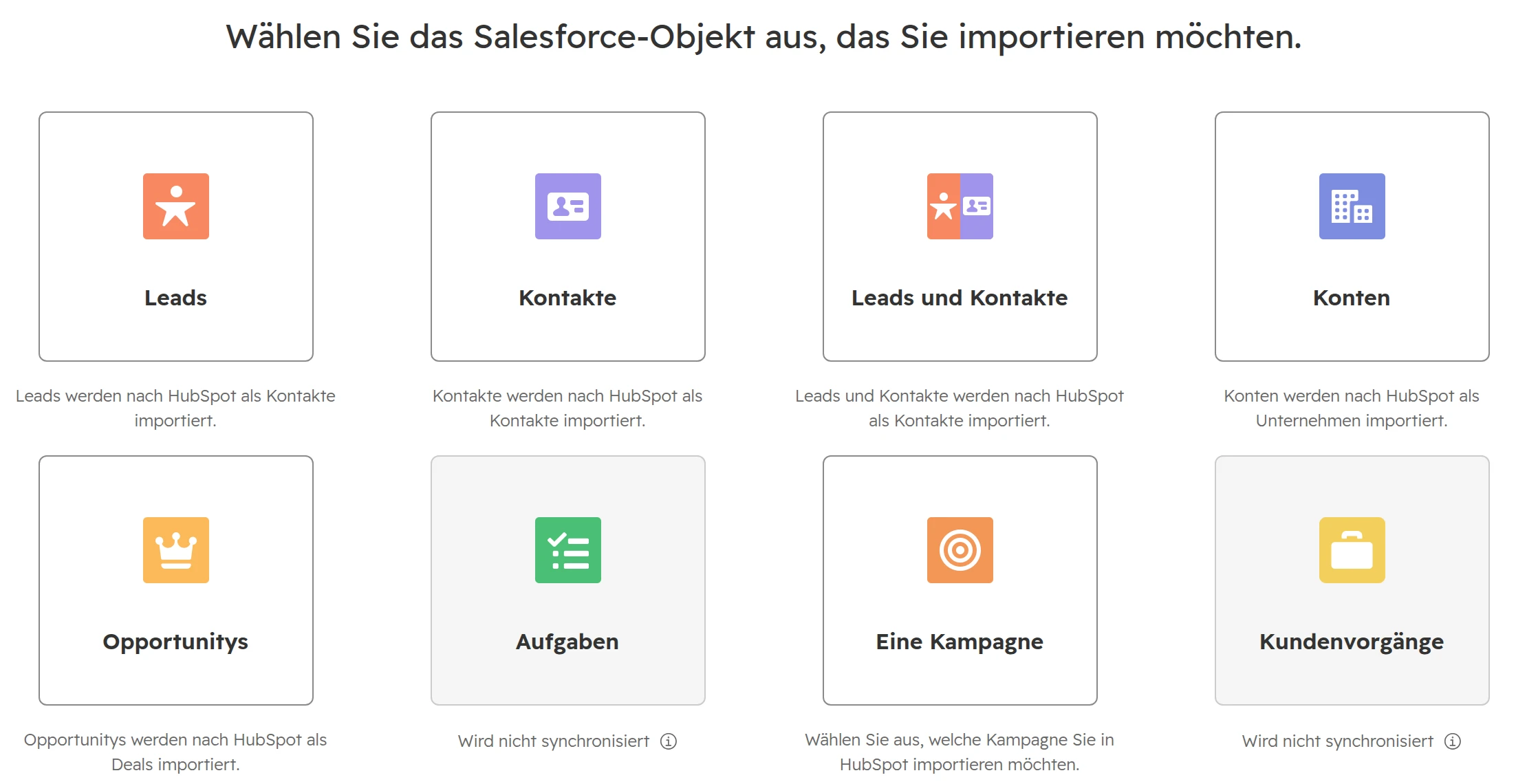
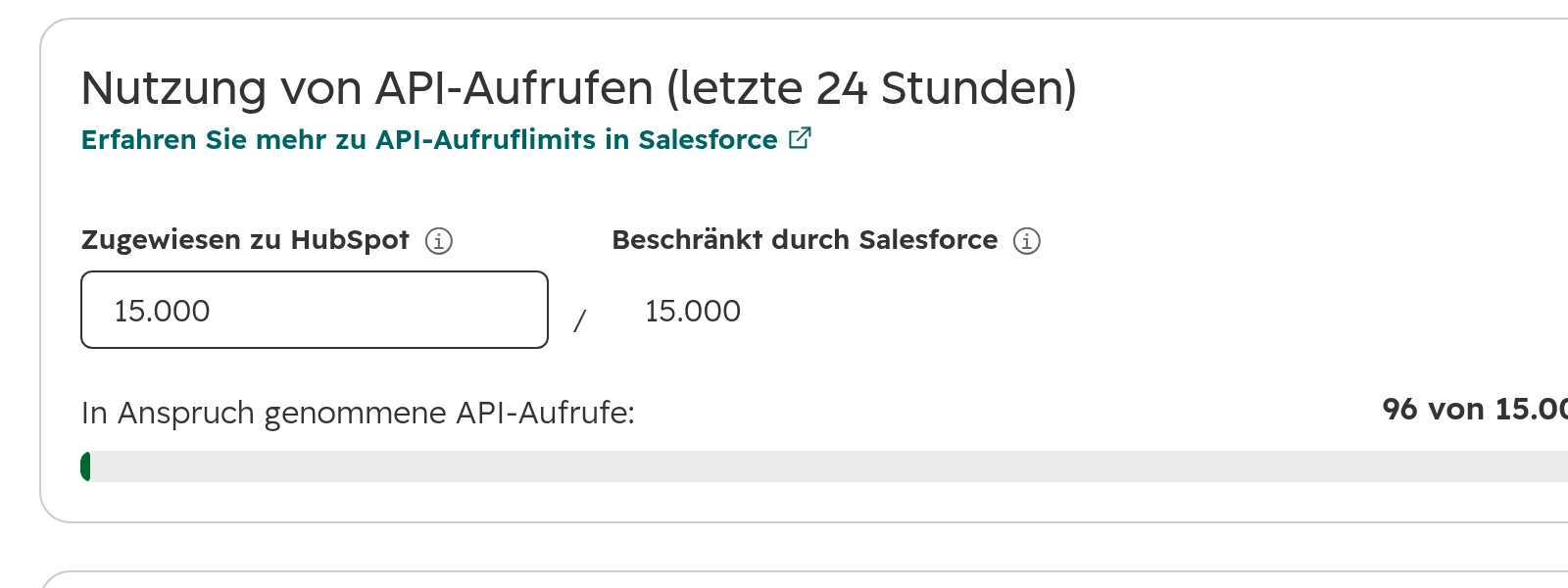
Direkt nach der Installation synchronisiert noch nichts. Importieren Sie unter Importe > Daten importieren > Objekte aus einer App zuerst die Accounts, dann Leads und Kontakte, dann die Opportunities. In umgekehrter Reihenfolge kommen Deals ohne ihr Unternehmen an. Behalten Sie die API-Aufrufe im Blick: Die Integration teilt sich Ihr tägliches Salesforce-Limit mit jedem anderen verbundenen Tool, und ein Kontakt kann bis zu vier Aufrufe kosten.Der Salesforce-Import. Aufgaben und Cases brauchen zuerst eine eingeschaltete Synchronisierung.Die Integration zeigt, wie viele Salesforce-API-Aufrufe sie in den letzten 24 Stunden verbraucht hat.
Schritt 07
Team für Team umziehen
Meist zieht das Marketing zuerst um, der Vertrieb zuletzt. Ein Aufnahmesegment begrenzt, welche HubSpot-Kontakte nach Salesforce synchronisiert werden. So geht nur zurück, was ein Team dort noch braucht.Ohne Aufnahmesegment synchronisiert jeder HubSpot-Kontakt nach Salesforce.
Schritt 08
Am letzten Tag deinstallieren
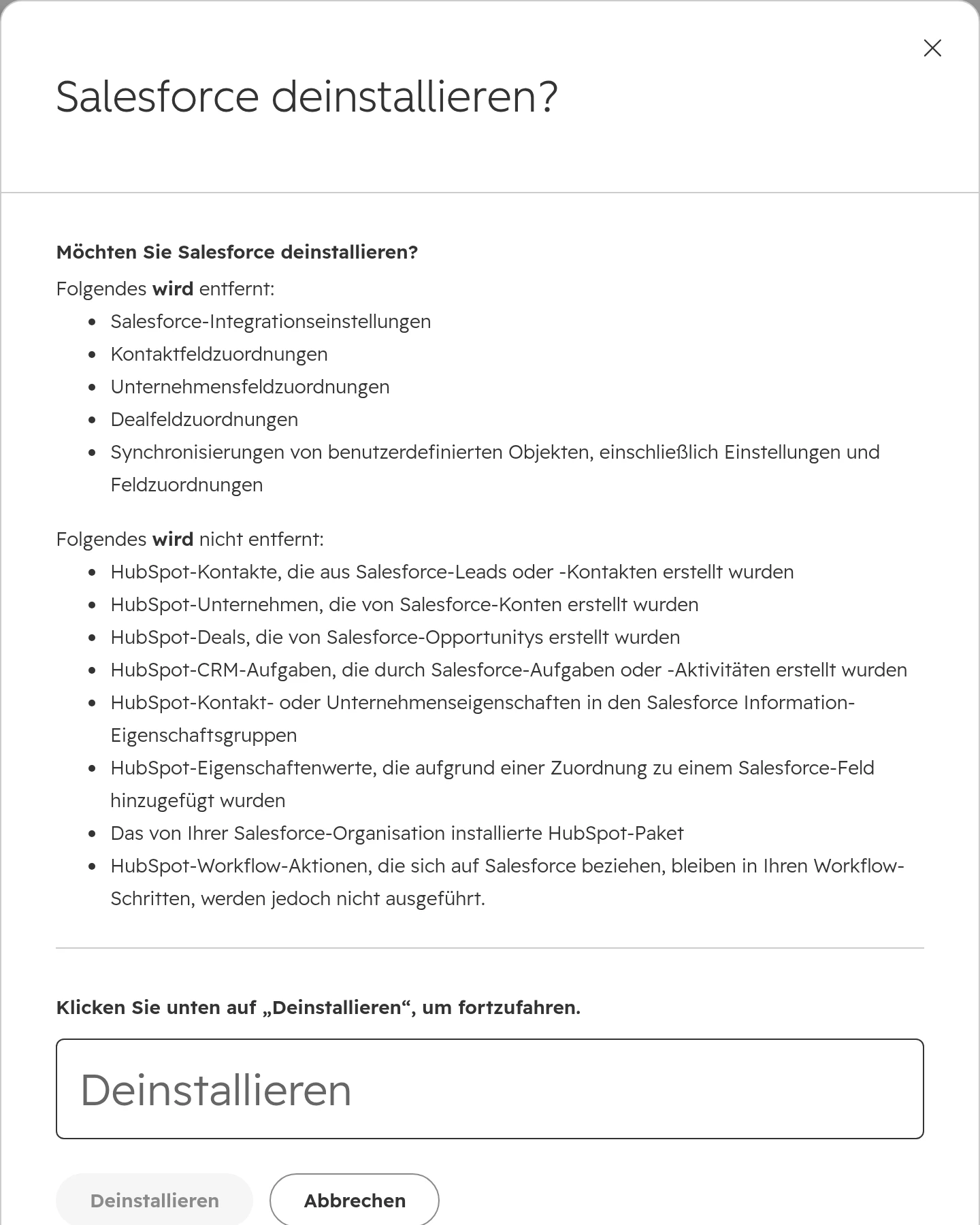
Arbeitet der Vertrieb in HubSpot, deinstallieren Sie die Integration unter „Aktionen“. HubSpot behält jeden Datensatz, die Salesforce-Eigenschaften und ihre Werte. Entfernen Sie danach das HubSpot-Paket in Salesforce.Was die Deinstallation entfernt und was bleibt.
Von Opportunities zu Deals: Datensatztypen, Phasen und Produkte
In den Opportunities steckt das meiste, was der Vertrieb braucht: Phasen, Beträge, Abschlussdaten, Kontaktrollen und Produkte. Klären Sie jeden der folgenden Punkte vor der ersten Synchronisierung.
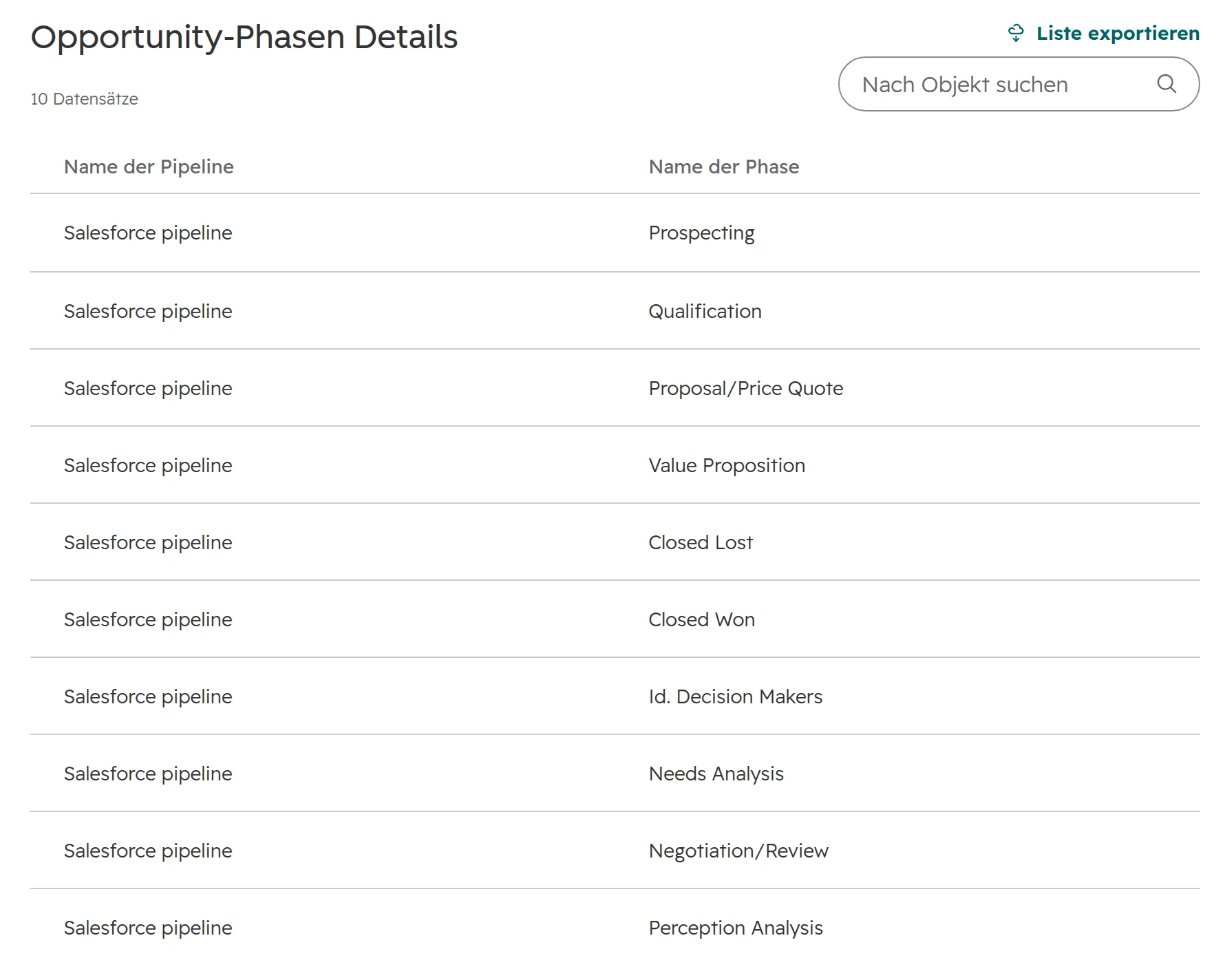
Datensatztypen überstehen Smart Transfer nicht. Smart Transfer legt jede Opportunity in eine Pipeline, „Salesforce pipeline“, mit jedem Phasenwert, den Salesforce kennt, genutzt oder nicht. Der Datensatztyp selbst ist ein nicht unterstütztes Feld. Verkaufen Sie in mehreren Prozessen, kopieren Sie den Namen des Datensatztyps vor der Übertragung in Salesforce in ein einfaches Textfeld und teilen Sie die Deals danach in HubSpot auf Pipelines auf.
Die Salesforce-Integration hält Datensatztypen getrennt. Sie legt je Datensatztyp eine Pipeline an, benannt mit „Salesforce -“ plus dem Datensatztyp, etwa „Salesforce - Renewal“. Haben zwei Datensatztypen dieselben Phasen, legen Sie ihre Deals nach dem Umzug in eine Pipeline zusammen und führen den Datensatztyp in einer Dropdown-Eigenschaft weiter. HubSpot erlaubt 15 eigene Pipelines in Starter, 100 in Professional und 350 in Enterprise, geteilt über alle Objekte.
Phasen werden nach Bedeutung zugeordnet. Listen Sie jede Salesforce-Phase auf und entscheiden Sie, wo sie landet. Phasen, die im letzten Jahr niemand genutzt hat, fallen weg. Setzen Sie die Wahrscheinlichkeit jeder HubSpot-Phase aus Ihren eigenen Salesforce-Zahlen, wie unser Ratgeber zur Prognose zeigt.
Kontaktrollen werden zu Zuordnungen, mit Label oder ohne. Der einmalige Schritt von Smart Transfer macht aus jeder Opportunity-Kontaktrolle eine Zuordnung mit der Rolle als Label, etwa Decision Maker. Die Salesforce-Integration ordnet die Kontakte dem Deal ohne die Rolle zu.
Produkte kommen nicht mit. Keiner der beiden Wege macht aus Opportunity-Produkten Positionen. Ein Deal kommt mit seinem Betrag und einem Kennzeichen für vorhandene Positionen an, aber ohne Produkte. Importieren Sie die Produktbibliothek, dann die Positionen je Deal aus einem Export, oder nutzen Sie eine Migrations-App.
Währungen werden nicht umgerechnet. Die Salesforce-Integration synchronisiert die Zahl, nicht den Wechselkurs. Schalten Sie mehrere Währungen in HubSpot ein und lassen Sie jeden Deal in seiner eigenen Währung.
Erstelldaten beginnen neu, außer bei Deals. Smart Transfer legt einen Workflow an, der das Erstelldatum jedes Deals auf das Salesforce-Erstelldatum setzt. Kontakte und Unternehmen bekommen den Tag der Übertragung. Führen Sie ihr altes Datum deshalb in einer eigenen Eigenschaft weiter.
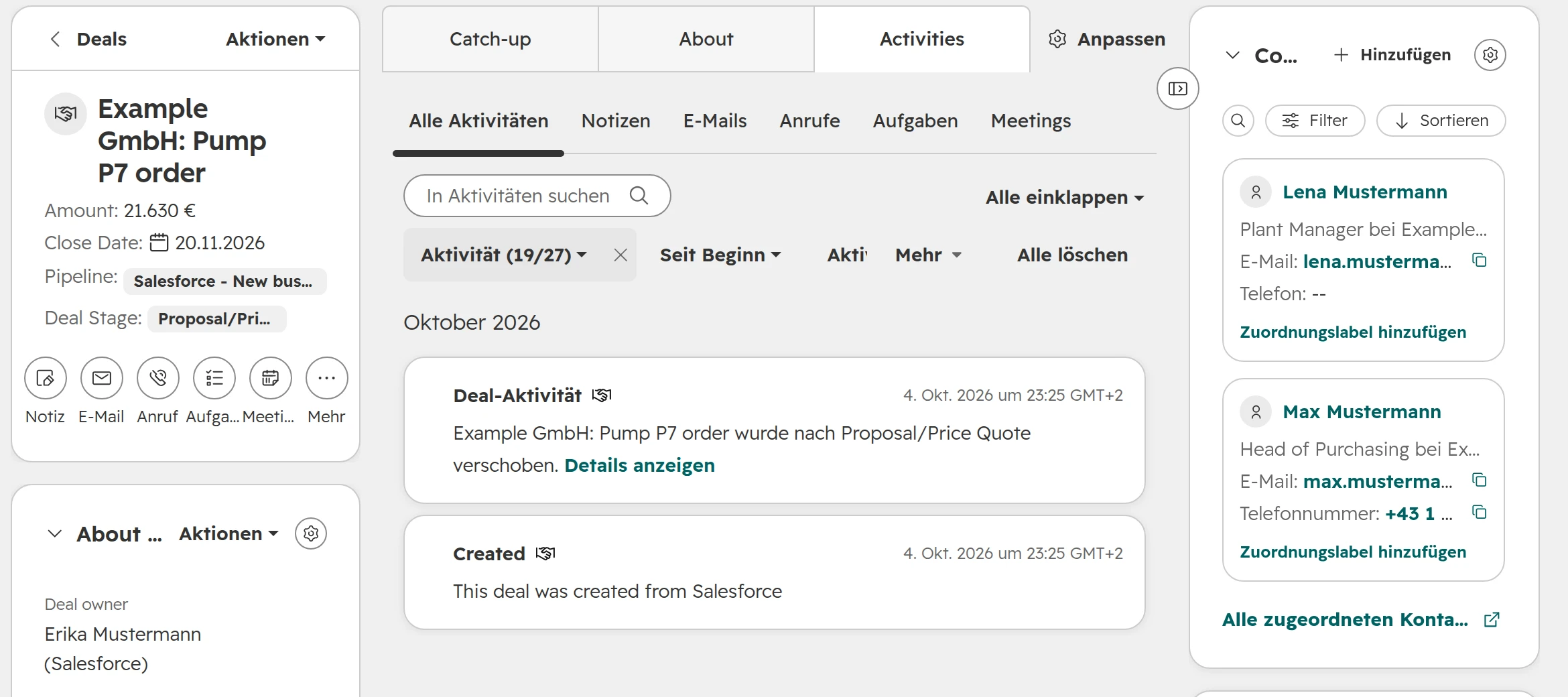
Zwei Datensatztypen mit eigenen Vertriebsprozessen in Salesforce, eine Pipeline in HubSpot. Ungenutzte Phasen kommen mit.
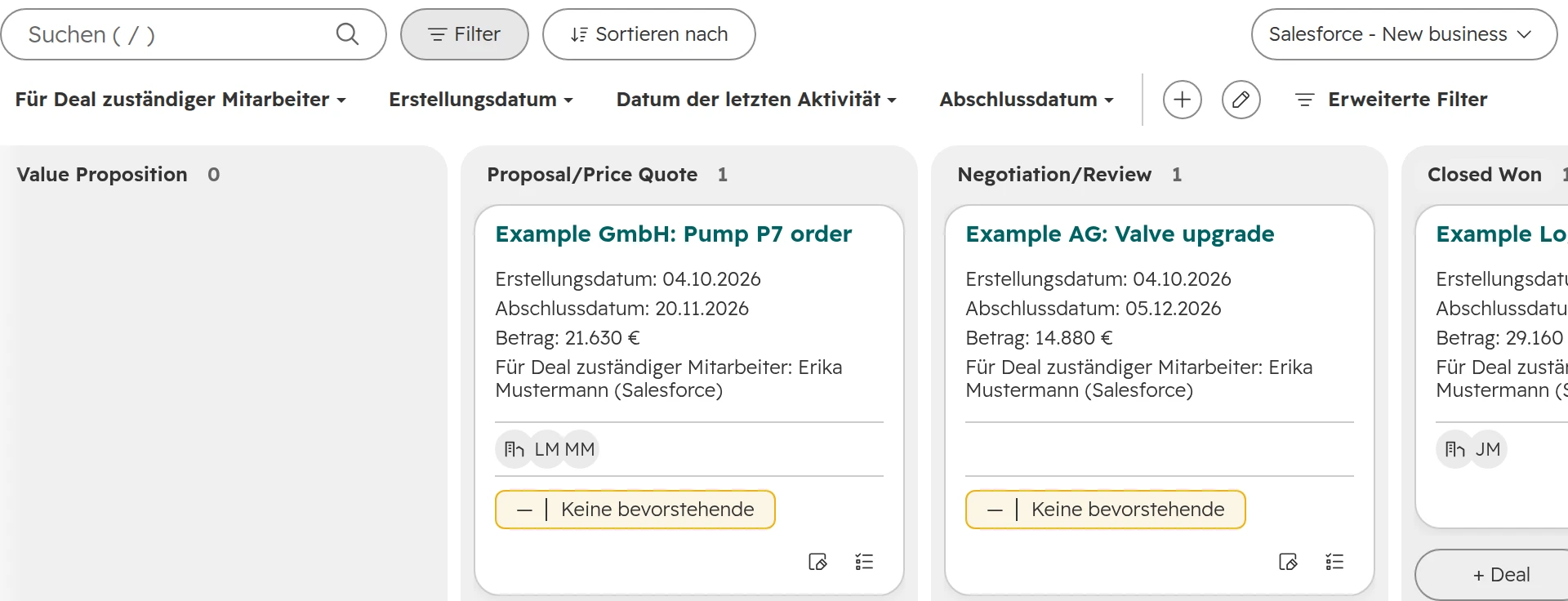
Mit der Salesforce-Integration bekommt jeder Datensatztyp seine eigene Pipeline.
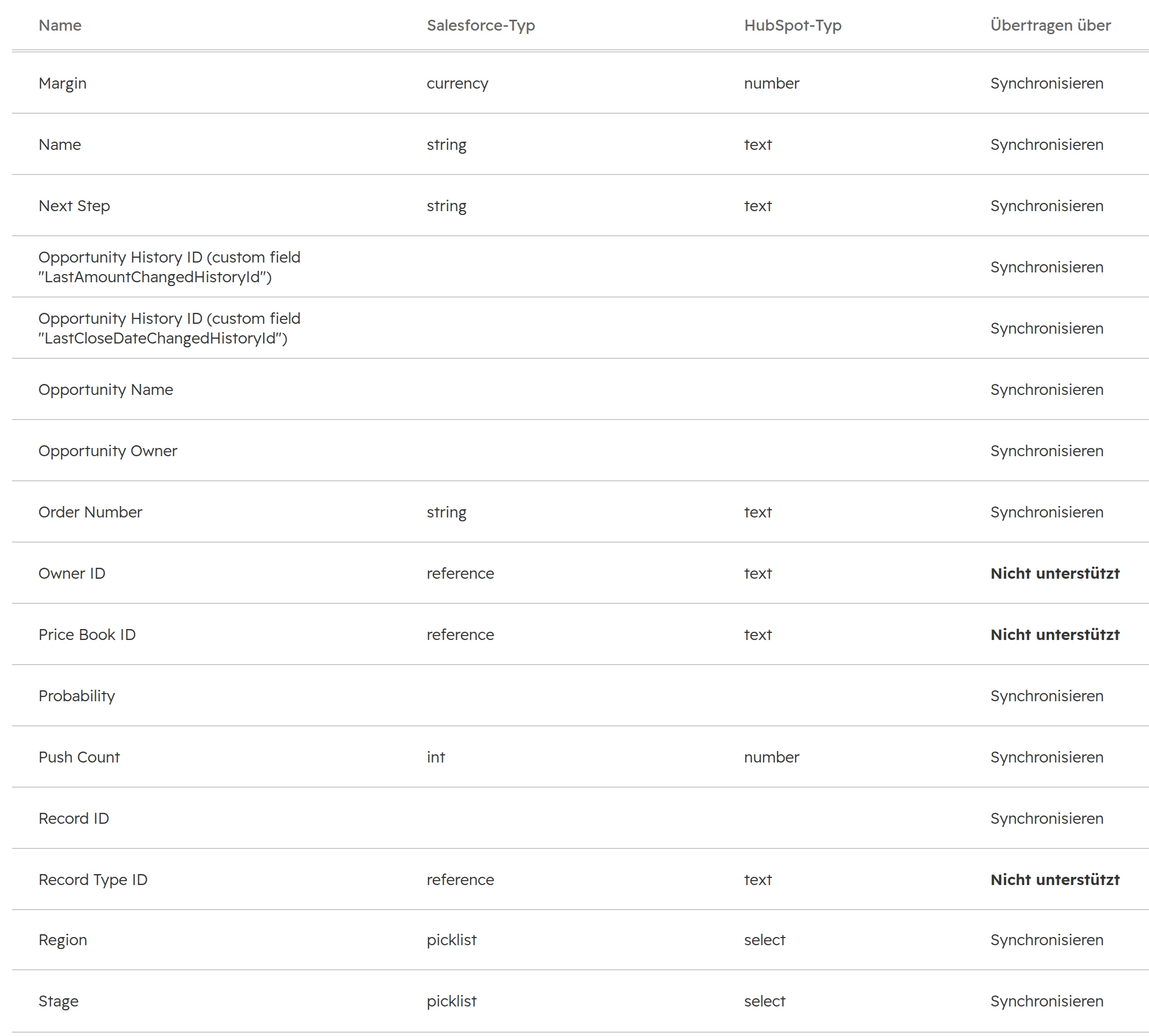
Datensatztyp, Preisbuch und Owner ID werden nicht unterstützt. Ein Formelfeld wie Margin kommt als einfache Zahl an, ohne seine Formel.
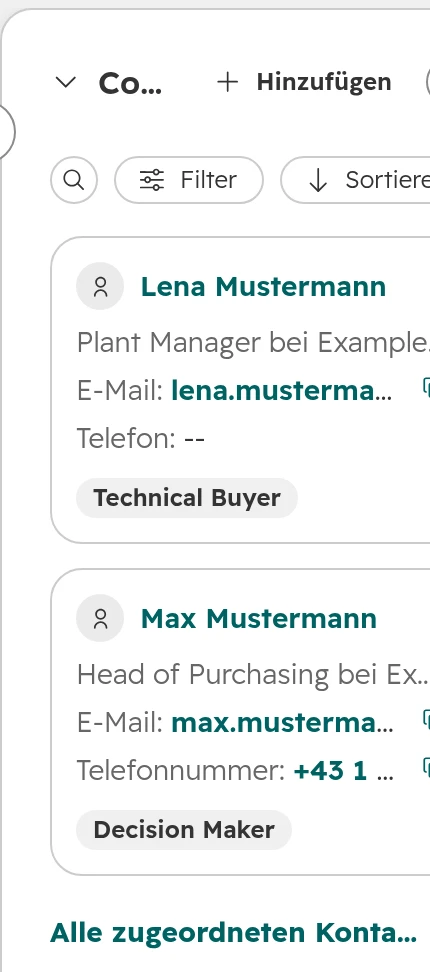
Kontaktrollen aus der Opportunity, als Zuordnungslabels am Deal.
Salesforce Custom Objects: neu aufbauen, nicht kopieren
In Salesforce-Organisationen sammeln sich über die Jahre Custom Objects an, oft für einen einzigen Bericht oder ein Projekt. Bevor Sie eines übertragen, entscheiden Sie, was daraus in HubSpot wird.
Eine Eigenschaft, wenn jedes Unternehmen oder jeder Deal genau eines davon hat, etwa ein Vertragsende.
Ein Zuordnungslabel, wenn das Objekt nur eine Beziehung beschreibt, etwa einen Partner an einem Deal.
Ein Custom Object, wenn ein Kunde mehrere davon hat, jedes mit eigenen Daten und eigenem Status, etwa Maschinen oder Abonnements. Dafür braucht es HubSpot Enterprise.
Smart Transfer überträgt keine Custom Objects. In Enterprise synchronisiert die Salesforce-Integration sie: Legen Sie jedes Objekt zuerst in HubSpot an, mit mindestens einer Pflichteigenschaft. Lookup-Felder lassen sich nicht als Felder zuordnen. Die Integration bietet sie stattdessen als Zuordnungen an, und nur zu Objekten, die schon synchronisiert werden. Wann sich ein Custom Object lohnt, steht in unserem Ratgeber zu Custom Objects.
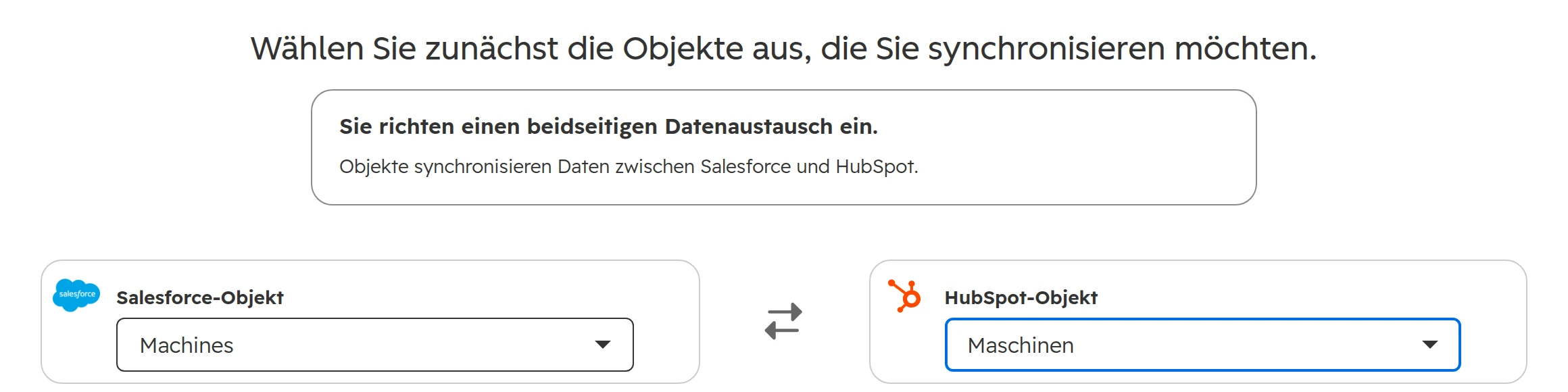
Ein Salesforce Custom Object braucht ein HubSpot Custom Object, in das es synchronisieren kann.
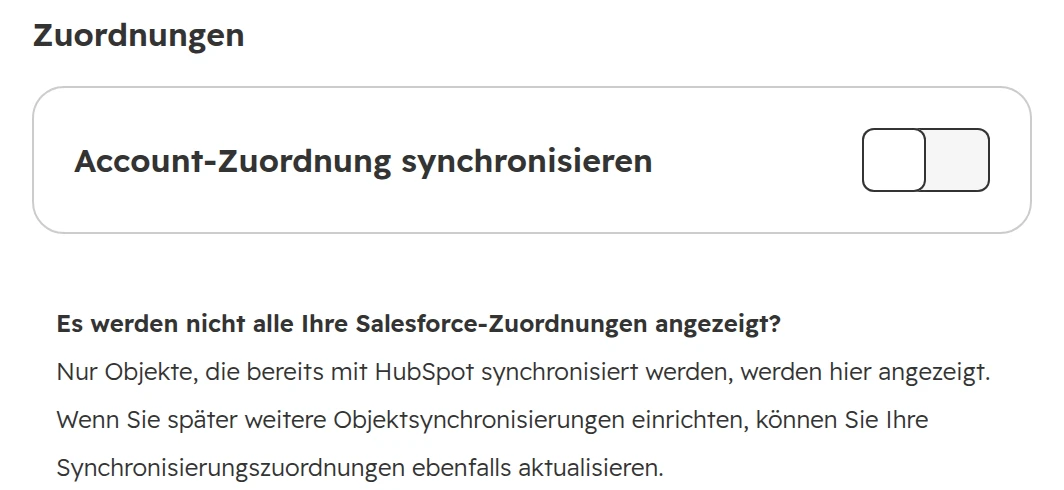
Das Salesforce-Lookup zum Account wird zu einer Zuordnung mit Unternehmen.
Salesforce-Dateien und Anhänge: wie sie umziehen
Bei Dateien erwarten die meisten, dass sie mitkommen, und genau sie bleiben am häufigsten zurück. Von den beiden Wegen in HubSpot überträgt nur Smart Transfer Dateien, und nur einmal.
Weg
Dateien
Was Sie wissen sollten
Smart Transfer
Anhänge und Dateien, einmal
Läuft nach der Synchronisierung, nur für Datensätze, die schon in HubSpot sind. Jede Datei landet in einer Notiz an ihrem Datensatz, mit ihrem ursprünglichen Datum. Dateien, die später in Salesforce dazukommen, folgen nicht
Salesforce-Integration
Keine
Die Integration synchronisiert nur Feldwerte
Salesforce-Datenexport
Anhänge und Salesforce Files, wenn Sie beides auswählen
Wöchentlich in Enterprise, Performance und Unlimited, alle 29 Tage in Professional. Die Download-Links gelten 48 Stunden
Eine Migrations-App oder die API
Alle Dateien, ihren Datensätzen zugeordnet
Jede Datei wird hochgeladen und dann an eine Notiz an ihrem Datensatz gehängt, mit dem ursprünglichen Datum
Wege, Salesforce-Dateien nach HubSpot zu bringen. Stand Oktober 2026.
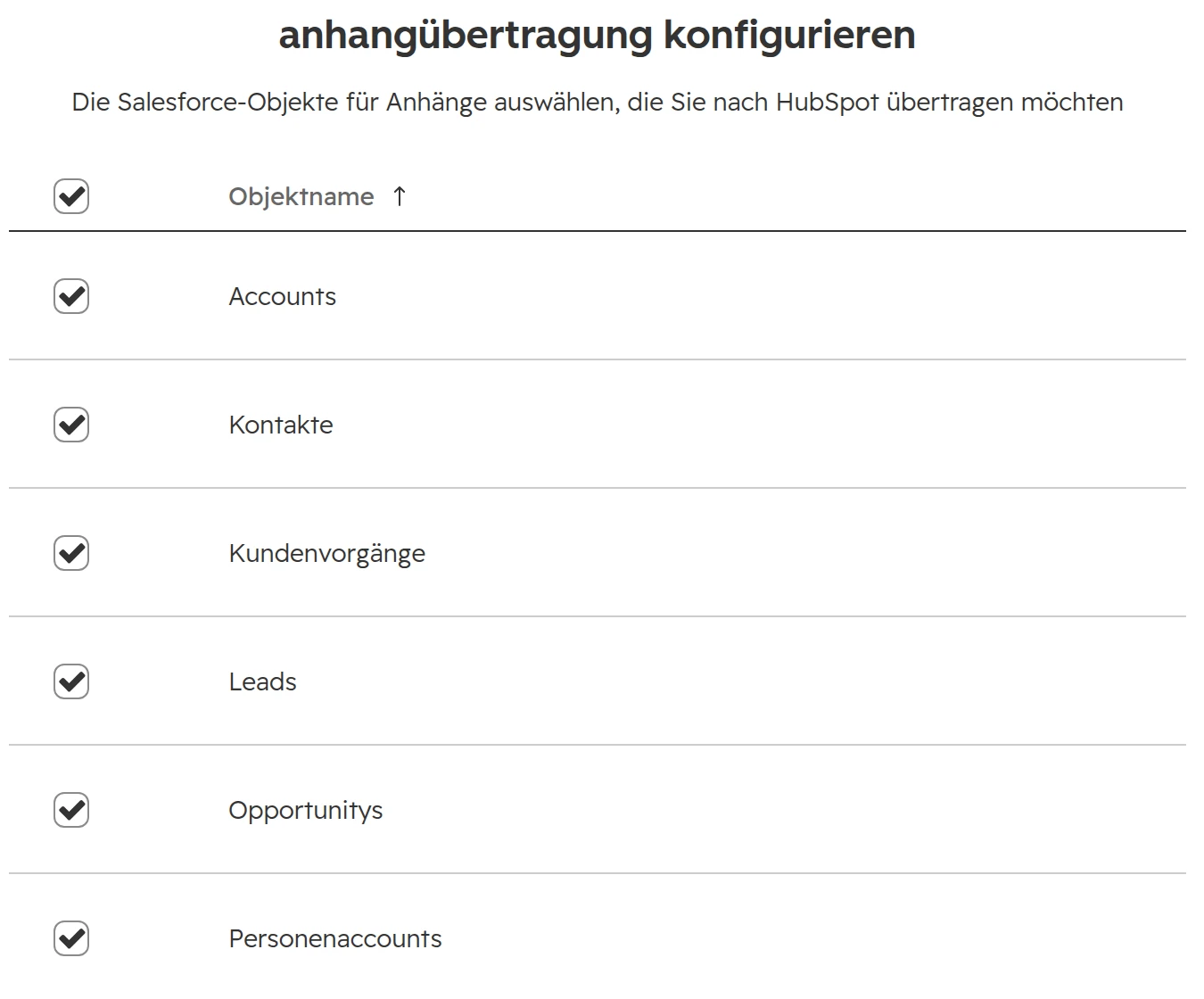
Anhänge je Objekt. Custom Objects stehen nicht auf der Liste.
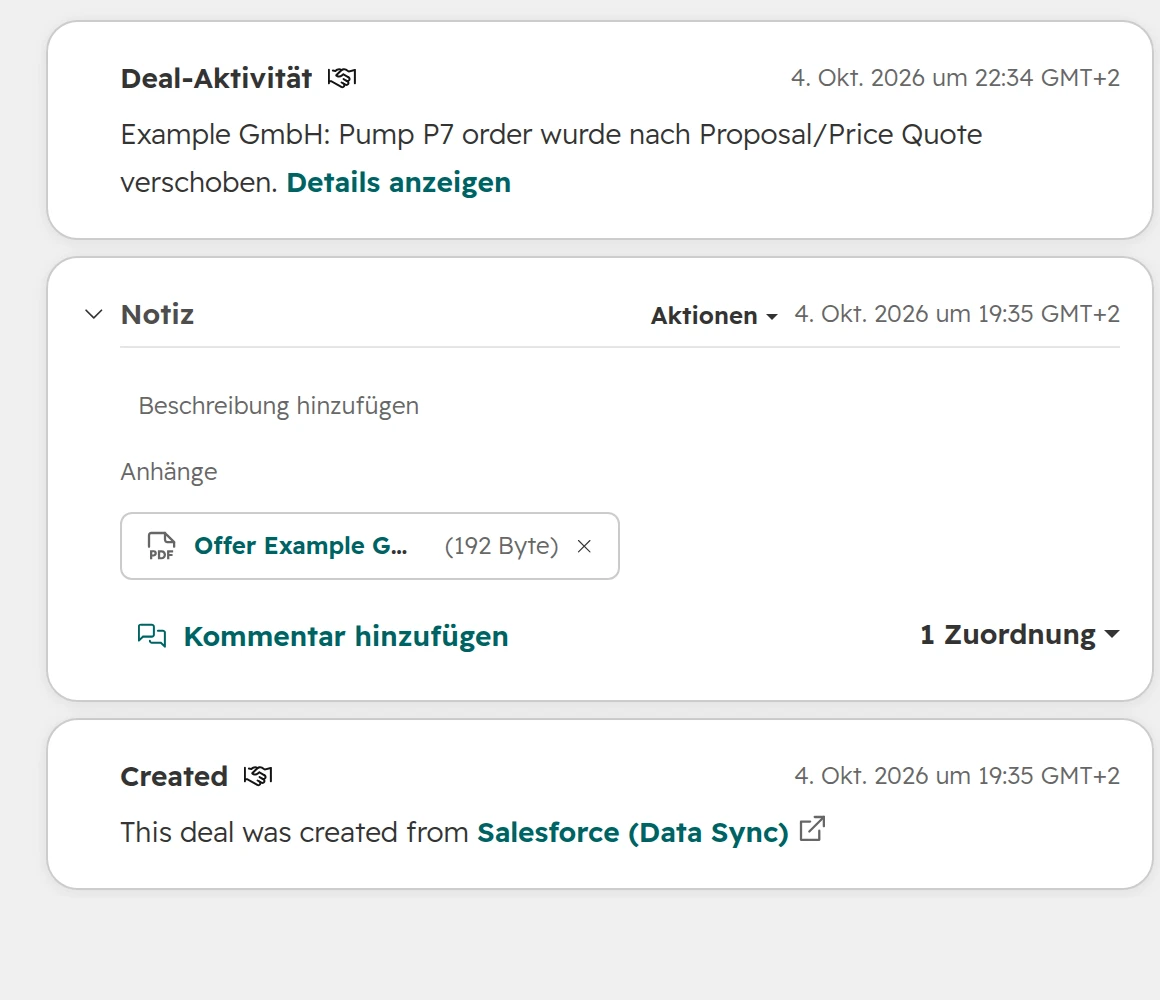
Eine Salesforce-Datei am Deal: eine Notiz mit dem Anhang, datiert auf den Tag, an dem die Datei in Salesforce hinzugefügt wurde.
Bevor Sie Dateien übertragen, fragen Sie, wer sie öffnet. Unterschriebene Verträge und Angebote zählen meist. Signaturbilder und Logos, die aus E-Mails gespeichert wurden, meist nicht. Laden Sie Verträge als private Dateien hoch.
Besitzer und Benutzer: vor der ersten Synchronisierung abgleichen
Jeder Salesforce-Datensatz hat einen Besitzer. HubSpot erkennt diesen Besitzer nur, wenn ein HubSpot-Benutzer denselben Namen und dieselbe E-Mail-Adresse hat wie ein aktiver Salesforce-Benutzer.
Zuerst Benutzer anlegen. Legen Sie jeden aktiven Besitzer vor der ersten Übertragung oder Synchronisierung als HubSpot-Benutzer mit derselben E-Mail-Adresse an.
Besitzer, die gegangen sind. Die Salesforce-Integration bringt auch Besitzer ohne HubSpot-Benutzer mit, Warteschlangen eingeschlossen. Diese Besitzer erscheinen mit „(Salesforce)“ hinter dem Namen. Wenn Sie die Integration deinstallieren, muss jeder ihrer Datensätze neu zugewiesen werden. Tun Sie das vorher, und halten Sie den Namen des alten Besitzers in einer Texteigenschaft fest.
Warteschlangen. HubSpot hat keine Warteschlangen. Geben Sie Datensätzen aus Warteschlangen ein Team oder einen Standardbesitzer, und verteilen Sie neue mit einem Workflow.
Benutzerfelder neben dem Besitzer. Felder wie Account Manager oder Customer Success Manager enthalten Salesforce-Benutzer-IDs, und HubSpot kann sie keiner Benutzereigenschaft zuordnen. Ordnen Sie sie einer Dropdown-Eigenschaft zu, tragen Sie den Namen jedes Benutzers als Label seiner 18-stelligen ID ein, und ergänzen Sie neue Benutzer von Hand.
Datensätze ohne Besitzer. Salesforce verlangt einen. Legt ein HubSpot-Datensatz ohne Besitzer einen Salesforce-Datensatz an, bekommt dieser den Integrationsbenutzer als Besitzer.
Ein Besitzer ohne HubSpot-Benutzer erscheint als „(Salesforce)“. Die Integration ordnet Kontakte ohne ihre Opportunity-Rolle zu.
Was von Salesforce nicht zu HubSpot umzieht
Diese Salesforce-Funktionen kommen nie nach HubSpot, egal welchen Weg Sie nehmen. Planen Sie, wohin jede davon geht. Die Liste für jedes CRM, etwa Feldhistorie und Erstelldaten, steht in unserem Ratgeber zur CRM-Migration.
Was
Was passiert
Was Sie tun
Formel- und Rollup-Zusammenfassungsfelder
Die Formel kommt nicht mit. Bestenfalls kommt der aktuelle Wert als einfache Zahl an, und er aktualisiert sich nicht mehr
Bauen Sie die genutzten als Berechnungs- oder Rollup-Eigenschaften neu
Lookup-Felder
Kommen als 18-stellige Datensatz-IDs an, nicht als Namen
Eine Zuordnung, oder ein Dropdown mit den Namen als Labels
Datensatztypen
In Smart Transfer nicht unterstützt: Jede Opportunity landet in einer Pipeline
Kopieren Sie den Namen des Datensatztyps vor der Übertragung in ein Textfeld
Verschlüsselte Felder
Werden nicht übertragen
Entscheiden Sie, ob die Daten überhaupt ins CRM gehören
Flows, Process Builder, Apex-Trigger
Werden nicht übertragen
Bauen Sie, was noch zählt, als HubSpot-Workflows neu
Validierungsregeln
Werden nicht übertragen
Pflichtfelder und Regeln für Eigenschaften in HubSpot
Was von Salesforce nicht zu HubSpot umzieht. Stand Oktober 2026.
Datenschutz und Zeitplan in Deutschland, Österreich und der Schweiz
Ein Umzug von Salesforce zu HubSpot in Deutschland, Österreich oder der Schweiz bringt Datenschutzpflichten für den Parallelbetrieb und ein Vertragsdatum, nach dem Sie planen.
Zwei Auftragsverarbeiter im Parallelbetrieb. Solange beide Systeme synchronisieren, verarbeiten Salesforce und HubSpot dieselben personenbezogenen Daten. Mit beiden brauchen Sie einen Auftragsverarbeitungsvertrag, und beide gehören in Ihr Verzeichnis von Verarbeitungstätigkeiten.
Löschungen werden nicht weitergegeben. Wer einen Kontakt in HubSpot löscht, löscht damit nicht den Salesforce-Lead oder -Kontakt. Setzen Sie im Parallelbetrieb jeden Löschantrag in beiden Systemen um.
Rechenzentren. Prüfen Sie, wo jedes System die Daten speichert. HubSpot hat ein Rechenzentrum in der EU, und Salesforce betreibt Organisationen in EU-Regionen.
Deutsche Picklist-Werte. Viele deutschsprachige Organisationen zeigen deutsche Bezeichnungen, speichern aber englische API-Namen. Ordnen Sie über den API-Namen zu, und geben Sie den HubSpot-Dropdowns die Bezeichnungen, die Ihr Team liest.
Rechtzeitig vor dem Vertragsende starten. Salesforce-Verträge laufen über eine feste Laufzeit. Beginnen Sie mindestens vier Monate vor dem Ende, damit der letzte Export, die Umstellung und ein paar Wochen Lesezugriff Platz haben.
So führen wir einen Umzug von Salesforce zu HubSpot durch
Ein Salesforce-Umzug scheitert an den Entscheidungen, nicht an der Übertragung. Deshalb fließt die meiste Zeit in die Arbeit, bevor der erste Datensatz umzieht.
Schritt 01
Audit
Objekte, Felder mit ihrem Füllgrad, Datensatztypen, Automatisierungen, Berichte, Besitzer und verbundene Tools in Ihrer Salesforce-Organisation.
Schritt 02
Entscheiden
Der Weg, was aus jedem Objekt in HubSpot wird, was im Archiv bleibt, und welches System im Parallelbetrieb welches Feld führt.
Schritt 03
Testen
Erst eine Übertragung oder Synchronisierung in einen Test-Account, geprüft von den Leuten, die mit den Daten arbeiten, bis niemand mehr überrascht ist.
Schritt 04
Umstellen
Team für Team oder an einem Stichtag, am Ende mit Salesforce im Lesemodus und einem vollständigen Export.
Häufige Fragen
Wie migriere ich von Salesforce zu HubSpot?
Wählen Sie zuerst den Weg. Für einen Wechsel an einem Stichtag nehmen Sie HubSpot Smart Transfer: Benutzer anlegen, das Audit ausführen, mit ausgeschalteter automatischer Synchronisierung konfigurieren, jede Synchronisierung prüfen und sie am Umstellungstag deaktivieren. Für einen Wechsel über Monate verbinden Sie beide Systeme mit der Salesforce-Integration von HubSpot und deinstallieren sie, wenn das letzte Team umgezogen ist.
Kann ich kostenlos von Salesforce zu HubSpot migrieren?
Ja. HubSpot Smart Transfer ist in jedem Abo kostenlos, auch in den kostenlosen Tools. Data Hub braucht es nur, um eigene Feldzuordnungen zu übertragen. Custom Objects und Produkte auf Opportunities brauchen einen Import, eine Migrations-App oder die API.
Hat HubSpot ein Tool für die Salesforce-Migration?
Zwei. HubSpot Smart Transfer überträgt Salesforce-Daten einmal nach HubSpot und ist in jedem Abo kostenlos. Die Salesforce-Integration von HubSpot synchronisiert beide Systeme in beide Richtungen und braucht ein Professional- oder Enterprise-Abo. Nutzen Sie nie beide gleichzeitig: Die beiden Werkzeuge gleichen Datensätze über unterschiedliche IDs ab und legen in beiden Systemen Duplikate an.
Lässt sich Salesforce während der Migration mit HubSpot verbinden?
Ja, mit der Salesforce-Integration von HubSpot, einer Synchronisierung in beide Richtungen, die ein Professional- oder Enterprise-Abo braucht. Schalten Sie Unternehmen vor Deals ein, geben Sie jedem zugeordneten Feld eine Regel und deinstallieren Sie die Integration, wenn das letzte Team umgezogen ist. Datensätze und ihre Werte bleiben in HubSpot.
Was zieht von Salesforce nicht zu HubSpot um?
Formel- und Rollup-Zusammenfassungsfelder, Lookup-Felder als Namen, verschlüsselte Felder, Flows, Process Builder und Apex-Trigger, Validierungsregeln, Berichte und Dashboards, Freigaberegeln und Chatter-Beiträge. Smart Transfer lässt außerdem Datensatztypen und Produkte auf Opportunities weg. Bauen Sie in HubSpot neu, was Sie noch nutzen.
Ziehen Salesforce Custom Objects zu HubSpot um?
Nicht mit Smart Transfer. In HubSpot Enterprise synchronisiert die Salesforce-Integration sie, sobald Sie jedes Objekt in HubSpot angelegt haben. Viele bauen Sie besser als Eigenschaften oder Zuordnungslabels neu.
Wie übertrage ich Salesforce-Anhänge nach HubSpot?
Smart Transfer kopiert Anhänge einmal, wenn die Datensätze in HubSpot sind. Die Salesforce-Integration überträgt keine Dateien. Für den Rest exportieren Sie die Daten mit Dateien aus Salesforce und hängen jede Datei mit einer Migrations-App oder über die API an ihren Datensatz.
Was wird aus Salesforce-Leads in HubSpot?
Salesforce-Leads werden zu Kontakten, wie Salesforce-Kontakte auch. Markieren Sie frühere Leads über Lifecycle-Phase und Lead-Status, damit Ihre Funnel-Berichte sie weiter unterscheiden.
Warum haben meine Salesforce-Opportunities in HubSpot keine Produkte?
Weder Smart Transfer noch die Salesforce-Integration macht aus Opportunity-Produkten Positionen. Importieren Sie die Produkte, dann die Positionen je Deal, oder nutzen Sie eine Migrations-App.
Was wird aus Salesforce-Datensatztypen in HubSpot?
Smart Transfer unterstützt keine Datensatztypen und legt jede Opportunity in eine Pipeline. Die Salesforce-Integration von HubSpot legt je Datensatztyp eine Pipeline an, etwa „Salesforce - Renewal“. Kopieren Sie vor einer Übertragung mit Smart Transfer den Namen des Datensatztyps in ein einfaches Textfeld und teilen Sie die Deals danach in HubSpot auf Pipelines auf.
Werden Salesforce-Besitzer nach HubSpot übernommen?
Nur wenn ein HubSpot-Benutzer denselben Namen und dieselbe E-Mail-Adresse hat wie ein aktiver Salesforce-Benutzer. Legen Sie jeden HubSpot-Benutzer vor der ersten Übertragung oder Synchronisierung an. Mit der Salesforce-Integration erscheinen Besitzer ohne HubSpot-Benutzer mit „(Salesforce)“ hinter dem Namen und müssen vor der Deinstallation neu zugewiesen werden.
Wann sollte eine Salesforce-HubSpot-Migration beginnen?
Mindestens vier Monate vor dem Ende des Salesforce-Vertrags. Salesforce-Verträge laufen über eine feste Laufzeit, und der letzte Export, die Umstellung und ein paar Wochen Lesezugriff müssen vor diesem Datum Platz haben.
Weg von Salesforce, ohne zu verlieren, worauf Ihr Team baut
Wir sehen uns Ihren Prozess und Ihre Systeme an, zeigen, was ein Umzug bedeuten würde, und sagen Ihnen, ob HubSpot passt.
Wir möchten Cookies verwenden, um zu sehen, wie die Website genutzt wird, und um unser Marketing zu verbessern. Sie entscheiden. Die Website funktioniert in jedem Fall. Datenschutzerklärung